

注意:
- 本文以標準架構說明調整設定資訊,請依實際環境規格為主,以結合本文資訊進行適當調配。
- everRun系統建置完成後,請務必優先調整時區(至一、 日期與時間功能:設定時區依照步驟操作)
- 若無法確認實際環境是否可以調整,請先與定承資訊聯繫討論。
如為要重新安裝everRun產品,請閱讀:
如尚未將everRun安裝完成,請先閱讀執行安裝:
如已將everRun安裝完成,請接續下列文件進行主要設定與功能:
導引連結
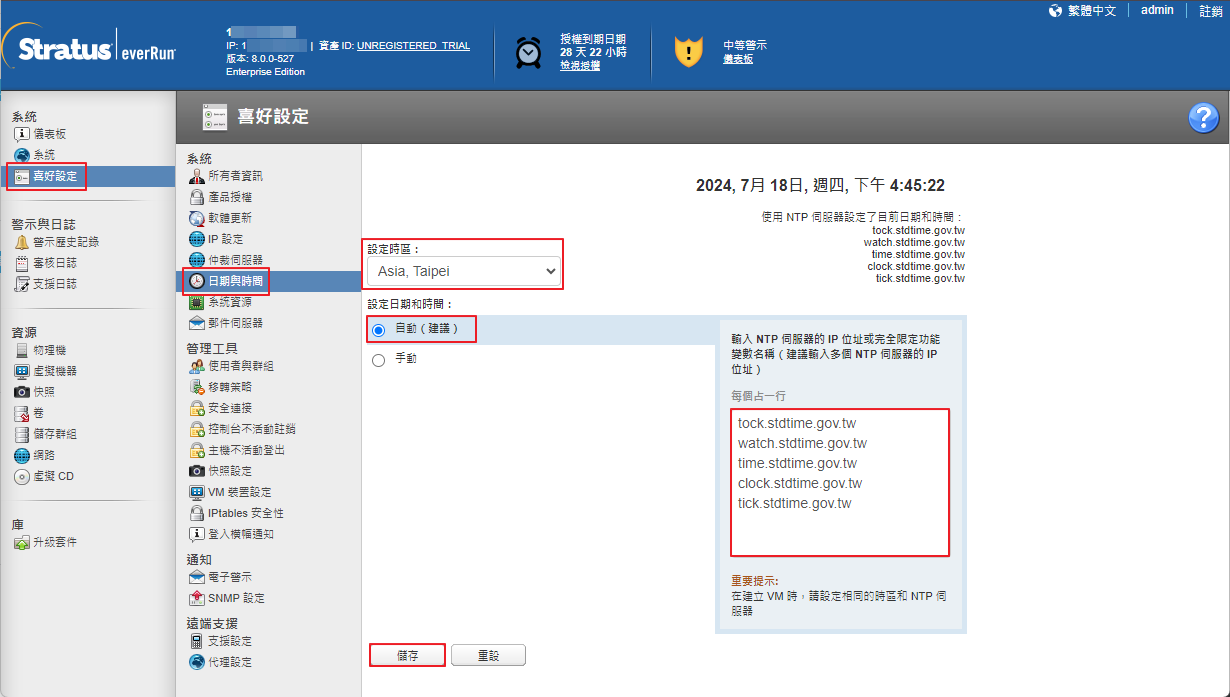
一、日期與時間功能:設定時區
注意:若實際時間與調整時區差異大(如將設備從台灣搬至美國),或是手動設定時區時間(不建議),系統將會重啟。如有VM運作中,請先將其關機(若運行中調整時區,系統將自動關閉VM)。待Node 0重啟完成後,需手動開機Node 1,開機完成即可解除維護模式運作。
至喜好設定功能→日期與時間,依據下列步驟設定:
- 設定時區:選擇”Asia, Taipei”。(若非台灣,依建置地區為主)
- 設定日期與時間:選擇”自動(建議)”。(不建議手動)
- NTP位址:若可對外連線,則可設定下列國家NTP位址:
- tock.stdtime.gov.tw
- watch.stdtime.gov.tw
- time.stdtime.gov.tw
- clock.stdtime.gov.tw
- tick.stdtime.gov.tw
- 若有內部NTP Server,則可輸入內部位址。
- 點擊”儲存”按鈕設定。
二、產品授權功能:啟用正式授權
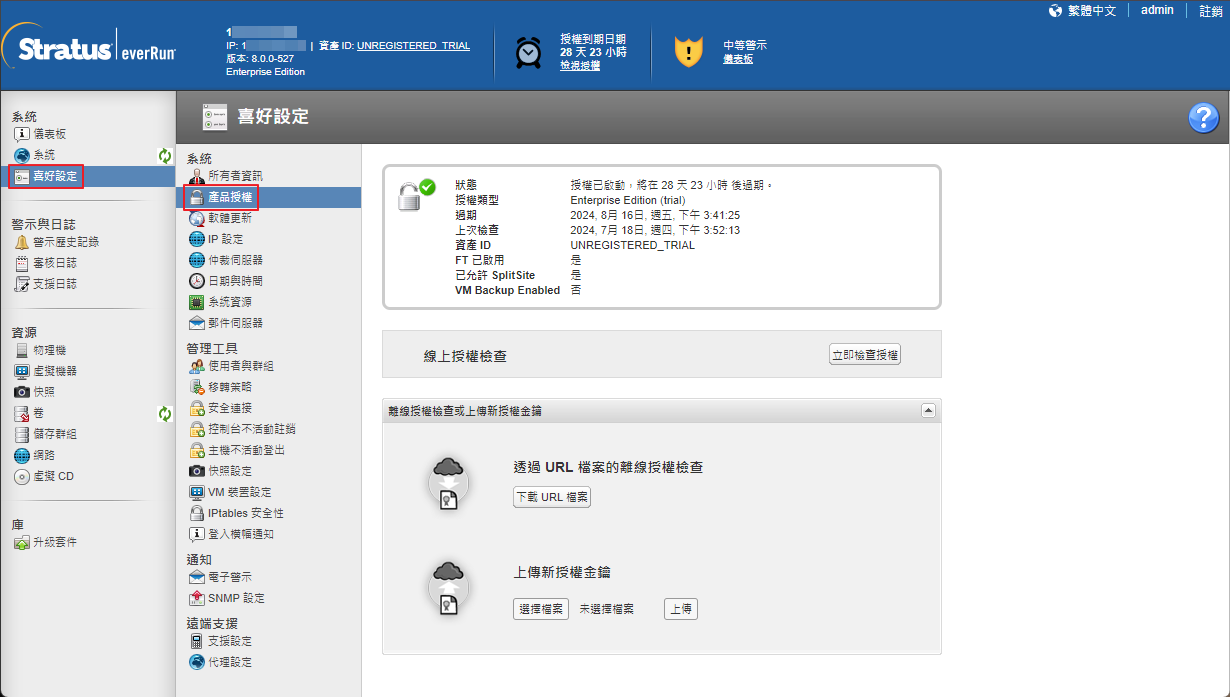
至喜好設定功能→產品授權,因分為線上與離線註冊方式,請依環境分別依照下列文件進行操作:
三、IP設定功能:檢查IP
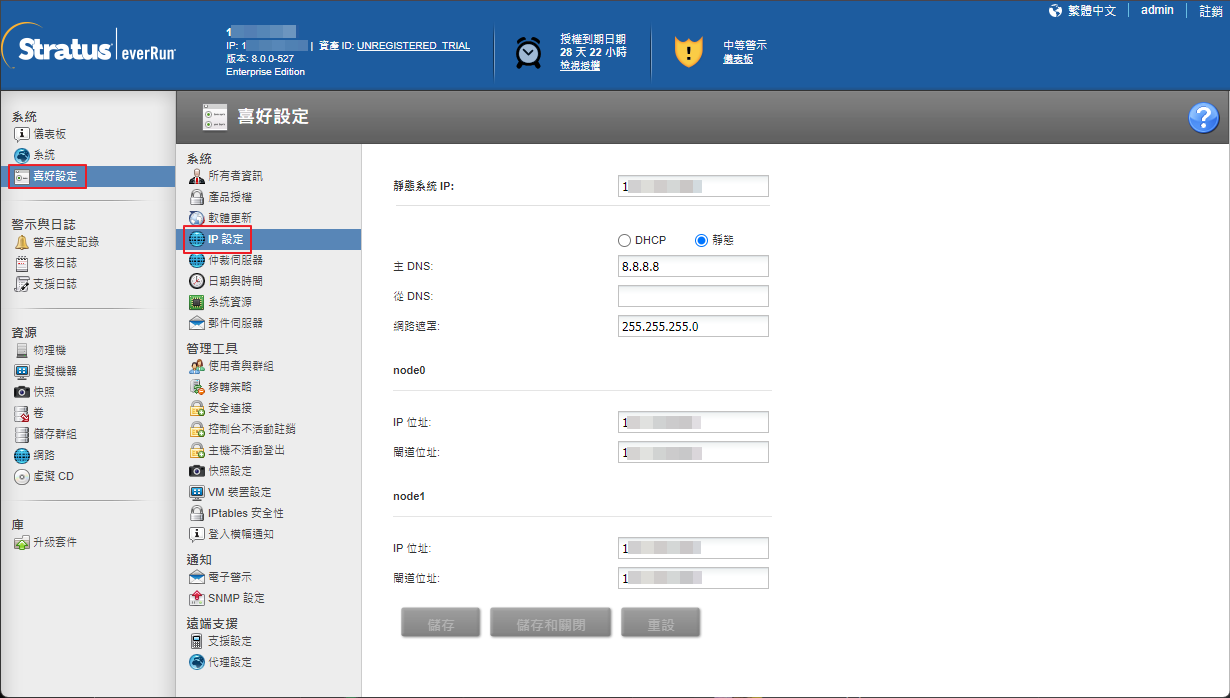
至喜好設定功能→IP設定,確認everRun Availability Console、Node0節點、Node1節點設定是否正確。
四、系統資源功能:設定everRun使用的資源效能
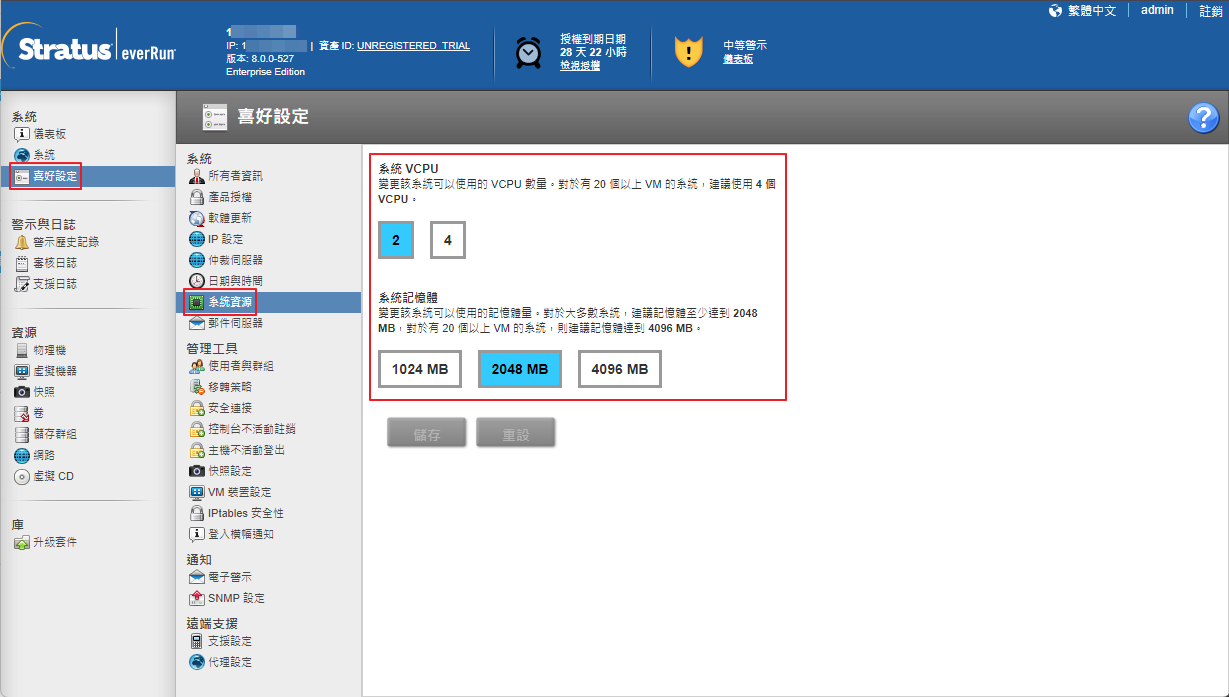
至喜好設定功能→系統資源,若要建立20個VM以上,需調整everRun系統需要使用的資源。若VM使用數量少,則可維持預設資源。
五、虛擬CD功能:ISO檔匯入
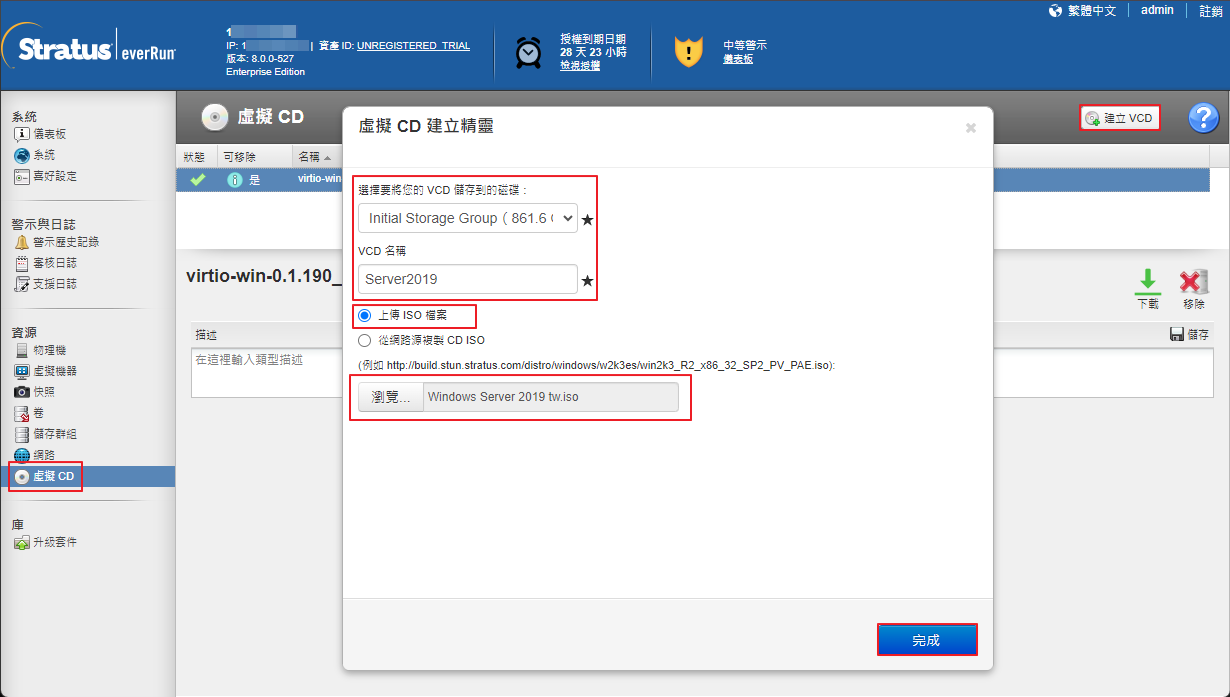
至虛擬CD功能,點擊”建立VCD”按鈕後,設定以下操作:
- VCD儲存到的磁碟:若有兩個磁碟群組以上,並有指定存放群組,則需選擇目標群組。
- VCD名稱:取名辨識此ISO檔的名稱,如Server2022。
- 上傳檔案:透過開啟Console的設備”上傳ISO檔案”(瀏覽本機上檔案進行上傳),或是從網路源複製CD ISO。
- 點擊”完成”按鈕開始上傳ISO檔。
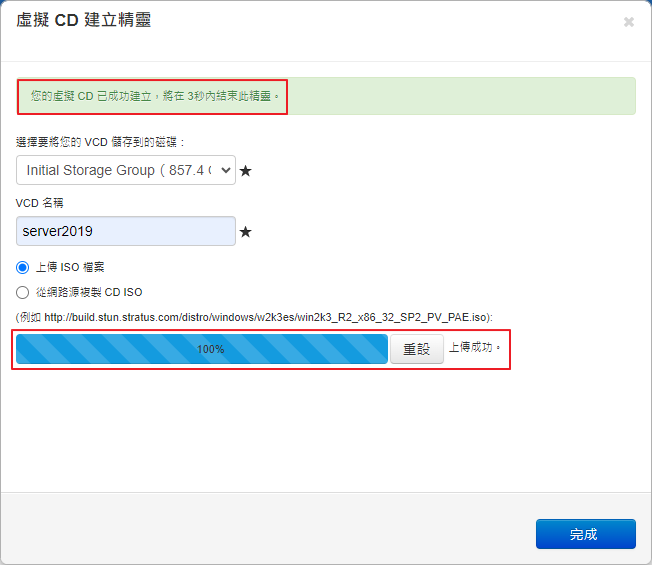
上傳結束後顯示完成訊息即可。
六、網路功能:設定與調整
至網路功能,依據下列內容進行操作:
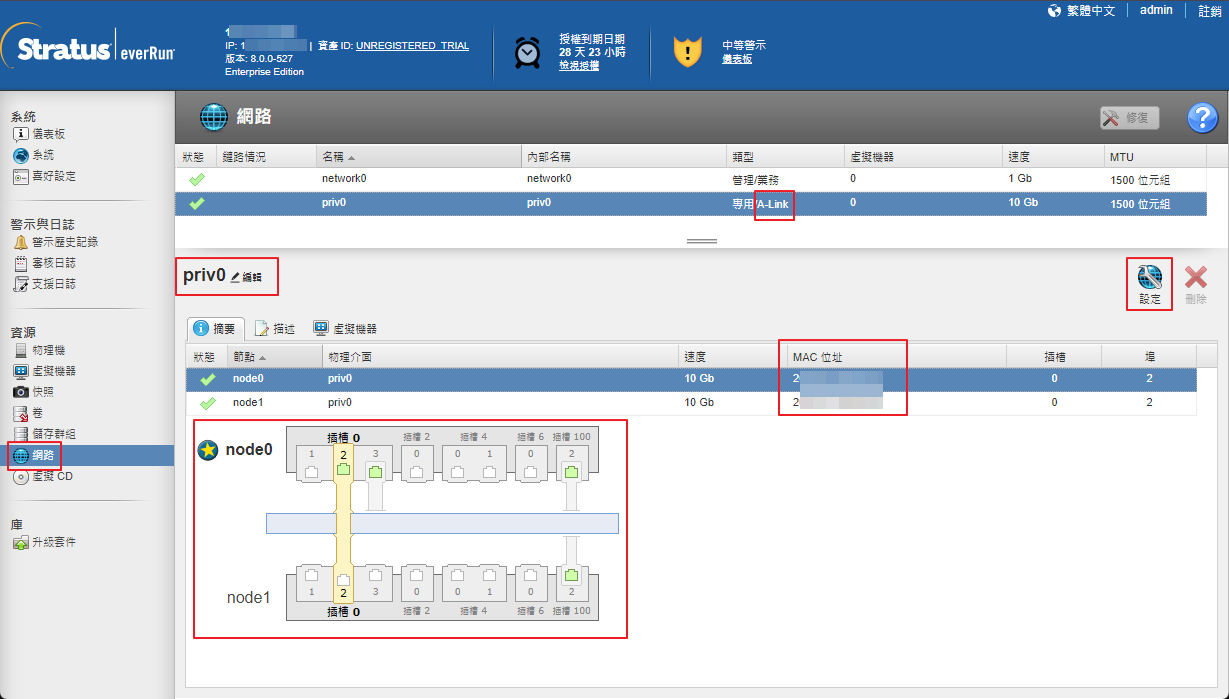
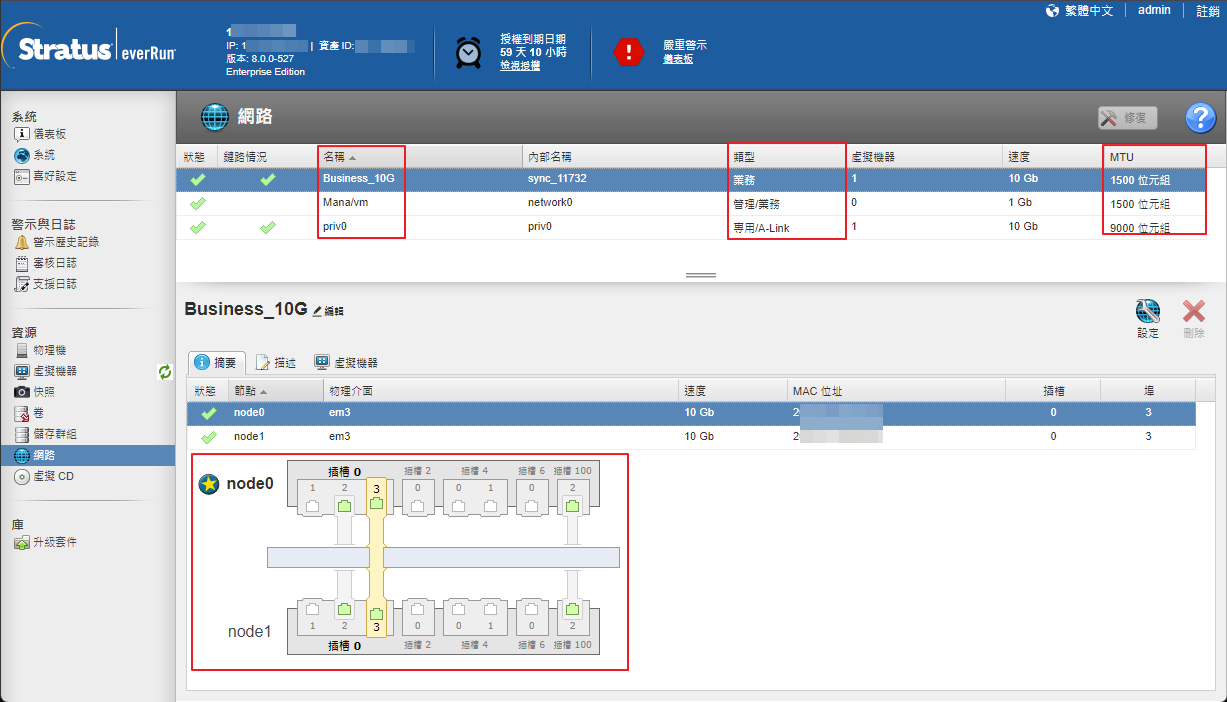
- 摘要:檢查網路線是否正常插線使用(綠色為已插入使用、白色未使用或異常),確認是否兩兩相對(建議盡量相同位置上下配對,減少管理複雜性)。若安裝過程未記錄網卡的MAC位址,建議務必紀錄。
- 網卡名稱建議編輯,以容易辨識使用。
- 依據三個方向調整網路:
- 網路線作為A-Link或是Business使用(從類型進行確認)。
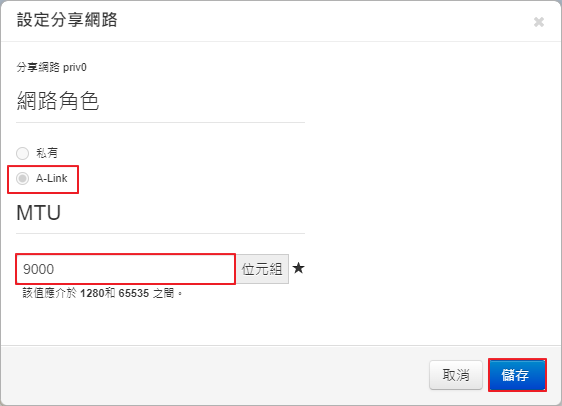
- 作為A-Link使用:MTU值必須設定”9000”。
- 作為Business使用:MTU值須依照Switch等網路設備遵循(通常預設為1500,若網路設備有調整,以調整為主)。
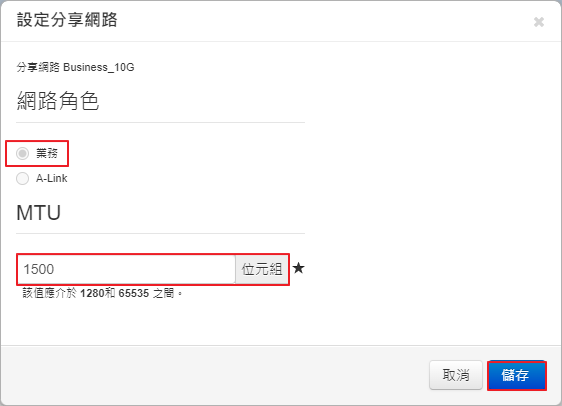
- 故A-Link網路需進行調整,點擊”設定”按鈕。
該網路角色為A-Link,將MTU調整為9000,點擊”儲存”按鈕更改。
註:若該網路角色”僅作為Private”,則選擇”私有”選項。
註:若為反灰色無法變更,表示該網路有VM執行運作中。
若有網卡要作為VM用的Business,選擇”業務”,視網路設備調整MTU或是維持1500,點擊”儲存”按鈕更改。
註:若為反灰色無法變更,表示該網路有VM執行運作中。
確認網卡設定(類型、MTU、狀態、配對等)正確後即可。
七、儲存群組功能:新增儲存群組(多組磁碟分群組需求)
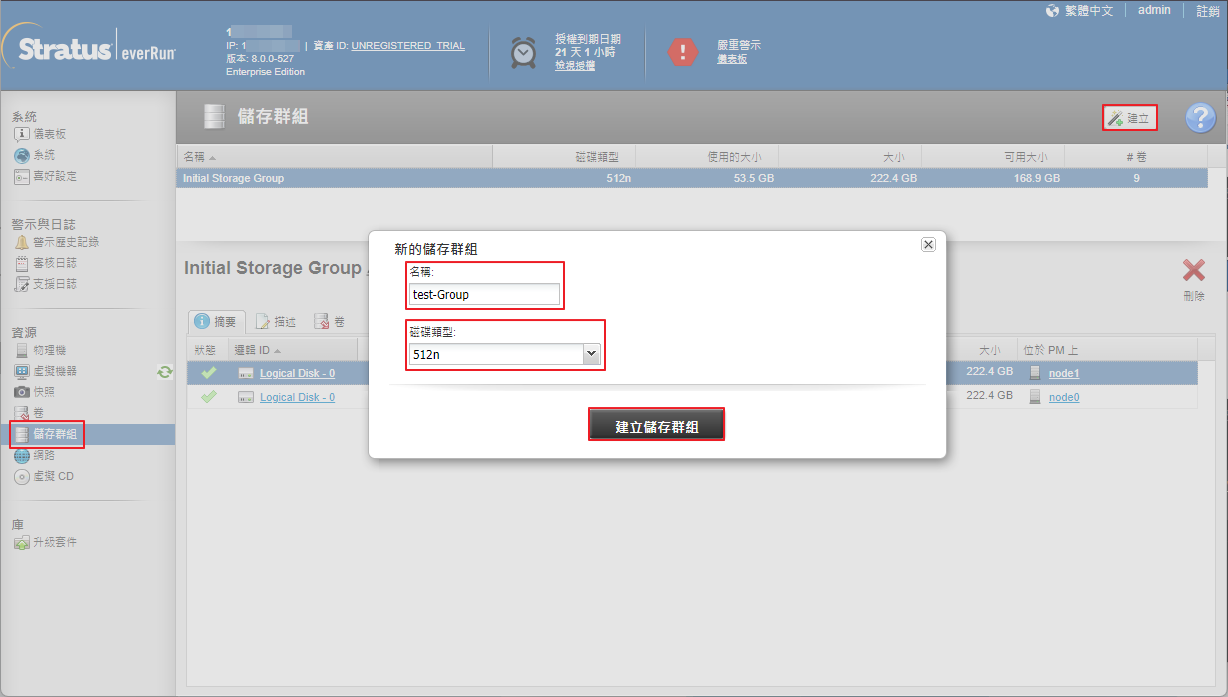
至儲存群組功能,點擊”建立”按鈕後,設定以下操作:
- 名稱:取名辨識群組的名稱,如VMuse-10G-Group。
- 磁碟類型:依據使用的硬碟選擇磁碟類型(如不確定類型,可至物理機功能查閱,下一步驟說明)。
可選擇磁碟類型為:512e、512n、4K
註:512e可加入512n組,512e組與4K組僅能各自加入。 - 點擊”建立儲存群組”按鈕建立群組。
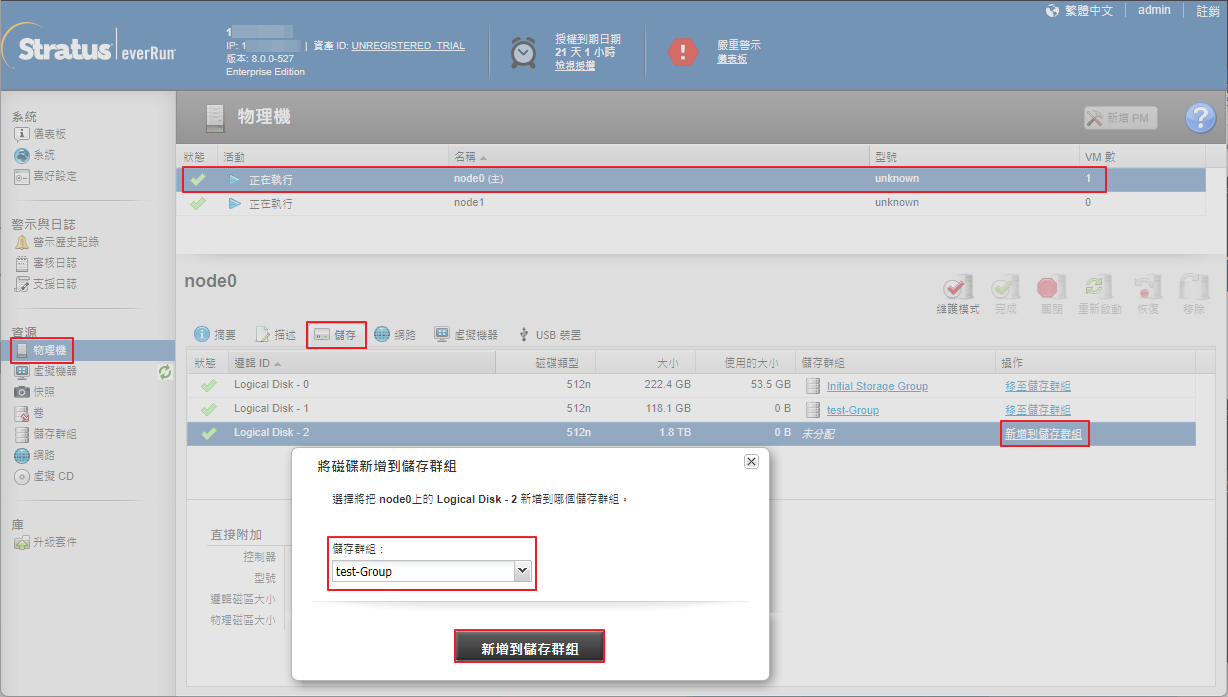
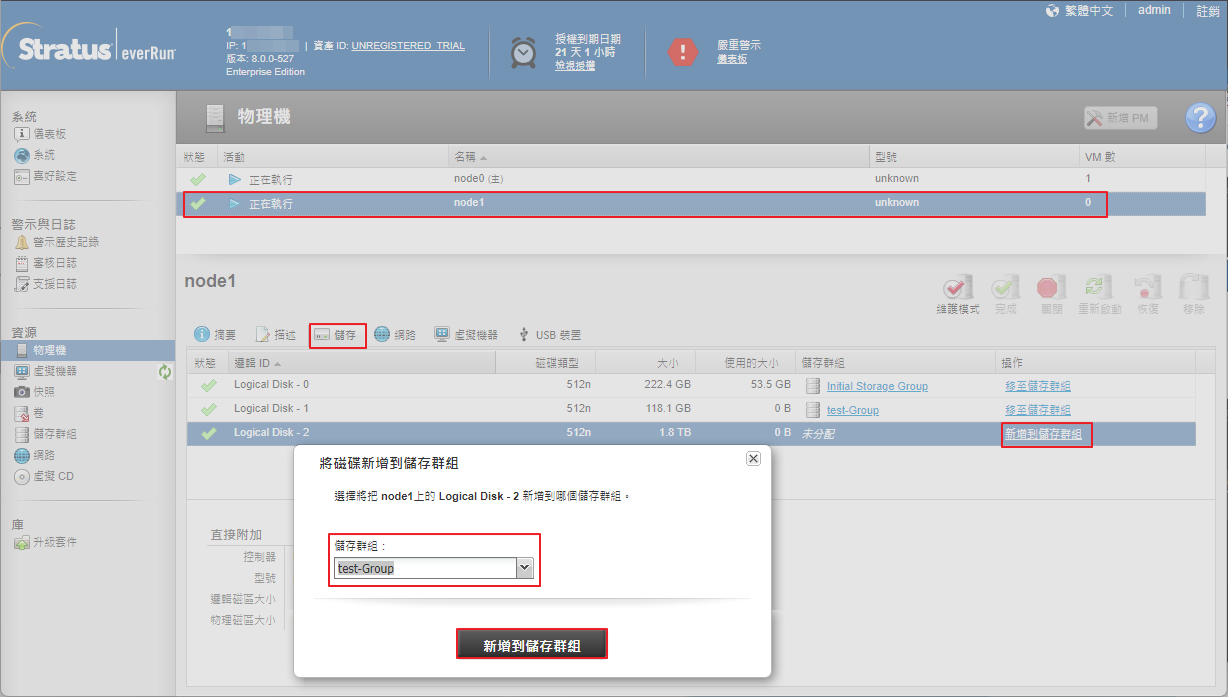
至物理機功能,依照下列步驟進行操作:
- 選擇要將磁碟加入到群組的節點。
- 選擇”儲存”頁籤。
- 點擊要加入群組的磁碟的”新增到儲存群組”按鈕。
- 選擇要加入的儲存群組。
- 點擊”新增到儲存群組”按鈕。
返回儲存群組功能後,確認群組與磁碟配對、空間大小正確後即可。
以上everRun建置完成之後,為閱覽下一階段的設定文件,請點擊”延伸文件閱讀”返回第1頁進行延伸閱讀與操作。