
適用產品:Stratus everRun
本文說明everRun產品如何在無法對外連線Internet的情況下,離線啟動everRun授權註冊。
離線授權註冊操作步驟分為下列5步驟:
下載檔案名稱_L.KEY→匯入檔案名稱_L.KEY→下載離線註冊連結→下載檔案名稱_A.KEY→匯入檔案名稱_A.KEY
詳細說明請閱讀本文手冊。
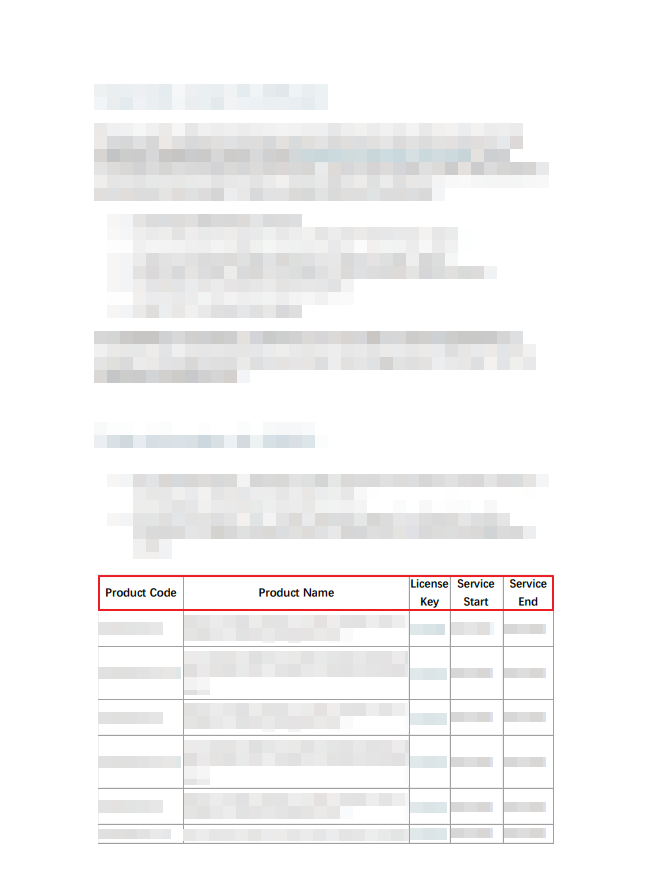
需確認是否有收到everRun授權書證明,並具備如下圖的紅框處欄位(尤其為License Key欄位)。
若不確定授權的內容,或是尚未收到,請洽相關業務,或與Support技術團隊聯繫詢問。
Step.1
Step.2
Step.3
Step.4
Step.5
✓ 完成
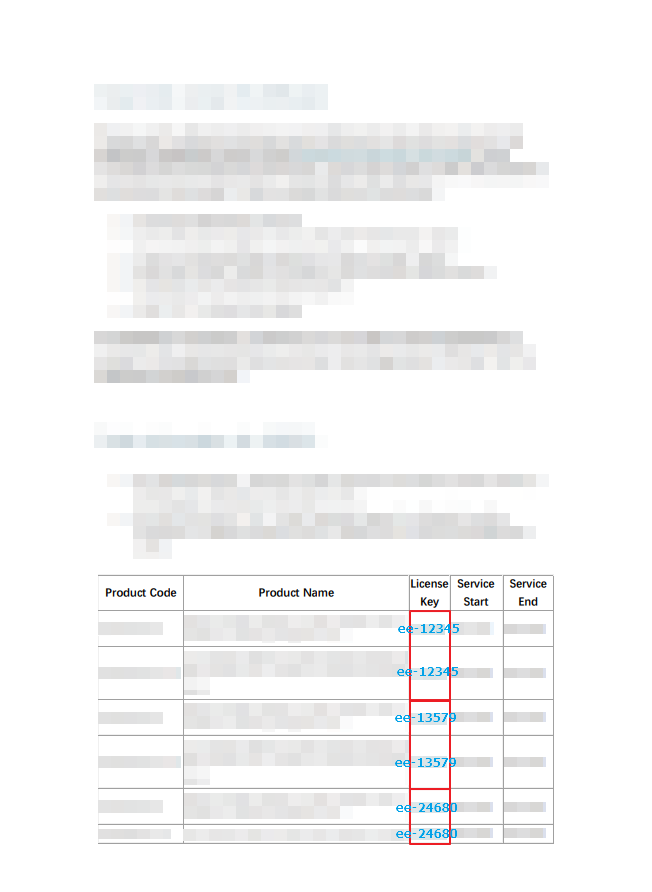
在任何可對外連線Internet的設備上,點擊License Key欄位的連結按鈕(名稱以英數呈現,例如:ee-12345),授權內容分別如下:
- 若為新建置案,授權書證明將提供”授權品項”與”保固服務品項”,其License Key的名稱會有成對相同顯示,如下圖標示的紅框處範例(詳細資訊以取得授權證明為主),點擊每個框內任一連結即可。
- 若為續約保固服務案,授權書證明將提供”保固服務品項”,點擊其License Key欄位的連結按鈕即可。
- 點擊連結後將下載”檔案名稱_L.KEY”,其中”L”代表將授權資料匯入至everRun啟用(須注意:此處與離線註冊的檔案會有所區別),如下範例所示:

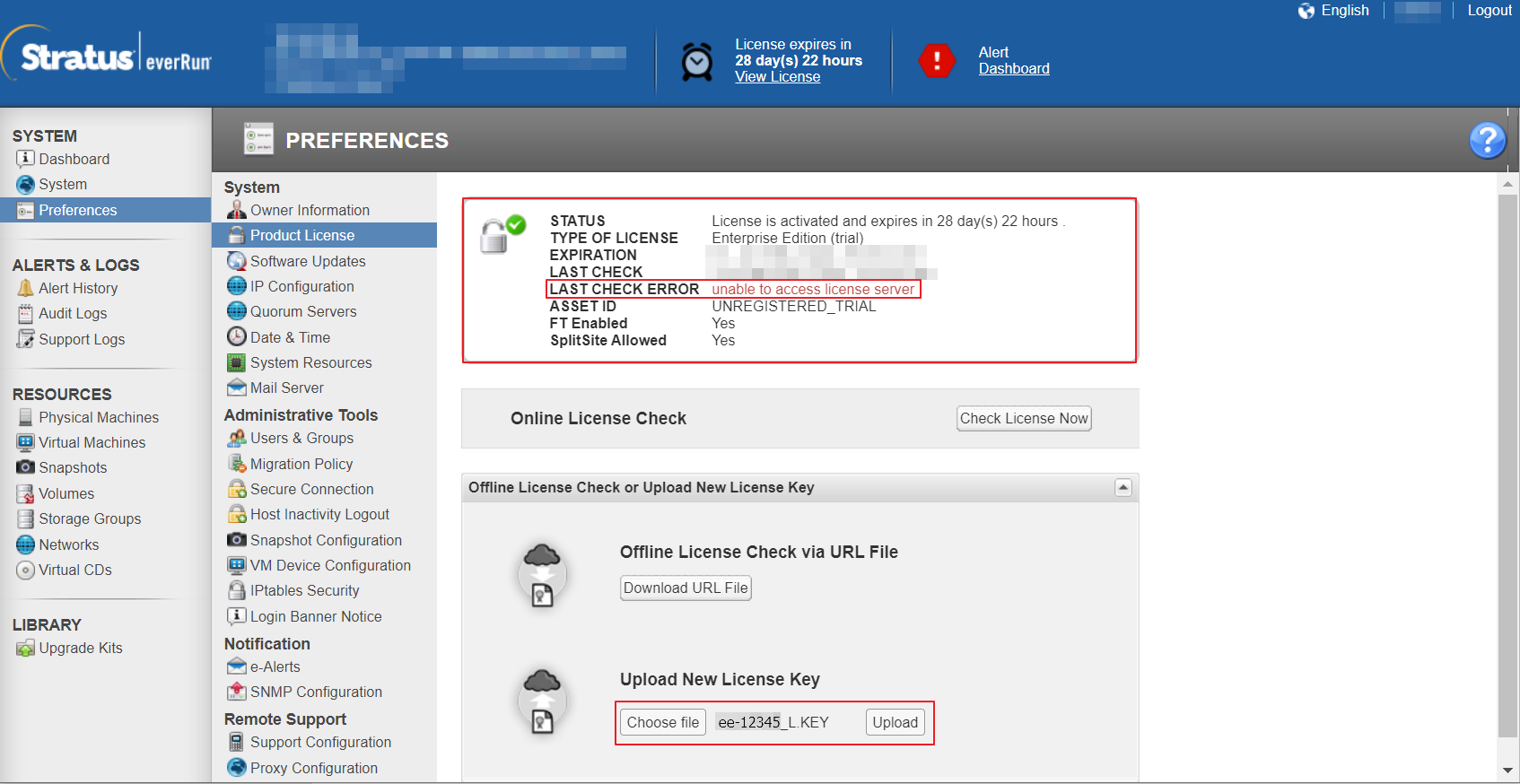
將下載的L.KEY移至連線everRun Console的設備上,登入everRun Console後,至Preferences(喜好設定)→Product License(產品授權)畫面,操作如下:
- 上方紅框處呈現授權狀態(新建置為顯示Trial狀態,續約為顯示正式授權狀態),LAST CHECK ERROR顯示無法訪問授權伺服器,故需要進行離線註冊(或續約)。
- 點擊下方紅框處的”Choose file”按鈕選擇L.KEY,點擊”Upload”按鈕將正式授權匯入至everRun。
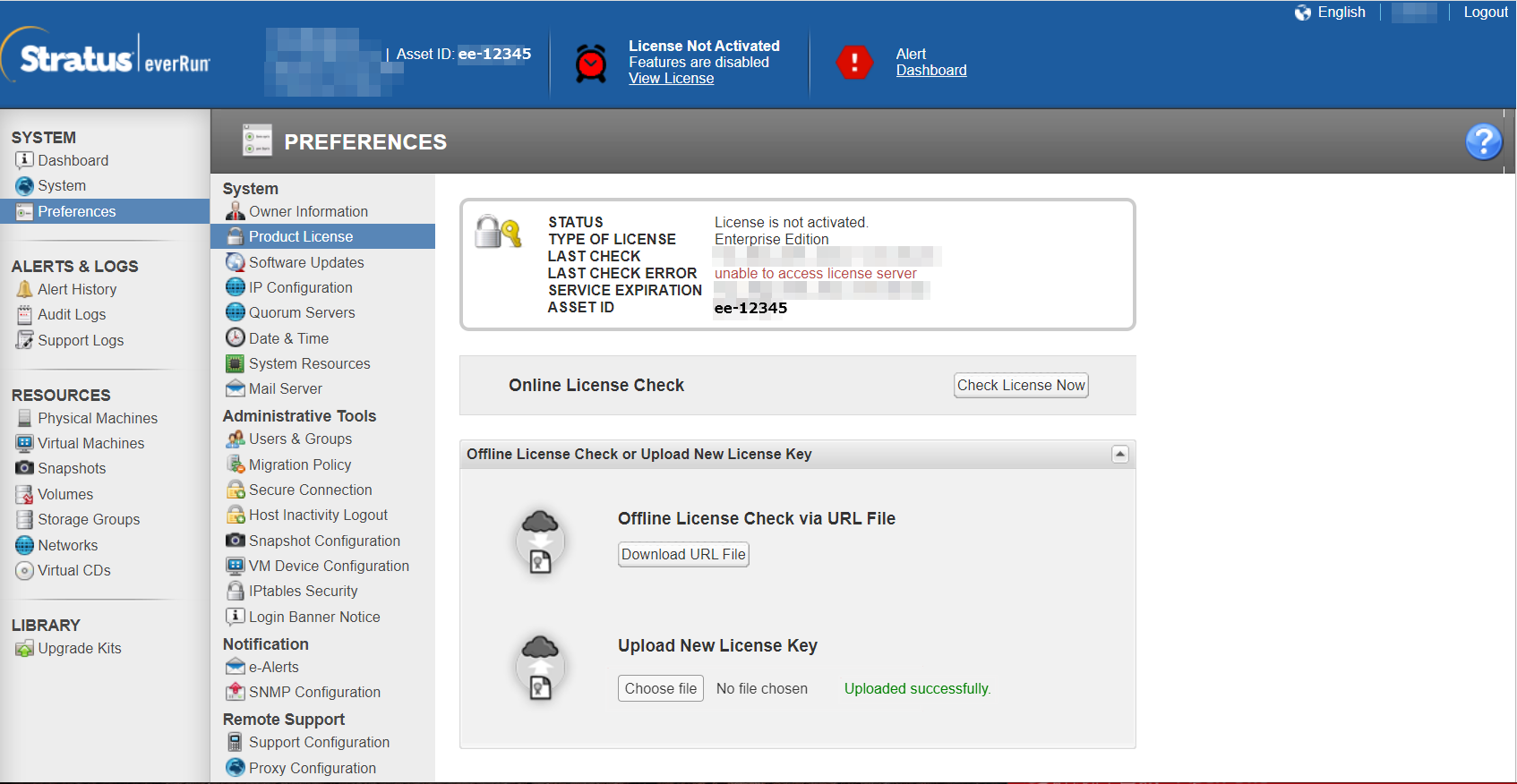
L.KEY匯入完成後,顯示”Uploaded successfully.”訊息。 左上角紅框處與授權狀態皆更新,因尚未進行離線註冊,授權仍未啟用完成,內容如下:
- 點擊”Download URL File”按鈕下載檔案。
- 檔案名稱為”Activated_License_Key_Download_檔案名稱.html”。
- 將檔案移至任何可對外連線Internet的設備上執行。
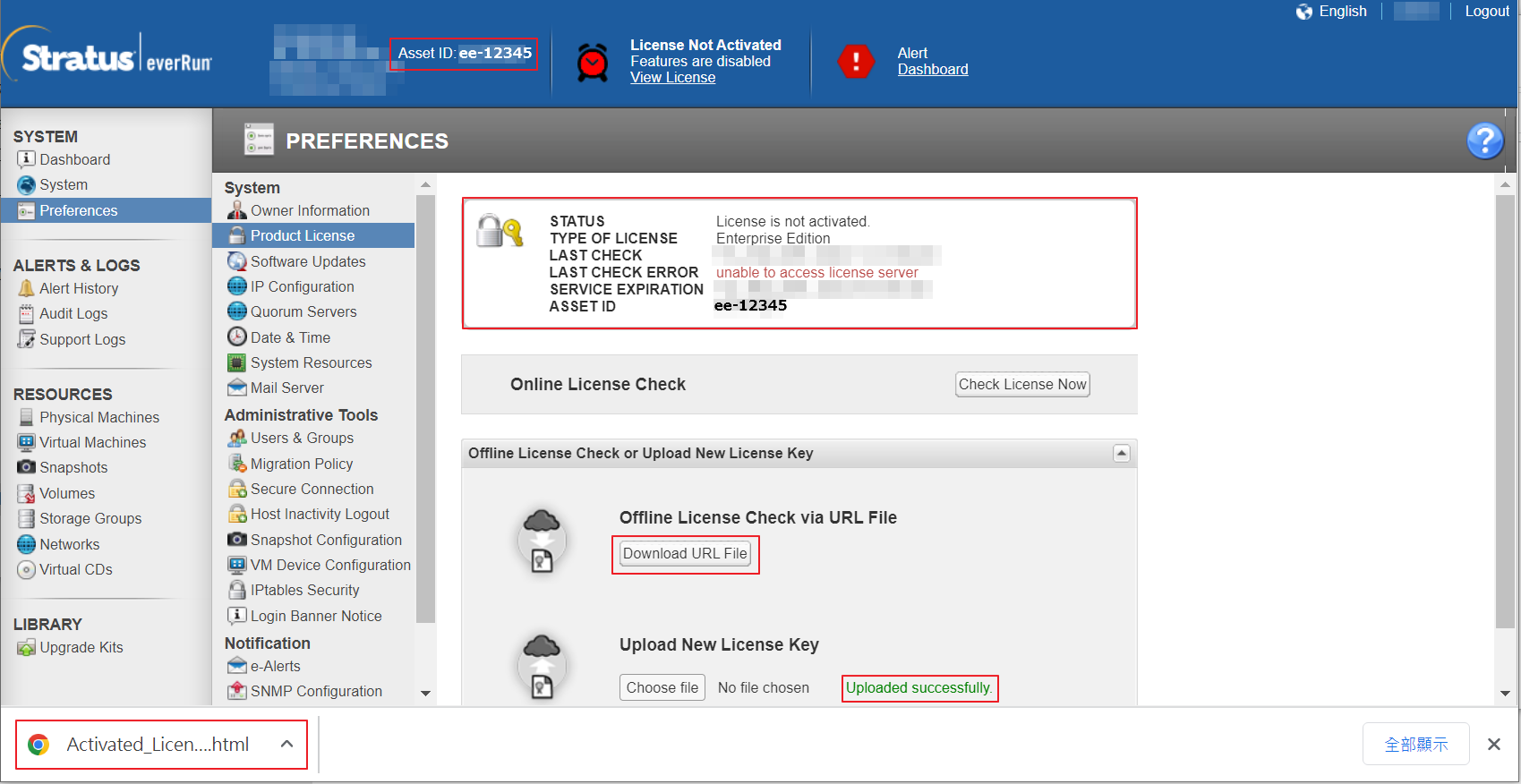
雙擊html檔後將下載”檔案名稱_A.KEY”,其中”A”代表離線註冊檔案,如下範例所示:

將下載的A.KEY移至連線everRun Console的設備上,登入everRun Console後,至Preferences(喜好設定)→Product License(產品授權)畫面,操作如下:
點擊下方紅框處的”Choose file”按鈕選擇A.KEY,點擊”Upload”按鈕將離線授權匯入至everRun即可。
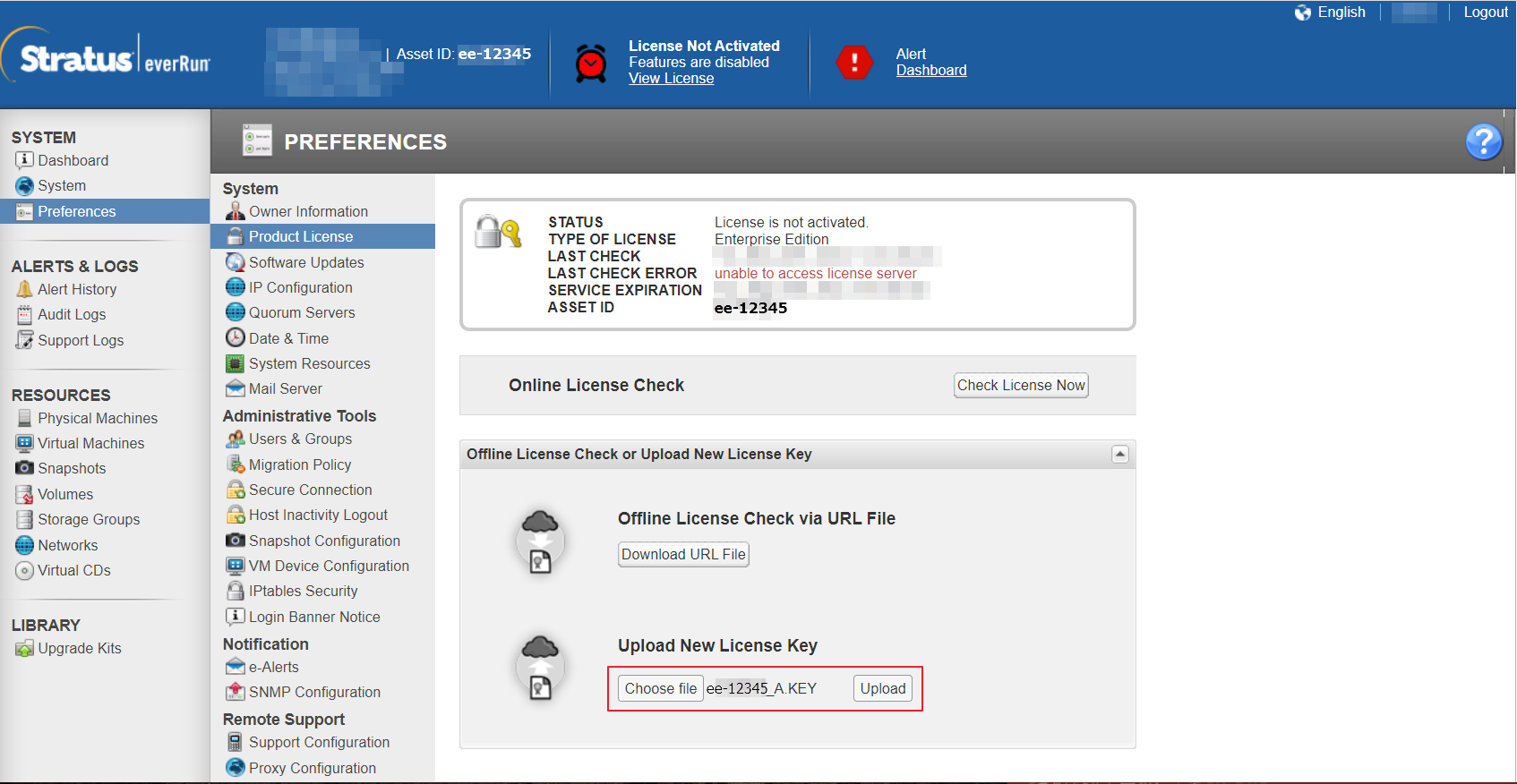
離線註冊檔案匯入完成後,授權狀態將更新資訊,離線註冊操作即可結束。