適用產品:Stratus everRun
本文說明如何新增與設定網路網卡,可新增、調整業務(Business)網路與A-Link網路。
Step.1
Step.2
Step.3
✓ 完成
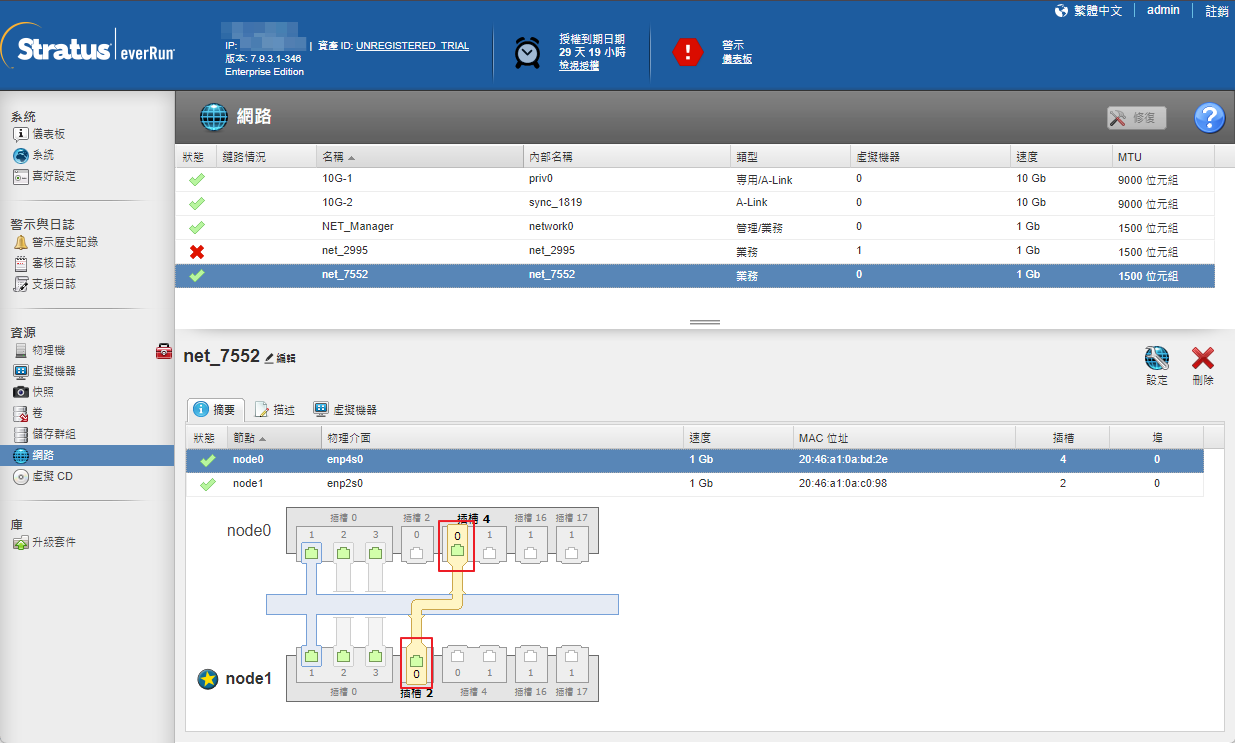
- 當接上網路線之後,everRun會自動判別並新增網卡。至資源→網路,檢查是否有新增網卡成功,下方圖形化顯示網路線配對狀態。網路線配對請以上下對應位置進行接線,避免管理上的混淆。
- 若需改名,可點擊”編輯”按鈕變更易辨識名稱。
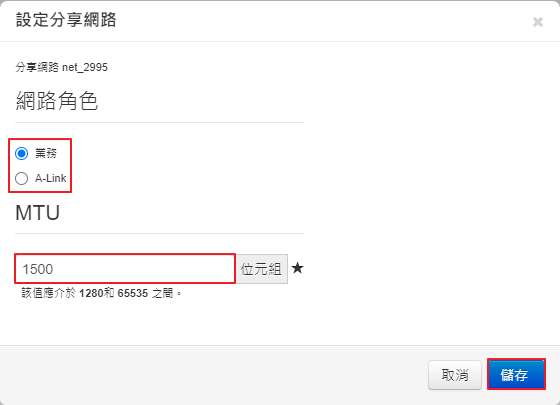
- 點擊”設定”按鈕可選擇調整網卡類型與MTU值(MTU值預設1500,其以Business網路所接的Switch等設定的MTU值為主)。
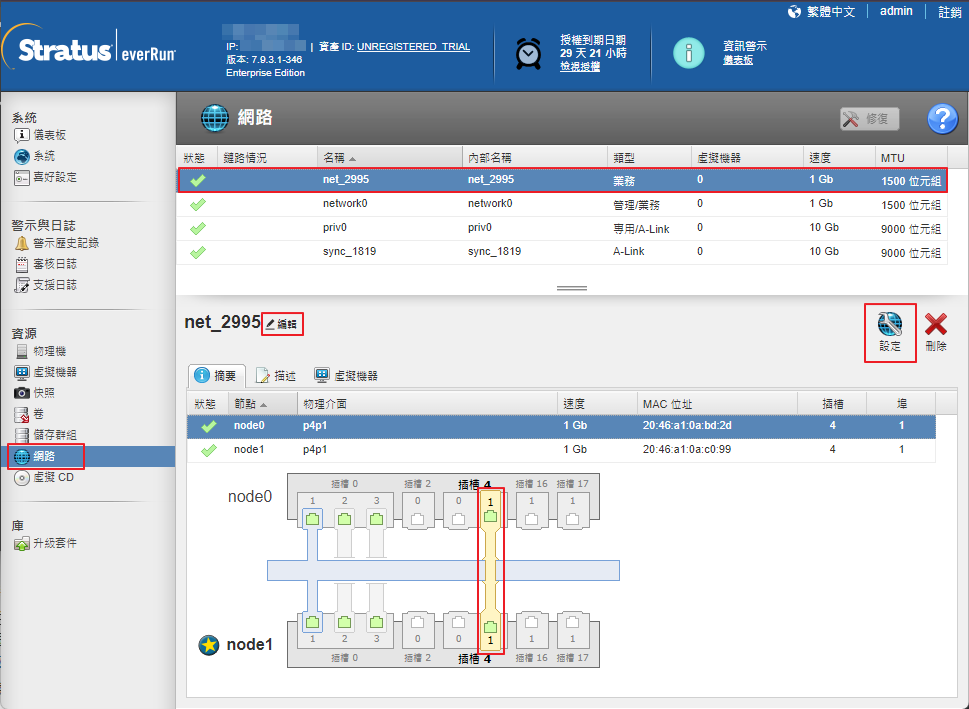
- 新增的網卡頻寬小於10 G,預設為業務(Business)的VM用網路。新增的網卡頻寬為10 G / 25 G,預設為A-Link網路。
- 若新增的網卡要設定為A-Link,確認網路角色是否正確,並且MTU須設定為”9000”。(everRun建議最多8條為A-Link)
- 若新增的網卡要設定為業務(Business) 網路,確認網路角色是否正確,而MTU需依照Switch等設備設定值設定(預設1500)。
- 點擊”儲存”按鈕即可更新。
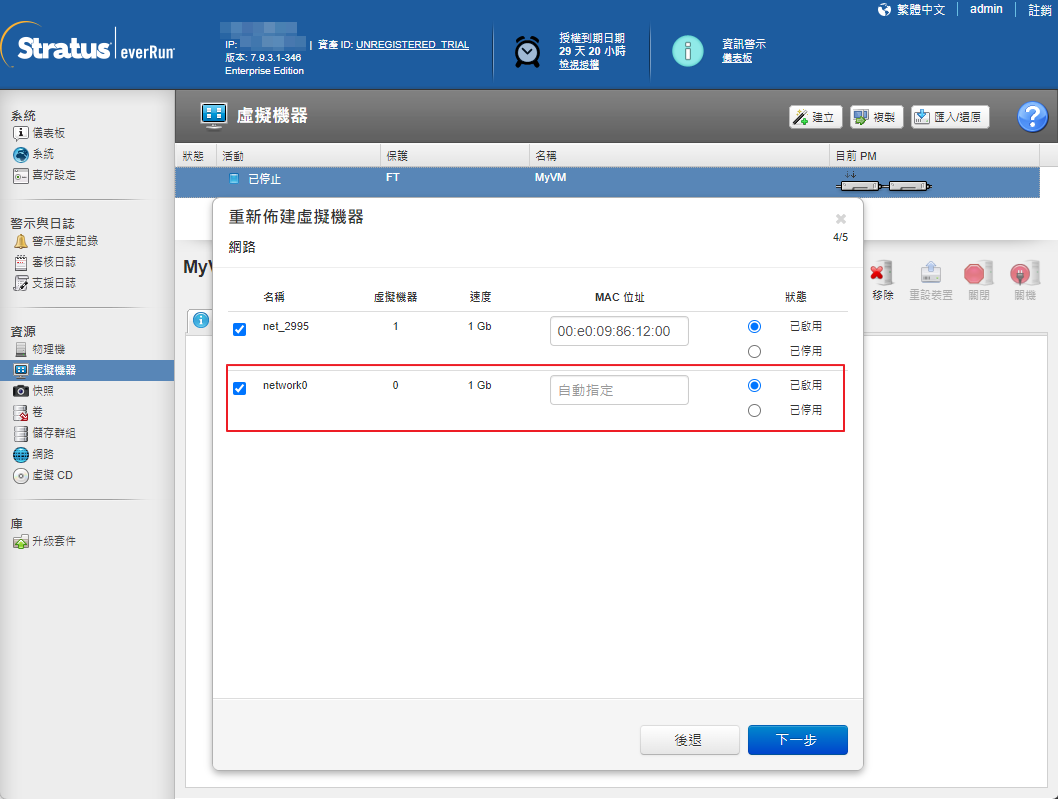
若新增的網卡為”業務(Business)”,即可新增、調整VM的網卡設定。
若Node 0與Node 1網卡配線非上下對應位置,雖然everRun可自動判別網卡並進行配對,對於網路管理方面,仍建議以上下對應位置配對為佳。