

注意:若實際時間與調整時間差異大(如將設備從台灣搬至美國),系統將會重啟,如VM運作中,請先將其關機,進入維護後重啟。
- everRun軟體需安裝於實體機設備,如x86伺服器、IPC等具備Intel CPU的規格。
- 實體機的零件須符合Ubuntu 22版本認證,若未符合或是不確定,強烈建議進行POC測試。
- 若有要指定everRun OS安裝的磁碟,請先將非指定的其他硬碟拔出。(若有Raid需求,請先安裝完成後,插回再進行設定)
- 若無法確認環境是否符合或是everRun是否可以安裝成功,請先與定承資訊聯繫討論。
如為要重新安裝everRun產品,請閱讀:
- Stratus_015_everRun-重新安裝everRun方式
如已將everRun安裝完成,請接續下列文件進行主要設定與功能:
- 須優先操作:Stratus_012_everRun-建置調整功能設定資訊
- Stratus_004_everRun-線上授權註冊方式
- Stratus_005_everRun-離線授權註冊方式
- Stratus_013_everRun-如何建立VM
導引連結
一、Node 0節點安裝
1.製作ISO檔執行媒體
設定方式請依據下列步驟進行操作:
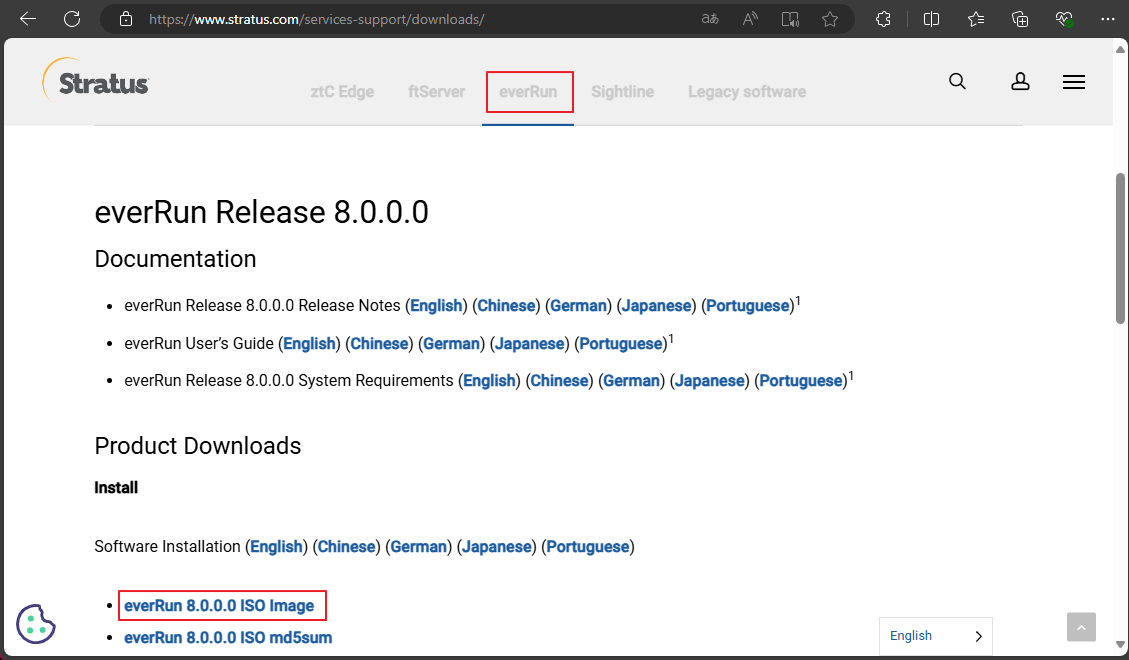
Step.1開啟瀏覽器至此網站【Product Service Downloads | Stratus Technologies】,至everRun→Product Downloads→Install點擊”everRun 8.0.0.0 ISO Image”按鈕下載ISO檔。
透過USB隨身碟開機媒體、光碟機執行燒錄光碟、可掛載ISO檔執行軟體等執行安裝方式,下列將以製作USB隨身碟作為開機媒體之範例:
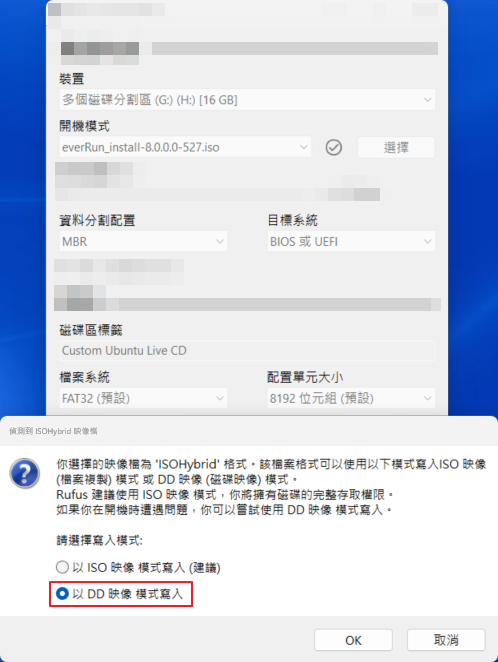
執行燒錄隨身碟軟體(例如ru**s等),依據燒錄軟體的設定進行操作。若有出現選擇ISO或DD映像燒錄,則選擇”DD映像”進行寫入,以下為**軟體燒錄隨身碟之範例:
2.安裝everRun之Node 0節點
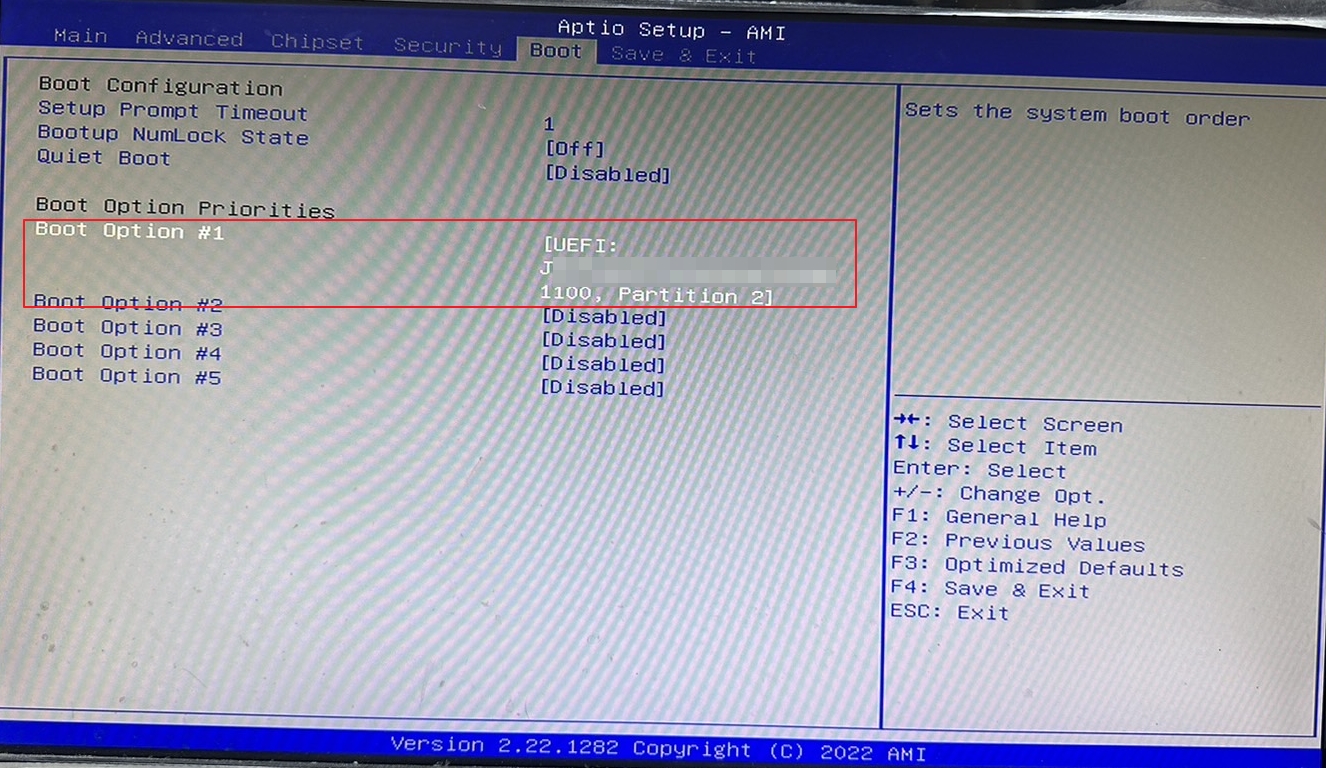
Step.1進入BIOS模式(依各家廠商之設備顯示BIOS模式為主),將Boot Option Priorities(開機選項)第一個執行順序為everRun安裝媒體,儲存後(依設備可能重新開機)進入everRun安裝媒體畫面。
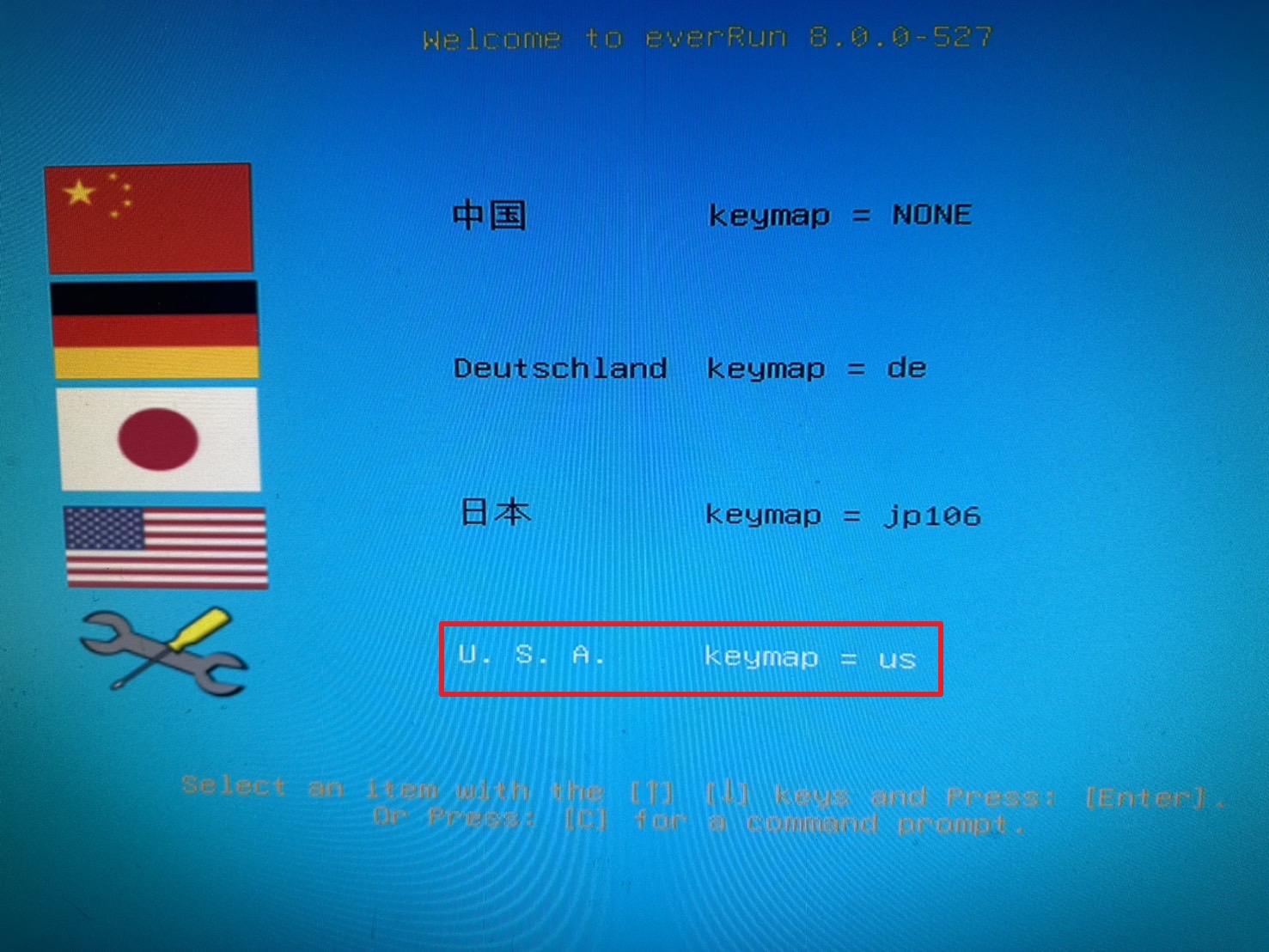
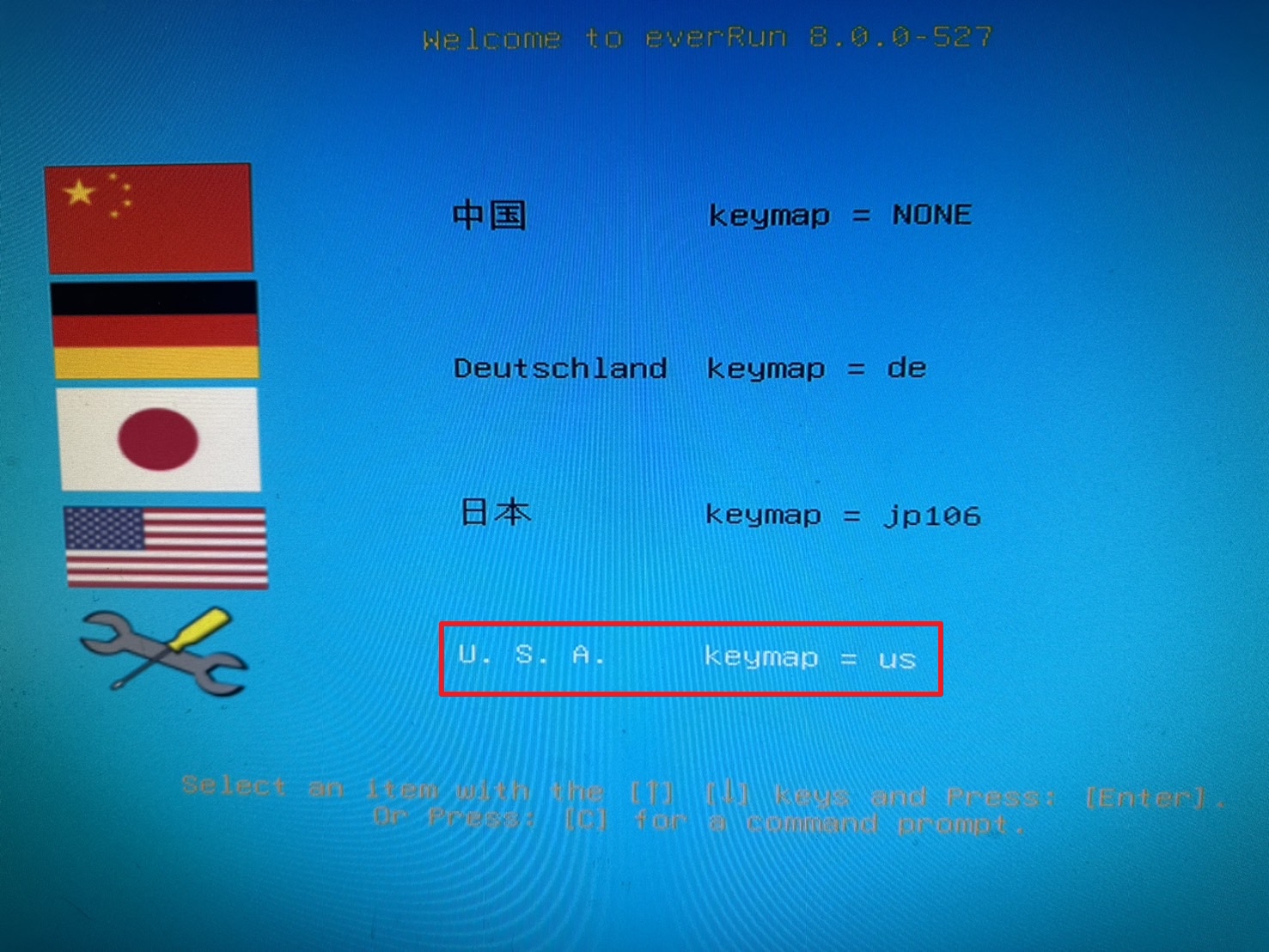
選擇”U. S. A. Keymap = us”選項。
點擊”Install everRun, Create a new system”選項執行安裝。
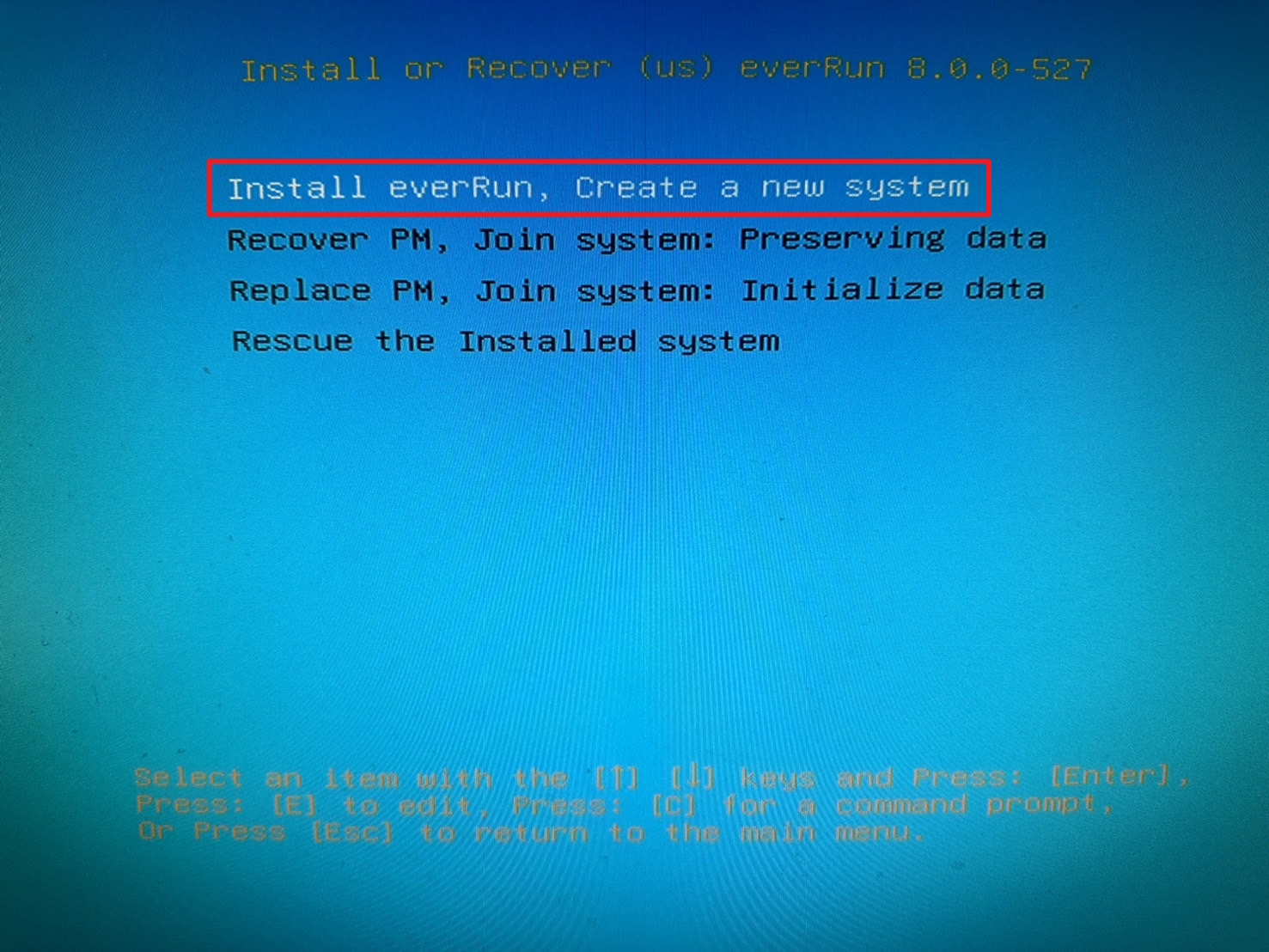
有出現”DISKS WERE WIPED – REBOOTING TO RE-START THE INSTALLER”訊息,以及再次出現Step.2的畫面,表示硬碟有資料而進行格式化,需再次從Step.2進行一樣的步驟。。

選擇要作為Private/A-Link的網路Port。(Private可改用獨立網路Port,A-Link可選其他10G以上使用,MAC位址請務必記錄)
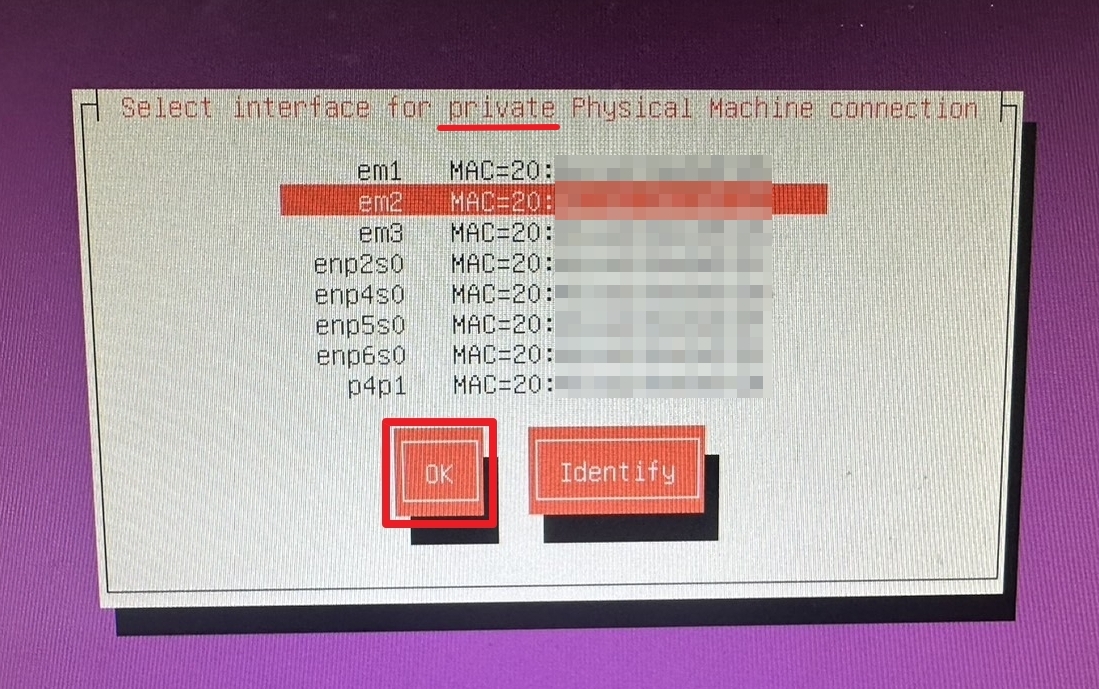
若不確定網路Port是哪種,選擇Port後執行”Identify”按鈕,該Port的實體位置將會閃燈,若未閃則該零件未支援閃燈功能。

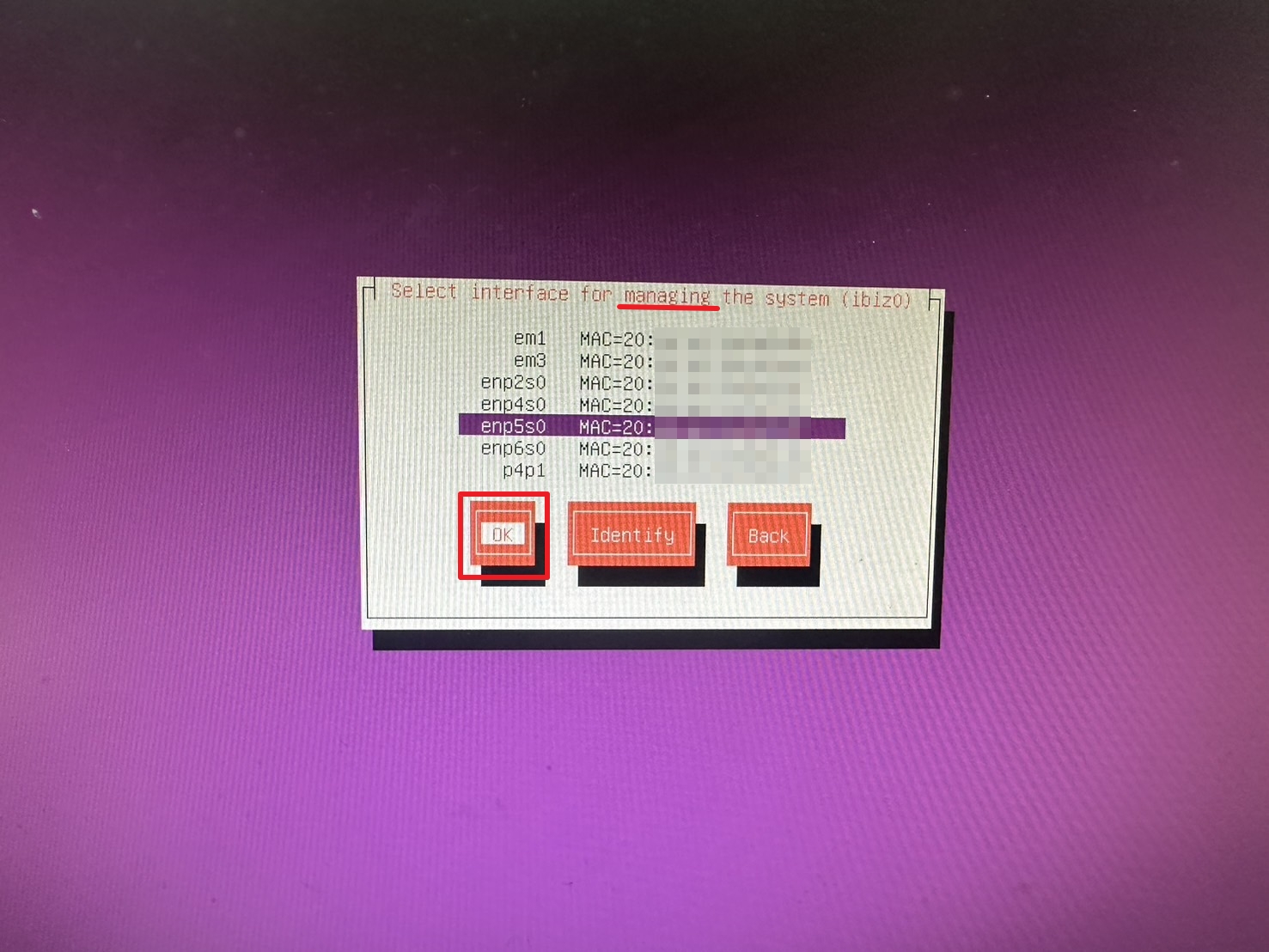
選擇要作為Node 0的Managing網路Port。(Managing的網路Port也可作為Business Port提供VM對外連線使用)
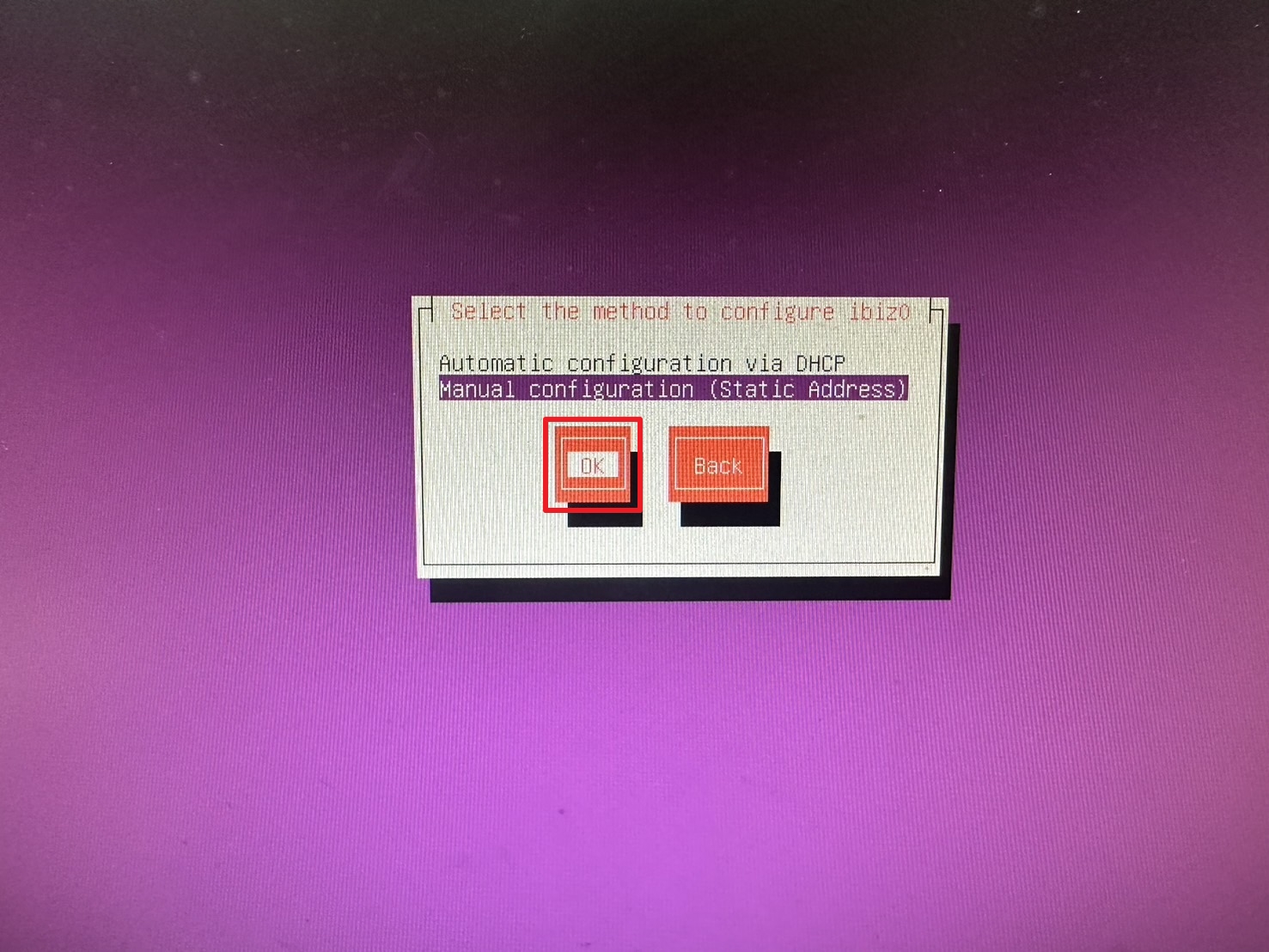
選擇”Manual configuration (Static Address)”設定Managing的靜態IP(意為該設備的IP)。
輸入IPv4、Netmask、Gateway與DNS作為該設備管理與連線IP。
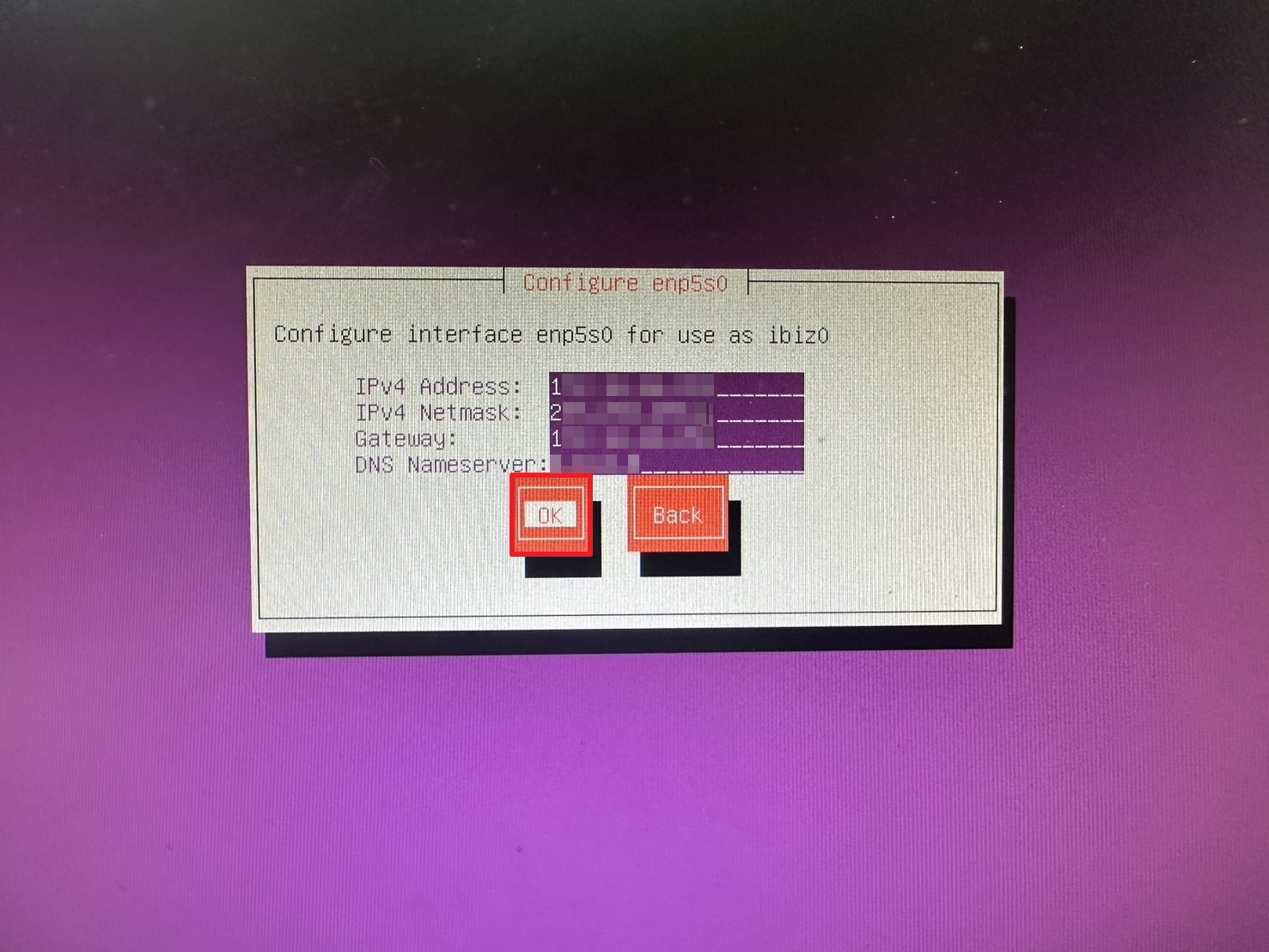
確認設定正確之後,點擊”OK”按鈕開始進行安裝everRun。
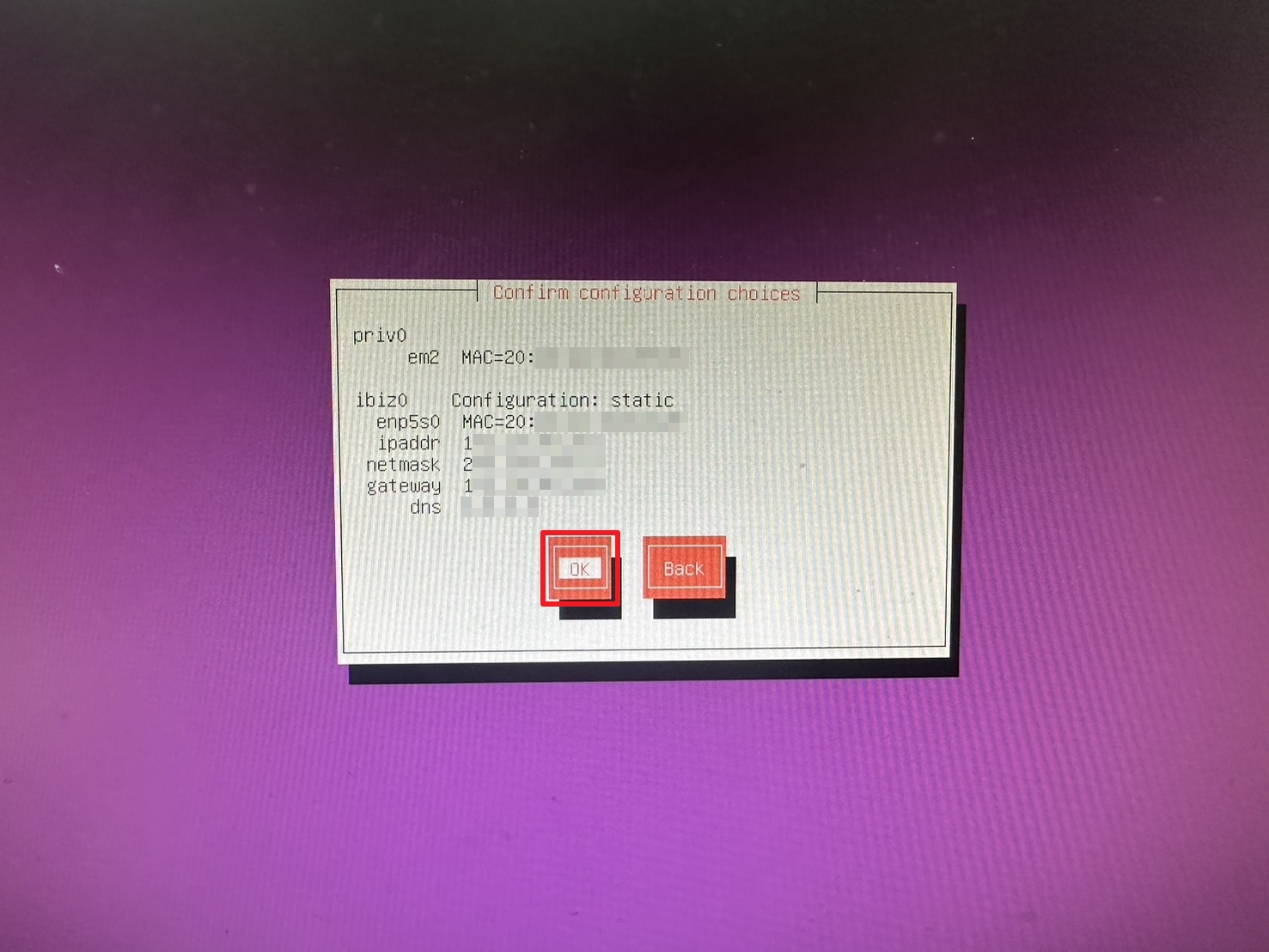
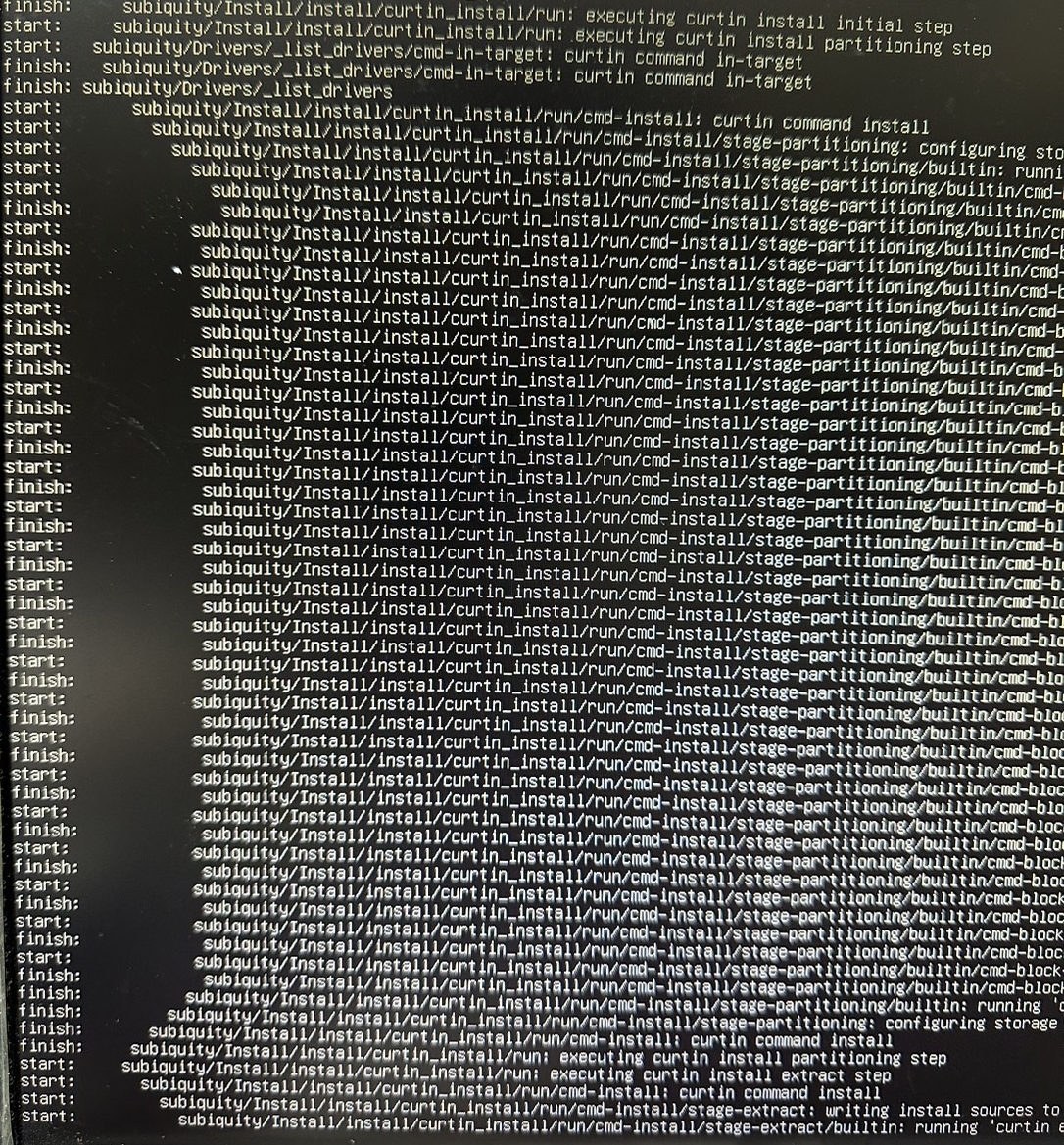
執行安裝過程,當安裝完成後自動重新開機,表示已經安裝成功。若未自動重新開機則須確認最後顯示的訊息為何。
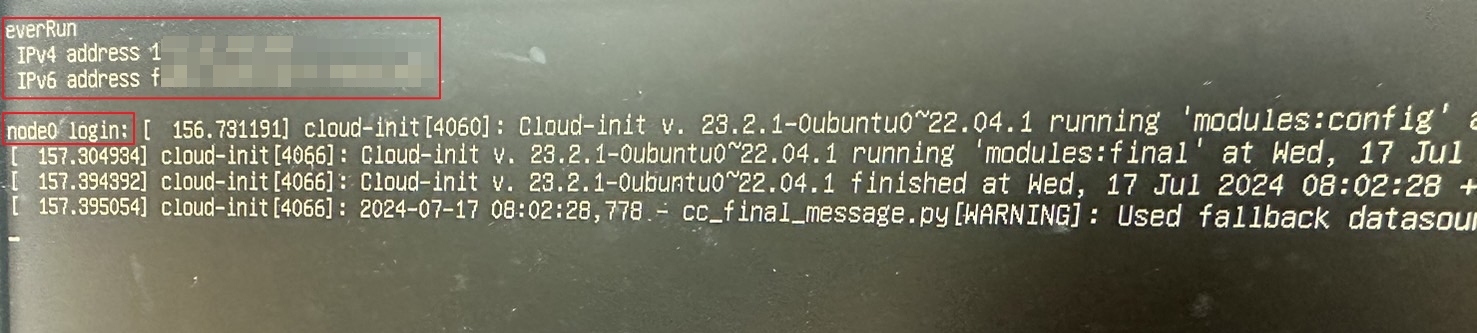
自動重新開機之後,最後將顯示設定的IP與”node0 login:”,表示已經安裝成功。
二、初始設定
Step.1開啟可與everRun溝通的設備的瀏覽器,輸入everRun設定的IP(一、Step.6步驟),若跳出”選取驗證憑證”時,點擊”取消”按鈕。
若不要顯示”選取驗證憑證”選項避免誤觸,請依照此KB文件進行操作:Stratus_016_everRun-更換自簽憑證方式
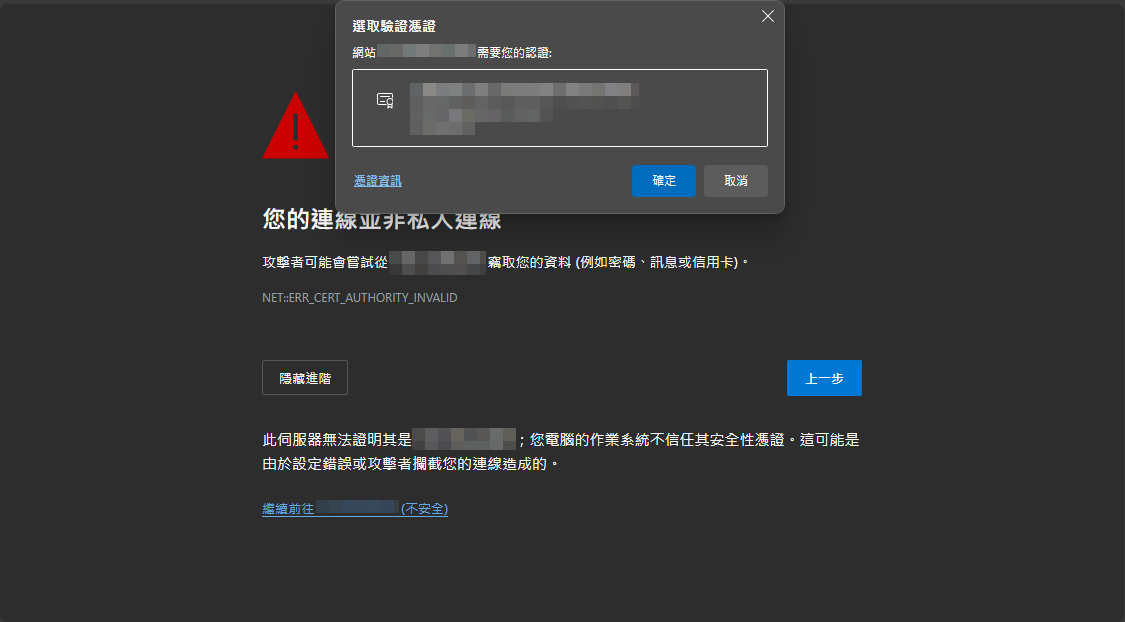
開啟可與everRun溝通的設備的瀏覽器,輸入everRun設定的IP(一、Step.6步驟),若跳出”選取驗證憑證”時,點擊”取消”按鈕。
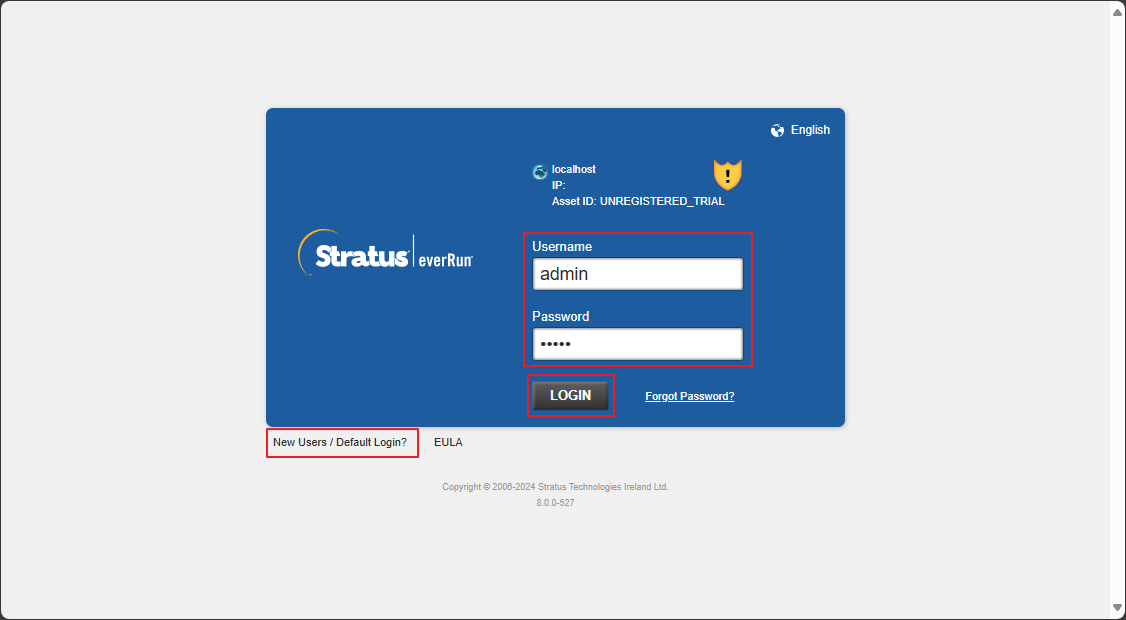
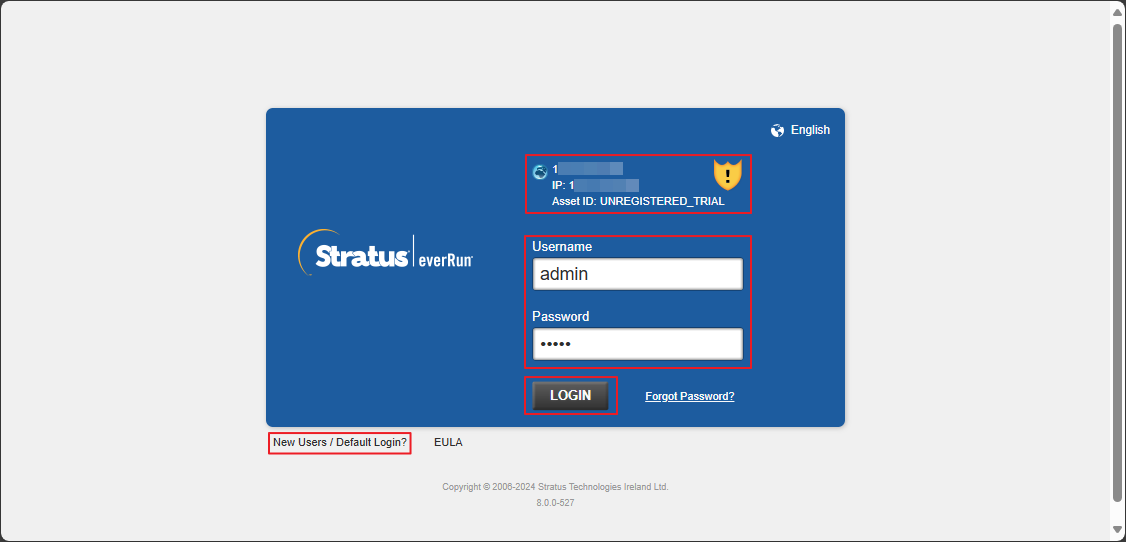
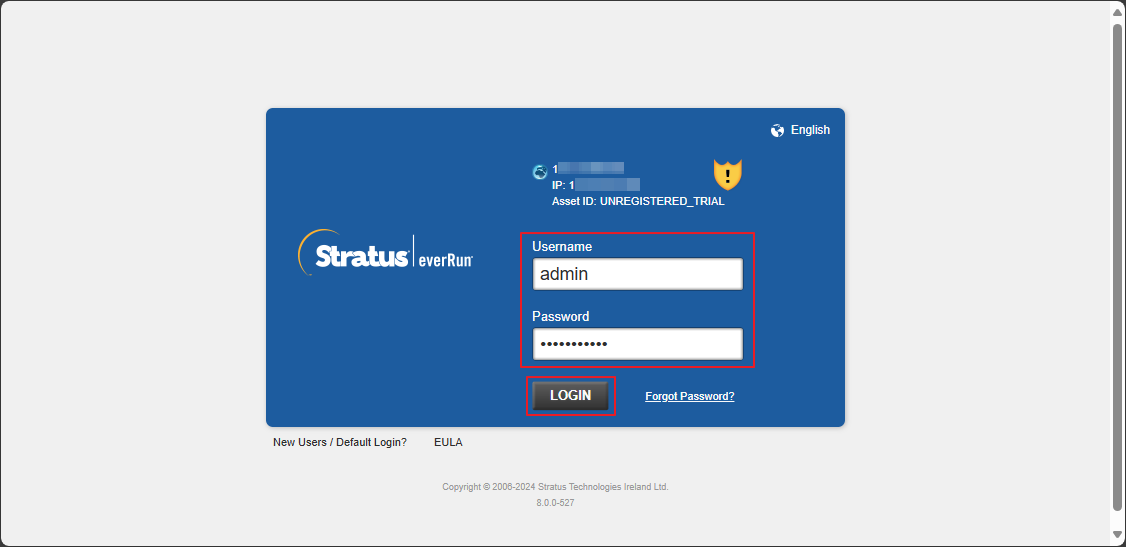
輸入預設帳號:admin與密碼,點擊”LOGIN”按鈕登入。(若不曉得預設帳戶,可滑至”New Users/Default Login?”確認)
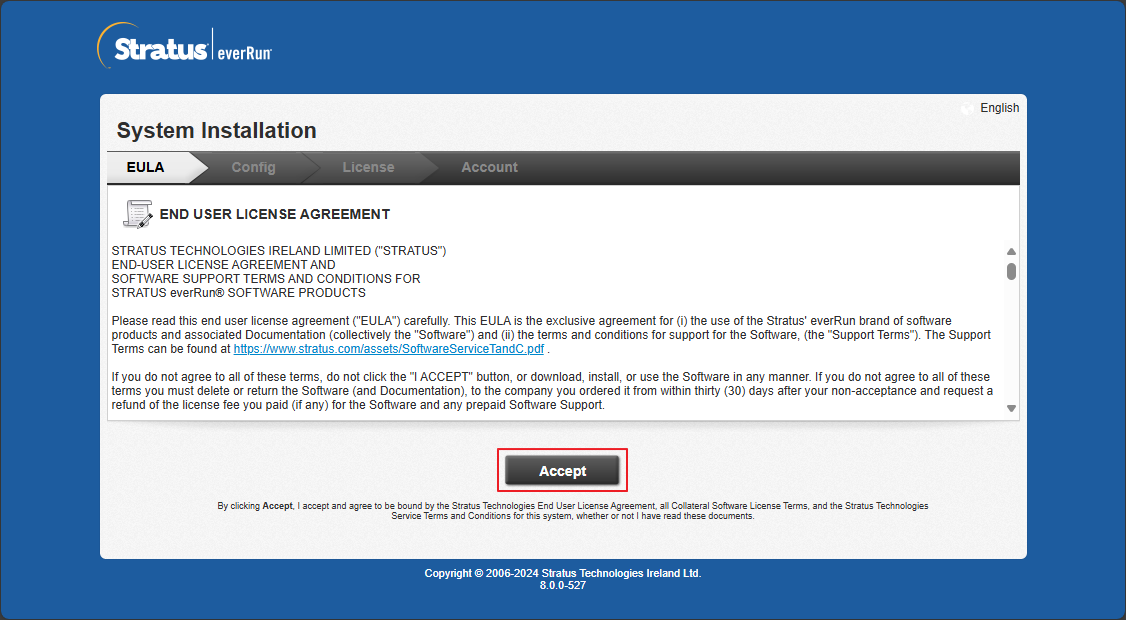
終端使用者授權協議,點擊”Accept”按鈕進入下一頁。
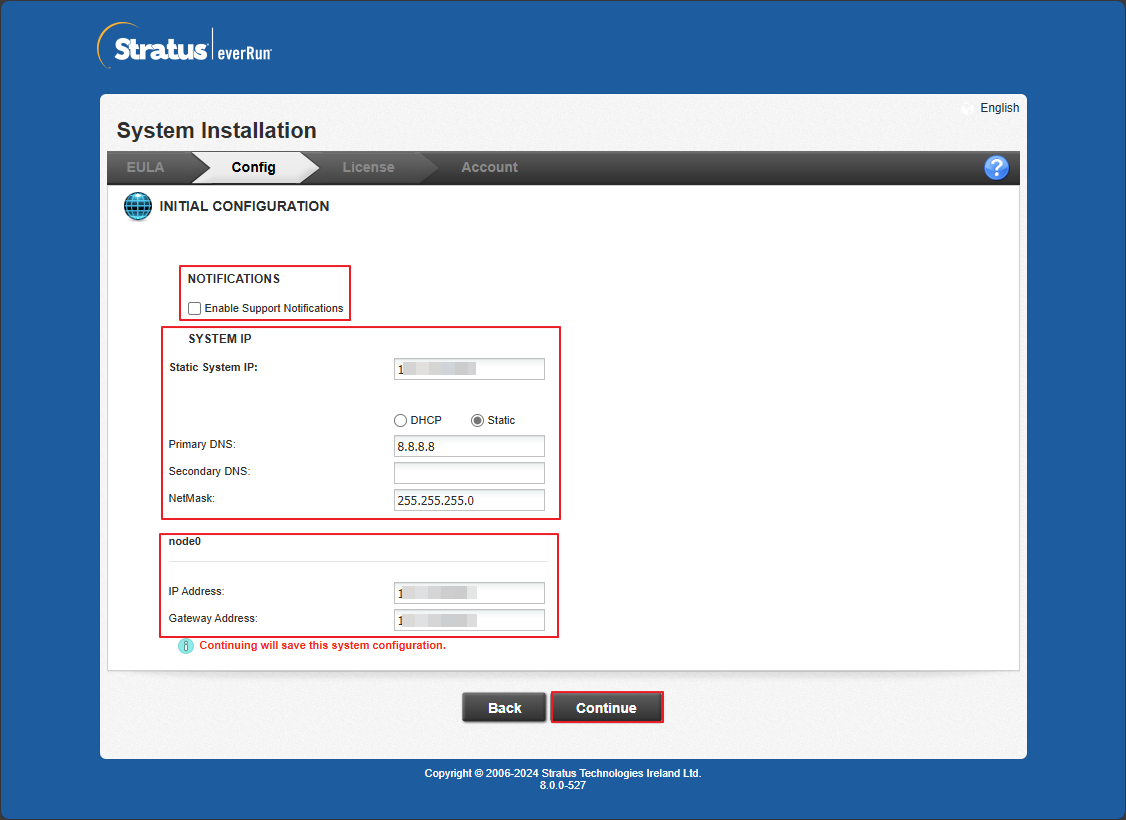
設定以下資訊(此設定後續皆可調整),完成後點擊”Continue”按鈕:
- NOTIFICATIONS(通知):預設勾選,若封閉式環境,或是Lab測試用途,請將此選項取消勾選。其用於everRun有問題時,將發出告警通知原廠,原廠將進行關心與故障排除。
- SYSTEM IP(everRun Availability Console):管理兩個節點與操作用途,後續運用都會以此IP為主,需配置1個IP。
- Node0:檢查IP與GW是否正確。
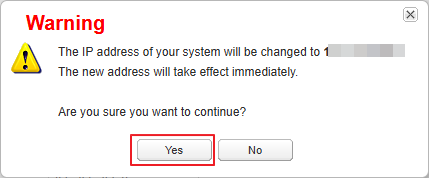
點擊繼續按鈕後,顯示是否確定變更IP,點擊”Yes”按鈕。
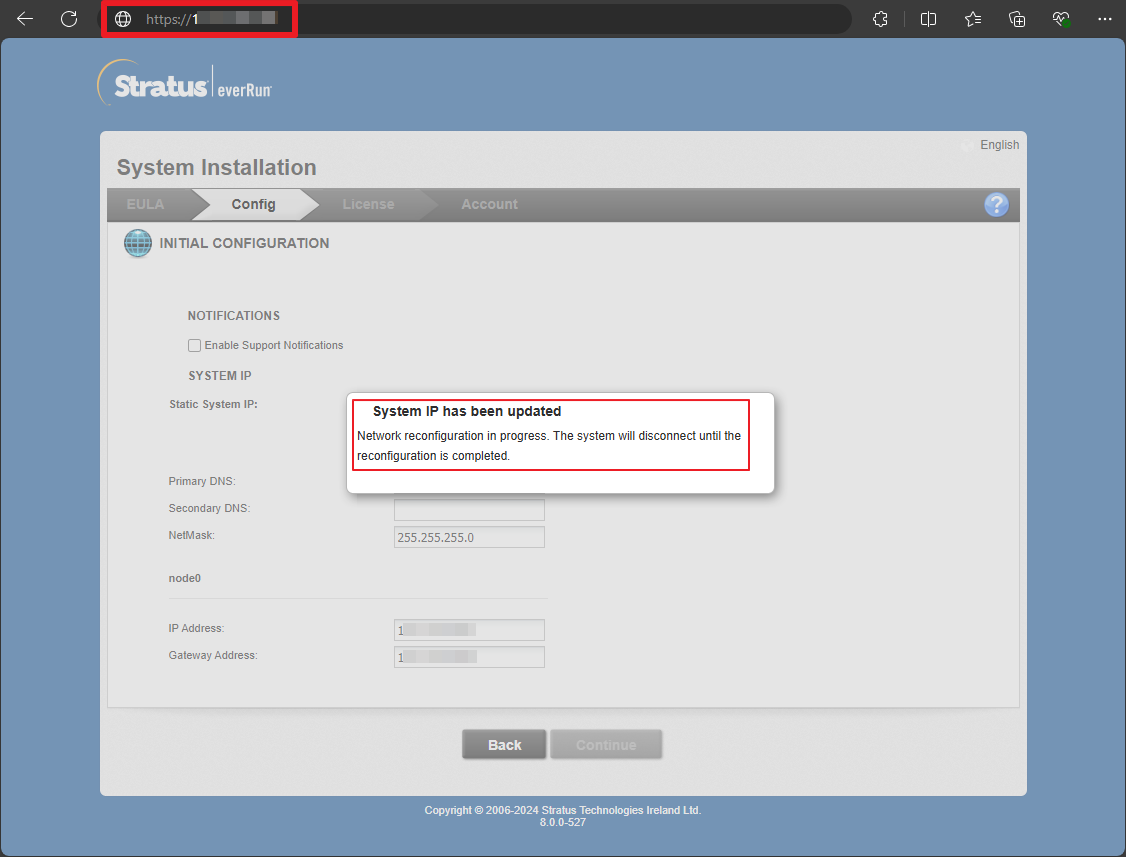
顯示變更完成後,請將URL位置的IP改為System IP(重新輸入IP)。
重新導向System IP之後,登入畫面顯示連線中的IP,再次輸入預設帳戶,點擊”LOGIN”按鈕登入。(若不曉得預設帳戶,可滑至”New Users/Default Login?”確認)
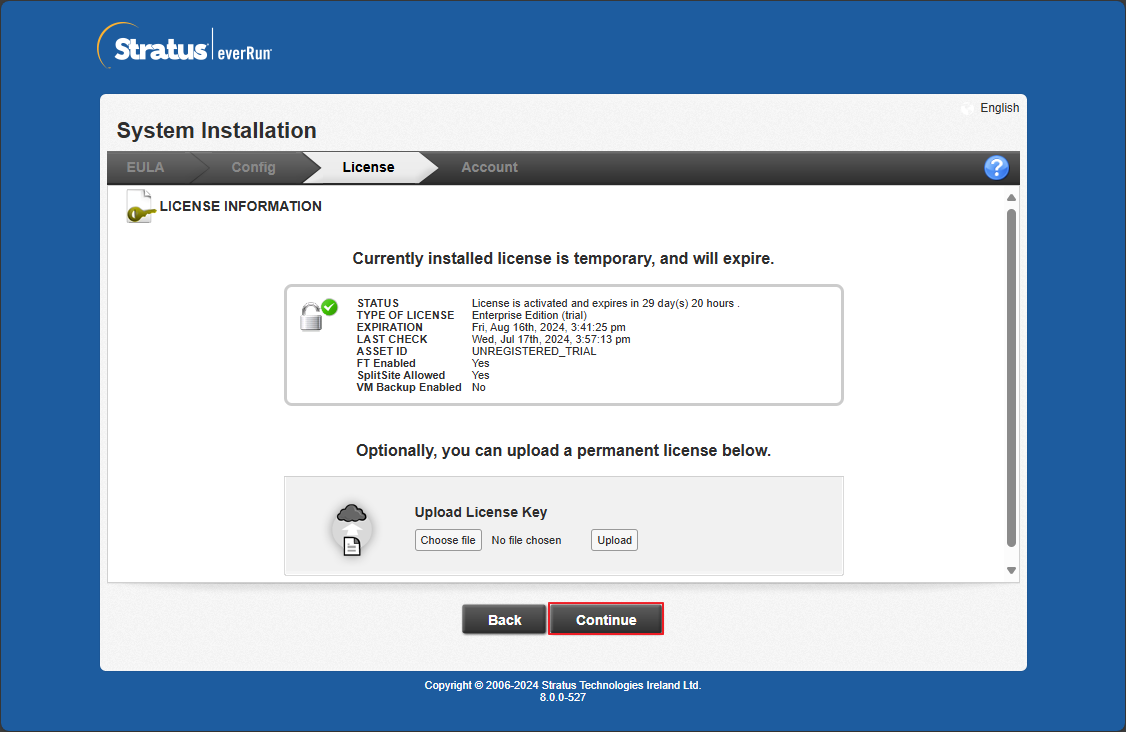
登入後重新顯示Step.2~3的畫面,點擊”Accept”>>”Continue”後,第3頁為授權啟用,預設為測試30天,可於此匯入正式授權,或是稍後啟用,故點擊”Continue”按鈕進入下一頁。
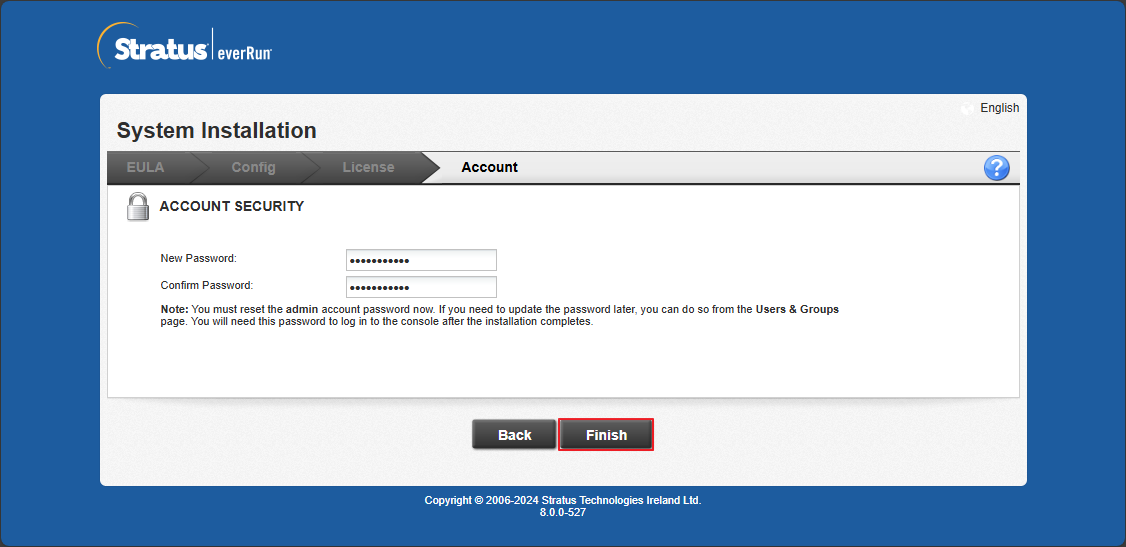
重新建立admin密碼,至少需要8個字元以上,點擊”Finish”按鈕完成初始設定。
輸入帳號admin與自建密碼後,點擊”Login”按鈕登入。
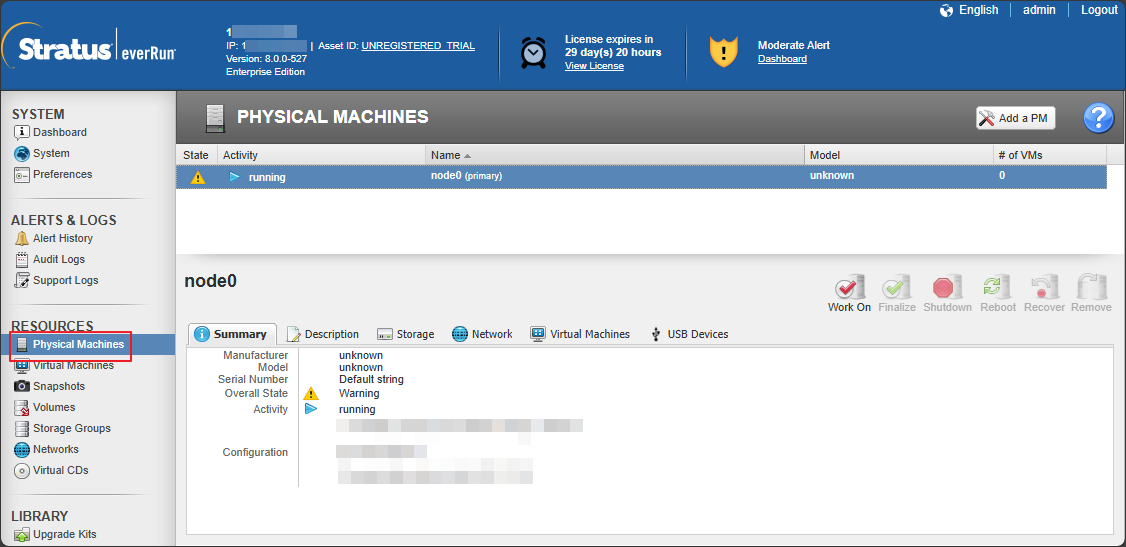
至”Physical Machines”後,即可開始安裝Node 1節點,此步驟僅用於確認Node 1建置完成後,加入至Node 0執行複製。
三、Node 1節點安裝
Step.1沿用一、之1.章節所製作的ISO檔開機媒體,於第二台節點上執行安裝。
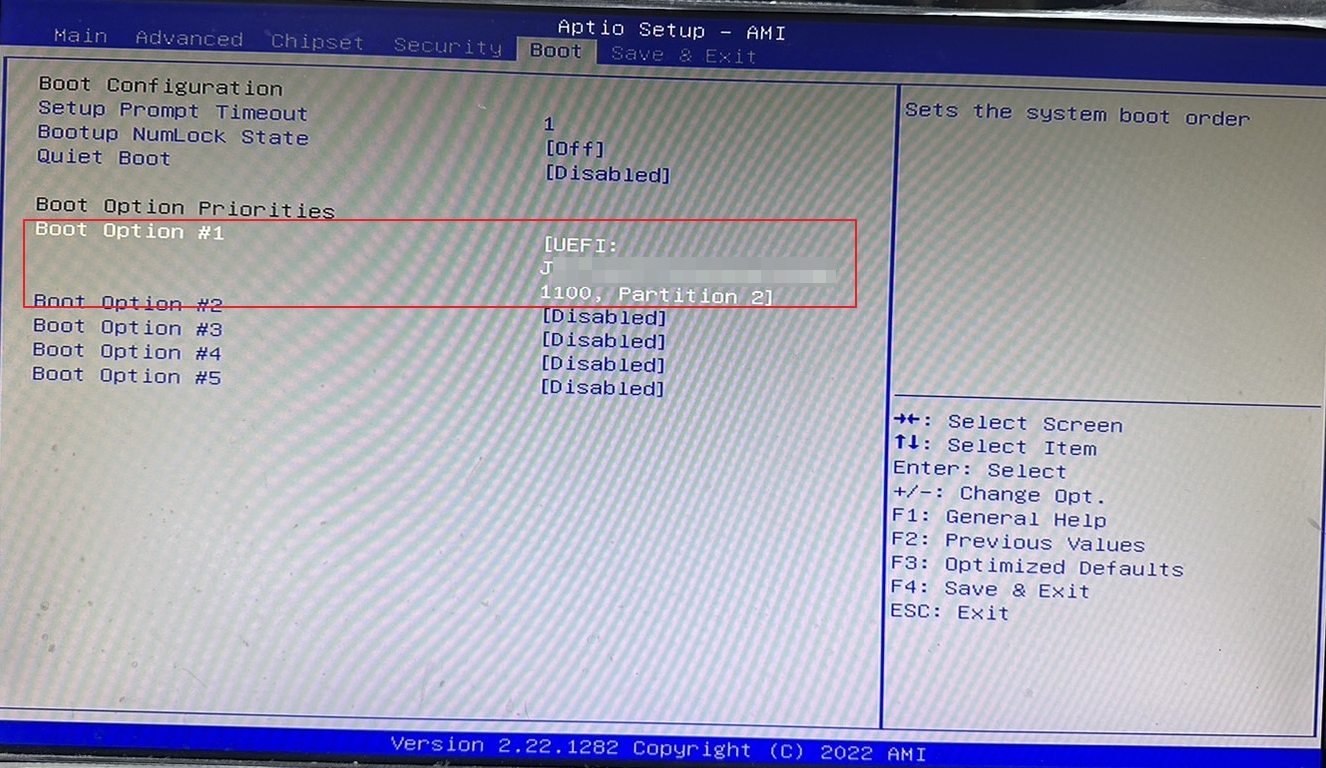
進入BIOS模式(依各家廠商之設備顯示BIOS模式為主),將Boot Option Priorities(開機選項)第一個執行順序為everRun安裝媒體,儲存後(依設備可能重新開機)進入everRun安裝媒體畫面。
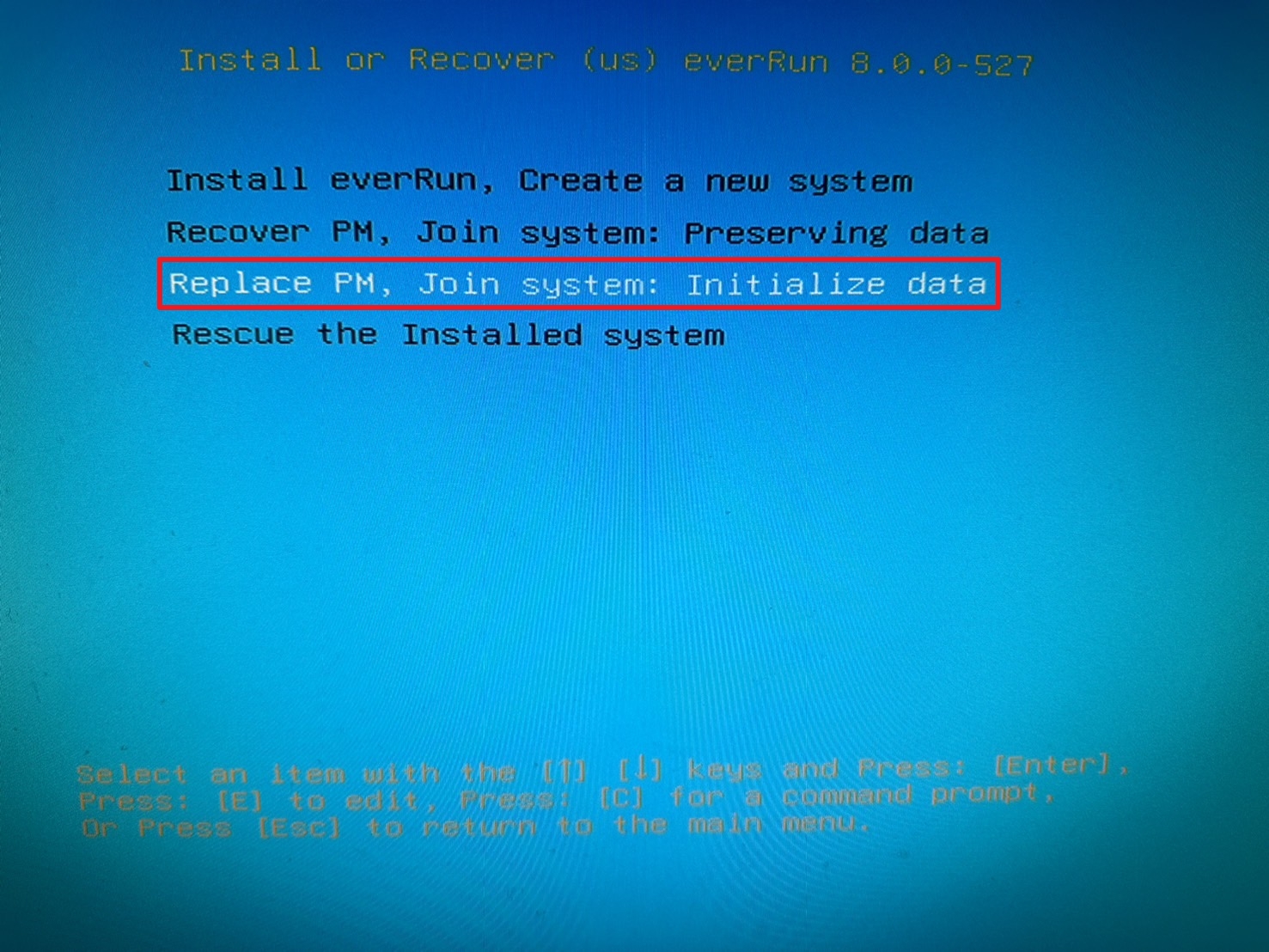
此節點作為Node 1安裝,故點擊”Replace PM, Join system: Initialize data”選項執行安裝。
若有出現”DISKS WERE WIPED – REBOOTING TO RE-START THE INSTALLER”訊息,以及再次出現Step.2的畫面,表示硬碟有資料而進行格式化,需再次從Step.2進行一樣的步驟。

選擇要作為Private/A-Link的網路Port。(Private可改用獨立網路Port,A-Link可擇其他10G以上使用,MAC位址請務必記錄)
作為兩兩相對的設備,為避免管理上的複雜性,請盡量依相同規格相同位置進行選擇設定。
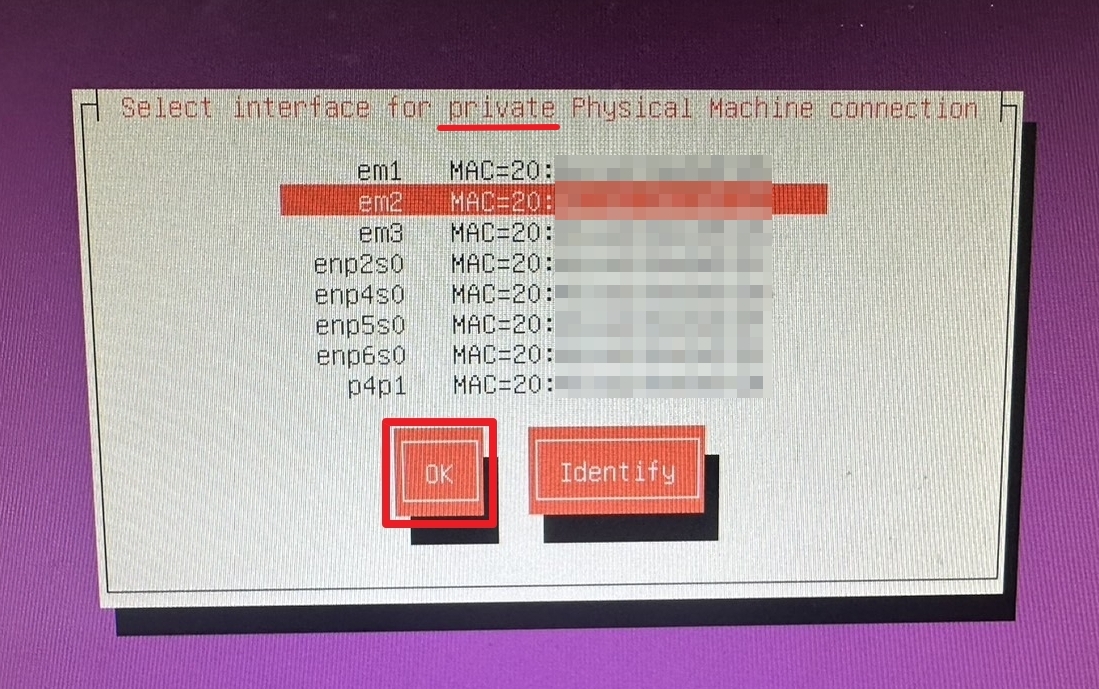
若不確定網路Port是哪種,選擇Port後執行”Identify”按鈕,該Port的實體位置將會閃燈,若未閃則該零件未支援閃燈功能。

選擇要作為Node 1的Managing網路Port。(Managing的網路Port也可作為Business Port提供VM對外連線使用)
作為兩兩相對的設備,為避免管理上的複雜性,請盡量依相同規格相同位置進行選擇設定。
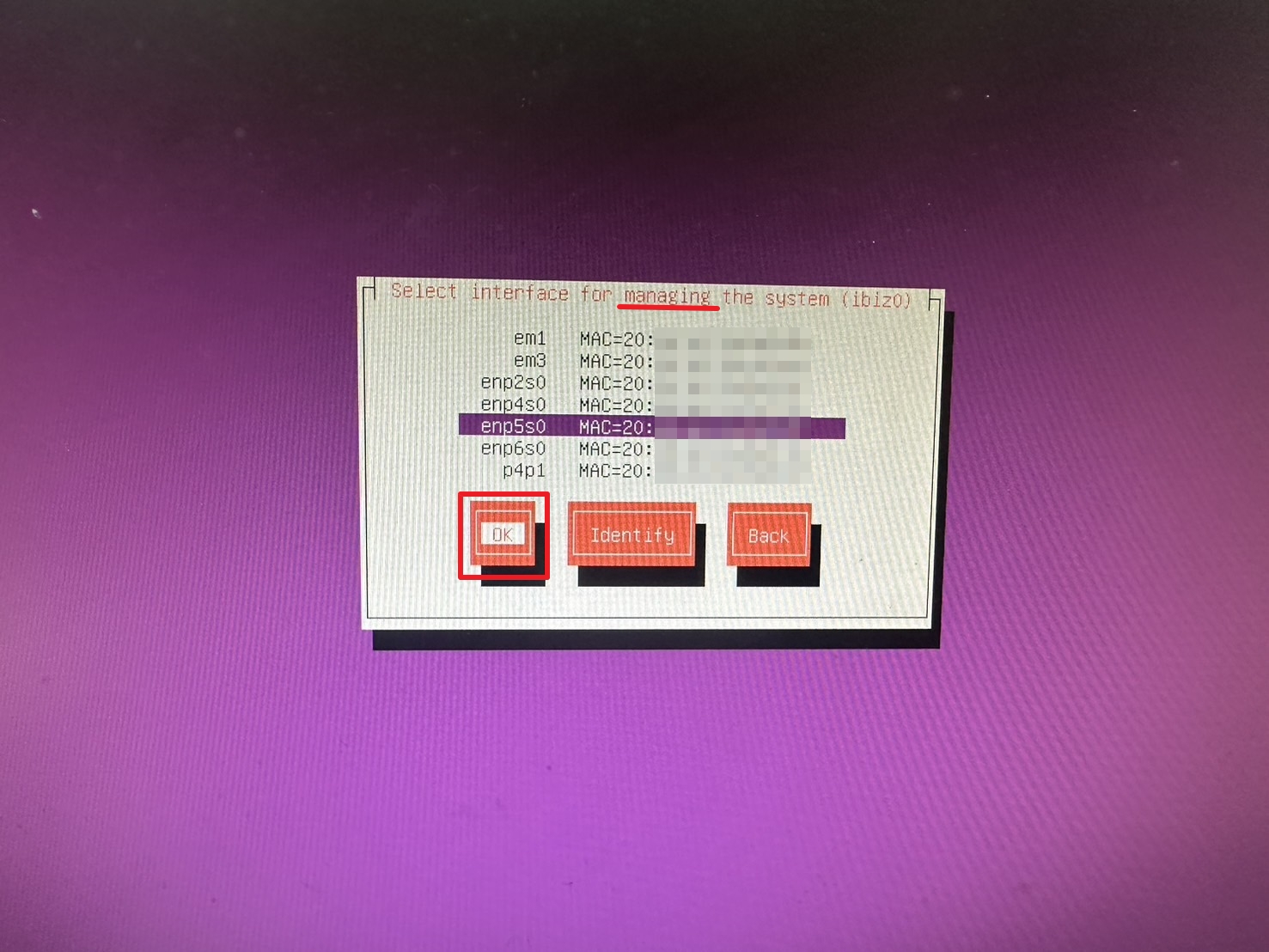
選擇”Manual configuration (Static Address)”設定Managing的靜態IP(意為該設備的IP)。
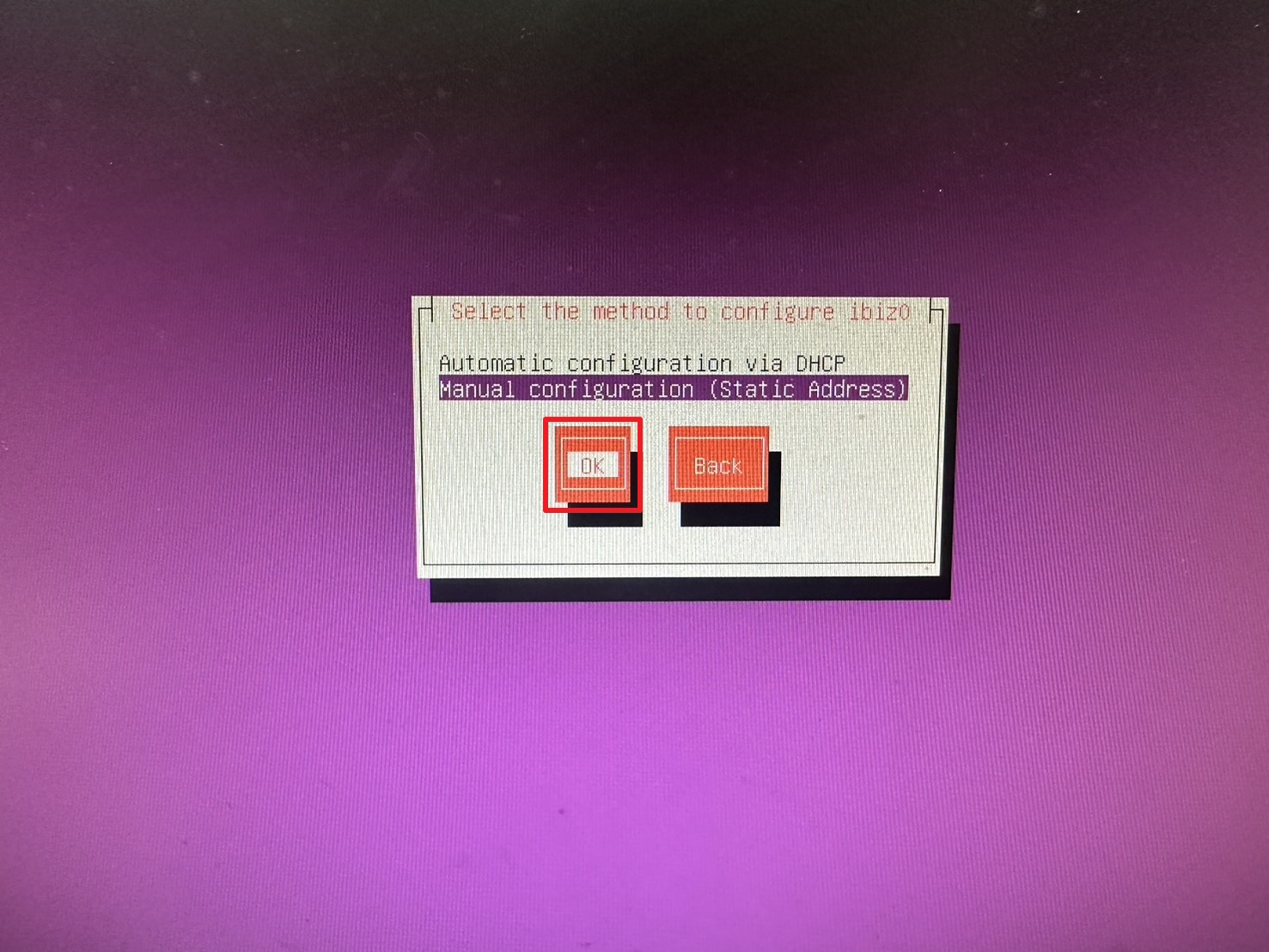
輸入IPv4、Netmask、Gateway與DNS作為該設備管理與連線IP。
注意:此處設定的IP為作為Node 1的設備IP,請務必設定非Node 0設備IP的新IP。
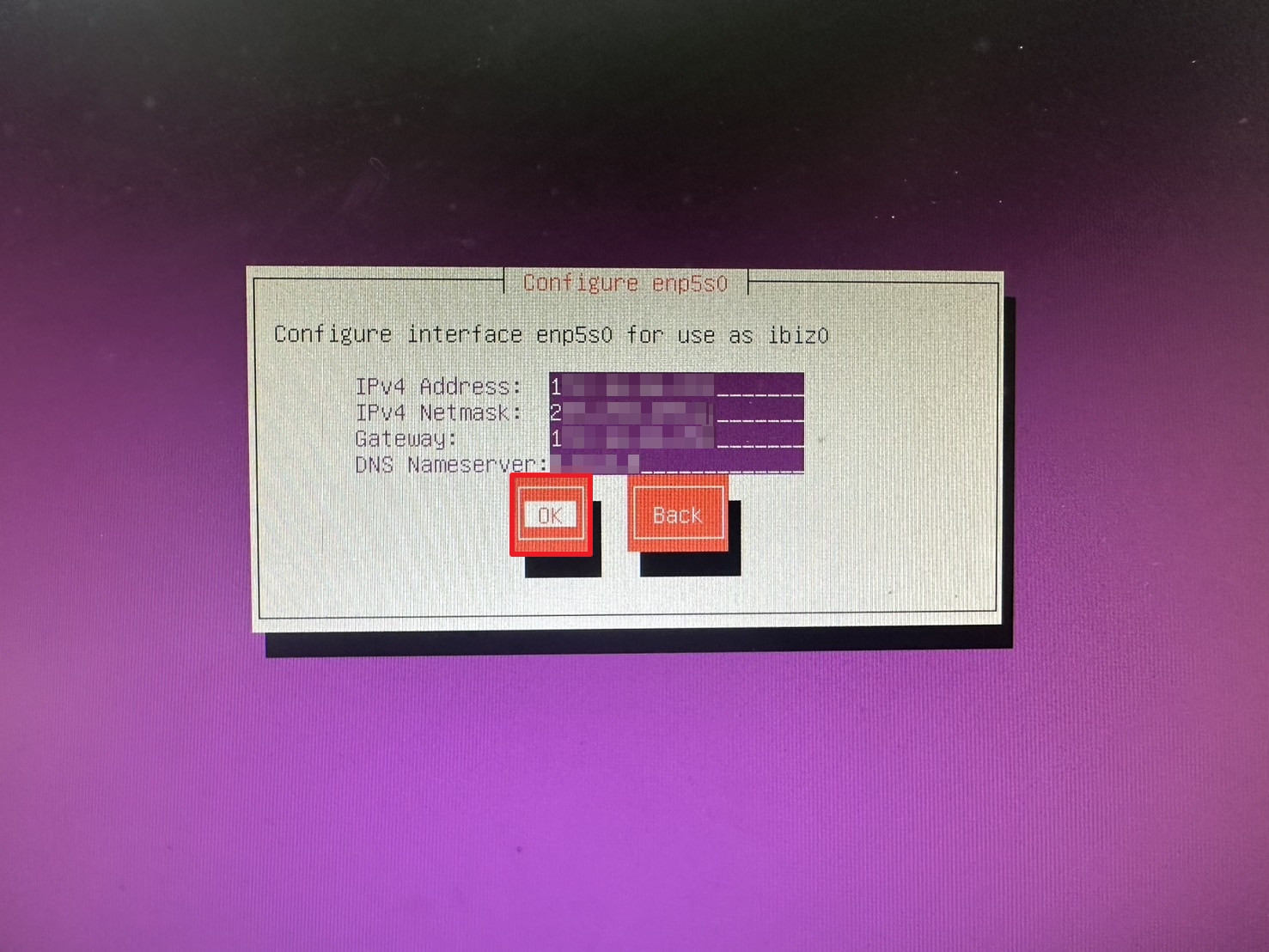
確認設定正確之後,點擊”OK”按鈕開始進行安裝everRun。
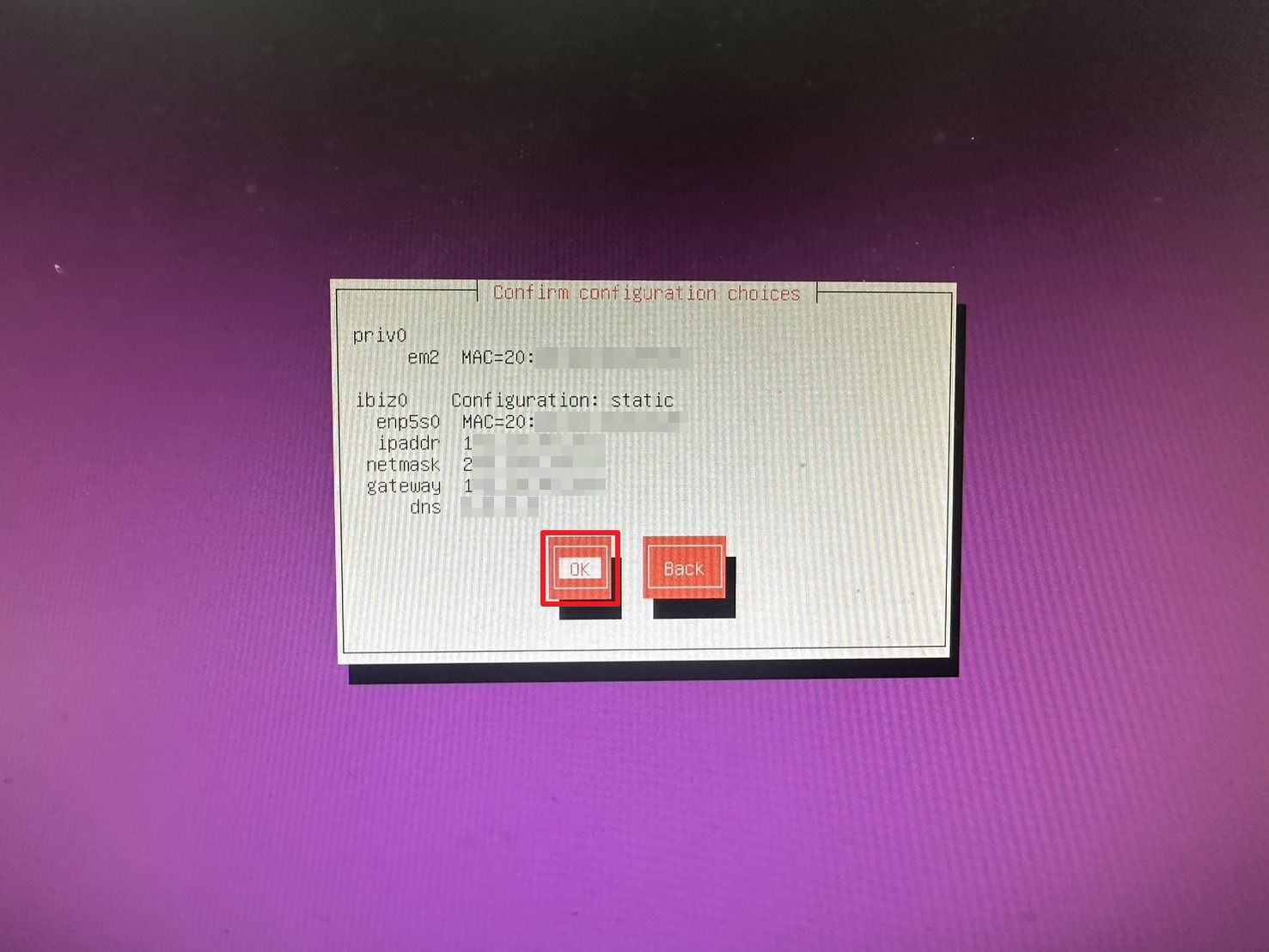
執行安裝過程,當安裝完成後自動重新開機,表示已經安裝成功。若未自動重新開機則須確認最後顯示的訊息為何。
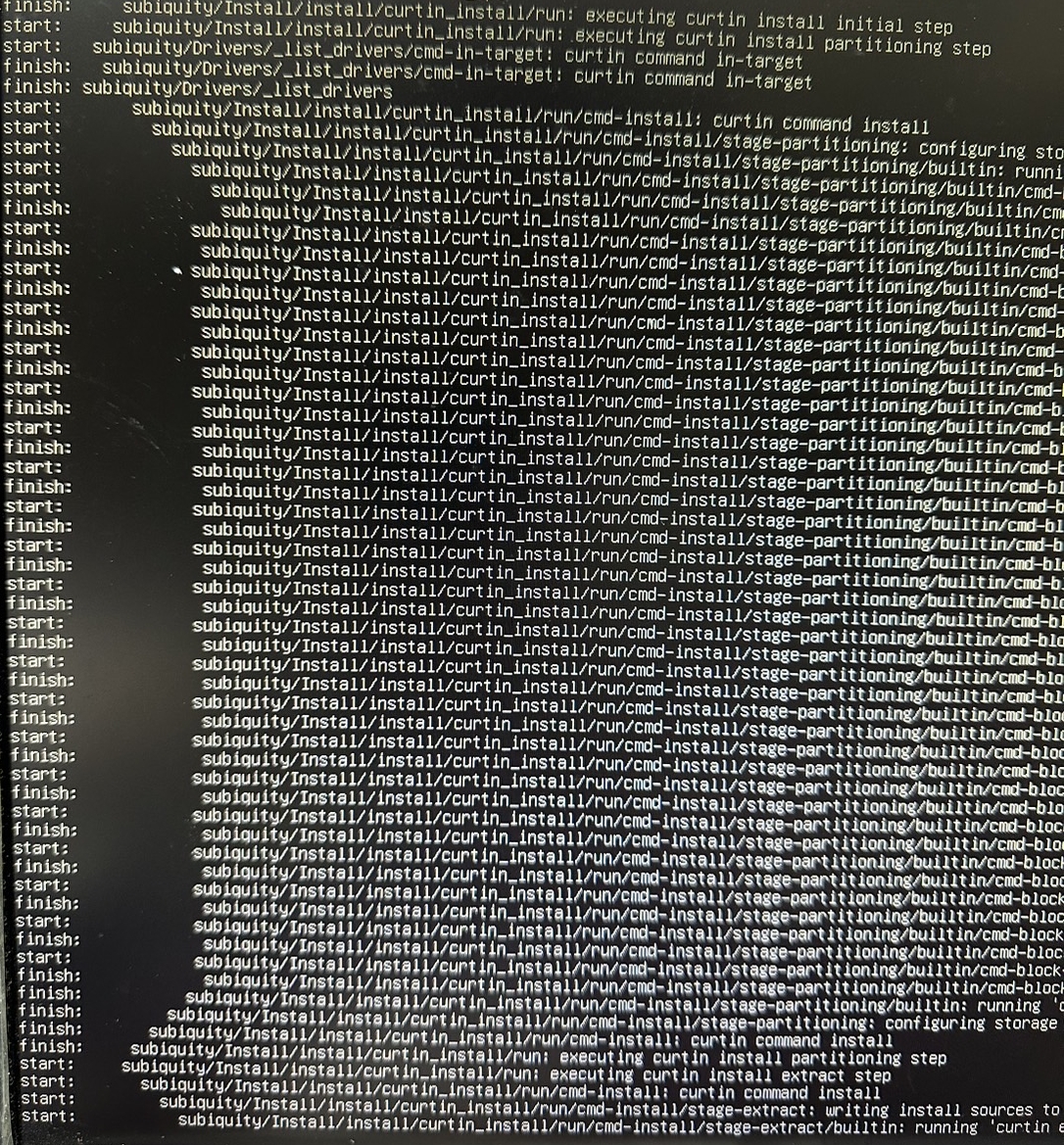
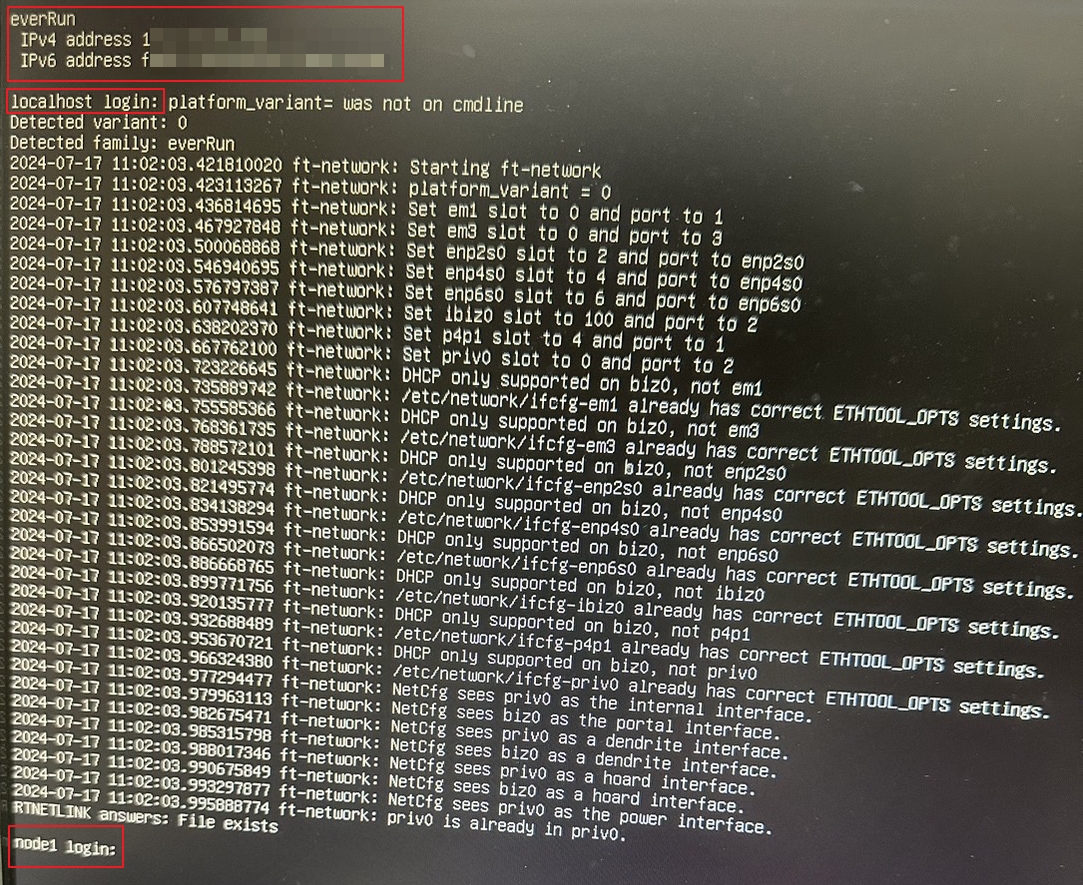
自動重新開機之後,將顯示設定的IP與”localhost login:”,表示Node 1已經安裝成功。
最後Node 1需加入至Node 0節點,等待Node 1自動加入後,按”Enter鍵”顯示”Node1 login:”表示已與Node 0加入完成。
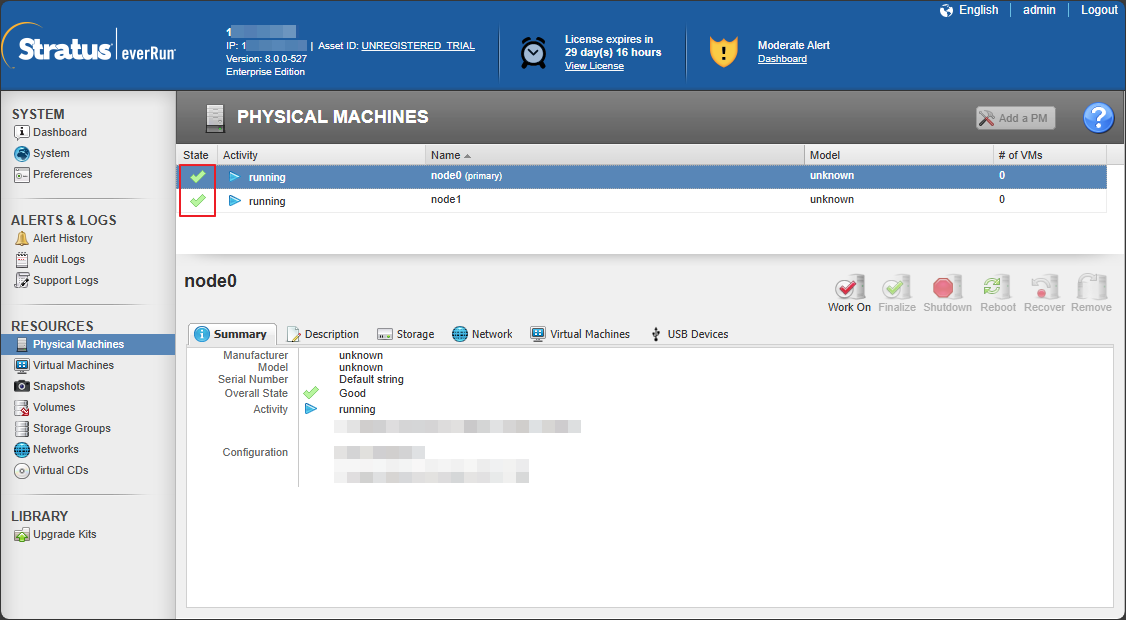
回到everRun Availability Console畫面,Node 1加入後,State若都為綠色勾選,表示已順利加入完成(若有驚嘆號,可確認哪些項目尚未完成,例如授權等)。
以上everRun建置完成之後,為閱覽下一階段的設定文件,請點擊”延伸文件閱讀”返回第1頁進行延伸閱讀與操作。