適用產品:Vates XOA
本文說明如何使用檔案還原完整或增量產生的備份檔。
如尚未進行備份,請先閱讀備份相關文件進行操作。
使用檔案還原會將其壓縮下載,如要透過Linux開啟壓縮檔,請選擇tar+gzip (.tgz)。
如要透過Windows開啟壓縮檔案,則tar+gzip (.tgz)或ZIP (slow)都可使用,依據解壓縮檔工具選擇為佳。
操作步驟
Step. 1
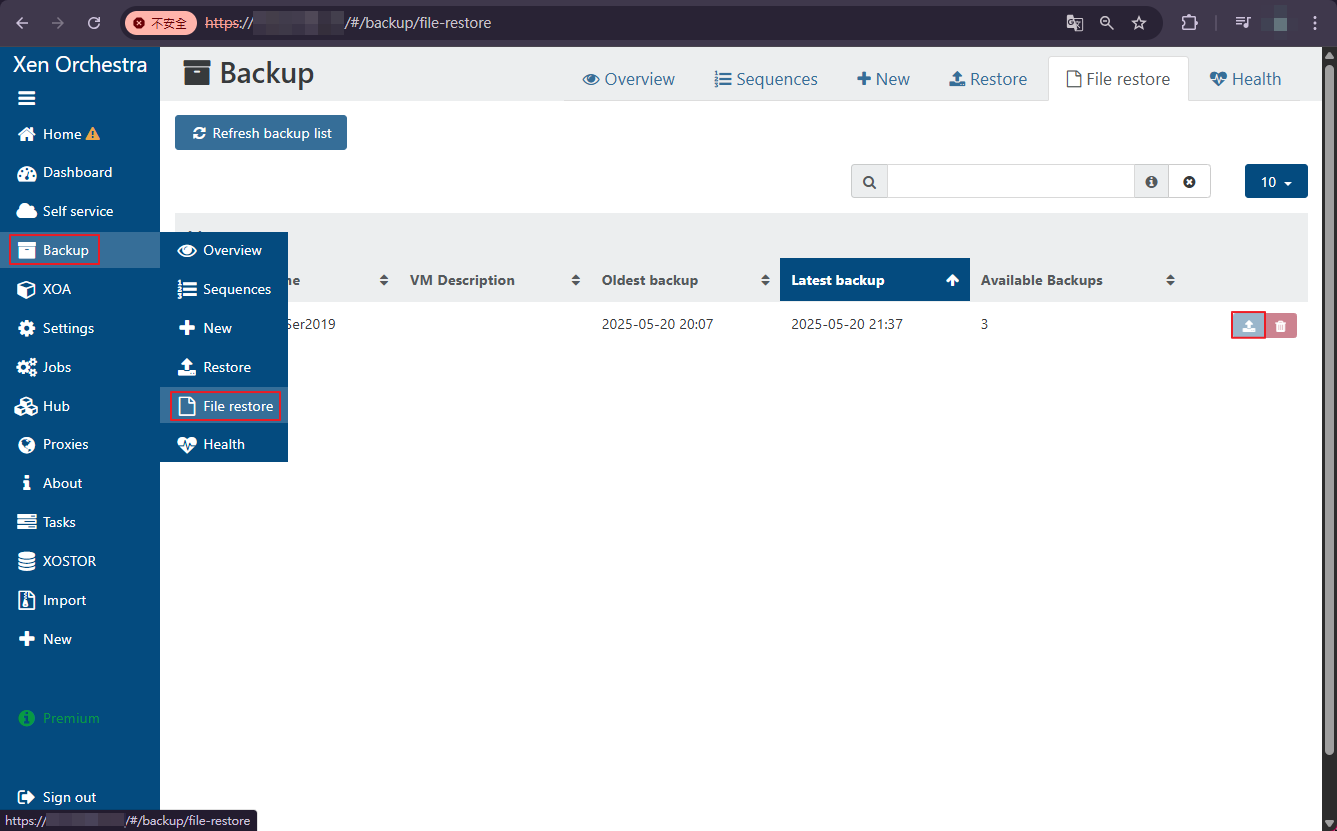
至XOA管理介面的Backup –> File restore,點擊”Restore”按鈕。
Step. 2
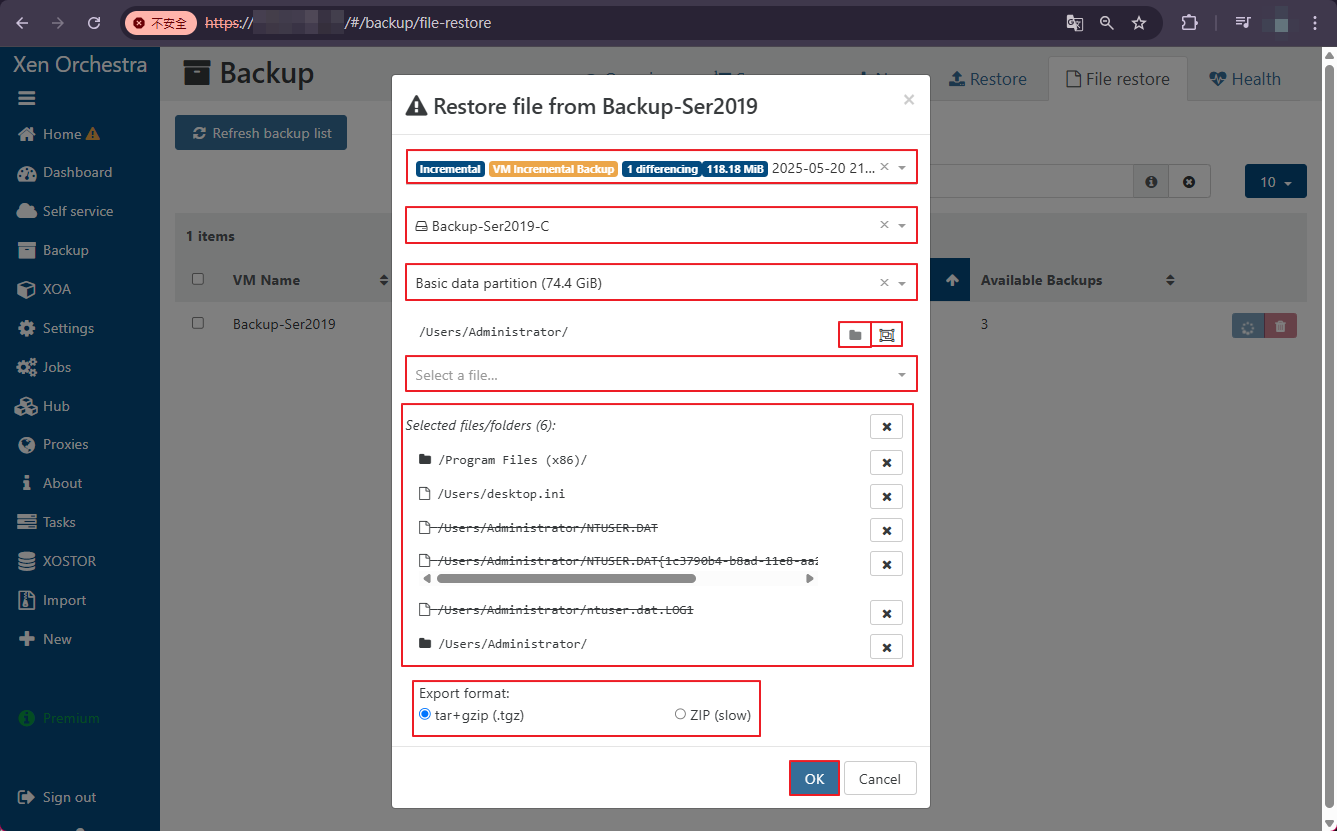
- Select a backup:選擇要匯出檔案還原的備份檔時間。
- Select a Disk:如備份檔內有多顆磁碟,則選擇目標磁碟內容。
- Select a partition:選擇要匯出檔案的分割磁碟區位置,可選為:Basic data、EFI system、Microsoft reserved、Basic data等partition(每區後面顯示容量大小,通常為Basic data大容量大小)
- Select a file:選擇目標資料夾或單一檔案,可複數選擇。
- ”資料夾”或”文件”按鈕可將該資料夾(含子資料夾以下)或將該資料夾的所有單一檔案都列入匯出。若同時選擇該資料夾與該資料夾內的檔案,則會顯示檔案刪除畫面,其為已有該資料夾存在。
- Export format:選擇tar+gzip (.tgz)或ZIP (slow)壓縮檔匯出。
- 確認設定後點擊”OK”按鈕。
Step. 3
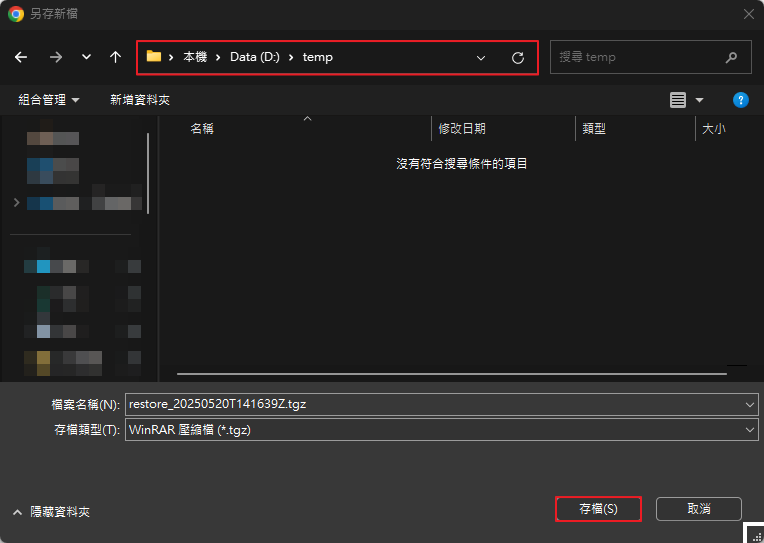
選擇要存放下載壓縮檔的位置。
Step. 4
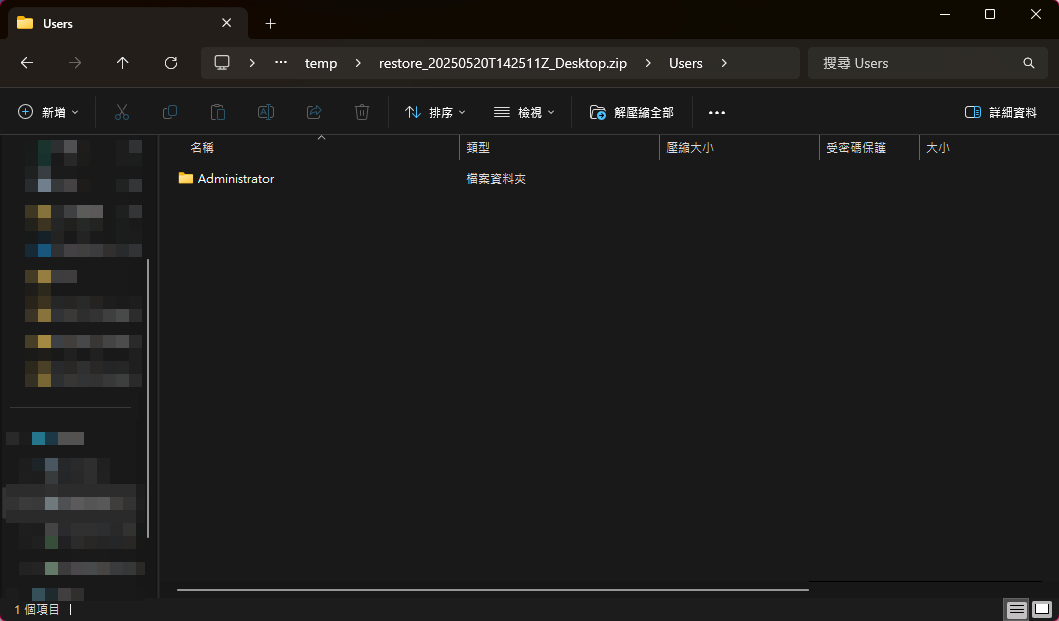
下載完成後即可開啟壓縮檔匯出目標檔案。