適用產品:Vates XOA
本文說明如何建立完整備份任務。
如尚未建立備份檔儲存區,請先閱讀”新增備份檔儲存區”相關文件進行操作。
操作步驟
Step. 1
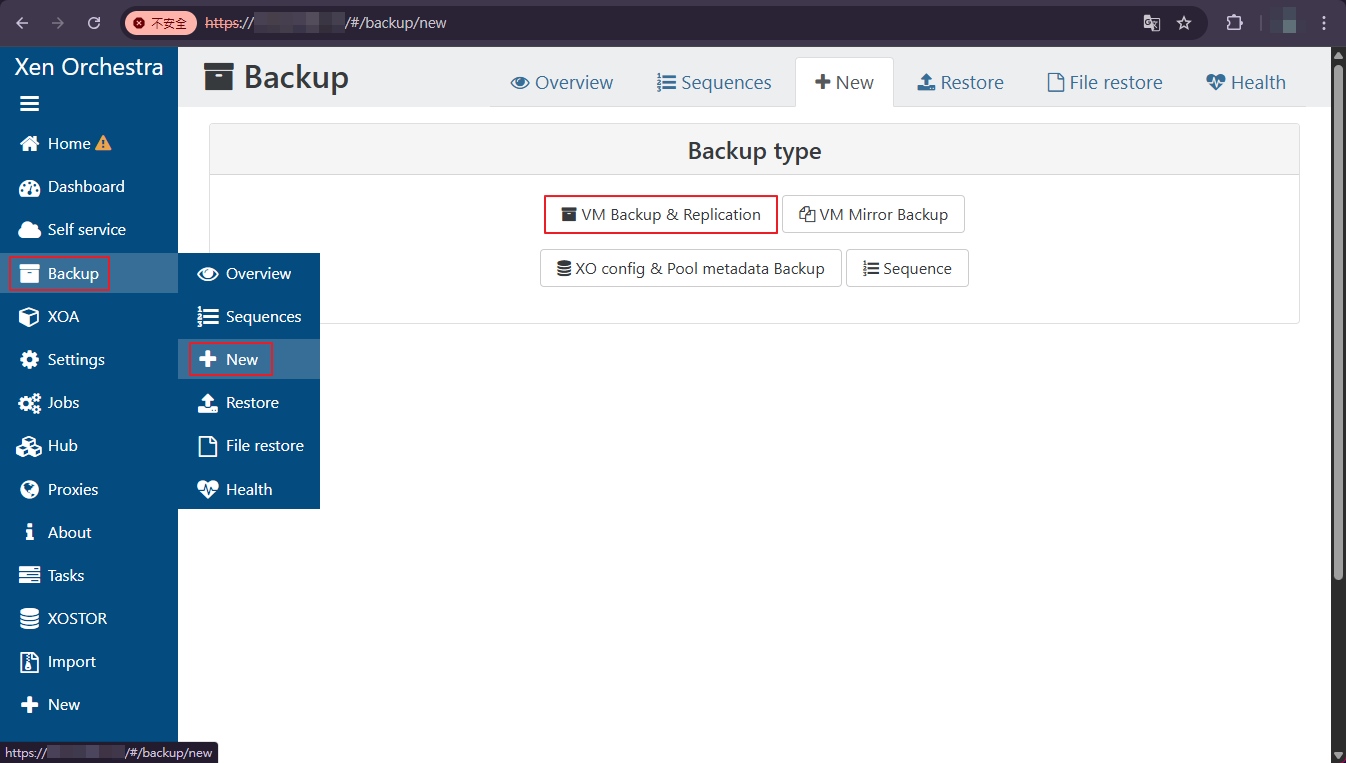
至XOA管理介面Backup的”+New”。
點擊”VM Backup & Replication”按鈕。
Step. 2
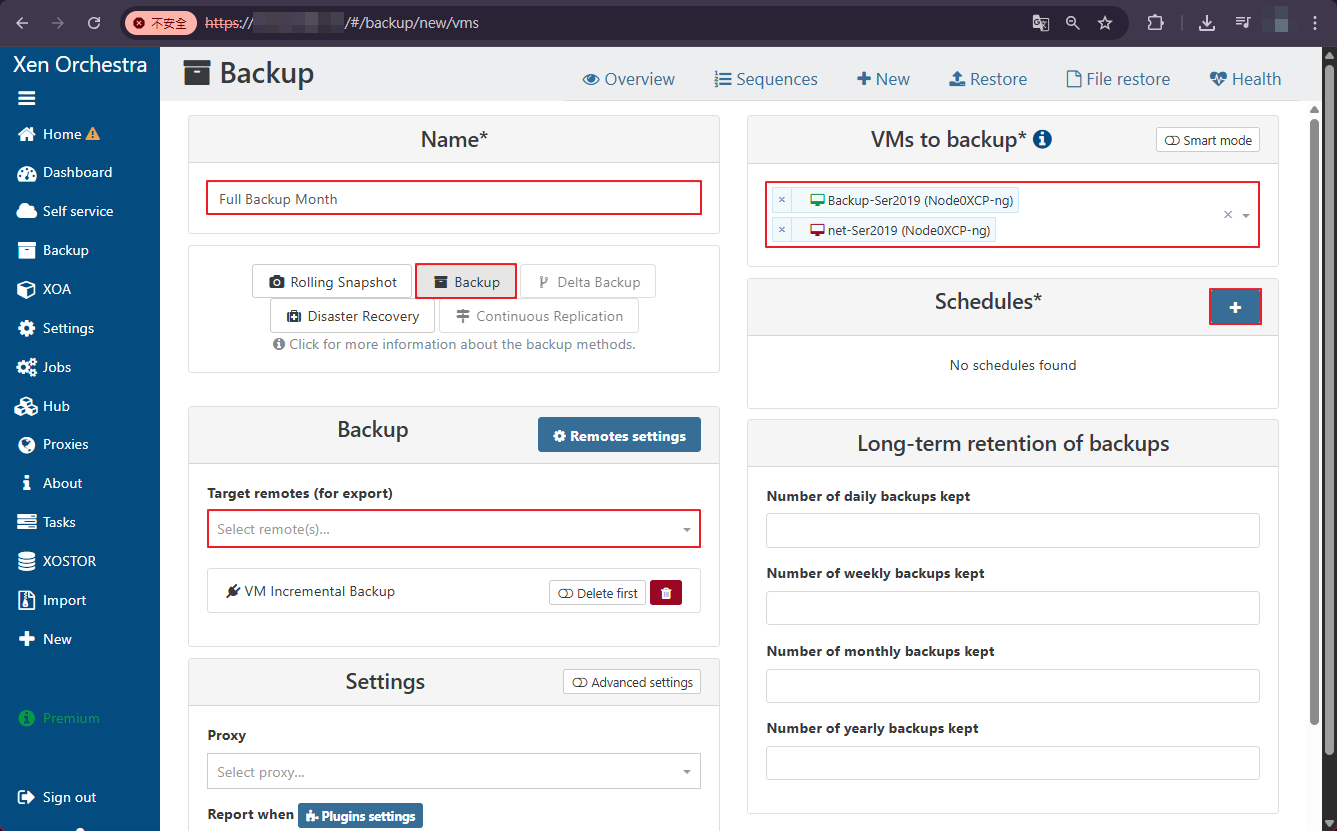
依據下列內容設定:
- Name:輸入建立備份任務的名稱。
- 選擇”Backup”按鈕。
- Backup:選擇備份檔儲存區Target。(Delete first為備份前刪除備份檔,為避免備份失敗而Lose舊備份檔,不建議開啟)
- VMs to Backup:選擇要備份的VM,離線狀態亦可備份。
(Smart mode為依據特徵或標籤條件自動選擇要備份的VM) - Schedules:點擊”+”按鈕建立備份排程。
Step. 3
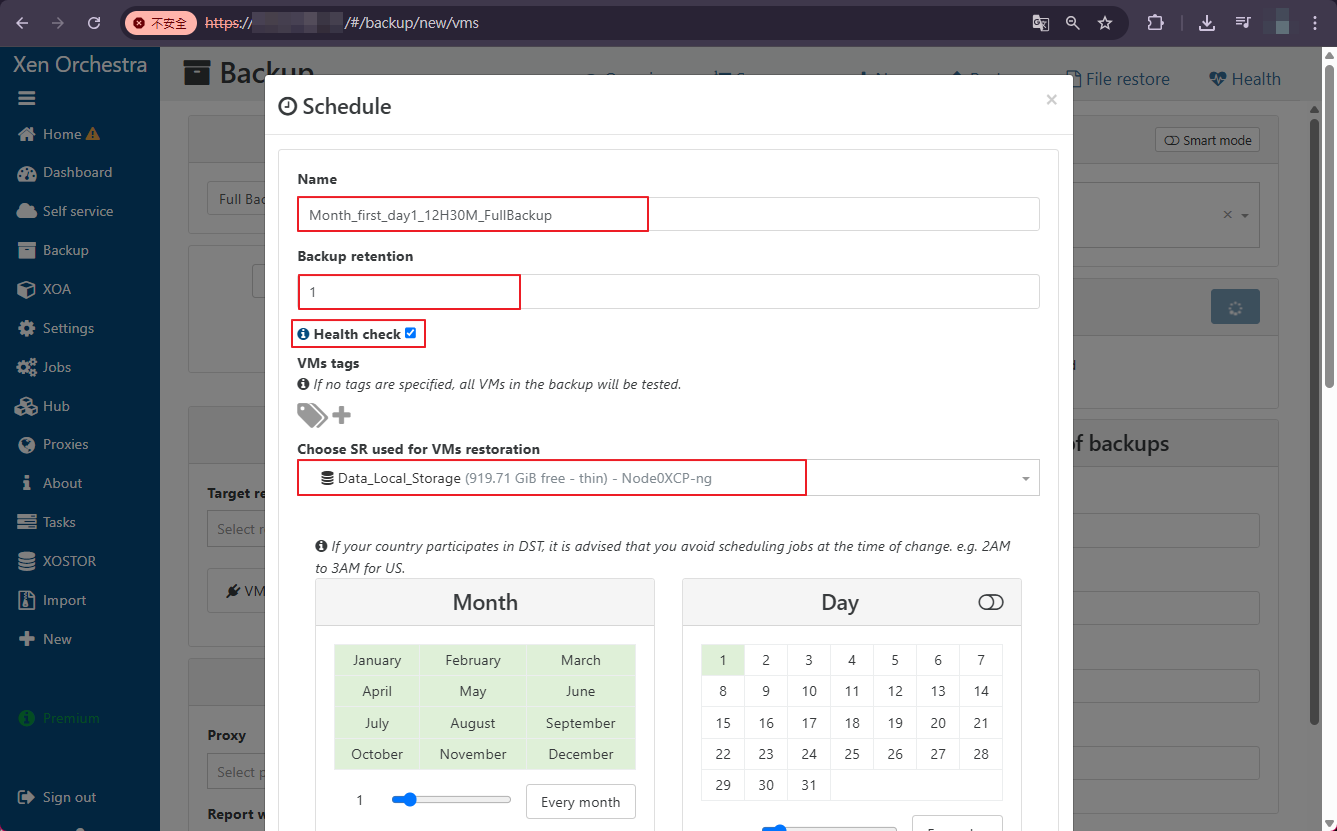
- Name:輸入建立排程的名稱。
- Backup retention:選擇保留備份檔的數量。
- Health check:建議勾選,以每次備份完成檢查備份檔是否正常,可設定篩選哪些備份VM需要檢查或不檢查。
- Choose SR used for VMs restoration:選擇檢查備份檔的暫建VM之SR空間,檢查完成後會自動刪除VM。
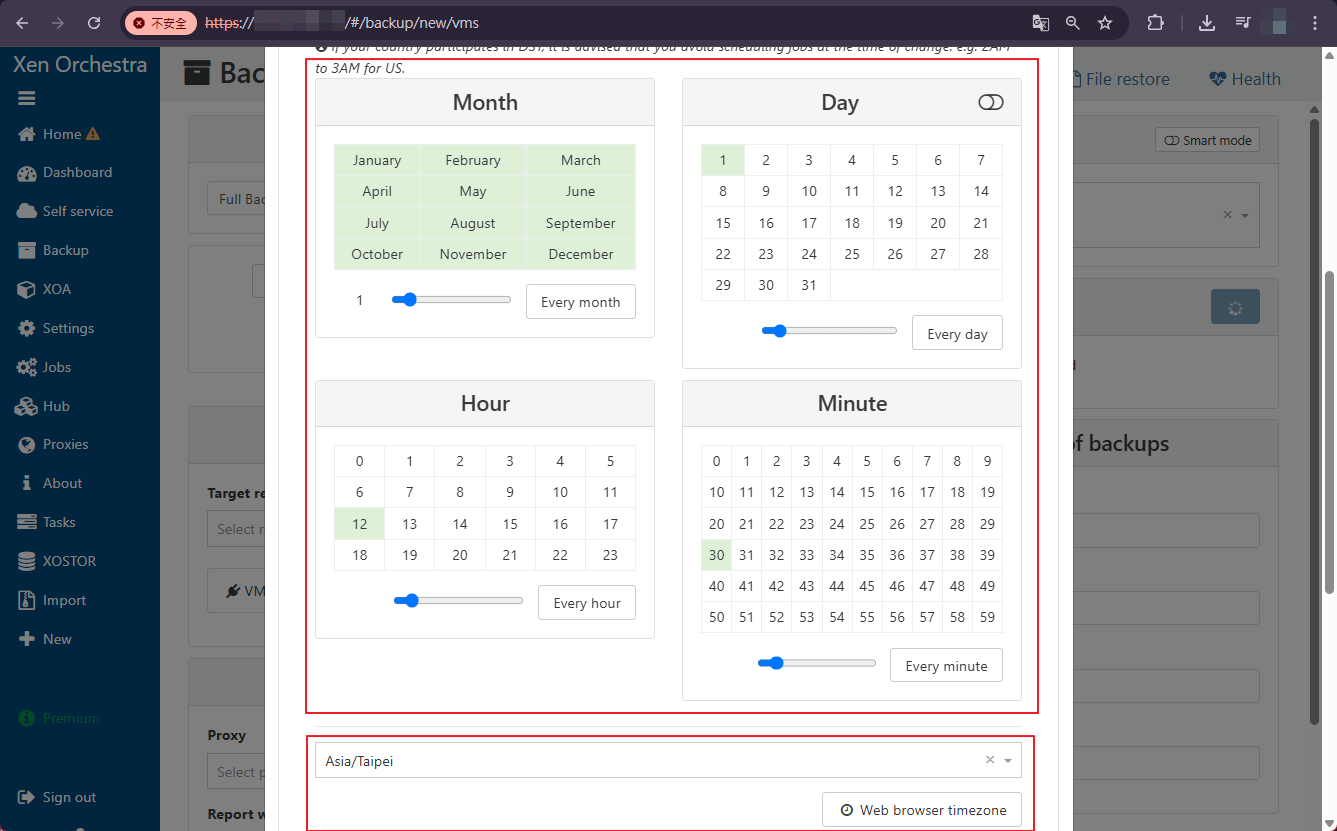
- 依據月、週、日、時、分設定排程時間,可點選或拉選時間條以建立每月、週、日、時的備份時間。
- 選擇排程的時區,或是點擊”Web browser timezone”同步時區。
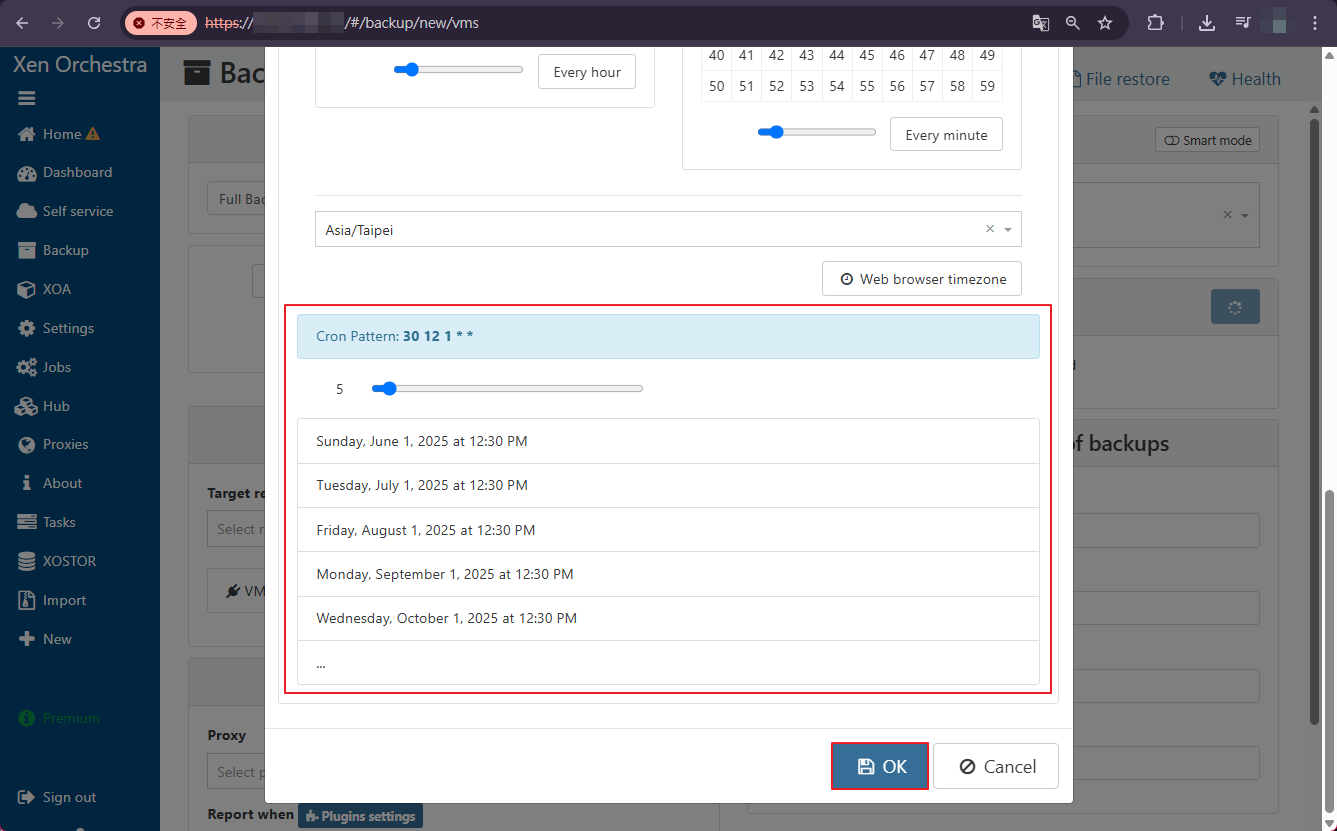
- Cron Pattern:顯示排程時間設定後呈現的數值,以確認是否符合執行排程的時段。
- 或以文字敘述設定排程時段之後,每次執行排程的時段,可拉數量條顯示後續的執行時段。
確認排程時段設定後,點擊”OK”按鈕。
Step. 4
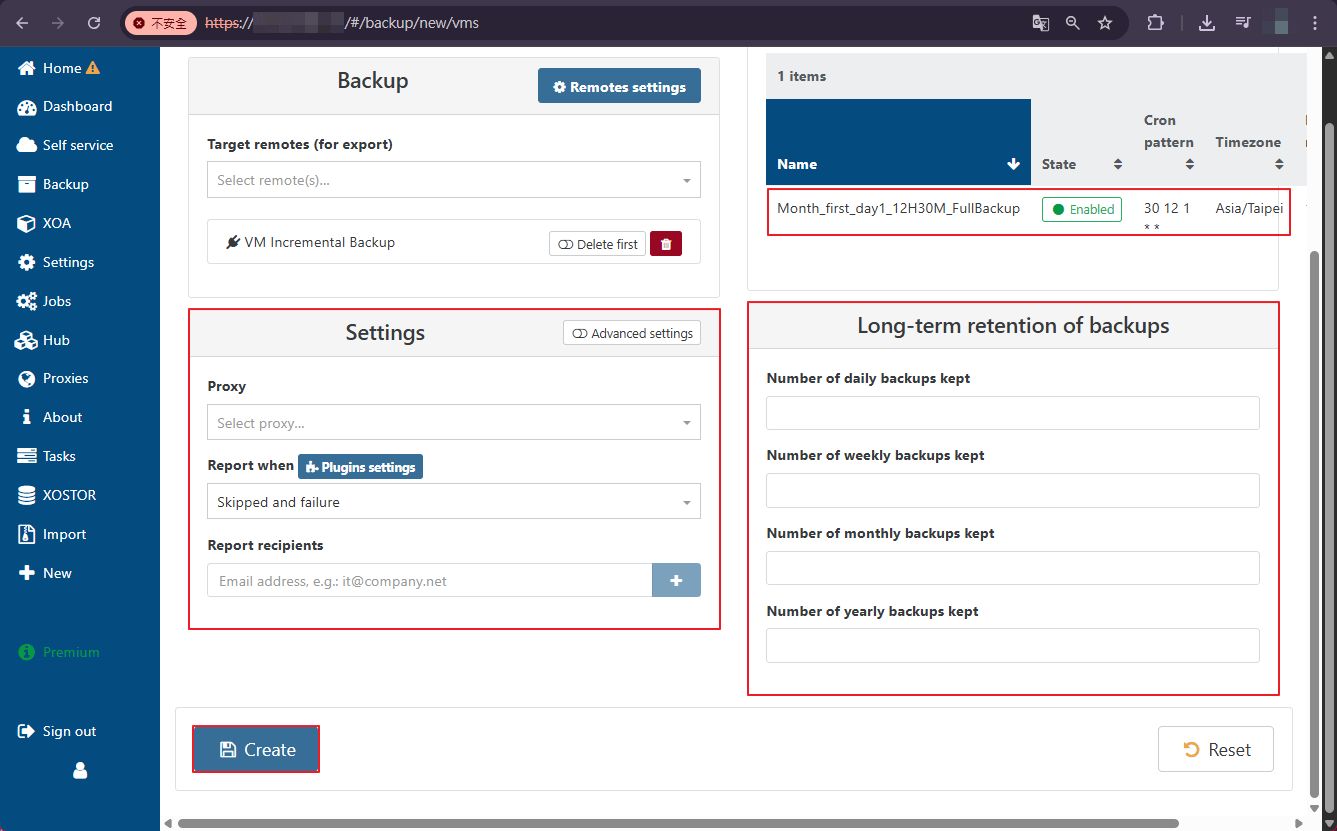
- 確認items新增排程任務,如要新增複數排程任務(如每月備份、每週備份、每日備份共同執行),可再次點擊”+”按鈕。
- 如有XOProxy,可分擔處理備份、傳輸、API指令等,Settings欄位可選擇XOProxy。
- 建議設定Report,以追蹤備份狀態報告。
- Long-term retention of backups:可設定備份檔保留採時間留存,詳情請參閱”038_Vates_XOA_備份檔留存數量與時間機制”。
- 設定完成後點擊”Create”按鈕,建立備份任務。
Step. 5
建立後確認items備份任務,確認排程啟用,可點擊”立即執行備份”。
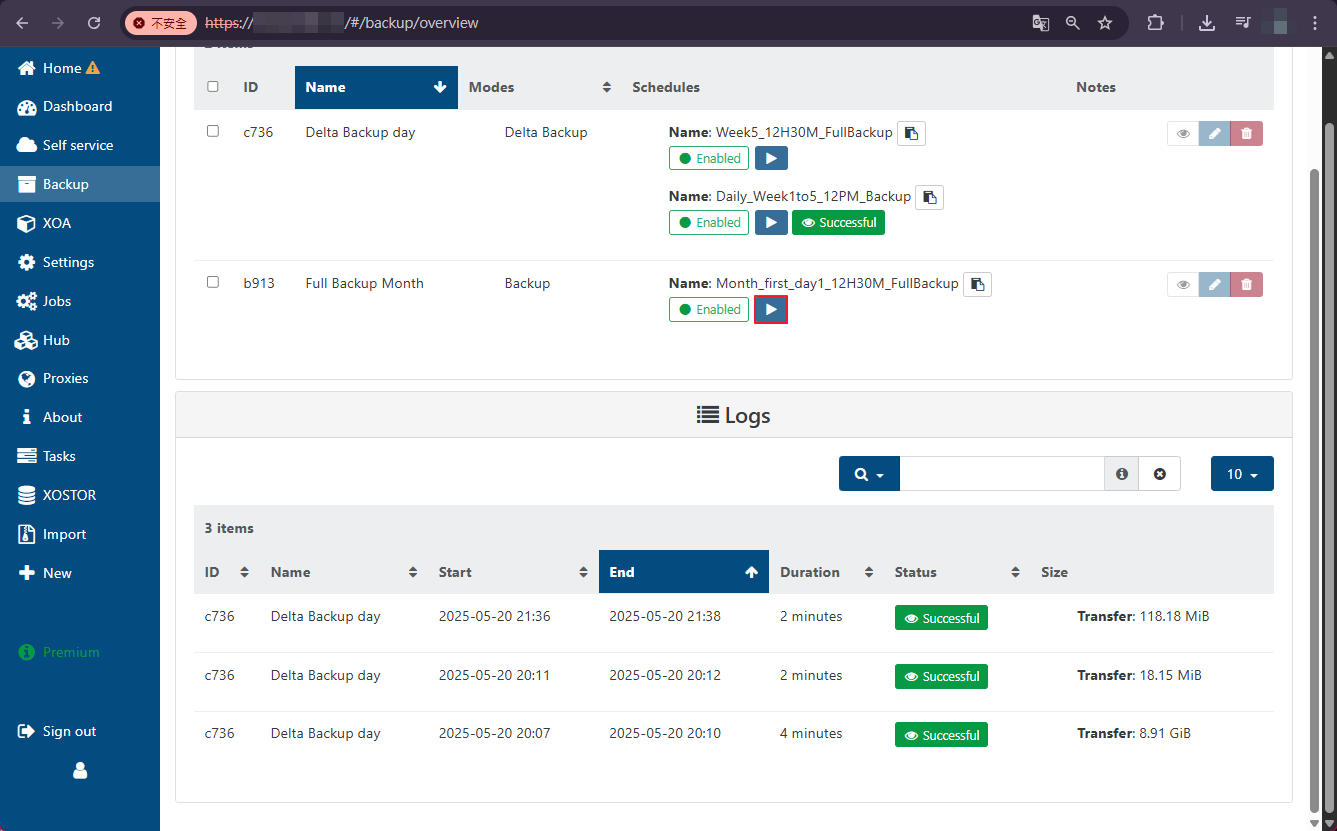
如點擊立即備份,可至Tasks頁面備份進度與時間。
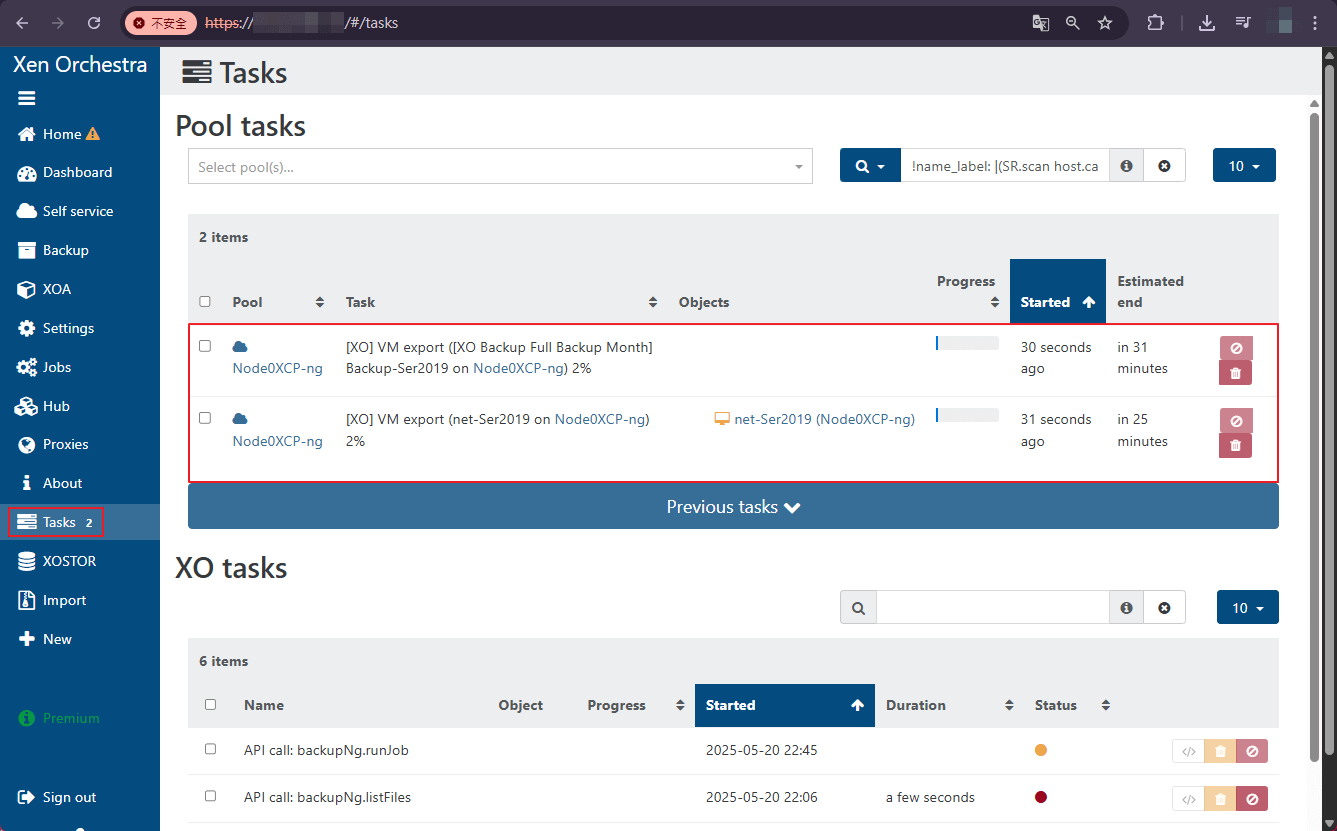
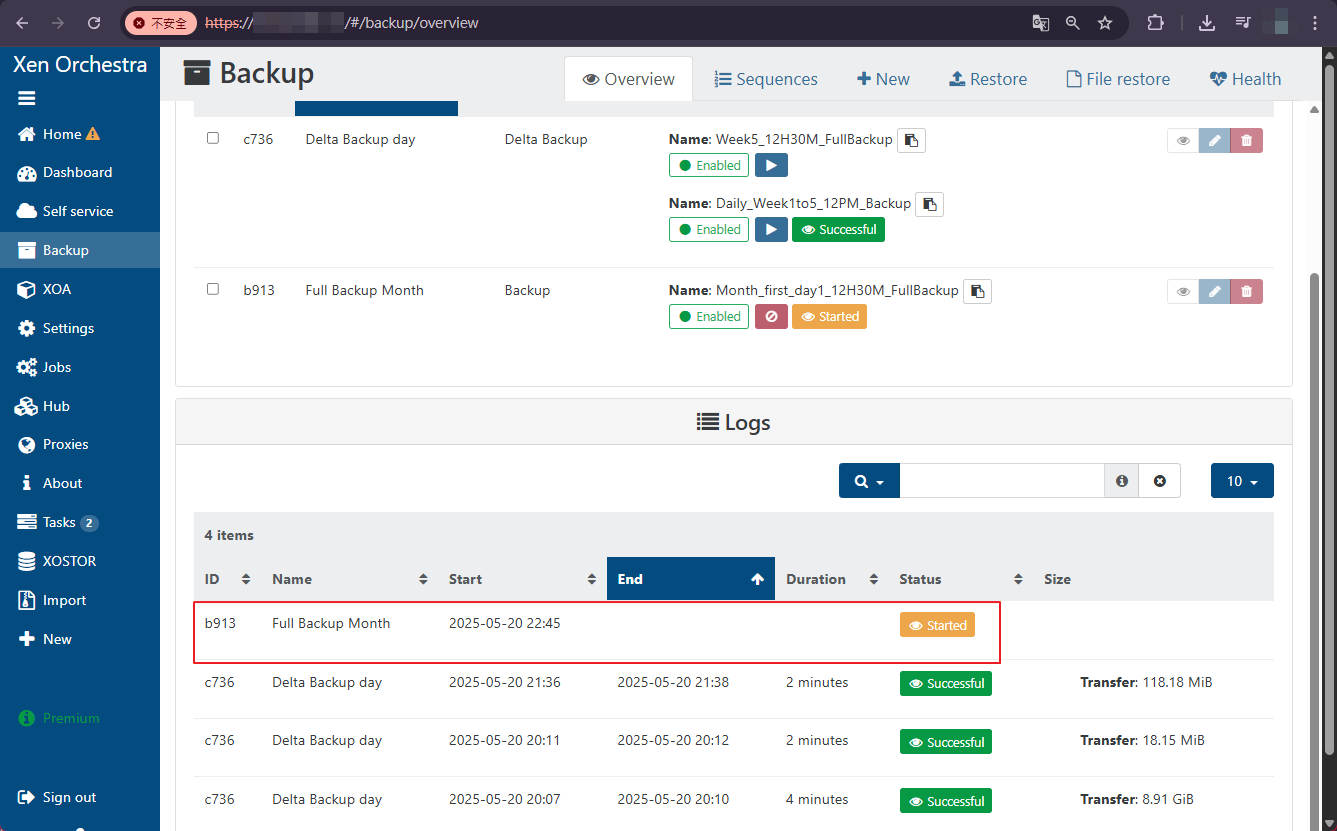
而Backup的Overview,Logs顯示任務進行中。
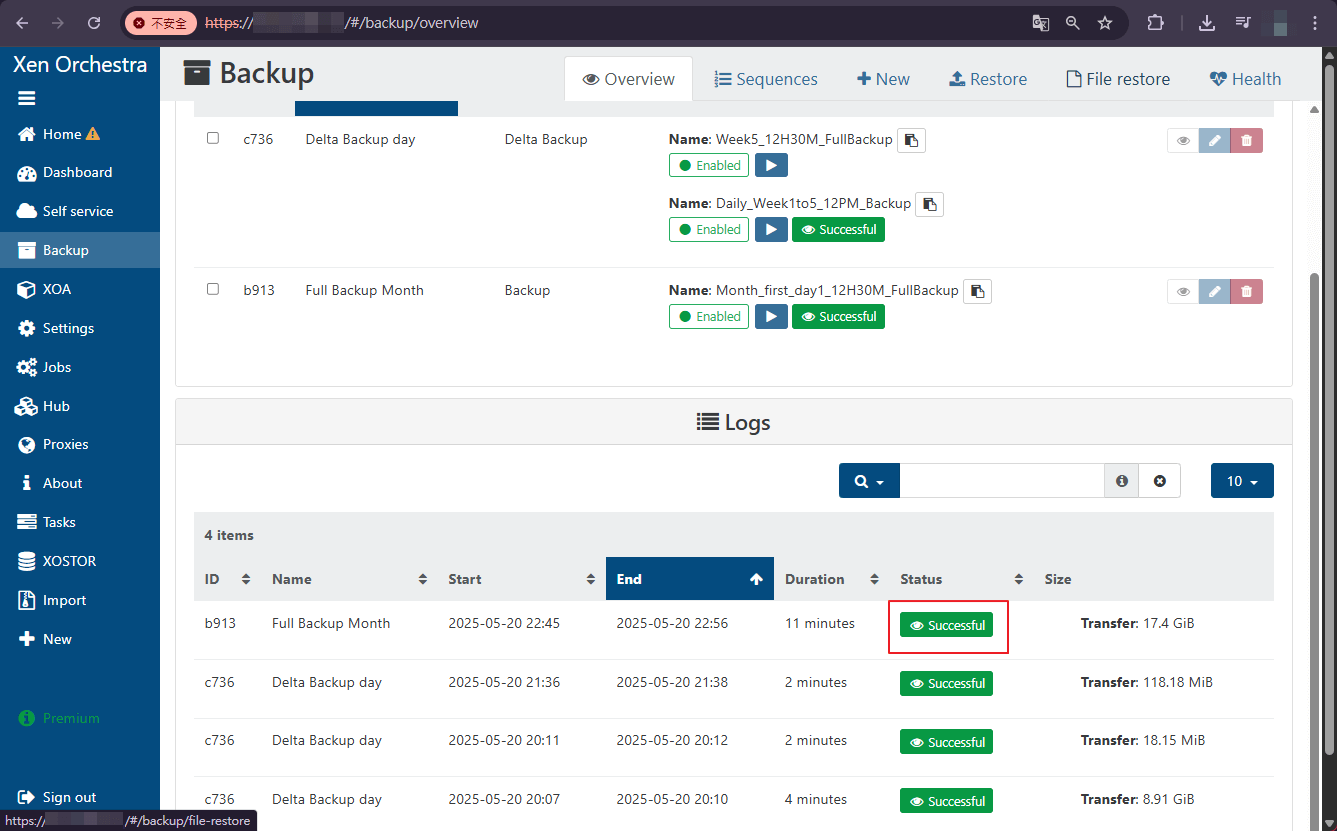
完成後顯示”Successful”綠色按鈕,可點擊查閱備份細節。
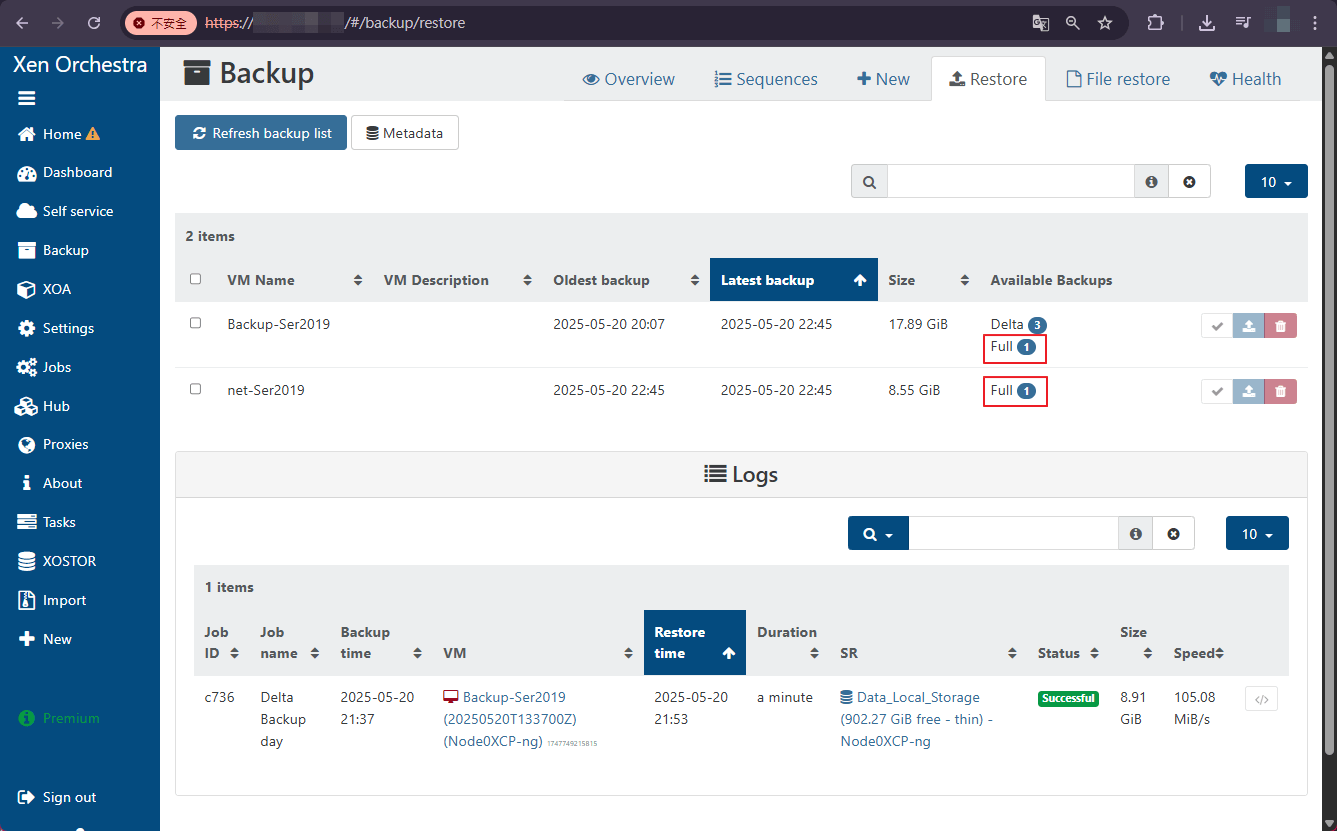
Restore則會以VM名稱作排列,只要有執行各種備份類型會顯示在各自VM欄位的Available Backups內。