適用產品:Vates XOA
使用XOA備份功能之前,需先設定備份儲存區,本文說明如何新增NFS儲存區Target。
操作步驟
Step. 1
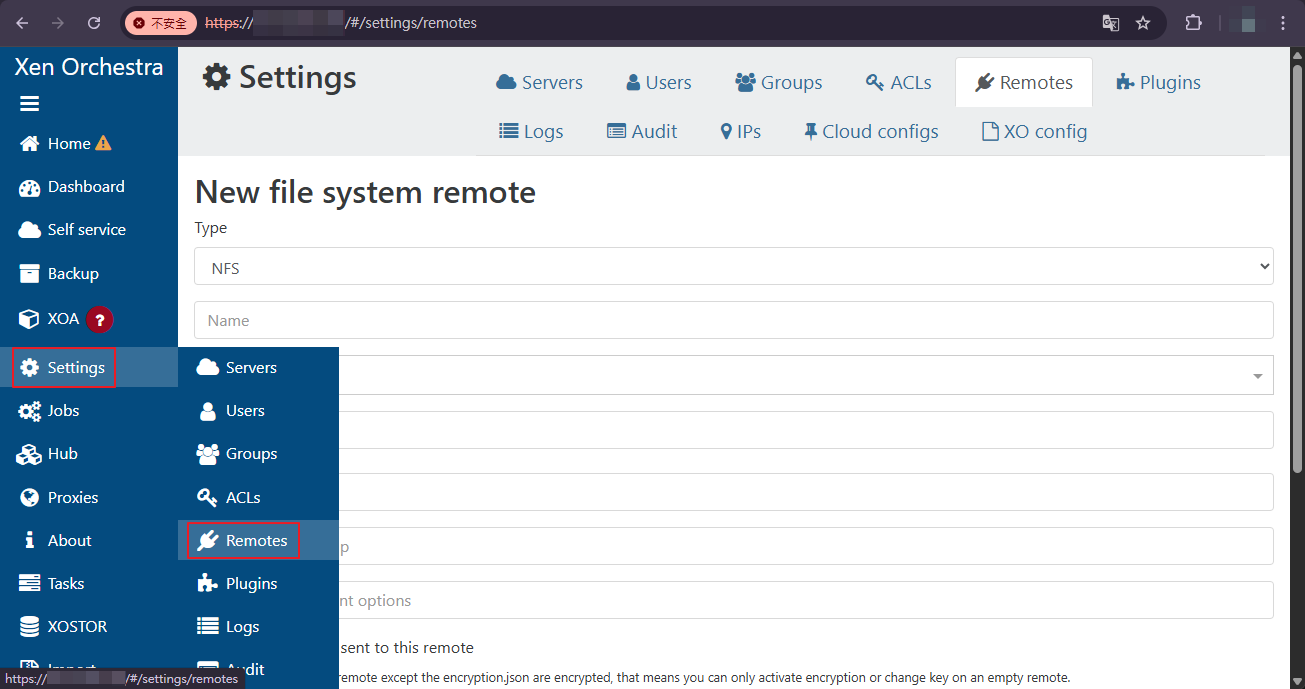
至XOA管理介面Settings的Remotes。
Step. 2
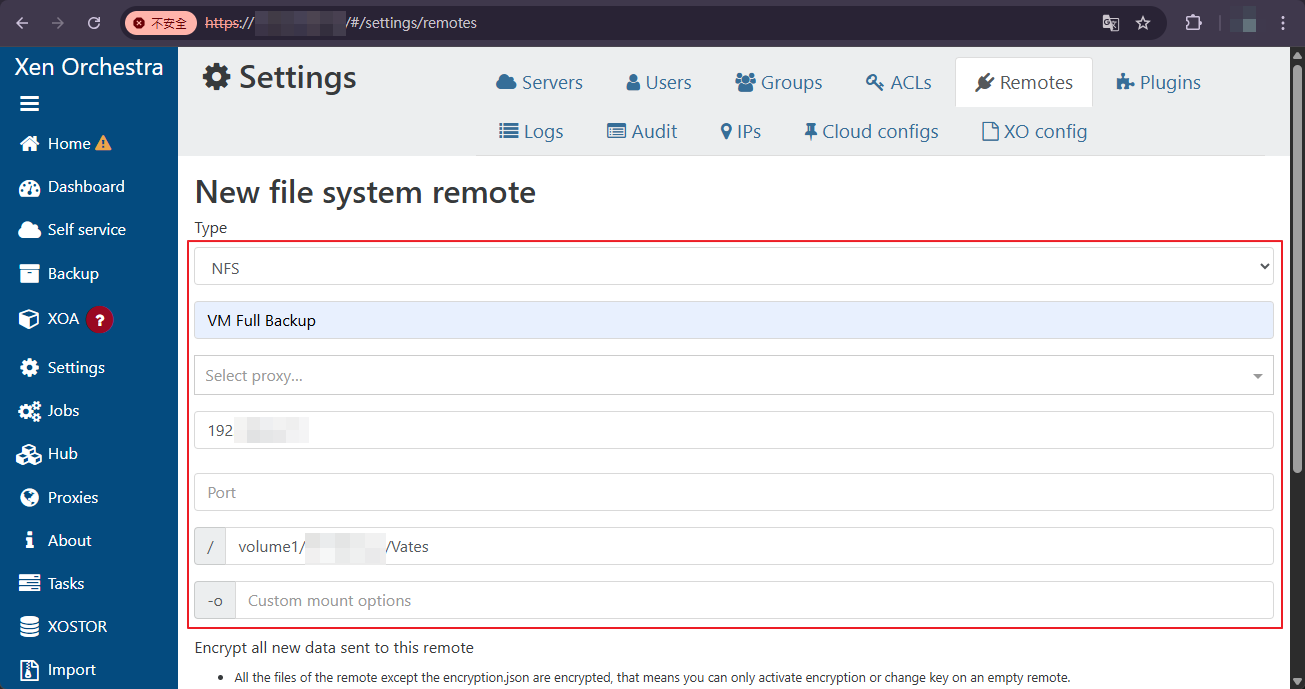
依據下列內容設定,紅字為必要設定:
- Type:選擇NFS。(如為SMB或Local,請閱讀相關設定文件)
- Name:建立儲存區Target名稱。
- Select proxy:若有XOProxy,有分流、異地備份備援需求, 或僅能從XOProxy通訊,則可設定將儲存區路徑掛載至XOProxy。
- IP:輸入NFS的IP位址。
- Port:若有指定Port則輸入,未輸入則依據預設Port。
- /:依據NFS路徑輸入,如/volume1/NFS資料夾名稱/子資料夾。
- -o:可輸入掛載參數設定,若須進階設定如NFS版本(vers=)、停止鎖定功能(nolock)、讀寫緩衝(rsize=,wsize=)、傳輸timeout時間(timeo=)、傳輸錯誤回報(soft,預設hard為重試至成功)。
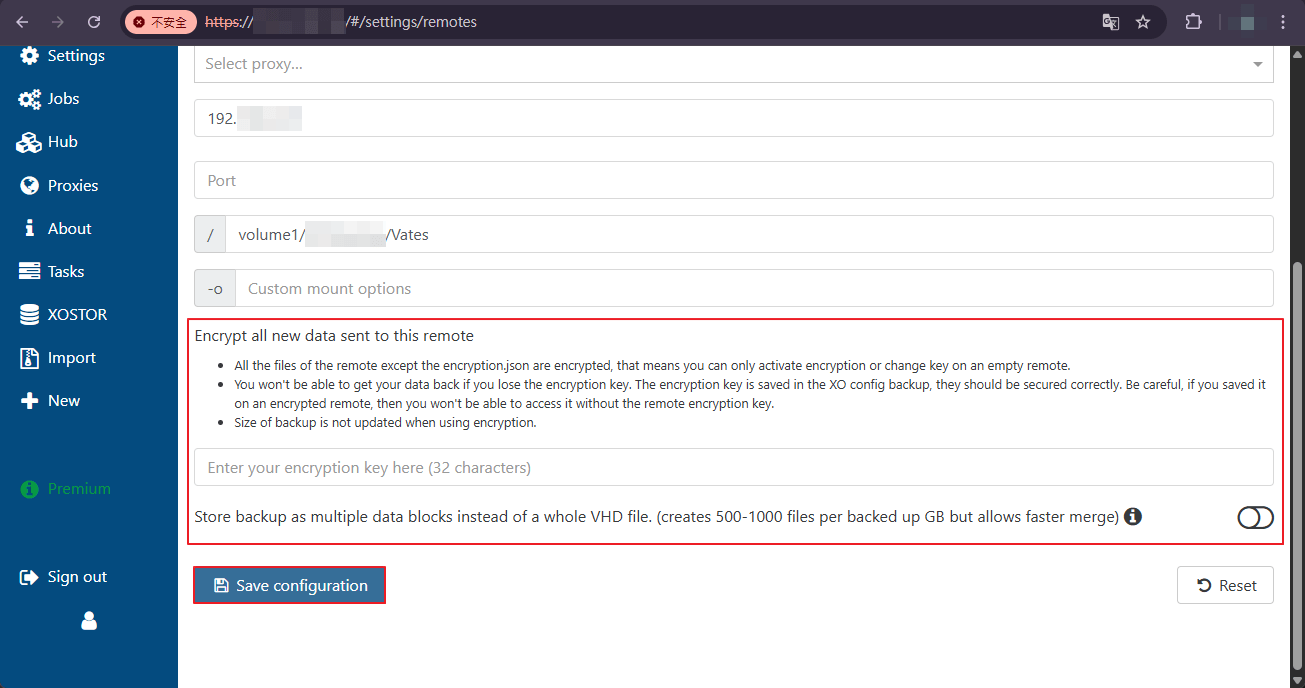
- Encrypt all new data sent to this remote:透過此Target執行備份檔儲存,皆會進行加密保護,可建立密碼進行備份檔加密。
- Store backup as multiple data blocks:可將備份為單一VHD檔,改為分割資料塊進行備份。因會產生數萬個檔案,適用於大量備份任務、大量小檔案、NFS或Local傳輸。建議獨立資料夾與高效能儲存,以降低佔用空間、提升增量備份的去重與合併速度。
點擊”Save configuration”按鈕建立。
Step. 3
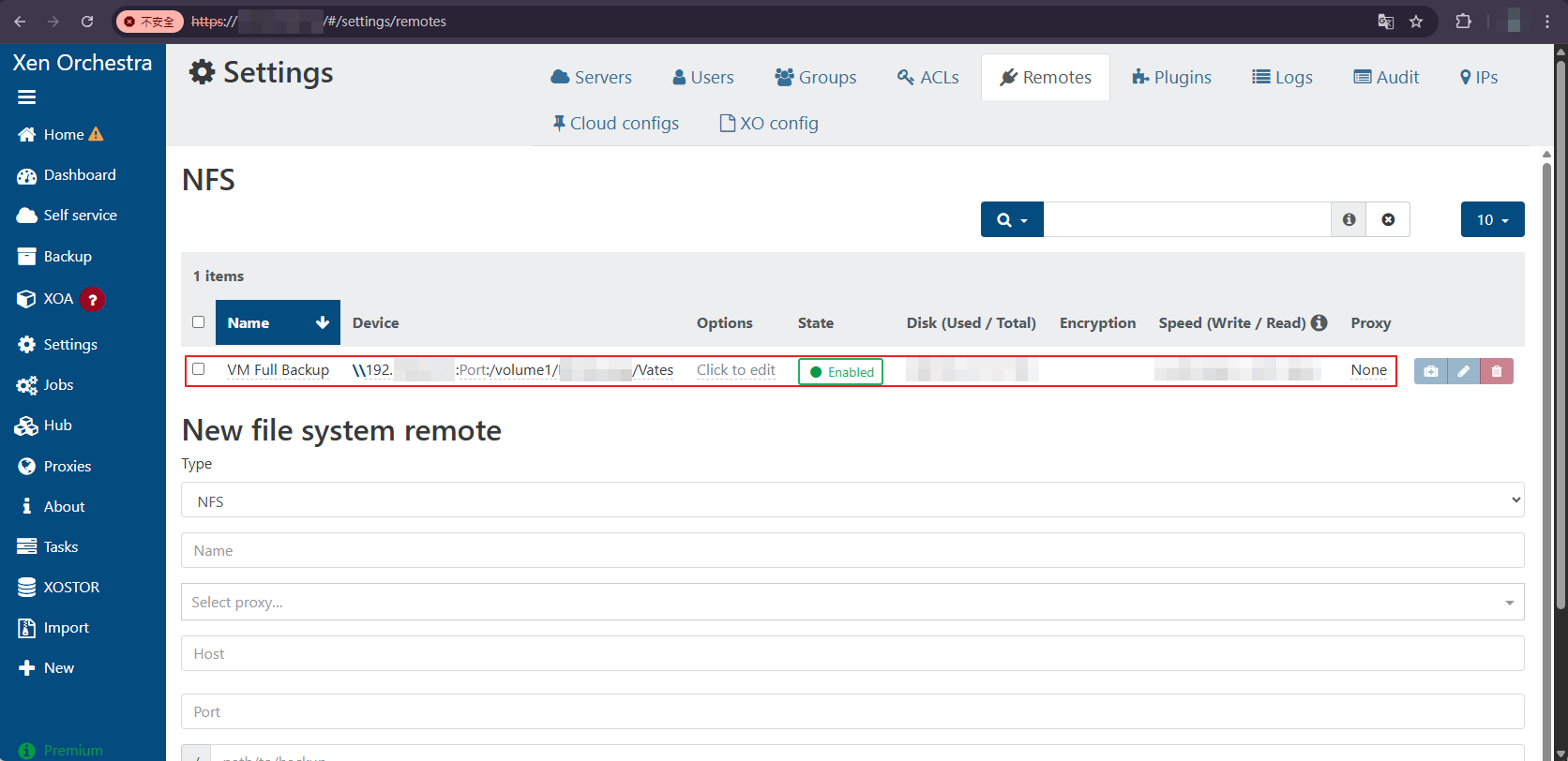
儲存後確認items資料,確認State連線成功。