適用產品:Vates XOA
若要使用XOA相關進階功能,XOSTOR與XOProxy功能, 更新套件即可使用,本文說明如何在XOA管理介面進行Update套件更新版本。
注意
- XOA須能夠對外連線至Internet進行下載更新。
- 更新需先註冊至Vates帳戶,如尚未建立Vates帳戶,請先閱讀” 005_Vates_Vates_建立Vates帳戶方式”文件。
- 如尚未將XOA註冊至Vates帳戶,請先閱讀” 006_Vates_XOA_如何註冊至Vates帳戶”文件。
- 如需使用XOA進階功能等,Update須具備授權,請先閱讀” 007_Vates_XOA_如何啟用正式授權”文件。
操作步驟
Step. 1
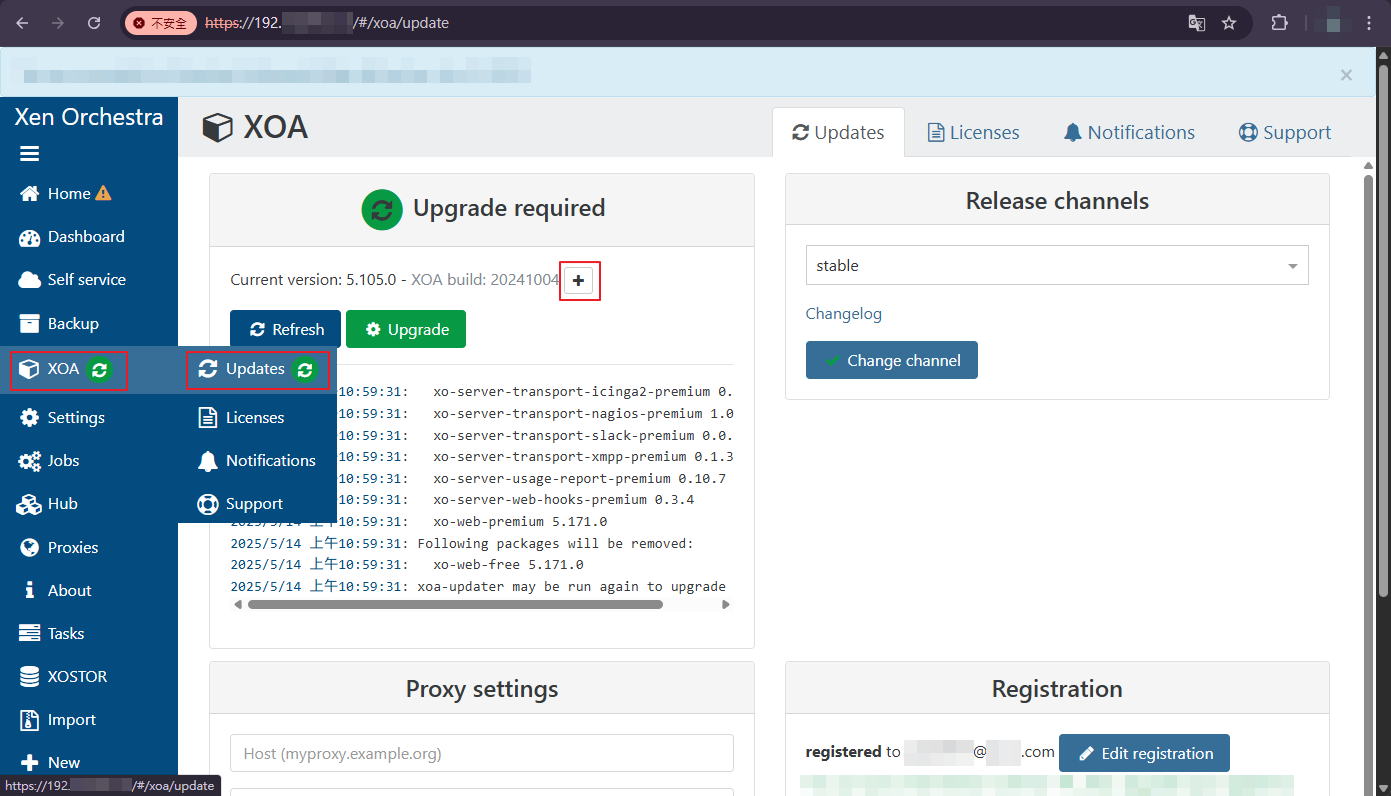
至XOA的”XOA”選擇”Updates”,在Upgrade required位置進行更新,可點擊”+”按鈕確認各套件版本號。
Step. 2
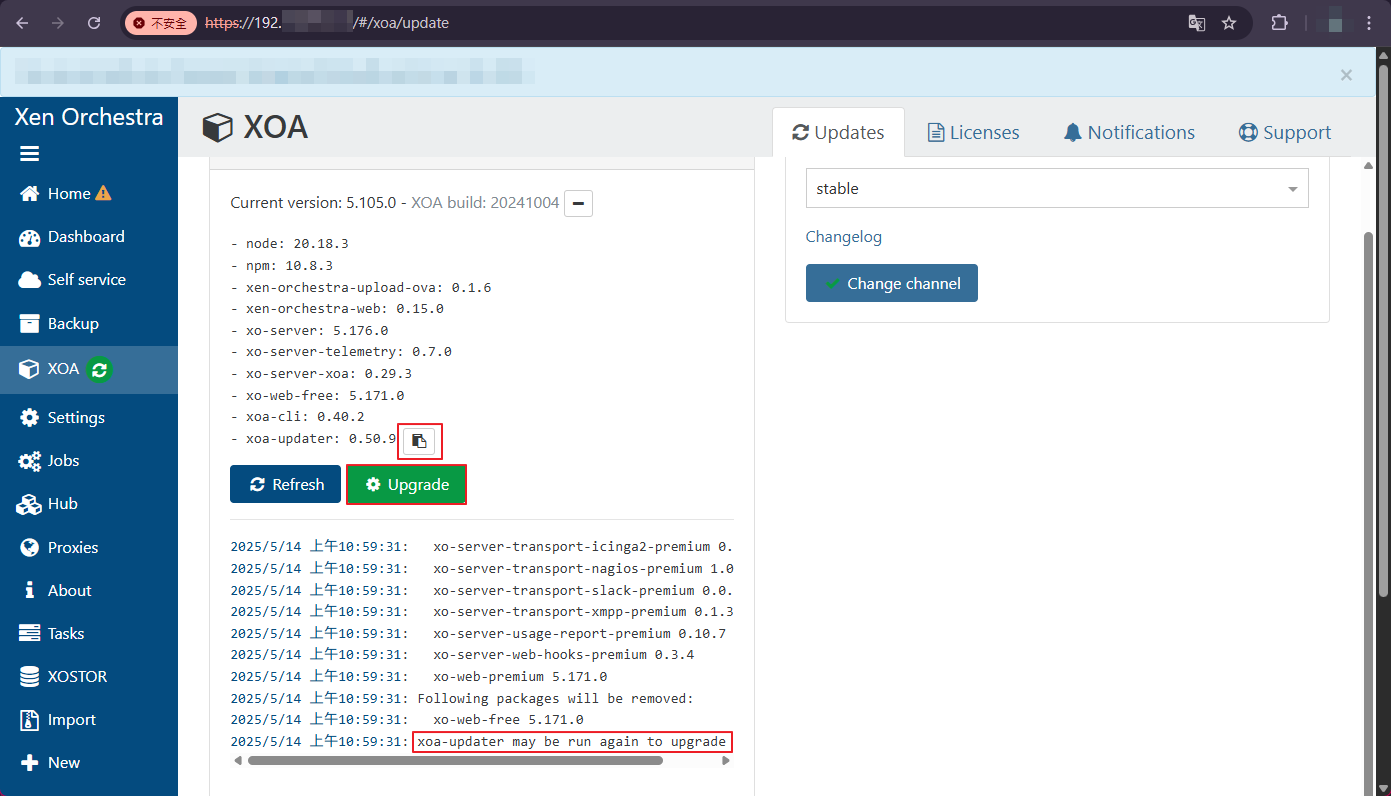
確認有”run again to upgrade”訊息,點擊”Upgrade”按鈕進行更版。
(滑鼠移至版本號資訊,會顯示複製按鈕,可先記錄留存對照)
(若有出現非All up to date,可點擊”Refresh”和”Upgrade”確認更新)
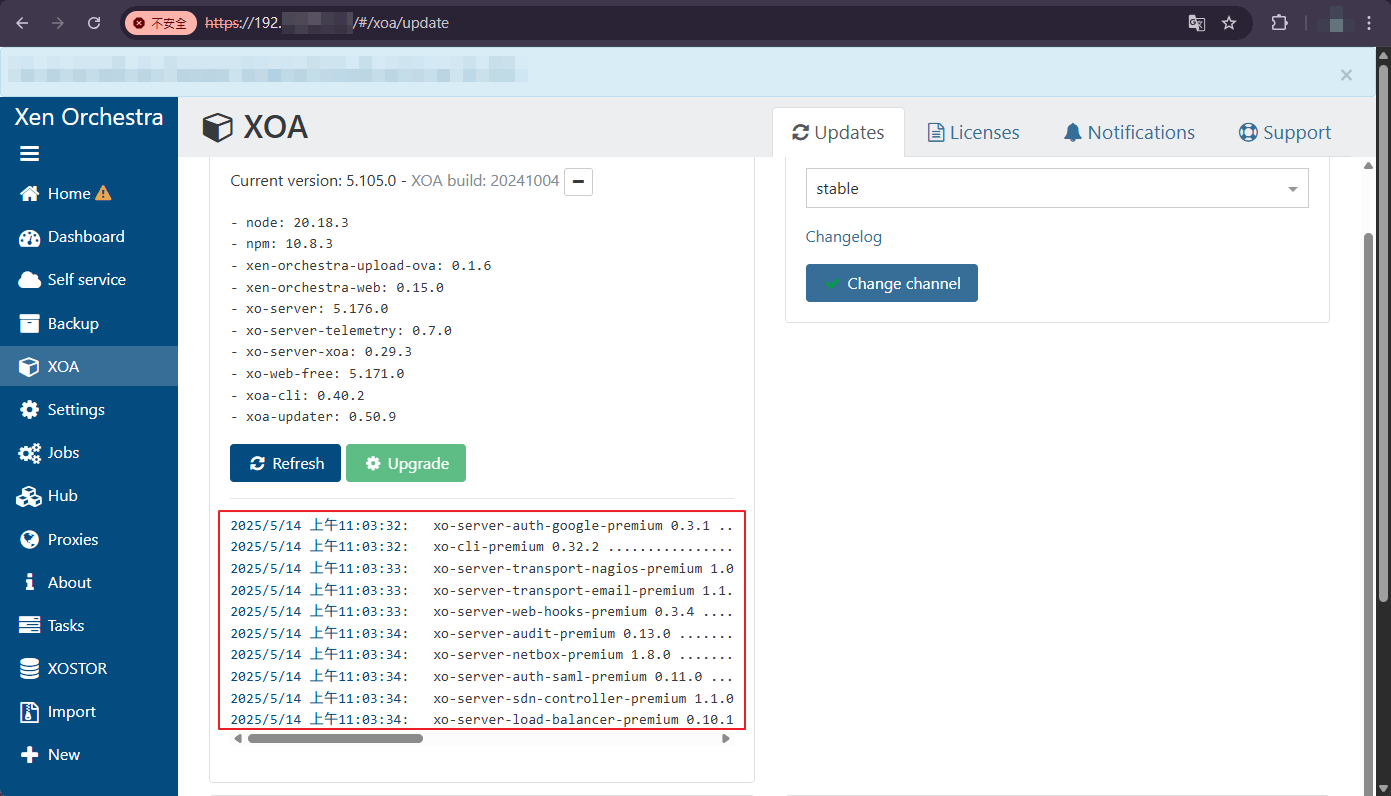
點擊後顯示正在下載進行更新更版中。
Step. 3
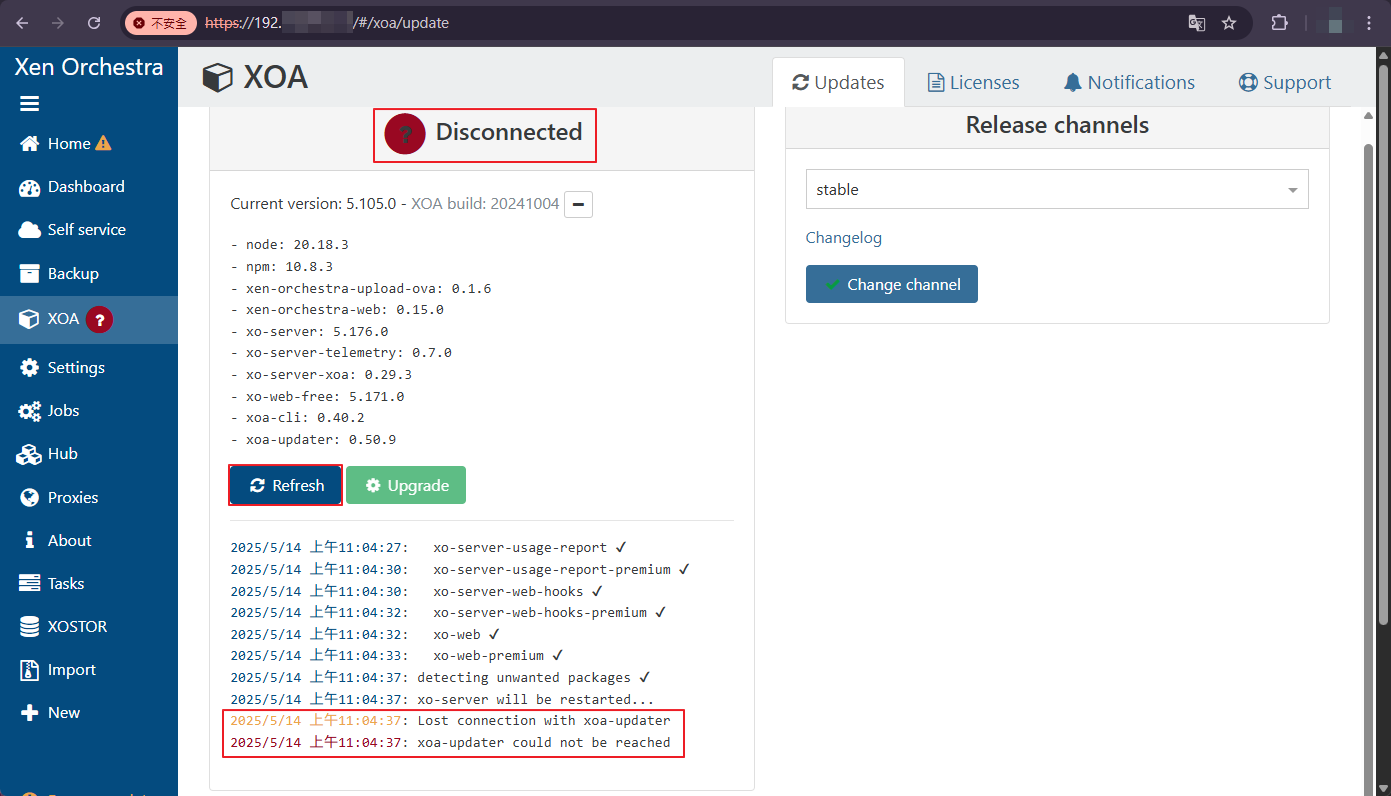
更新完成後顯示”Disconnected”和” could not be reached”訊息,(確保對外連線是正常)點擊”Refresh”按鈕。
Step. 4
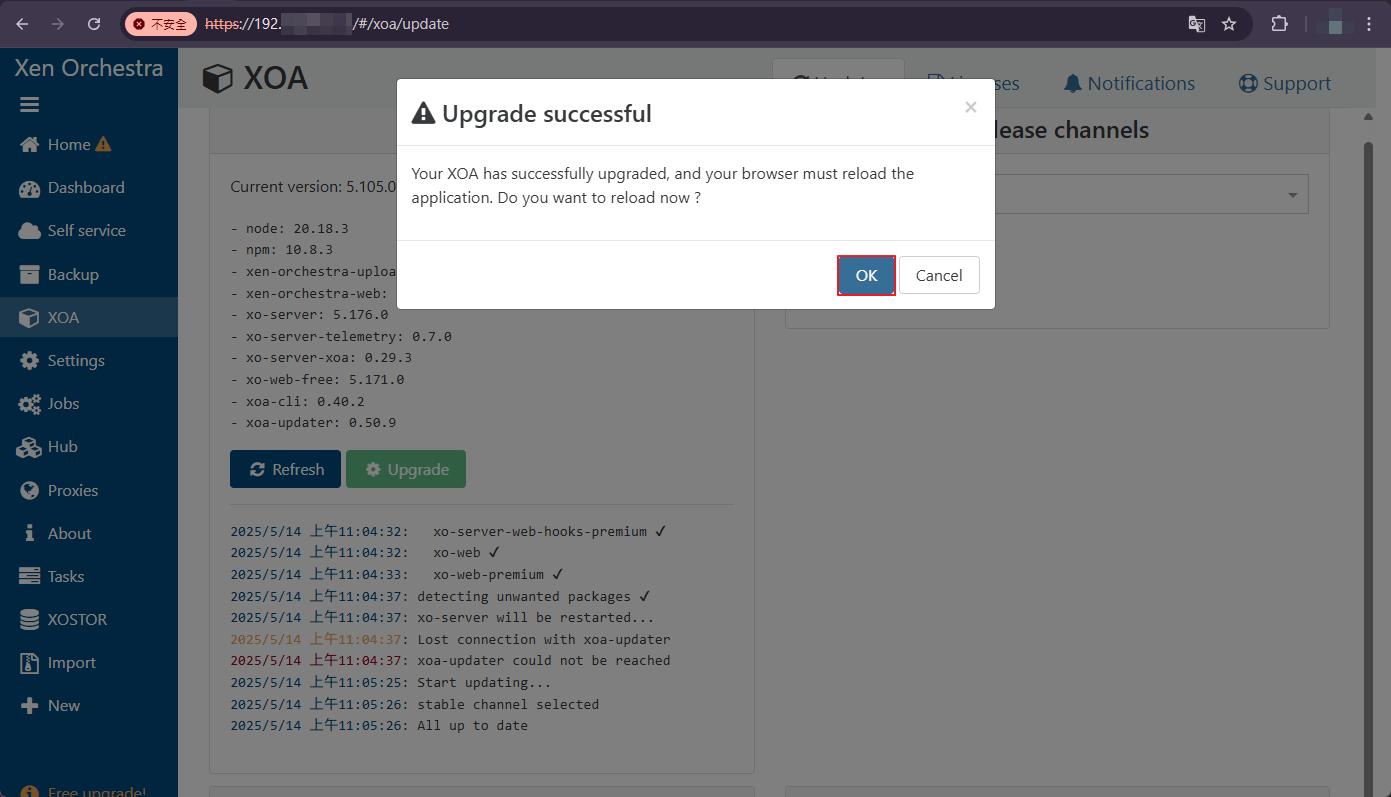
點擊”OK”按鈕重新載入更新後的套件版本。
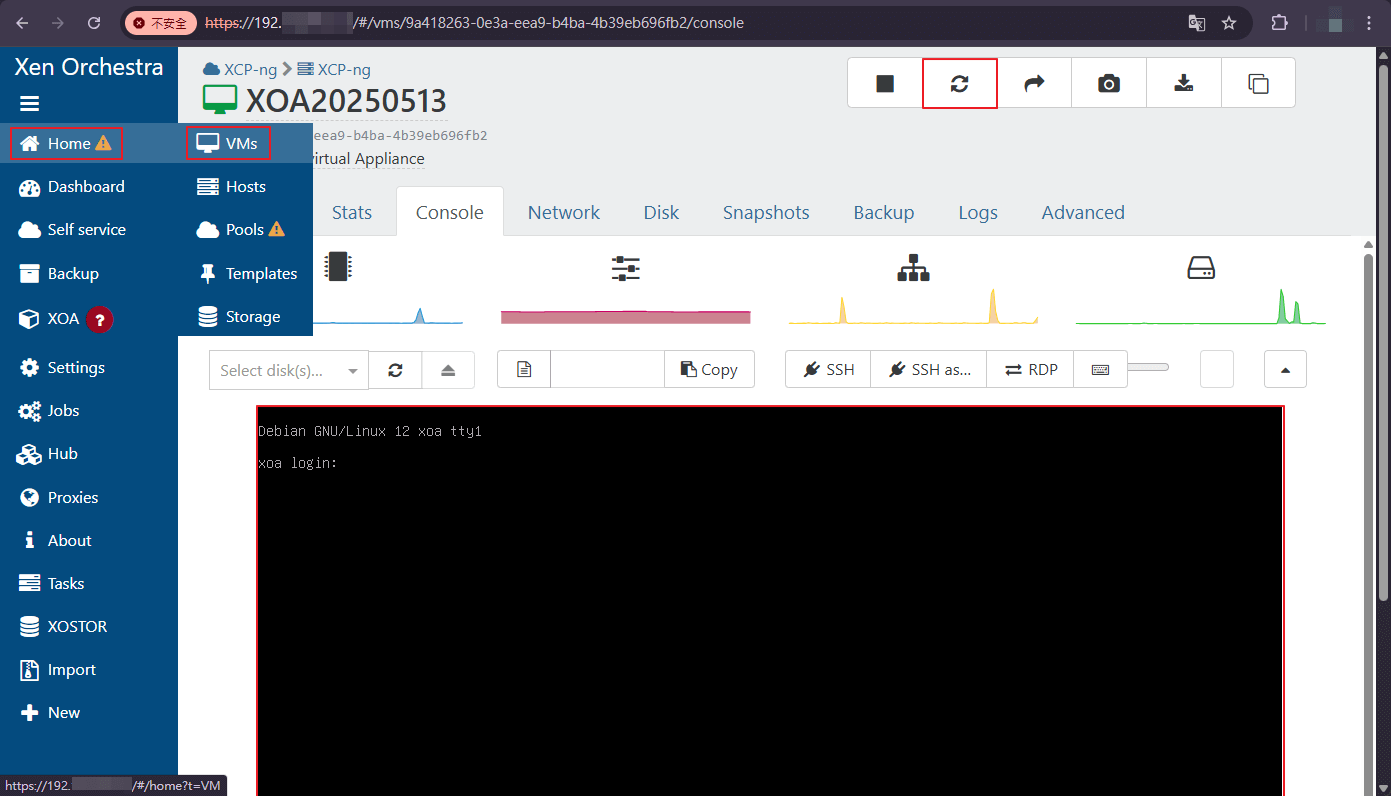
若點擊”Refresh”按鈕未顯示出Reload確認訊息,須將XOA VM進行Reboot,至HomeVMs,找到XOA VM後重新開機。
Step. 5
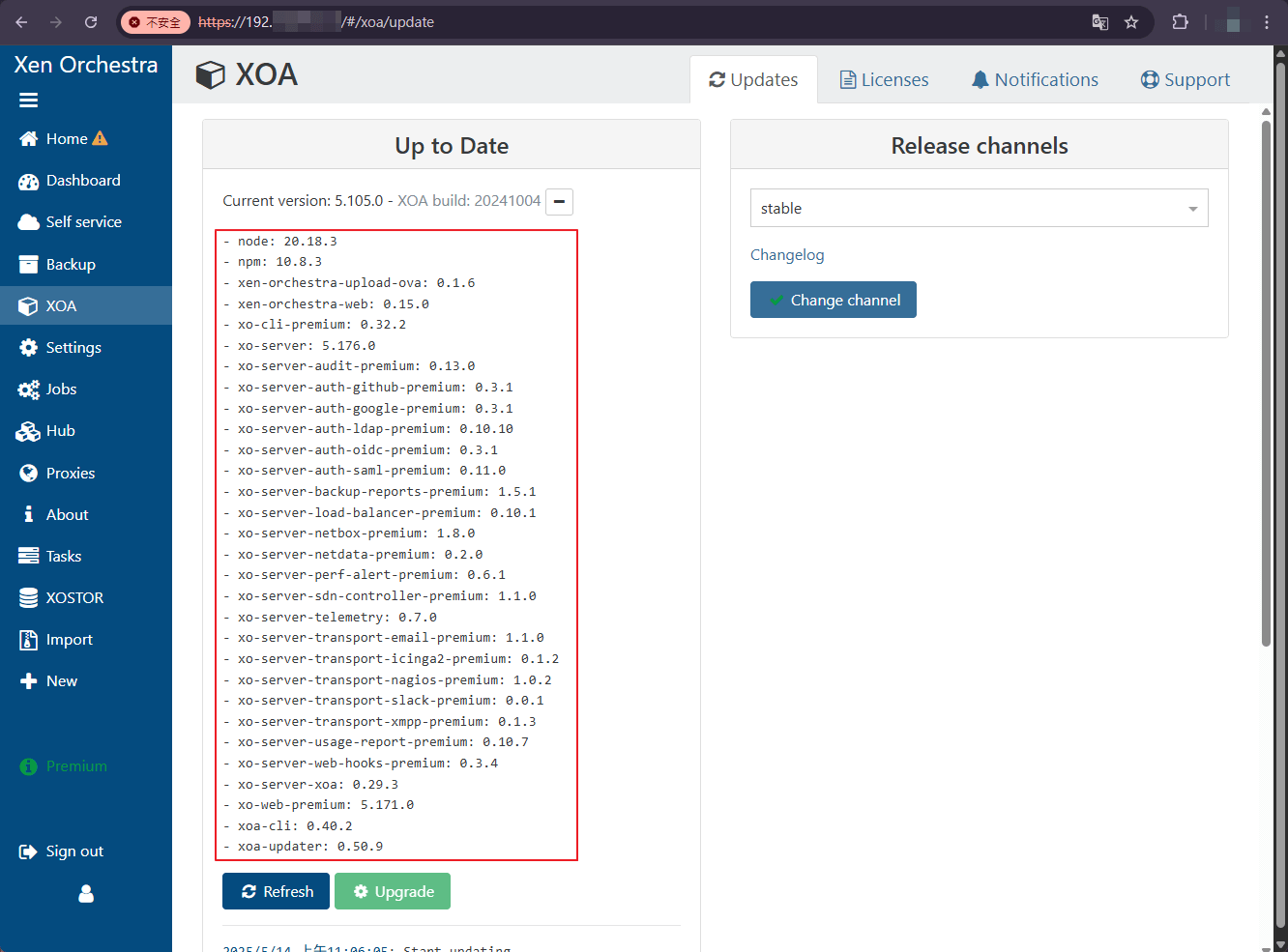
重新載入/重新開機完成後,返回XOAUpdates,再次點擊”Refresh”按鈕,確認顯示”All up to date”訊息。
可點擊”+”檢查更新後的套件與版本號。
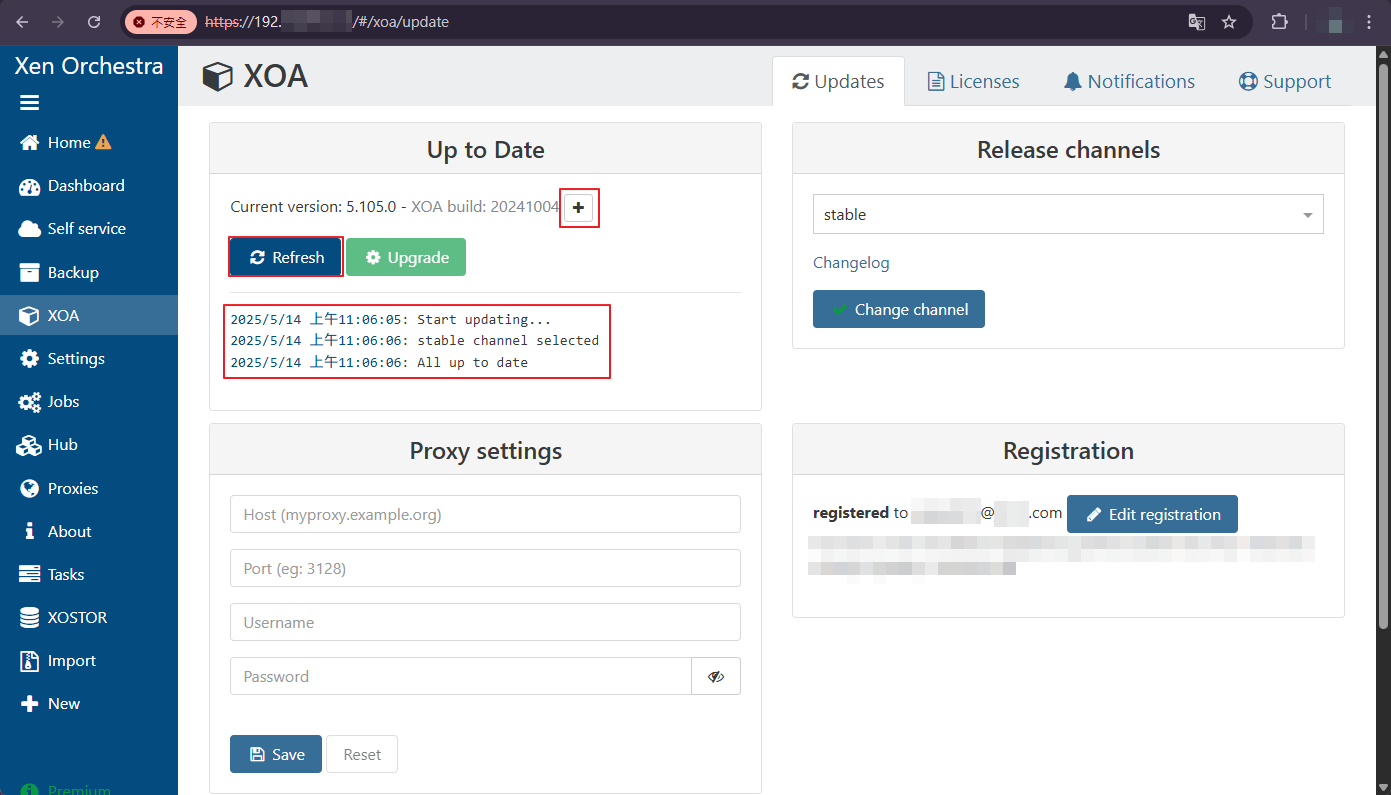
顯示各功能之套件與版本號,可作為更新紀錄留存。