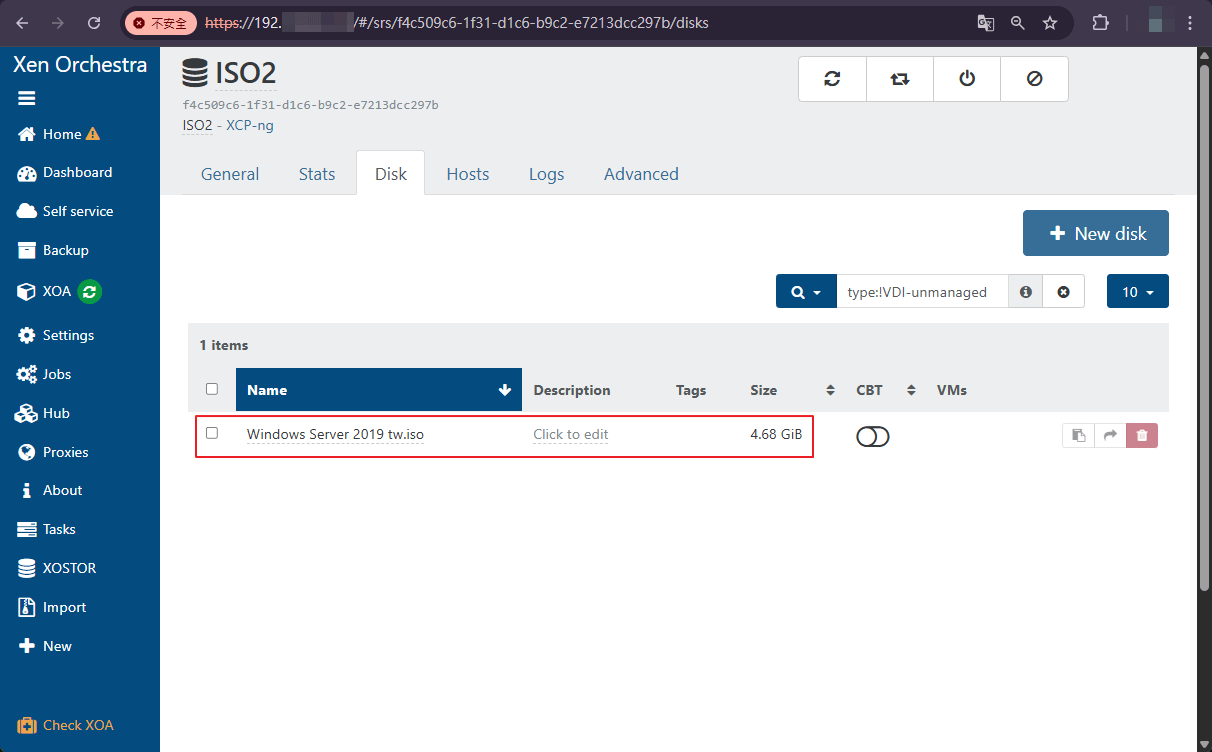
適用產品:Vates Xen Orchestra Appliance 20.18.3
當Xen Orchestra Appliance(簡稱XOA)管理介面安裝完成後,本文說明如何將如Windows OS等安裝ISO檔進行匯入。
注意
ISO匯入方式可透過網路(建議)之SMB、NFS等,也可透過Local將ISO檔匯入至XCP-ng的根分割區。
如分割區磁碟空間不足,則需擴充(新增)硬碟Mount至分割區使用。
操作步驟
Step. 1
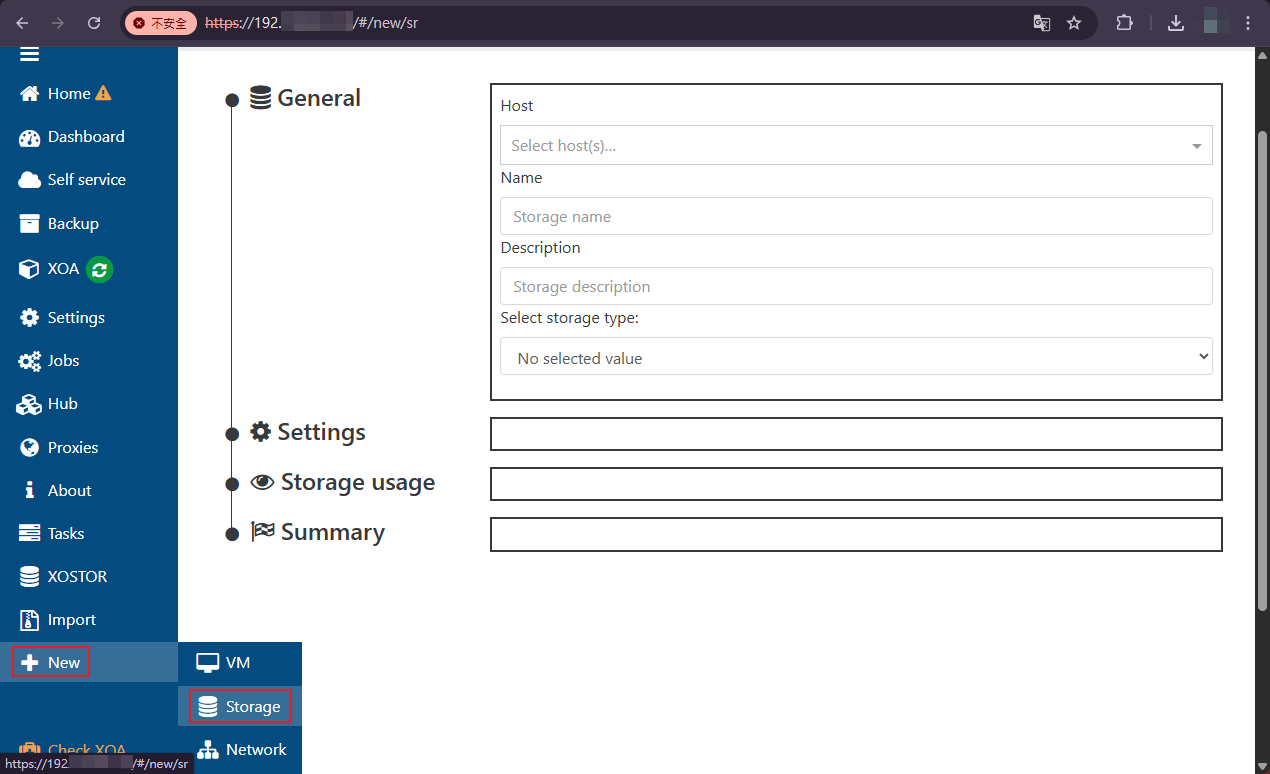
須先建立ISO SR,至XOA的”+ New”選擇”Storage”。
Step. 2
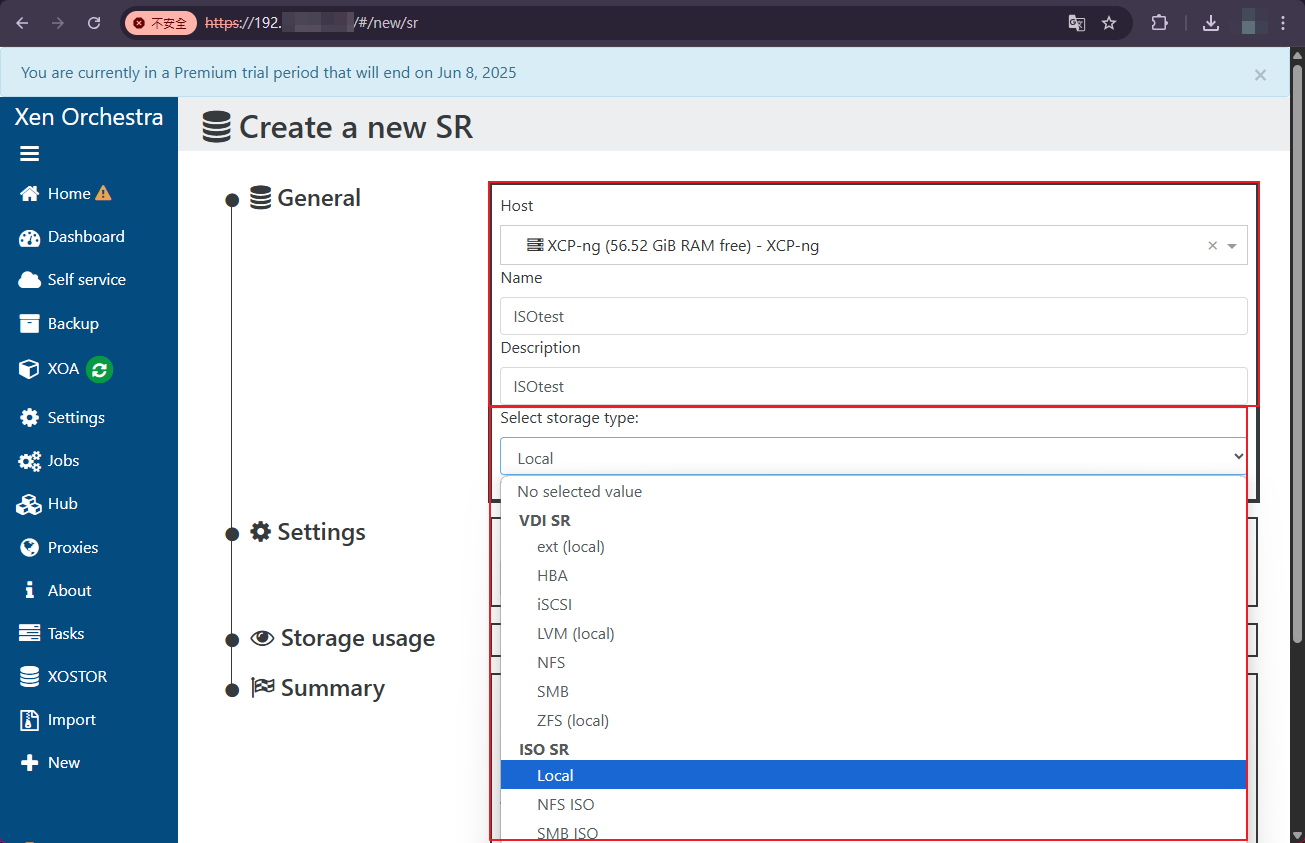
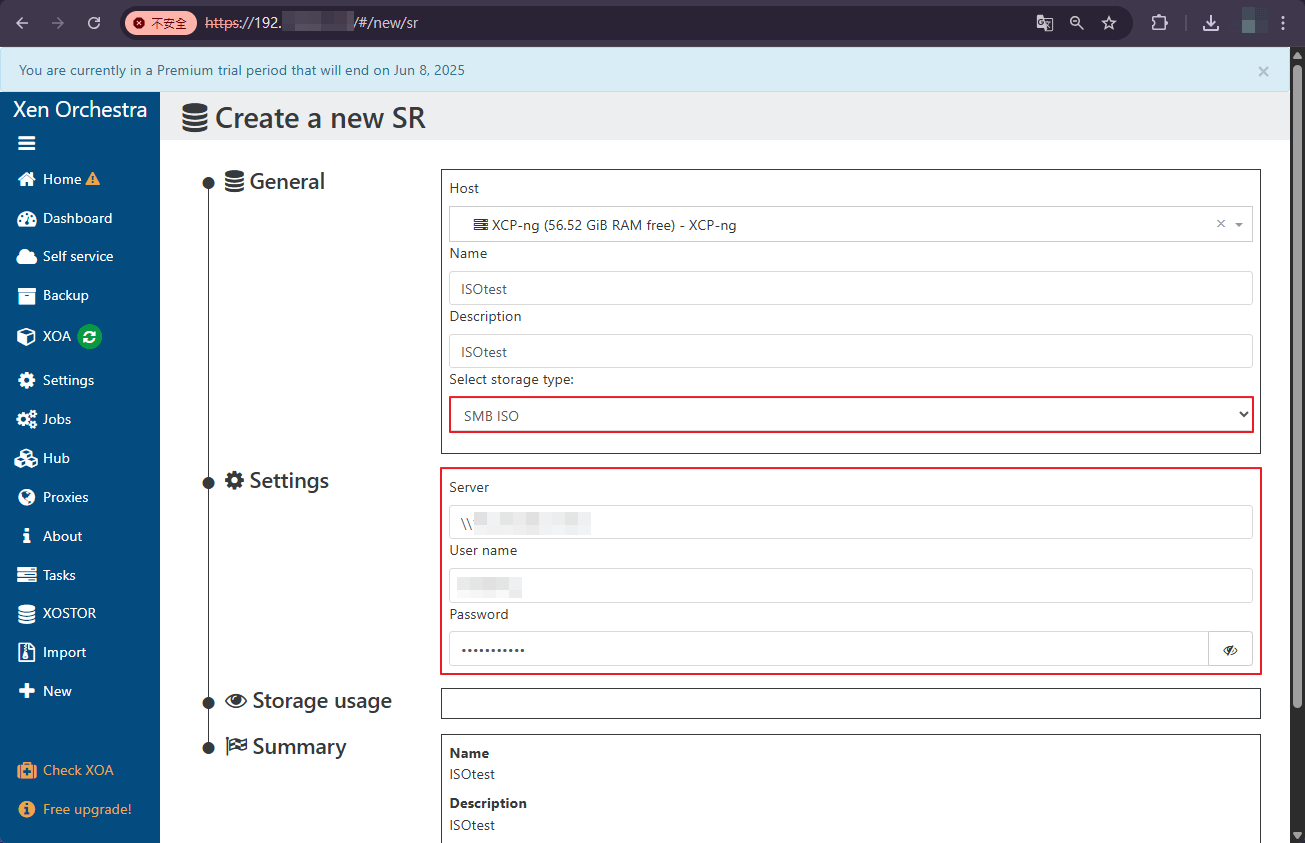
依據下列內容進行設定:
- Host:選擇要建立SR的主機名稱。
- Name:建立Storage辨識的SR名稱。
- Description:可輸入描述說明。
- Select storage type:依據要建立SR的來源方式選擇,ISO SR可選擇Local、NFS或是SMB進行網路掛起。
Step. 3
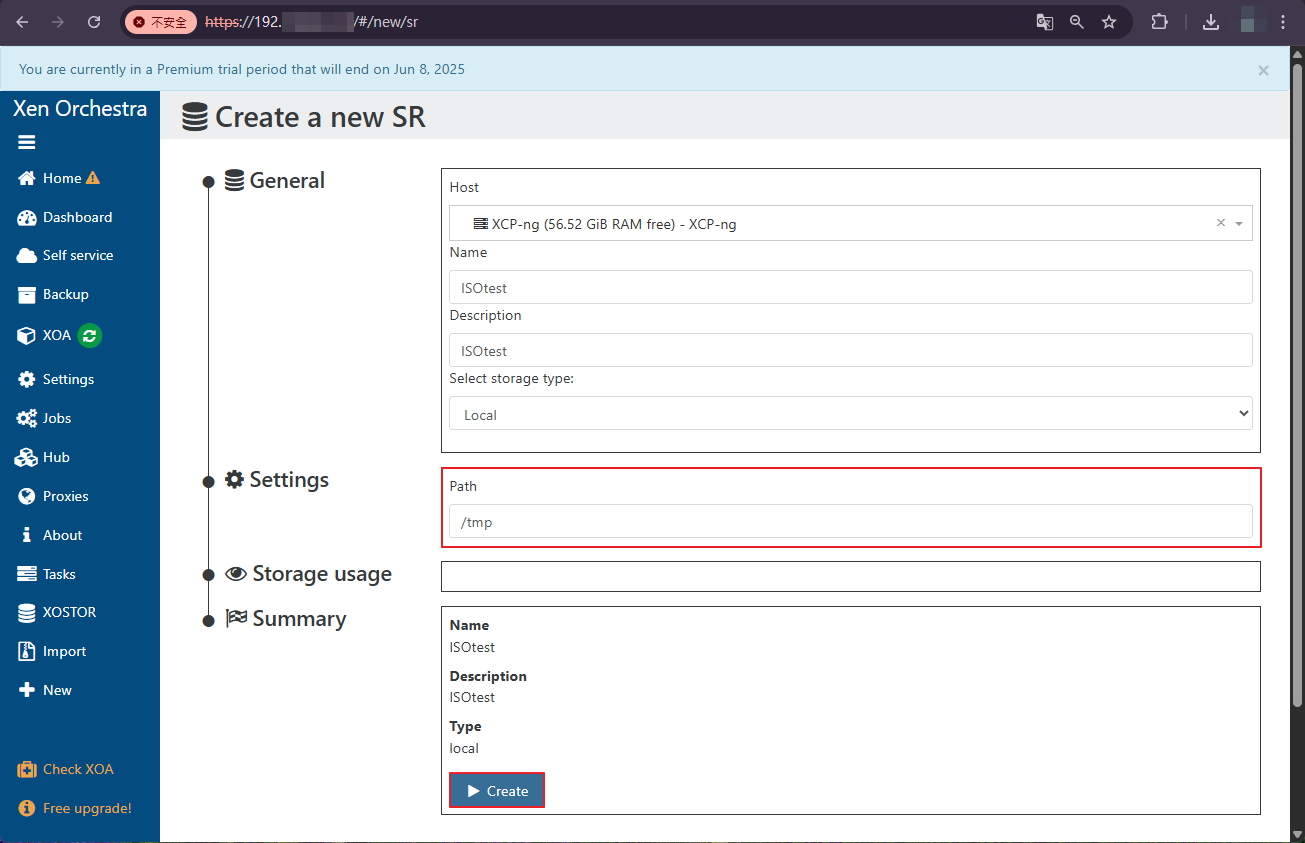
本例將以”Local”類型進行建立,於Path輸入要將ISO檔存放的XCP-ng的分割區目錄路徑。
建議先在存放路徑建立iso目錄,於Path輸入/路徑/iso(易於辨識)。
確認完成後點擊”Create”按鈕。
若是Select storage type選擇SMB、NFS類型,則依內容需求填寫。
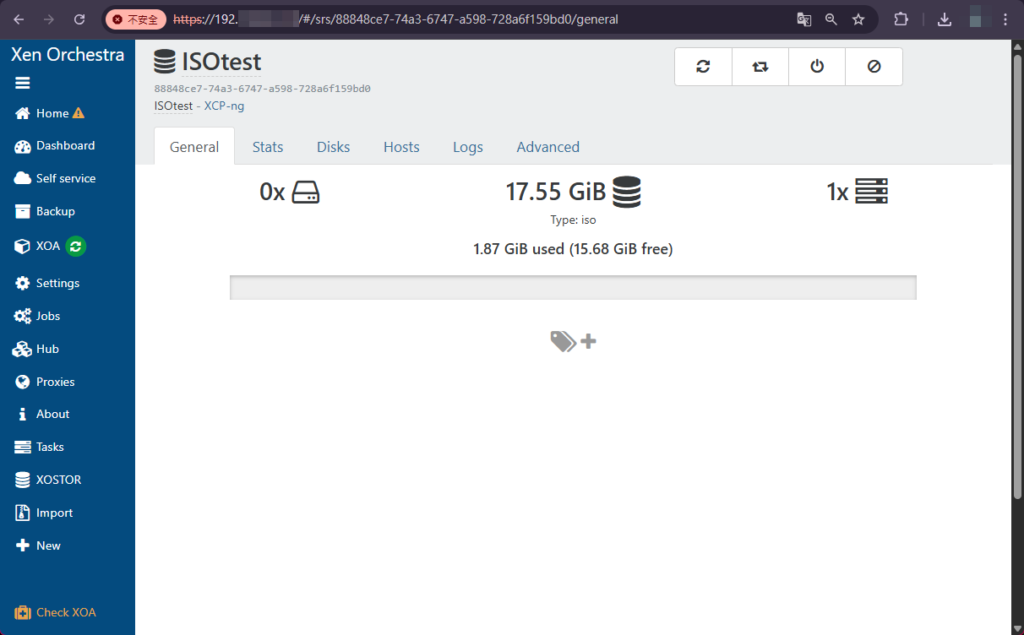
建立後顯示SR相關資訊。
注意若是建立存放於XCP-ng的根分割區(root partition)上,將會顯示XCP-ng分割區的現有空間(非空間異常不足問題)。
若有大量存放ISO需求,建議Mount其他硬碟掛載該路徑,或是使用SMB、NFS方式讀取ISO檔。
Step. 4
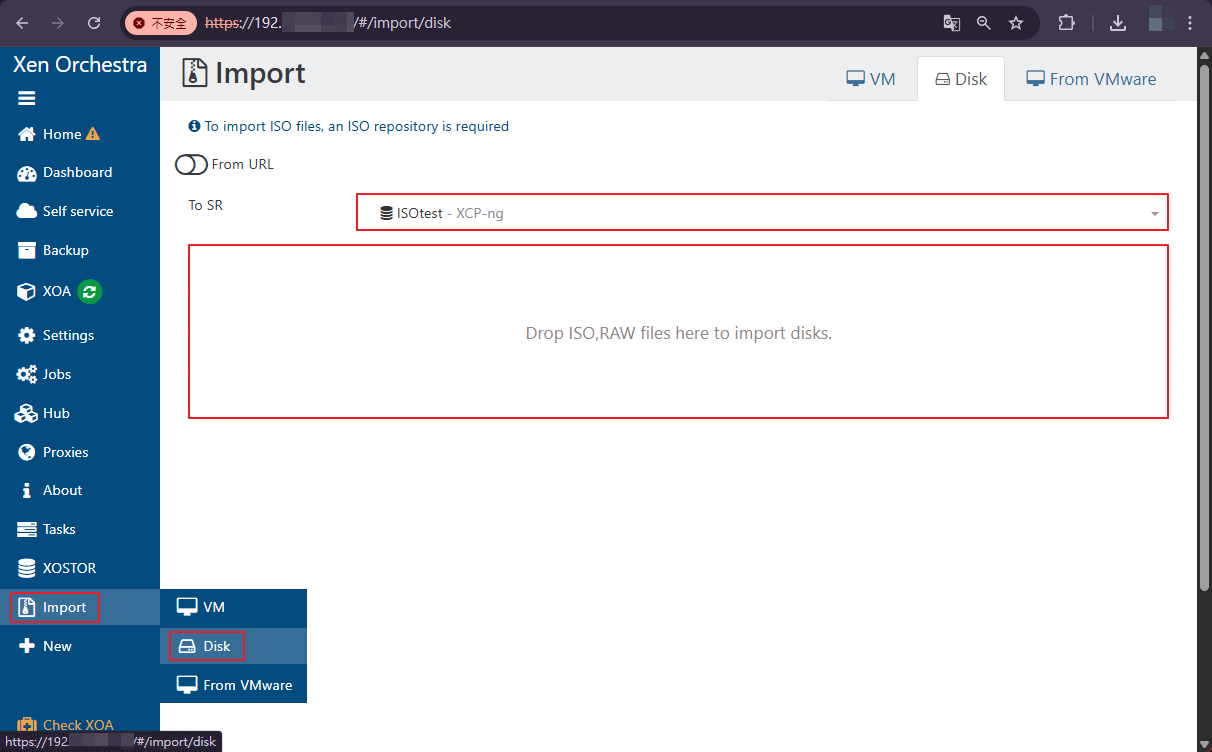
本例使用”Local”類型,要新增ISO檔至ISO SR,至XOA的”Import”選擇”Disk”。
To SR選擇存放的ISO SR名稱後,點擊下方框框。
Step. 5
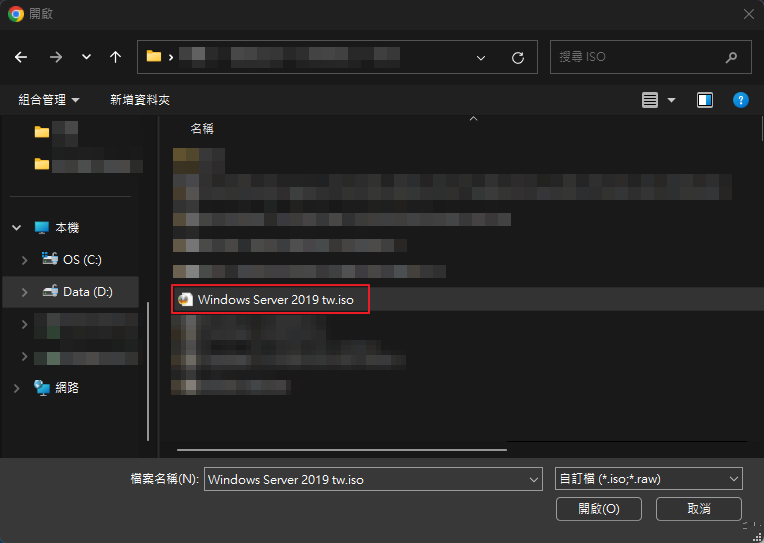
選擇要匯入的ISO檔。
Step. 6
確認ISO檔資訊,可變更名稱與設定描述,點擊”Import”按鈕。
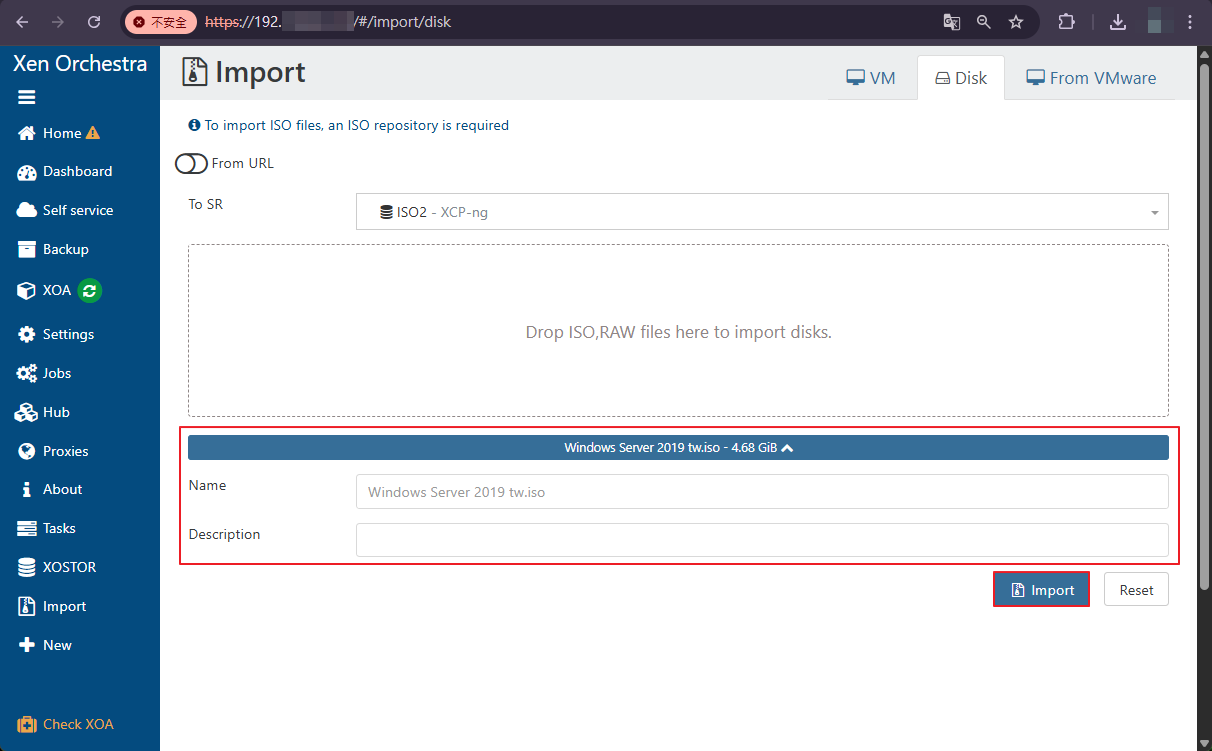
Step. 7
匯入完成後顯示ISO檔資訊。