適用產品:Vates XCP-ng 8.2.x
當XCP-ng虛擬化平台安裝完成後,本文說明如何透過快速部署Xen Orchestra Appliance(簡稱XOA)管理介面。
注意
- 若要透過快速部署方式建立XOA管理介面,XCP-ng須對外連線。
- 快速部署為從官方網站自動下載xva檔匯入並建立VM。
- VM自動部署後,資源基本為:vCPU 2、RAM 2 GB、Disk 20 GB。
- 若要穩定運行與多工作執行,資源建議為:vCPU 4、RAM 4~8 GB、Disk 20~50 GB,如工作量影響管理,則須提升RAM大小。
操作步驟
Step.1
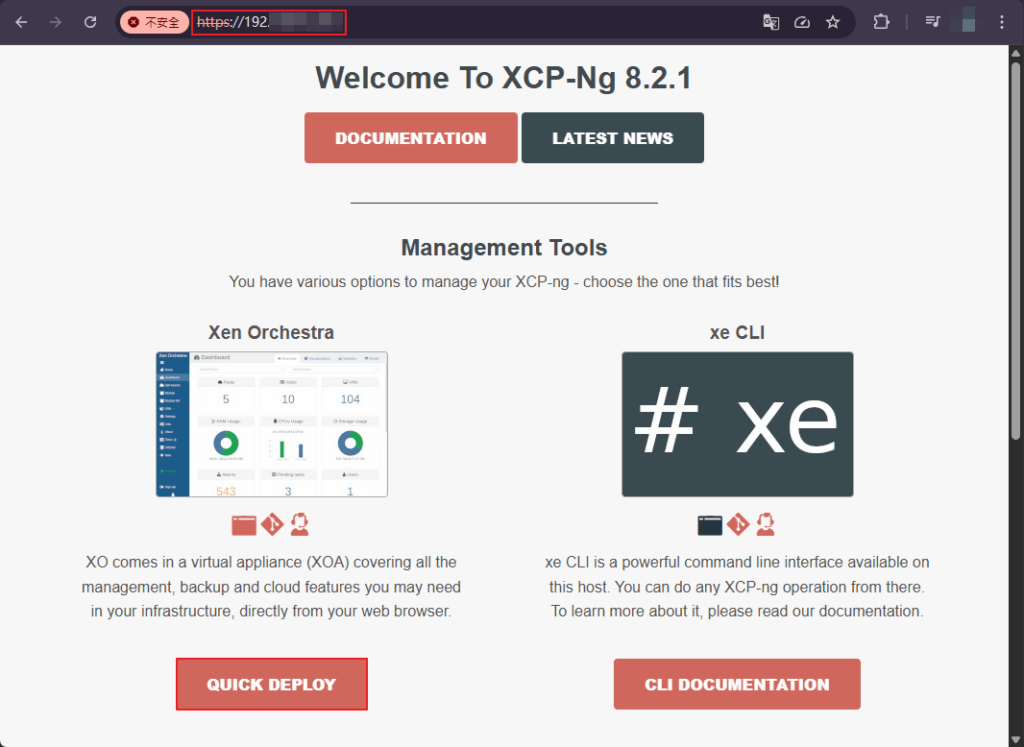
至瀏覽器輸入XCP-ng的IP,顯示後點擊”QUICK DEPLOY”按鈕。
Step. 2
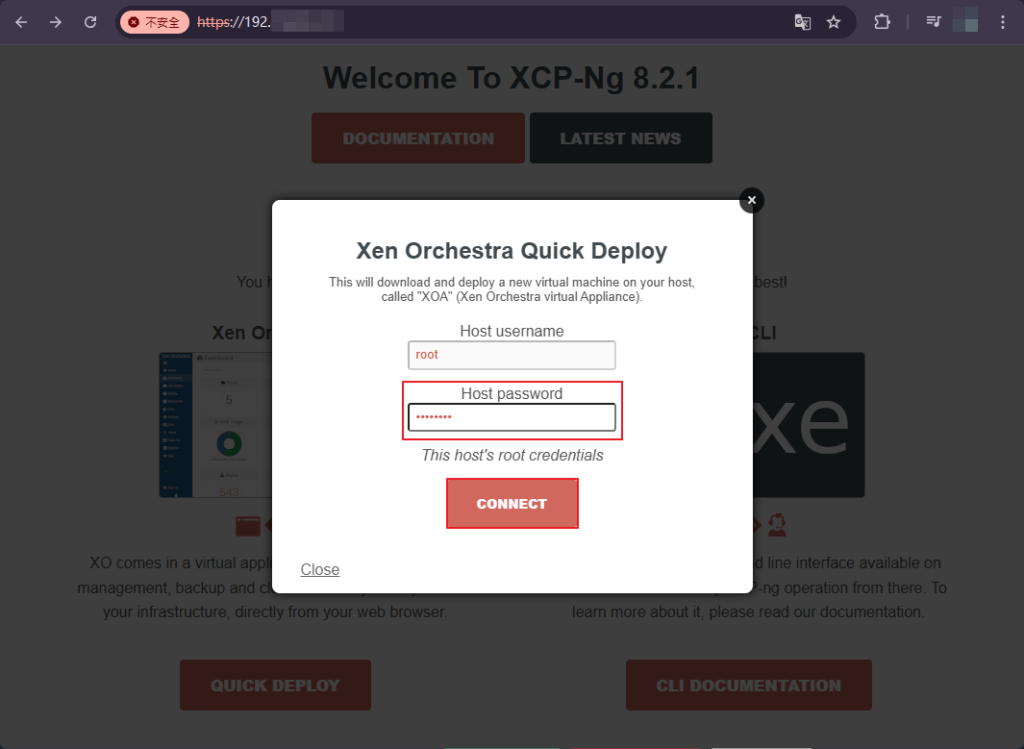
輸入XCP-ng的root帳戶的密碼,點擊”CONNECT”按鈕。
Step. 3
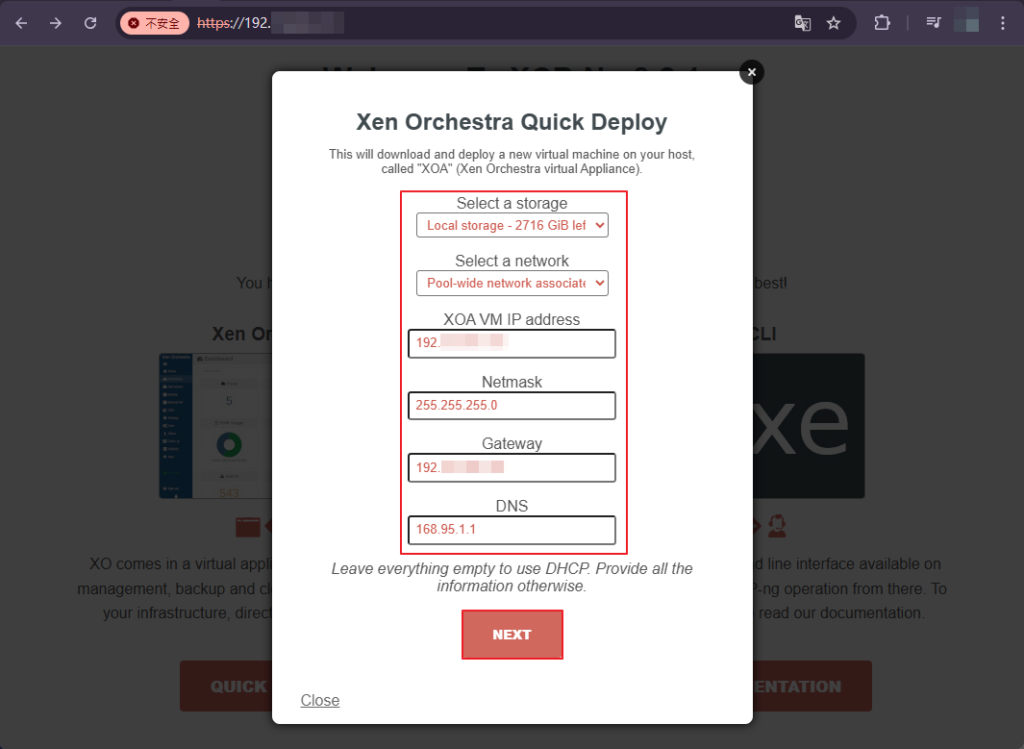
可依據下圖資料比照或下列資訊設定,完成後點擊”NEXT”按鈕:
- Select a storage:預設為Local Storage,若有多個storage則選擇存放XOA VM Disk的儲存區。
- Select a network:預設為Pool-wide network associated with eth”數字”(外部網路通訊)及Host internal management network(內部管理用的Private網路),若有多個網路則選擇目標。
- XOA VM IP address:建立XOA使用的管理IP。
- Netmask:輸入該管理IP的遮罩。
- Gateway:輸入該網段的閘道。
- DNS:輸入DNS IP。
以上設定若後續設定有誤或想要調整,部署完成後皆可進行變更。
Step. 4
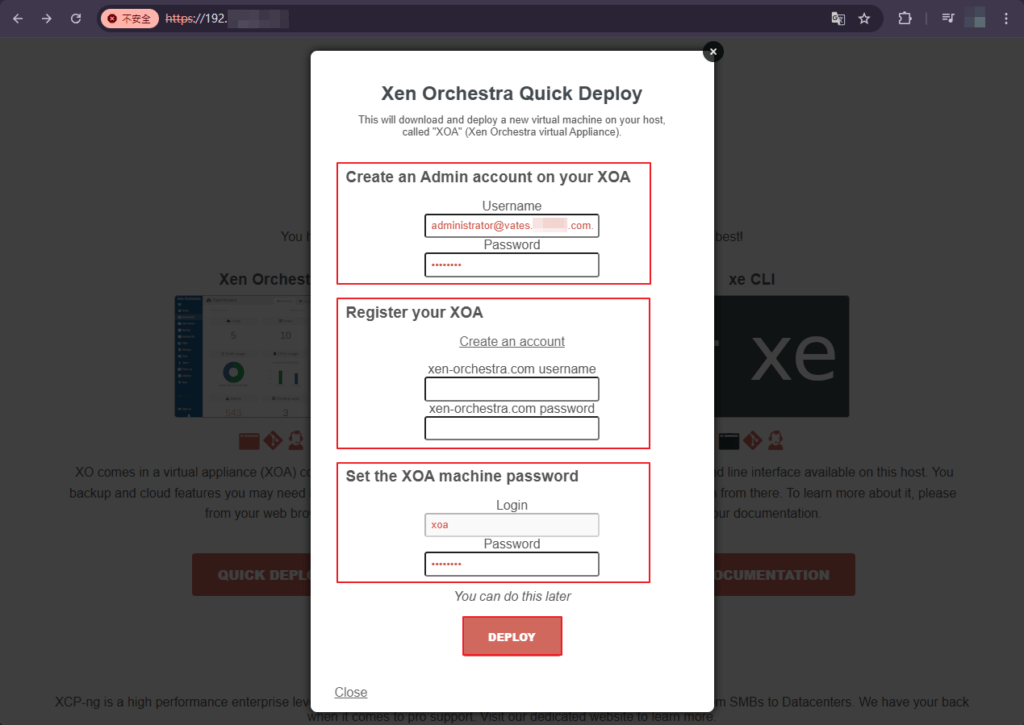
可依據下圖資料比照或下列資訊設定,完成後點擊”DEPLOY”按鈕:
- Create an Admin account on your XOA:建立管理者帳號與密碼,帳號可用Email形式建立以管理,若無輸入則依預設建立。
- Register your XOA:輸入Vates帳戶,以註冊啟用授權。若無輸入表示先不啟用授權,後續可在XOA管理介面內註冊啟用。
- Set the XOA machine password:建立預設帳號xoa的密碼,為XOA存取管理域、登入控制主機,若不輸入則停用xoa帳戶。
Step. 5
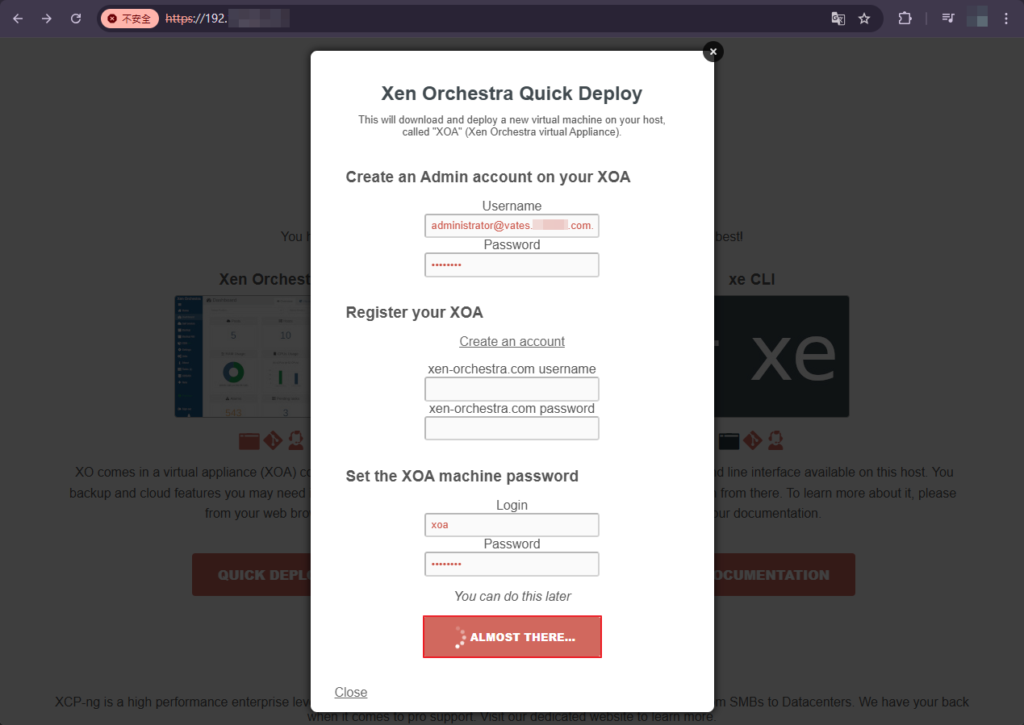
”DEPLOY”按鈕變成”DEPLOYING XOA…”,顯示開始進行部署XOA。

一段時間後顯示”ALMOST THERE…”,總部署時間約為15~30分鐘,時間依據網路頻寬下載而定。
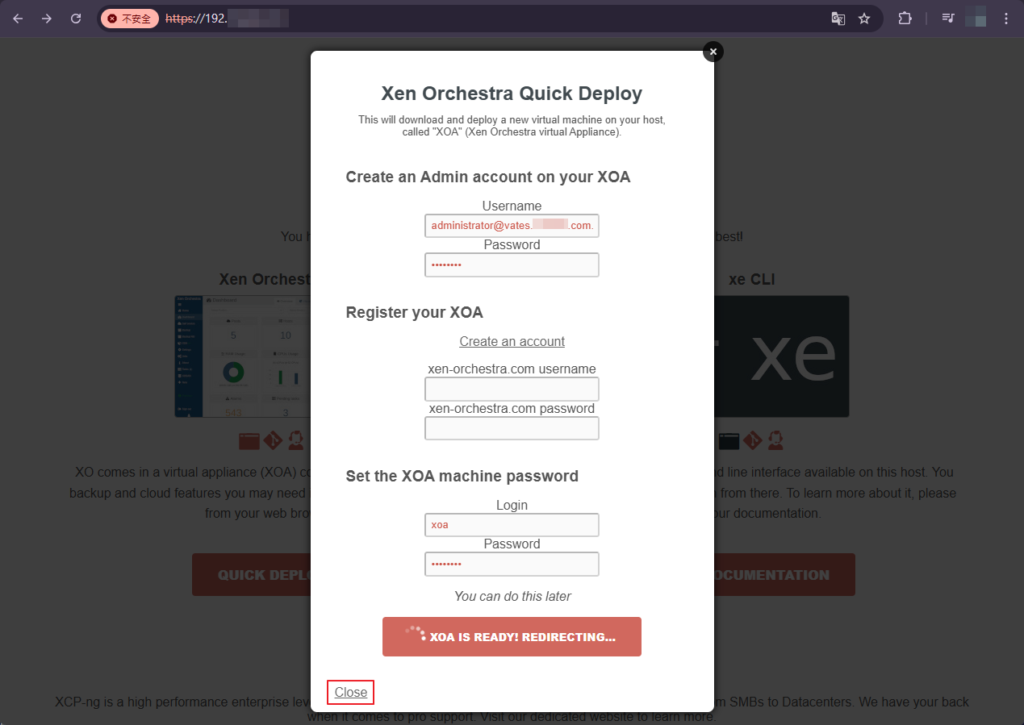
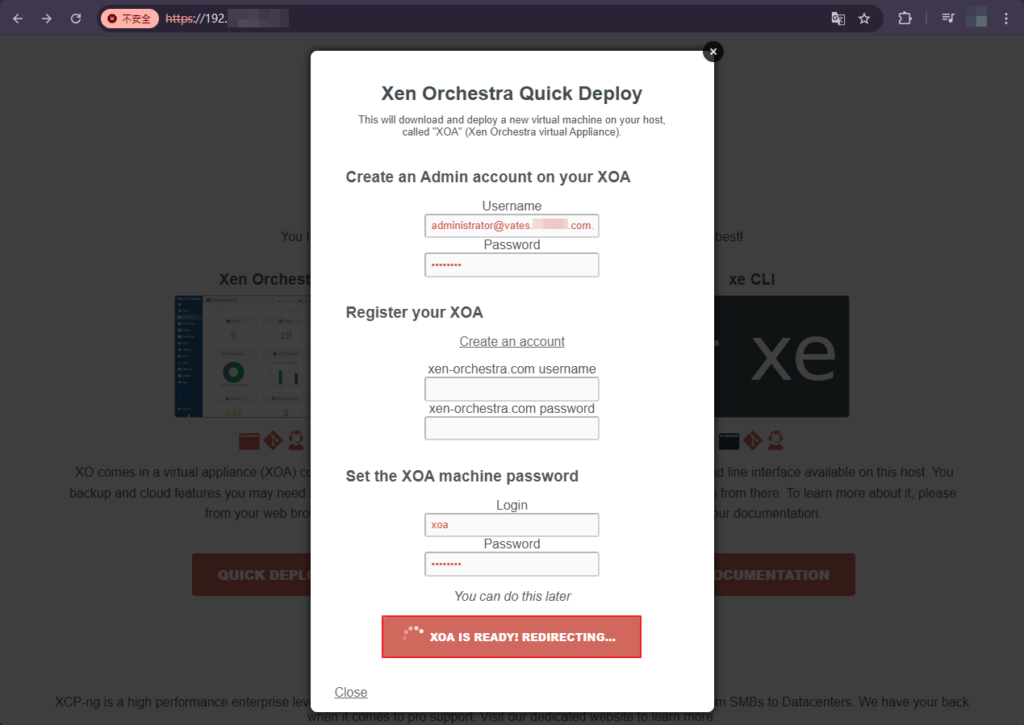
當顯示”XOA IS READY! REDIRECTING…”,該網站自動導向XOA的IP位址。
Step. 6
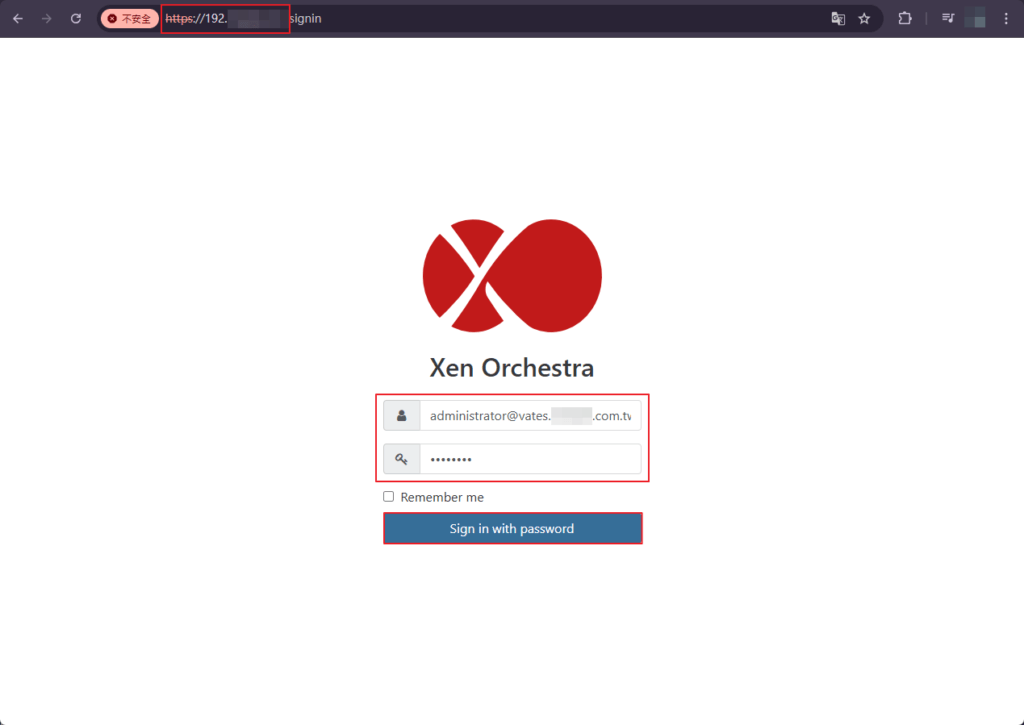
點擊並導向至XOA管理介面的登入畫面。
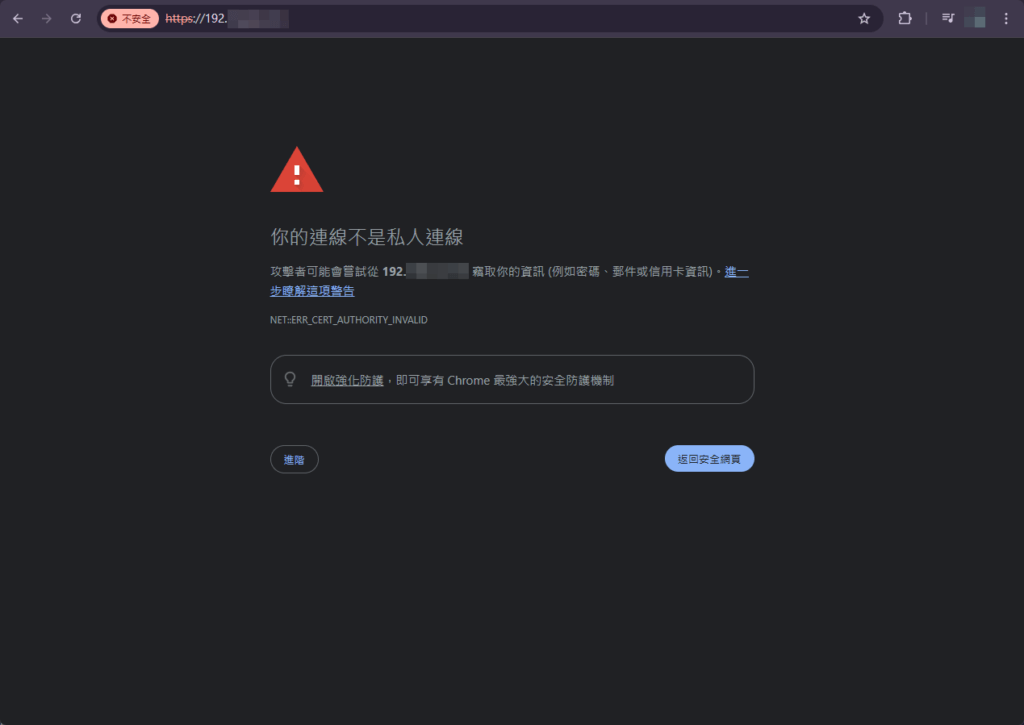
亦可開新瀏覽器重新輸入XOA管理介面的IP進行連線。
輸入Step.4建立的管理者帳戶,點擊”Sign in with password”按鈕。
Step. 7
登入成功後顯示XOA管理介面的畫面。
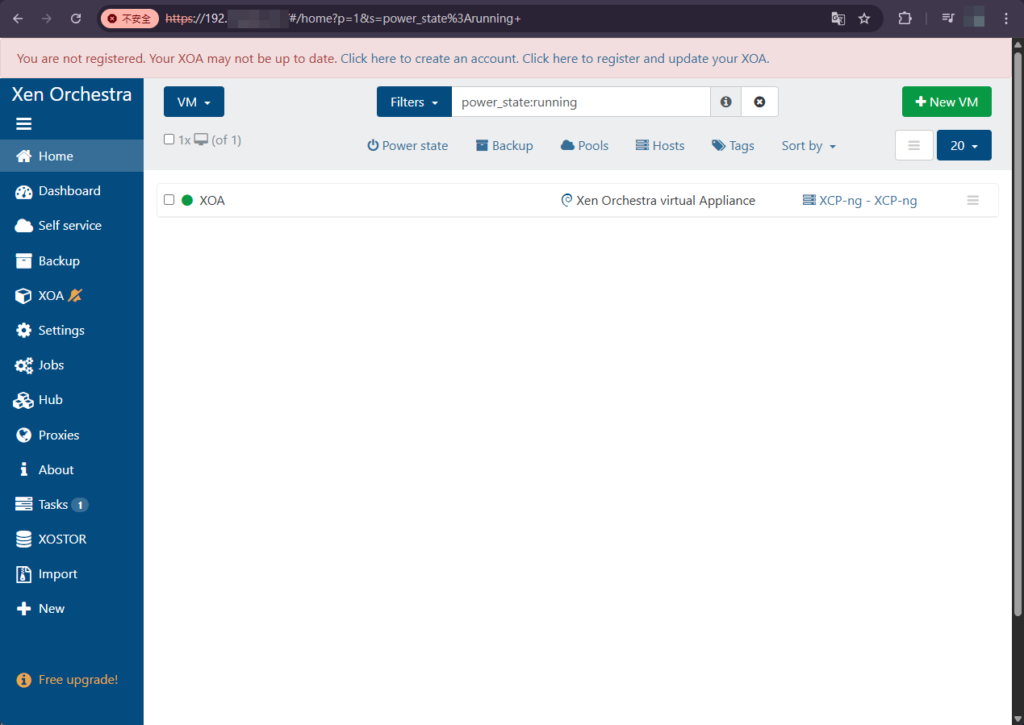
若有掛著XCP-ng的畫面,畫面如下圖所示。
只需確認XOA管理介面有登入成功後,僅需點擊”Close”即可。