適用產品:Vates XCP-ng 8.2.x
本文說明如何在XCP-ng的Dom0層檢查網卡與網路基本資訊,可適用於透過CLI進行更換VM的網卡。
注意每個核心之間的資訊皆以uuid對應,可透過開頭值對照。
說明
XCP-ng的網路基礎結構是由PIF、Network與VIF核心概念組成,下列分別說明名詞定義:
- PIF:代表實體網卡在XCP-ng上的物件名稱,無論2 Port(2 PIF)、3 Port(3 PIF)的張數網卡,PIF是NIC Port對應的介面。
常查資訊:
device:NIC Port名稱,如eth0。
network-uuid:PIF對應的Virtual Network uuid物件。
carrier:偵測實體連線(如插線並實際運作)
currently-attached:偵測有無啟用對應Virtual Network物件,非代表有實體線路運作中。 - Network:為虛擬網路交換區域,VM透過Network對應的PIF物件對外連線,故VM的網卡資訊通常以network-uuid顯示。
常查資訊:
name-label:VM選擇網路時顯示的網路名稱。
pif-uuids: 哪些PIF物件對應Network。
bridge:Virtual bridge名稱,如xenbr0。 - VIF:為VM的虛擬網卡名稱,透過VIF與Network聯繫,從對應的PIF通訊網路。
常查資訊:
uuid:當Network提供VM產生虛擬網卡時,產生唯一for該VM的uuid。
vm-uuid:使用該VIF的VM uuid資訊。
network-uuid:所對應的 Network物件。
device: 表示該VM的第幾張網卡,從eth0開始為第一張。
故可檢閱資訊方式為:從VM使用的VIF資訊找到對應的Network找到哪些對應的PIF。
下列提供查閱的指令,並以PIFNetworkVIF進行說明。
操作步驟
Step.1
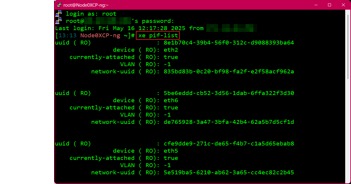
使用SSH連線至XCP-ng的Dom0,輸入查閱PIF指令:xe pif-list
顯示所有NIC的所有PIF(Port)資訊,以及對應的Network UUID。
Step.2
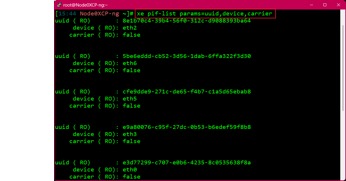
輸入PIF指定資訊指令:xe pif-list params=uuid,device,carrier,可透過carrier確認有無實體線路運作中(true),若顯示false,表示無線路運作,即使有套用Network的PIF,也無法對外連線。
Step.3
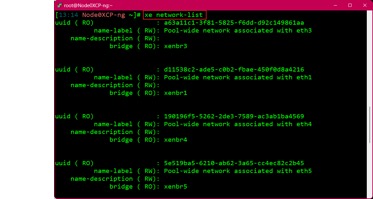
輸入查閱PIF指令:xe network-list,顯示網路資訊,從PIF資訊的network-uuid以及名稱標籤了解對應的PIF物件。
Step.4
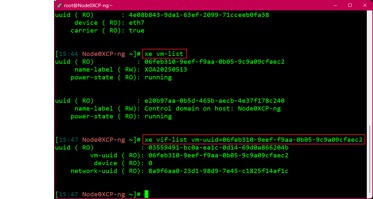
要查閱各VM的網路,需先輸入VM資訊指令:xe vm-list,顯示所有VM的uuid與運作狀態。
輸入指定VM的VIF資訊指令:xe vif-list vm-uuid=VM的uuid,即可查閱在VM上建立了唯一性的VIF UUID,以及所對應的Network物件。
如要新增或刪除VIF,皆透過這些資訊與UUID進行處理。