
適用產品:Vates XCP-ng 8.2.x
本文僅以標準架構(一台host建立虛擬化)為範例,說明如何安裝Vates VMS XCP-ng虛擬化平台。
若有關於零件選擇、資源規格規劃或是架構上的問題,請先與定承資訊聯繫討論。
XCP-ng安裝所需準備
- CPU:
- 需使用至少64-bit x86 CPUs,最少1.5GHz,建議2GHz以上CPU Core,以及具有Intel VT 或AMD-V 64-bit x86支援。
- 確保硬體虛擬化(依據不同廠牌的BIOS設定)為啟用狀態。
- RAM:
- 建議4GB以上,如工作量影響管理,則須提升RAM大小。
- Disk:
- 提供安裝、Log、存放與使用之Disk空間,建議100GB以上,可於SATA、SAS、SSD、HDD、NVMe、M.2及透過HBA導引至SAN進行安裝(黃標為建議規劃,以提升開機、硬碟讀寫等速度)。
- NetWork:
- 最低可使用100 Mbit/s NIC,建議1 GB或10 GB以上,以提升資料傳輸、P2V、V2V、匯入匯出、VM即時遷移與其他網路相關用途。
- 建議可配置多張網卡,以分流VM網路、XOA管理網路、儲存網路等各項用途,降低網路佔用之傳輸頻寬。
- XCP-ng 8.2僅支援IPv4網路使用,如需使用IPv6,則參閱XCP-ng 8.3相關操作手冊。
設備規格準備
(以下為原廠經過測試提供建議數值)
- CPU logical processors:共 Max 448個開啟HT之數量。
- RAM:Max 6TB。
- Network:實體網路介面卡NICs共 Max 16 Port。
- VNICs:可建立MAX 512 個虛擬NIC。
- VLANs:可建立MAX 800 個VLANs。
如需詳細資訊,或是了解硬體相容性列表,請參閱官方安裝需求。
操作步驟
Step.1 下載XCP-ng 8.2.x之ISO檔
至官方網站,選擇”Download 8.2 LTS”,點擊”8.2 LTS full ISO”下載。
如需輕量化安裝包並可對外連線下載,可點擊”Net install ISO”下載。
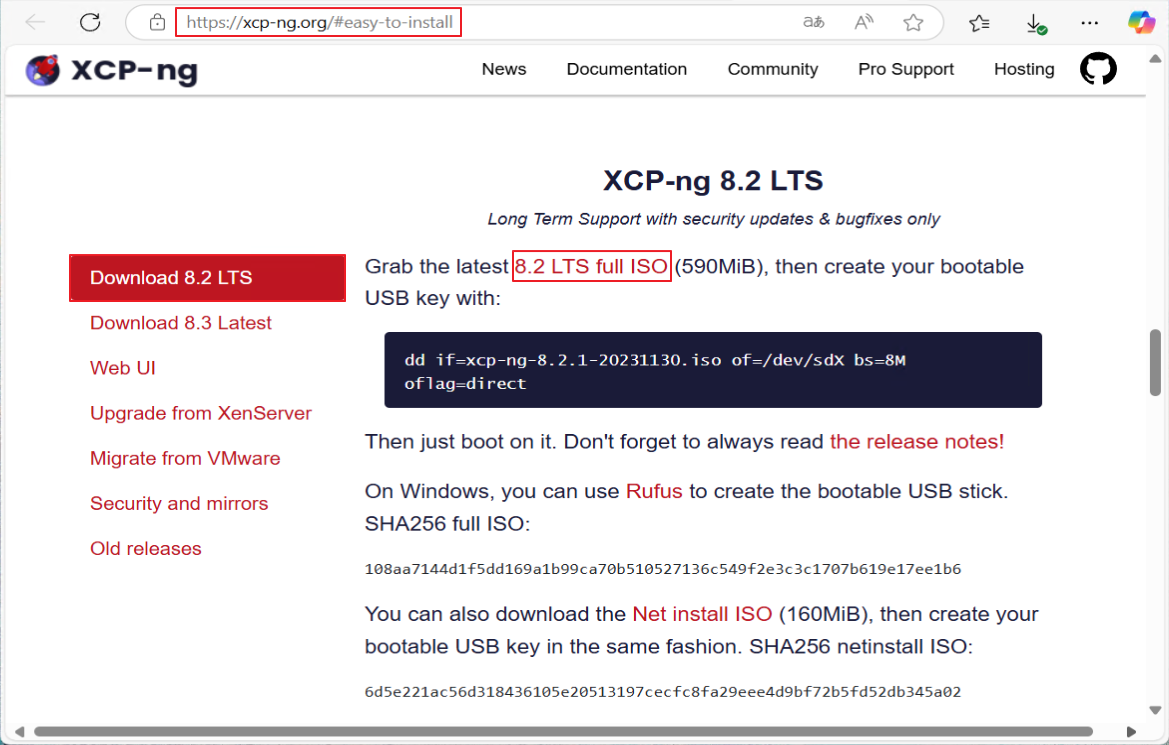
下載完成後,請將其燒錄為隨身碟、光碟或是外接等開機媒體即可。
Step.2 安裝XCP-ng之鍵盤與協議設定
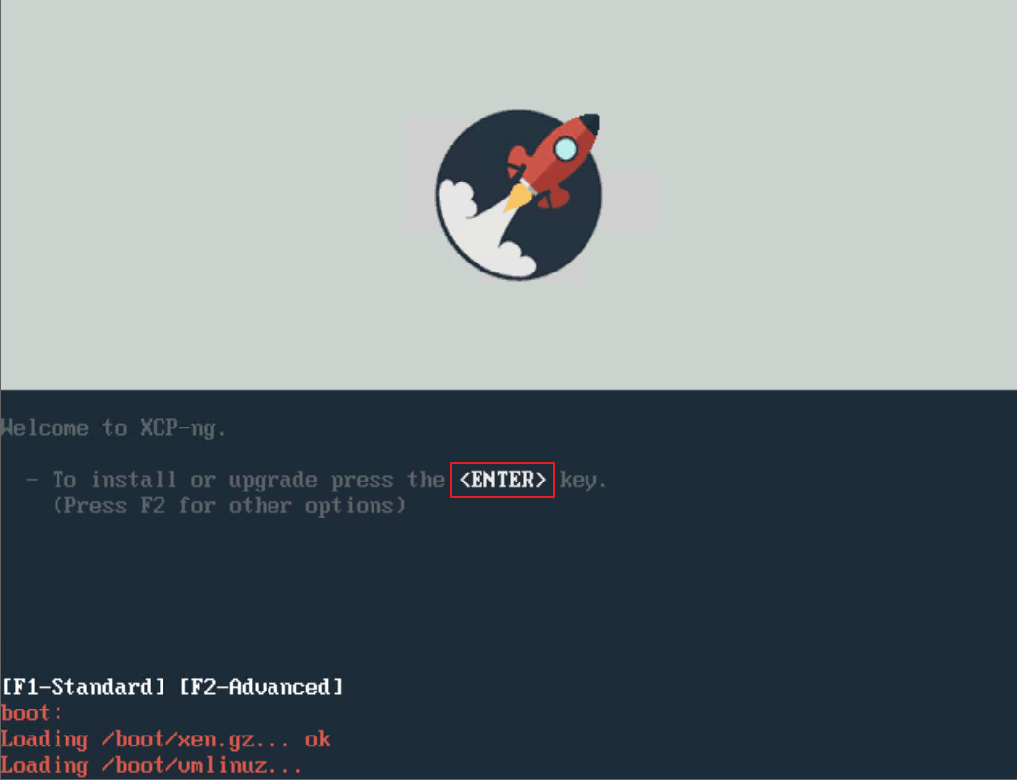
將開機媒體至目標host插入(或掛載)開機後,BIOS模式如下畫面,點擊”ENTER”或等待自動執行即可。
如是UEFI模式畫面,等待自動執行或選擇執行”install”(如本句)即可。
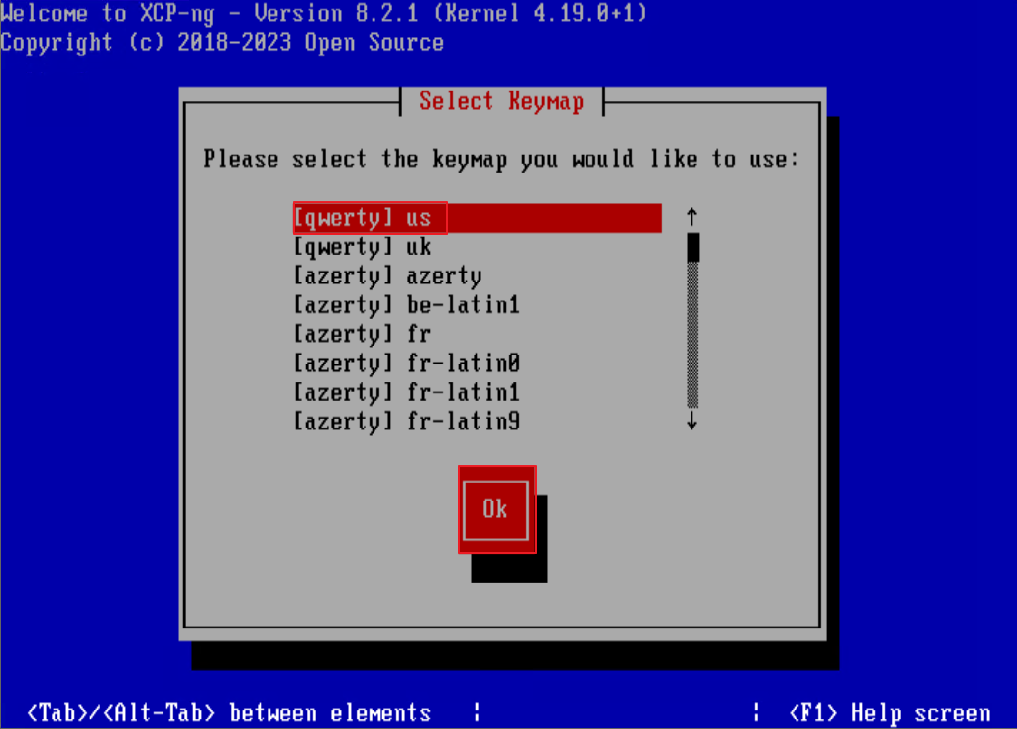
選擇所需鍵盤語系,本例為選擇us,Enter鍵”Ok”。
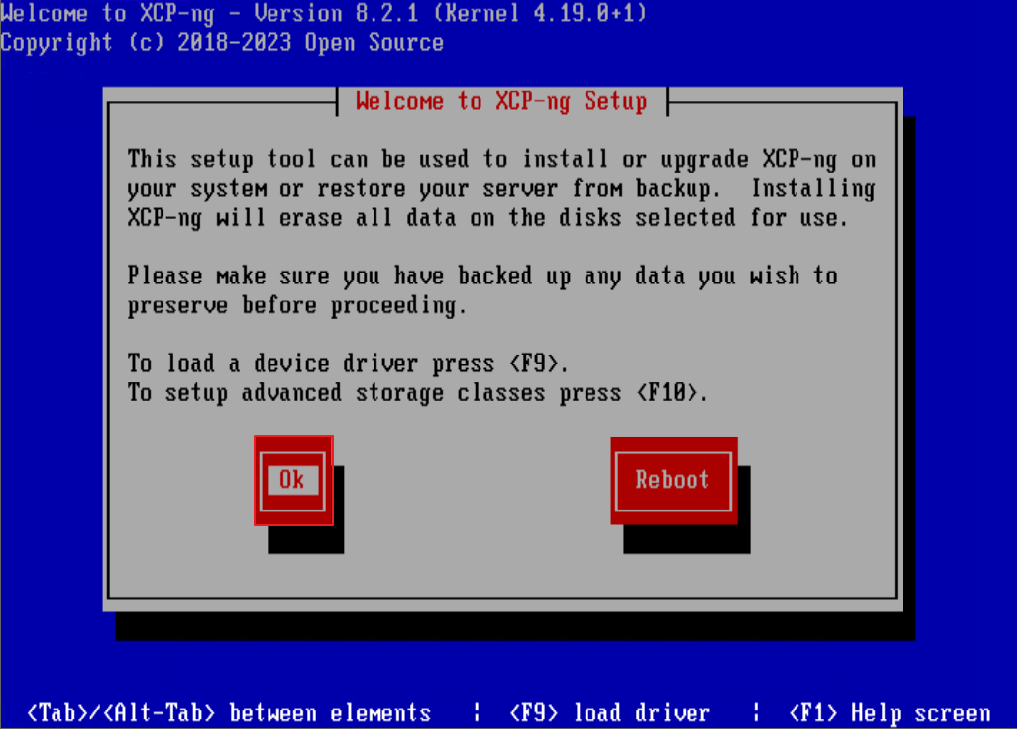
提醒安裝或升級事項,本例以建置執行,Enter鍵”Ok”。
注意:若該host有資料,將會格式化清除,請確認並是否備份。
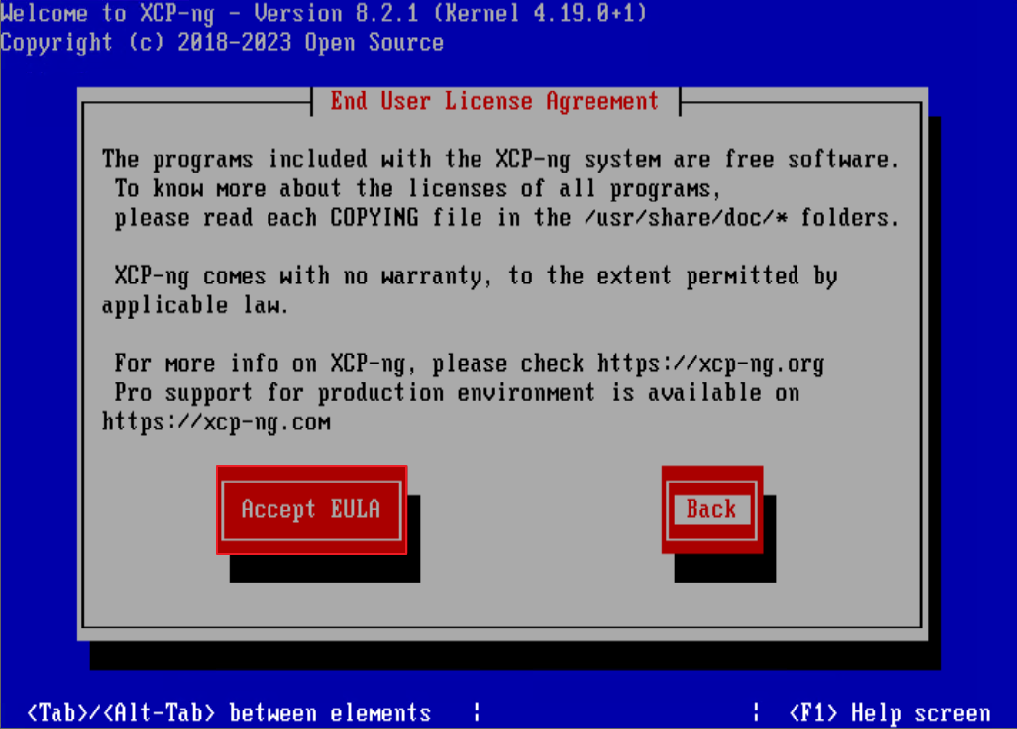
EULA協議許可,Enter鍵”Accept EULA”同意協議。
Step.3 安裝XCP-ng之磁碟設定
選擇安裝XCP-ng系統的磁碟位置,若只有一顆磁碟可選,則會自動跳至下一個選項設定,Enter鍵”Ok”。
注意:請勿在USB、SD卡等安裝,避免影響耐用與效能。
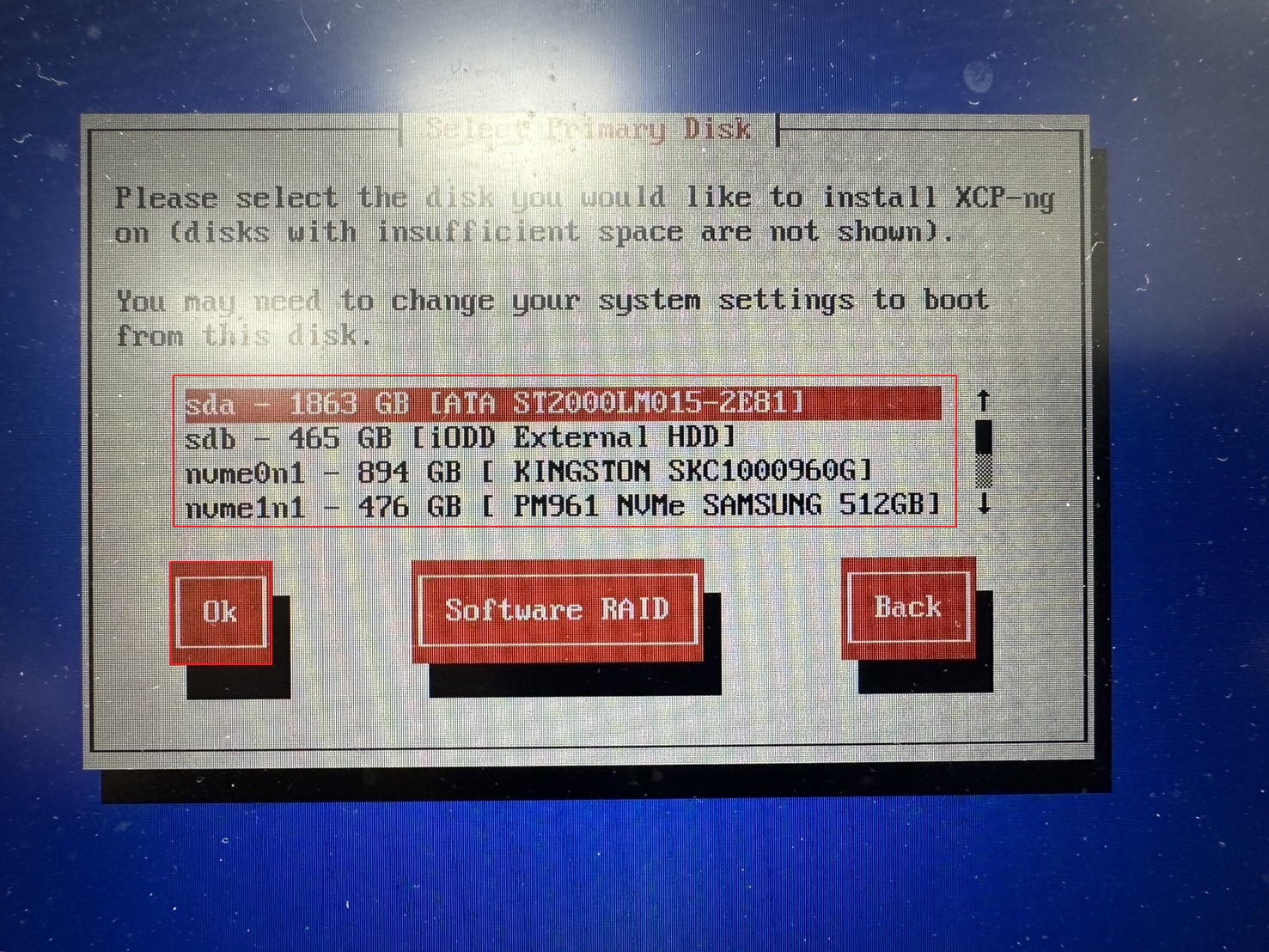
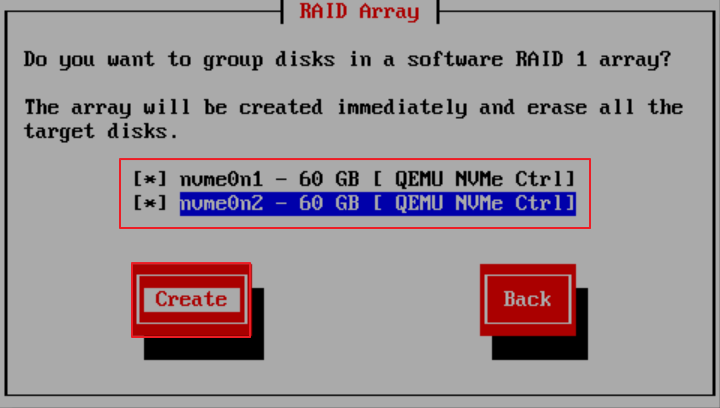
(選調)若有相同的磁碟並要使用Software Raid 1 (mdadm)保護XCP-ng,可點擊上圖的”Software RAID”,仍建議使用x86伺服器可搭配Raid Card使用硬體 Raid。
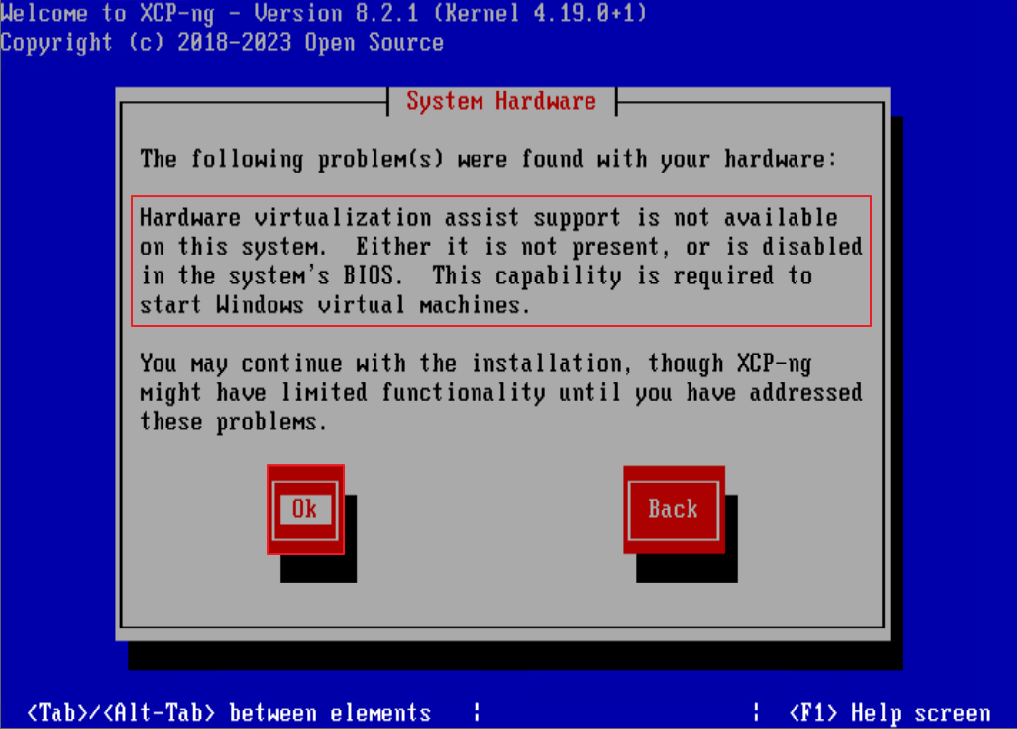
(錯誤顯示)若顯示硬體支援問題,請確認硬體是否支援,如BIOS模式的硬體虛擬化(HT)是否有啟動。
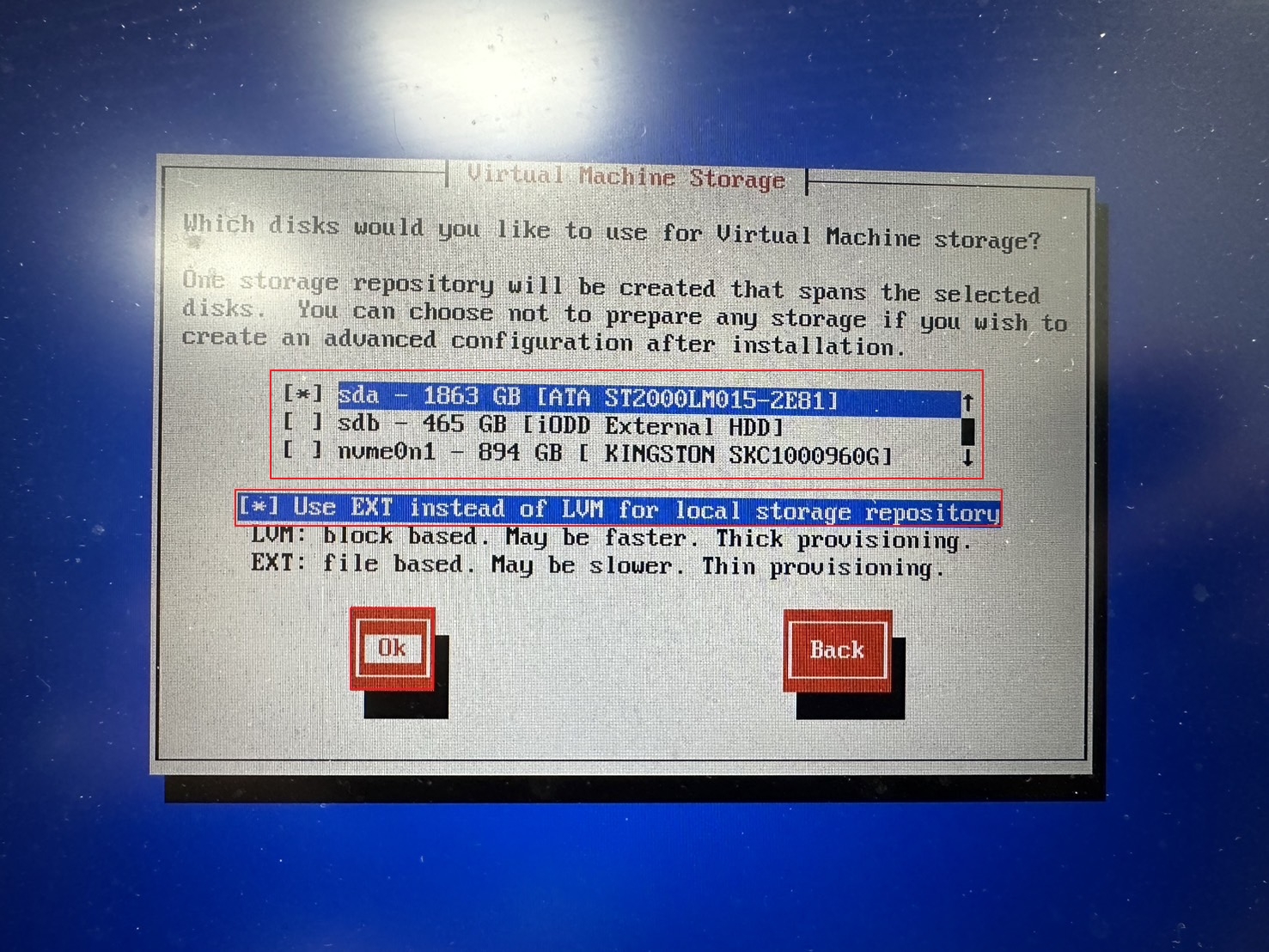
選擇要將建立VM後的磁碟儲存的位置,Vates稱為儲存庫(Storage Repository,簡稱SR),可配置其他磁碟專門存放,或是與XCP-ng安裝系統存放相同磁碟(若與XCP-ng分別不同磁碟安裝,存放XCP-ng的剩餘空間將會併至Local Storage內供VM使用)。
若小型環境或是非LVM需求,則選擇”使用EXT”,Enter鍵”Ok”。
Step.4 安裝XCP-ng之檢查安裝媒體與密碼設定
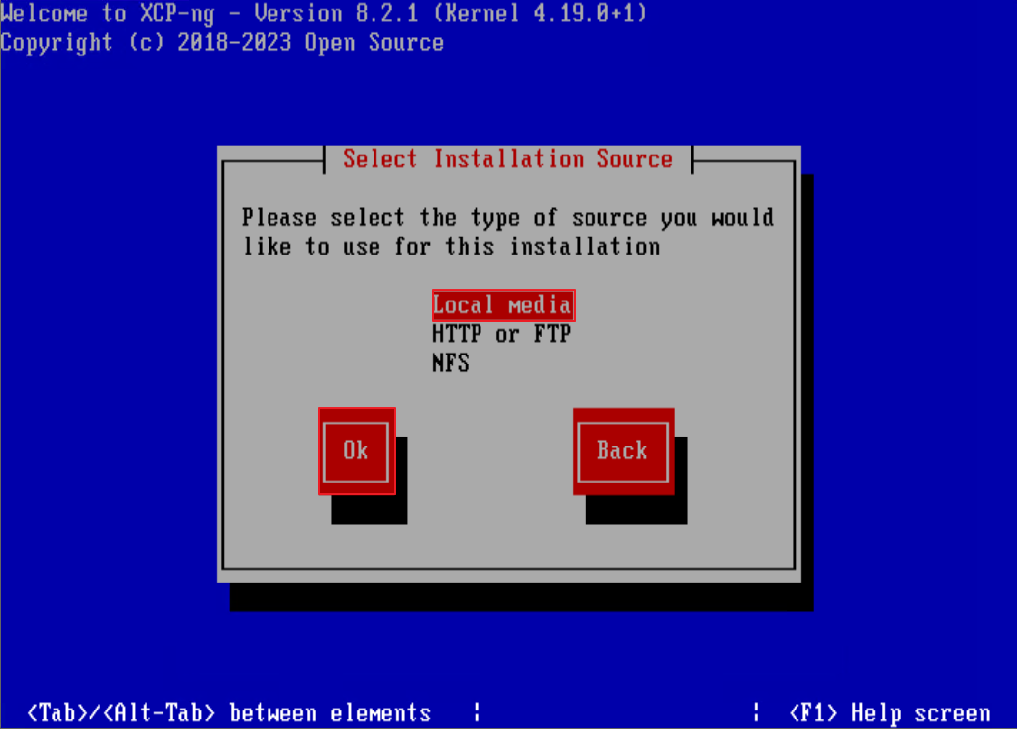
本例使用隨身碟媒體進行安裝,選擇”Local media”,Enter鍵”Ok”。
若要透過PXE安裝,則選擇”HTTP or FTP”或”NFS”。
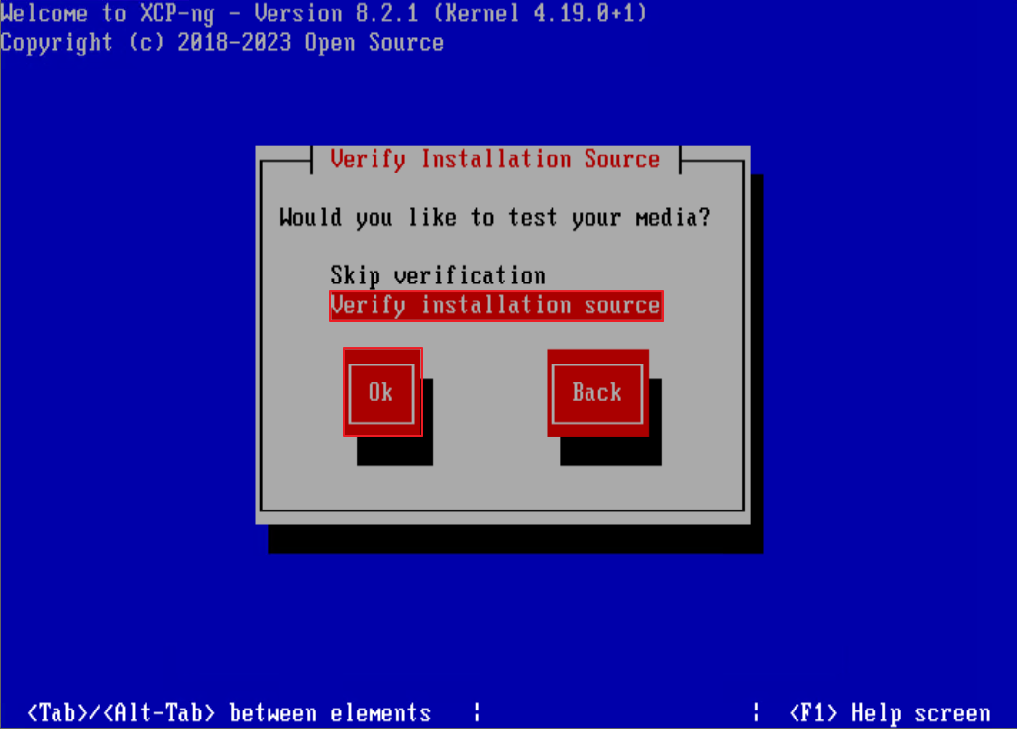
可驗證媒體是否可正常安裝,選擇”Verify installation source”, Enter鍵”Ok”。
若確認安裝媒體是正常使用,則可選擇”Skip verification”。
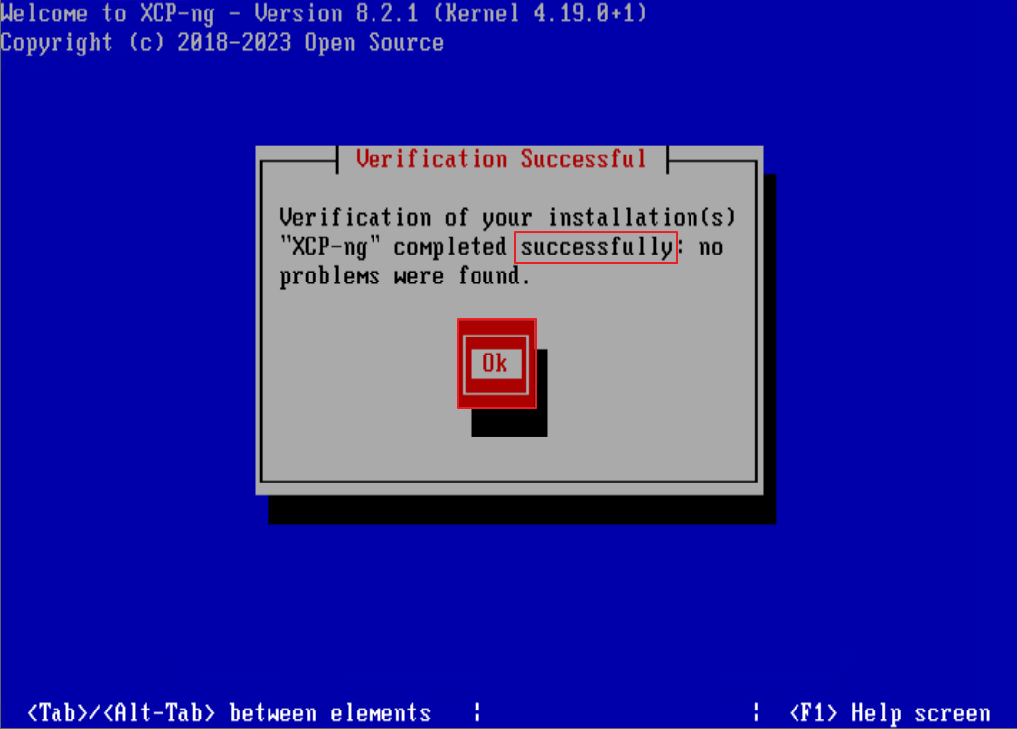
選擇”Verify installation source”後驗證為”successfully” ,Enter鍵”Ok”。
若有問題,則需確認安裝媒體是否正常,或使用其他媒體重新製作。
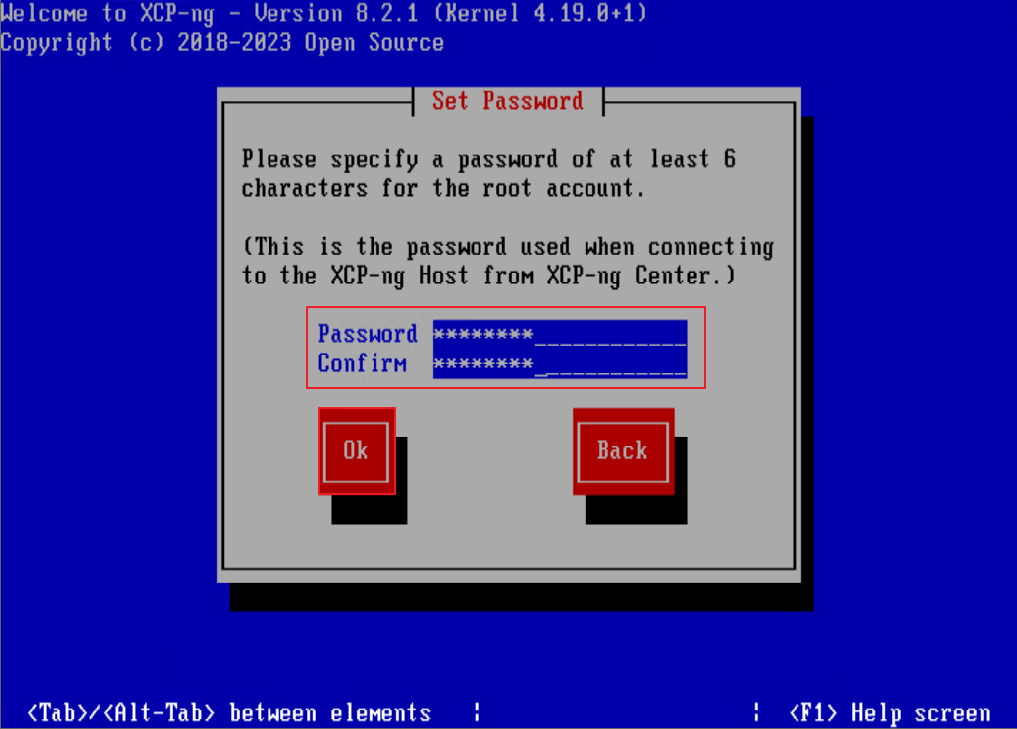
XCP-ng帳號預設為root,建立自訂密碼,Enter鍵”Ok”。
Step.5 安裝XCP-ng之IP、Time Zone與NTP設定
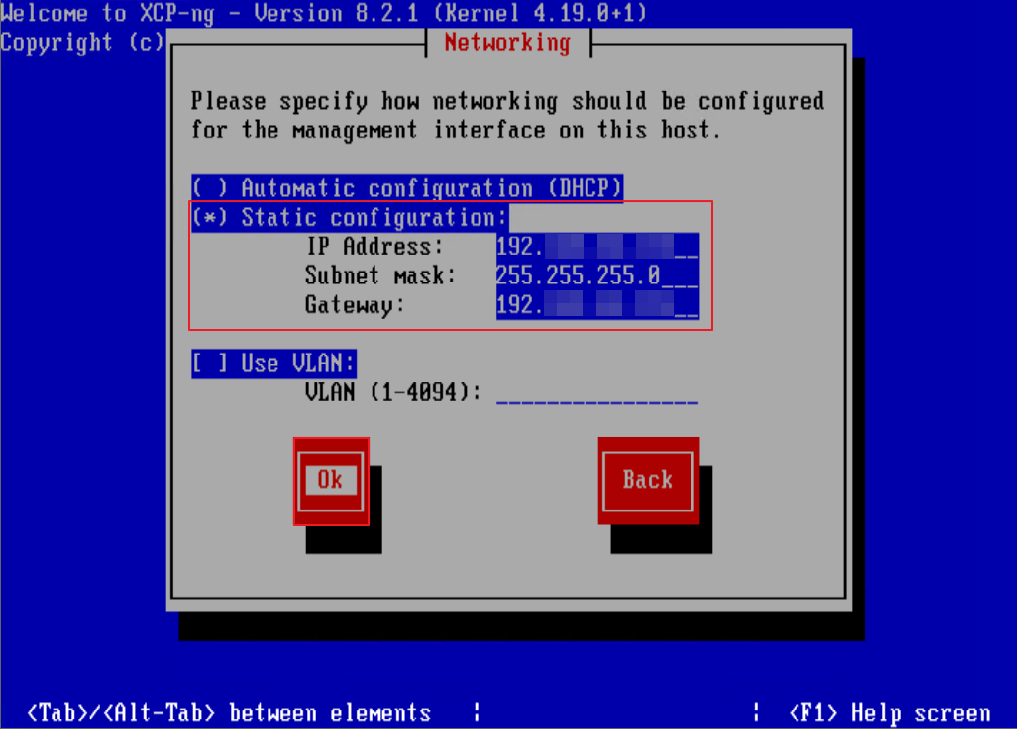
選擇並設定固定IP、遮罩與GW,Enter鍵”Ok”。
如需設定XCP-ng要使用的VLAN,則可設定。
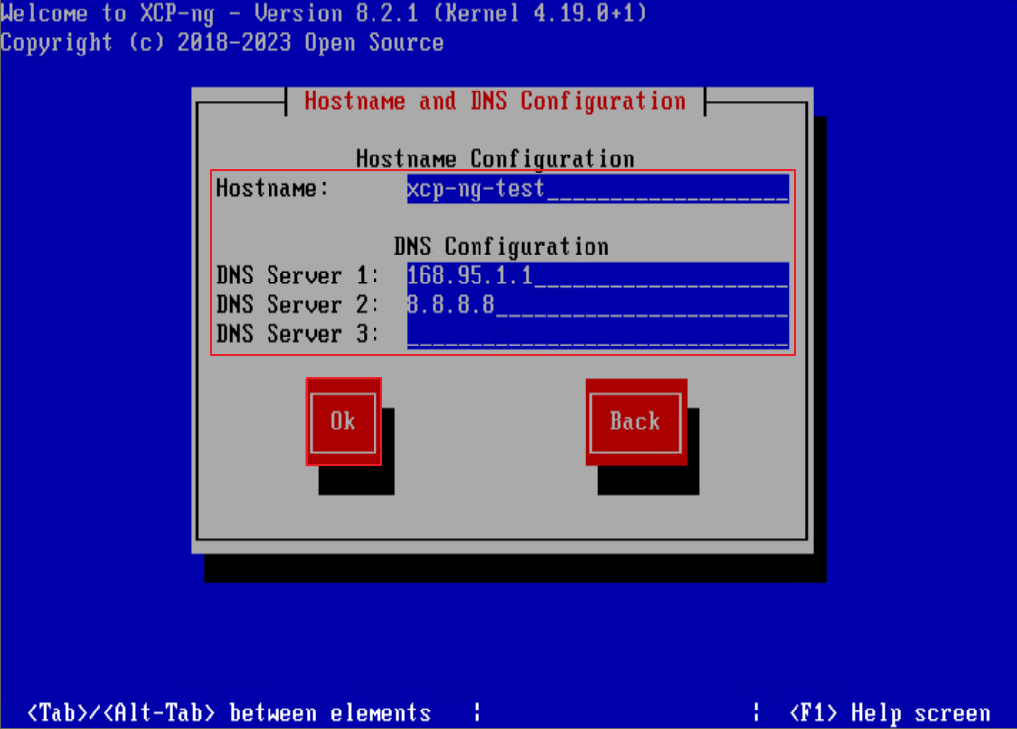
設定XCP-ng主機名稱與DNS IP,Enter鍵”Ok”。
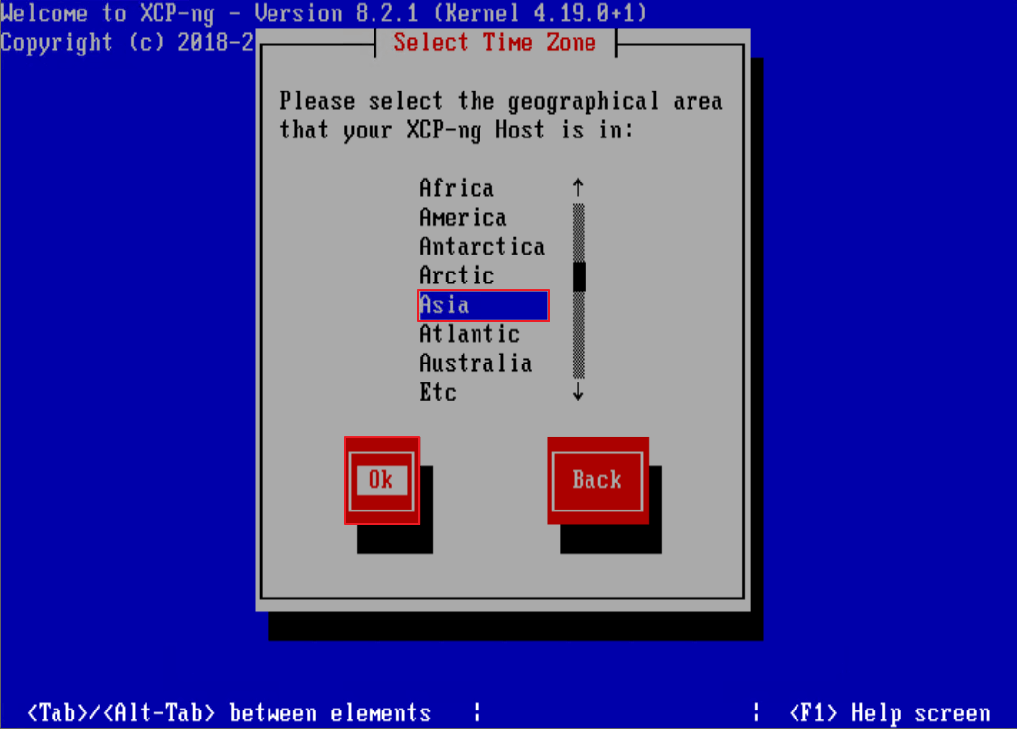
設定時區,先選擇洲區,本例為選擇亞洲(Asia),Enter鍵”Ok”。
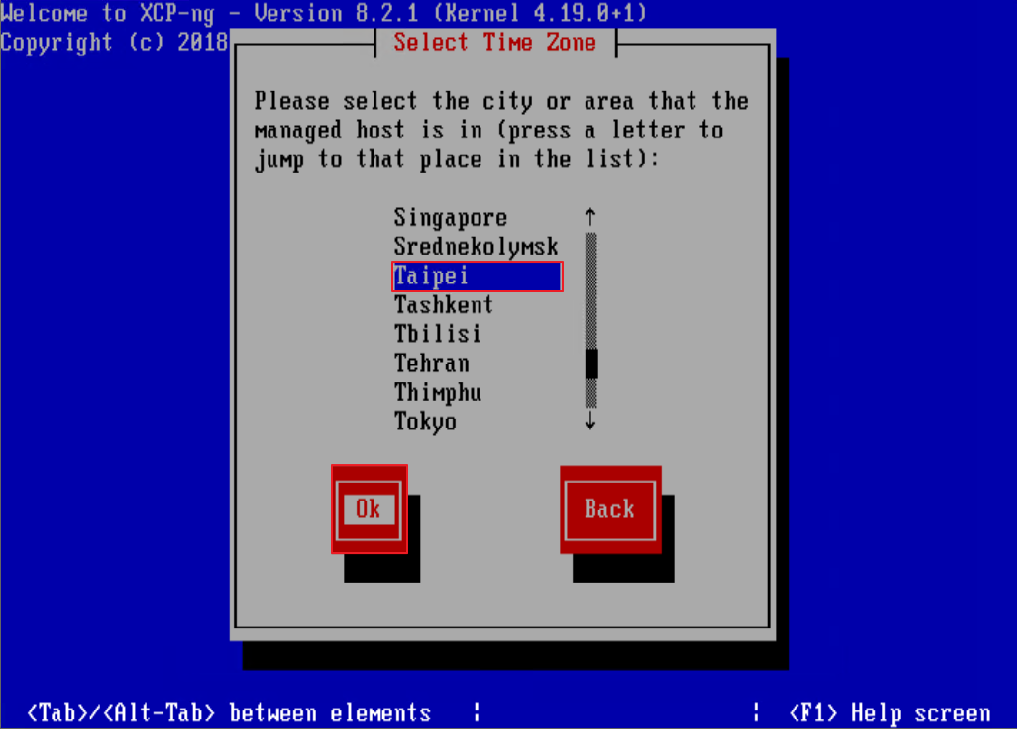
選擇亞洲(Asia)內的國家,本例為選擇台北(Taipei),Enter鍵”Ok”。
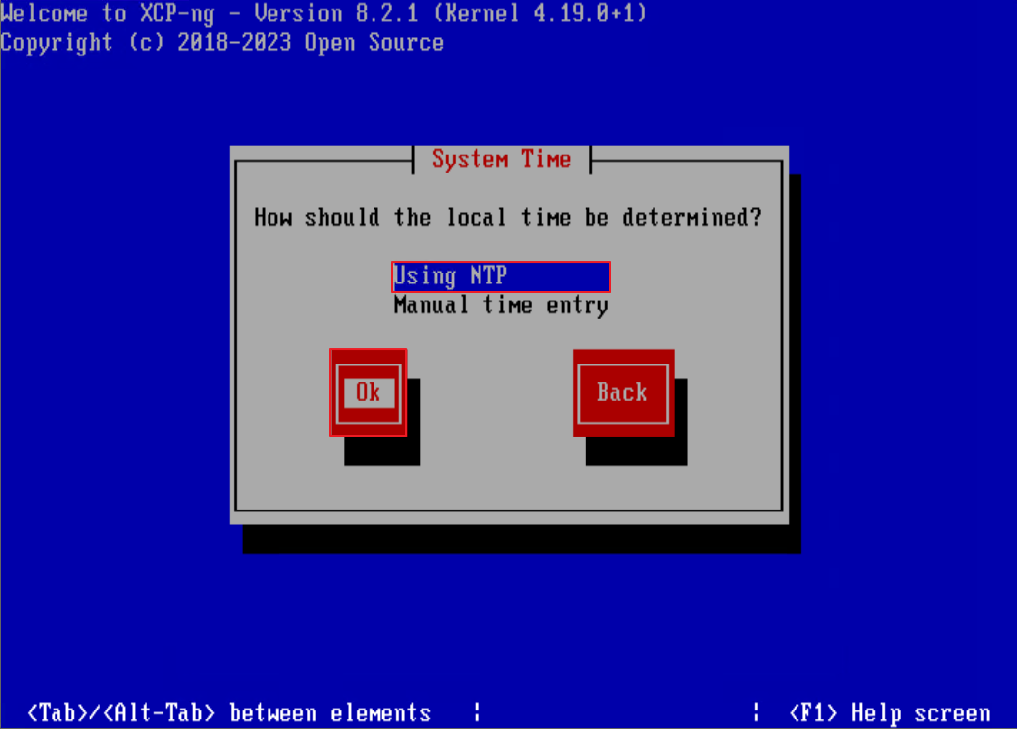
設定NTP,選擇”Using NTP”(不建議手動設定時間),Enter鍵”Ok”。
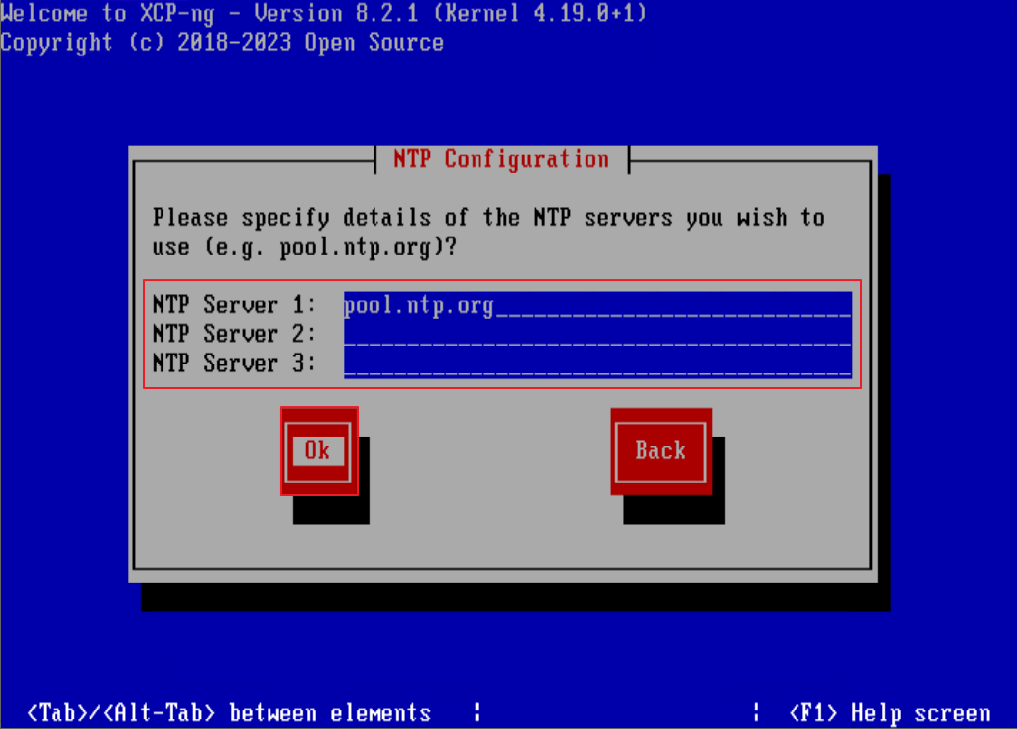
輸入NTP位址,若無NTP Server,則輸入已知位址,本例如下:
- tock.stdtime.gov.tw
- watch.stdtime.gov.tw
- time.stdtime.gov.tw
- clock.stdtime.gov.tw
- tick.stdtime.gov.tw
若使用其他國家但不知NTP位址,則可用國際的pool.ntp.org。
Step.6 安裝XCP-ng之開始進行安裝
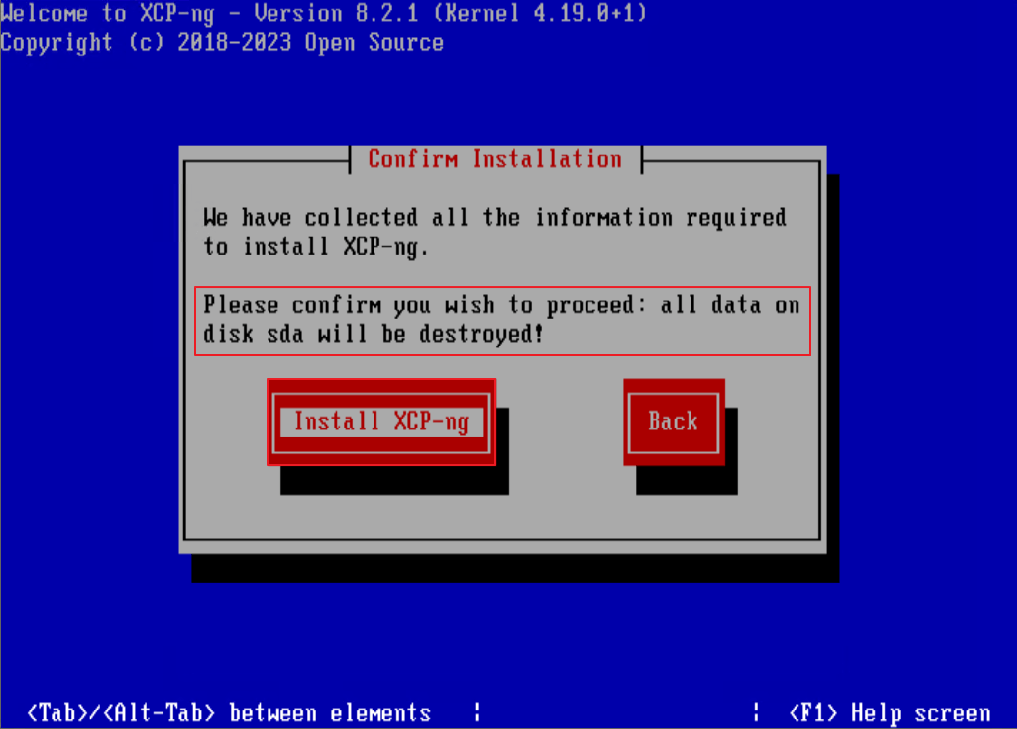
設定資訊完成後,將進行安裝在sda,若有資料將會清除,請確認並是否備份,Enter鍵”Install XCP-ng”。
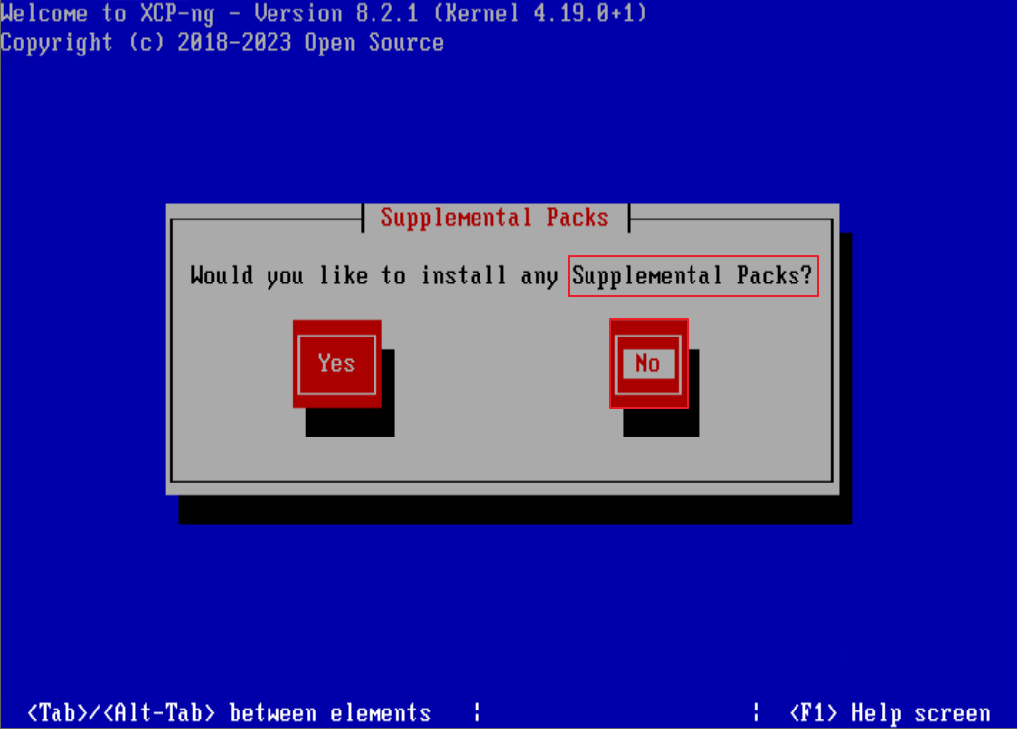
當顯示Supplemental Packs,如非過舊、過新版本&設備安裝,無須安裝補充包,Enter鍵”No”。(如有疑問或需求,可與定承聯繫)
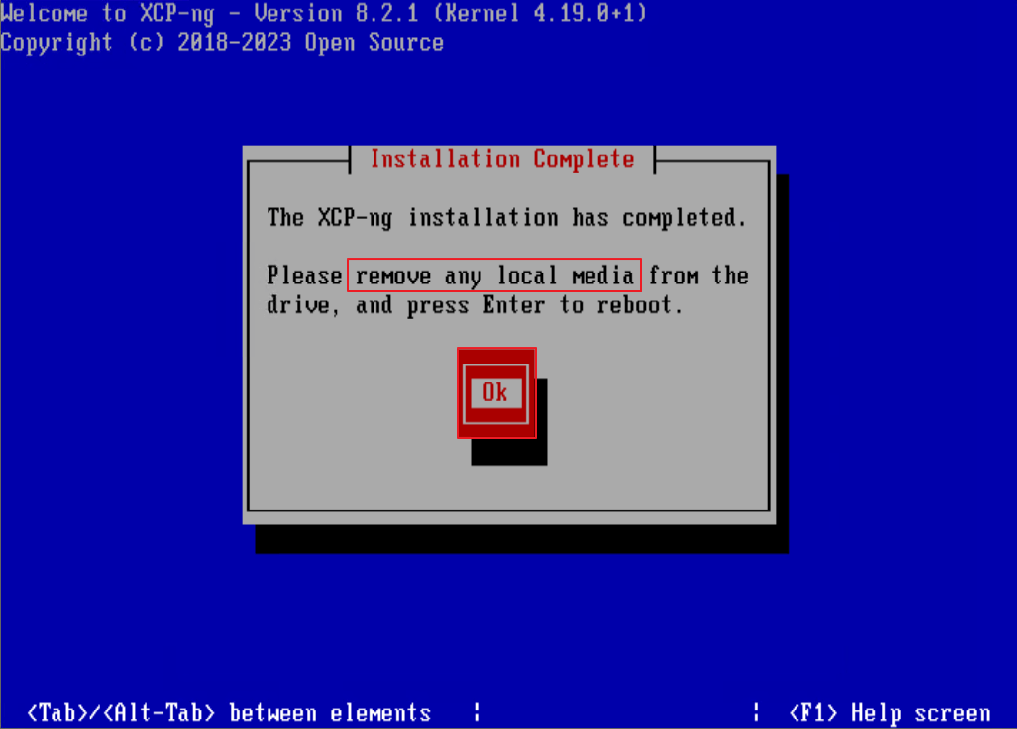
安裝完成後退出安裝媒體,Enter鍵”Ok”後將重新啟動。
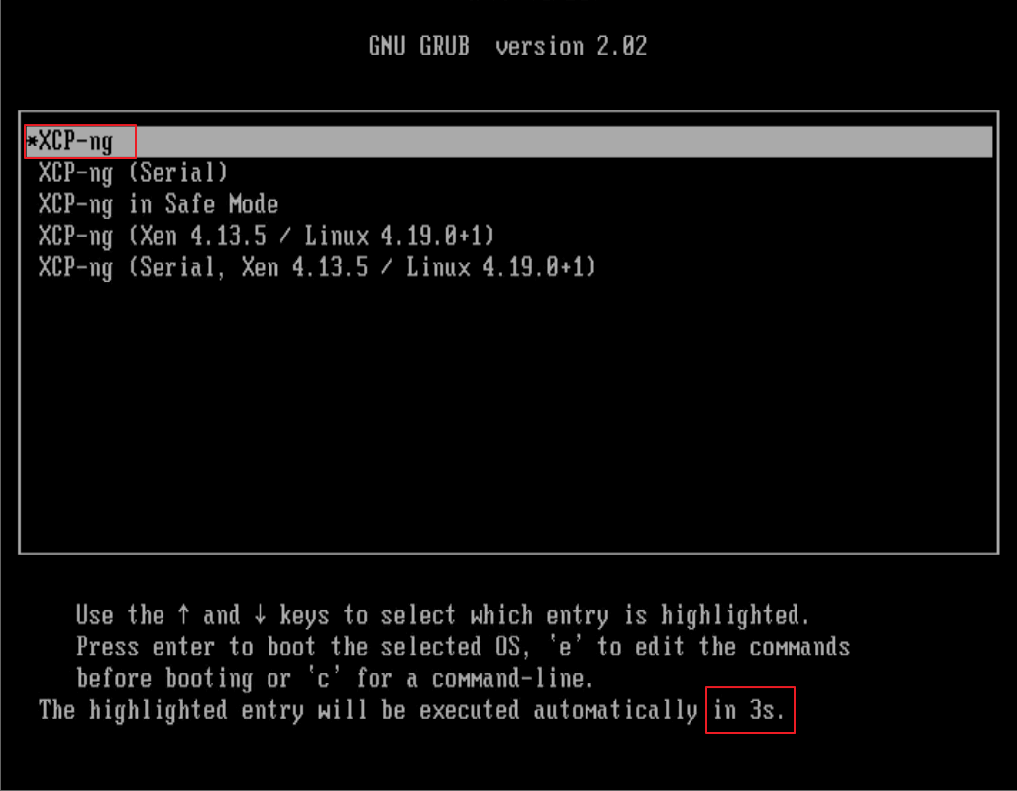
等待自動開機或是手動選擇”XCP-ng”開機。
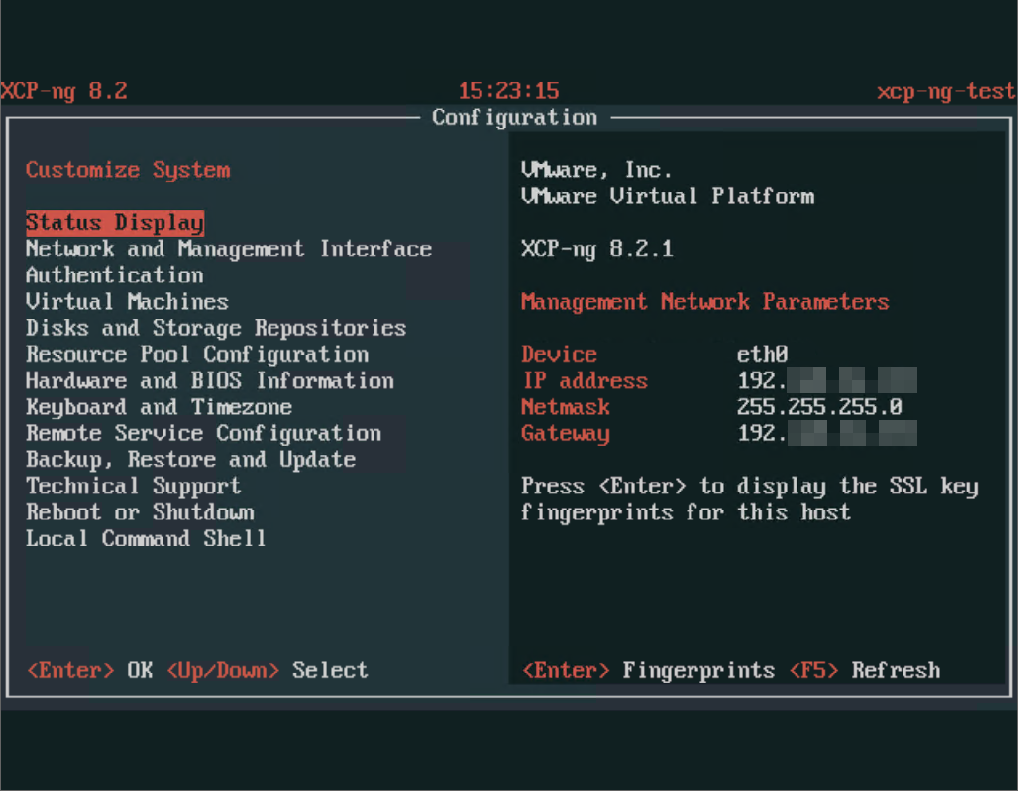
開機完成後顯示相關操作管理畫面。
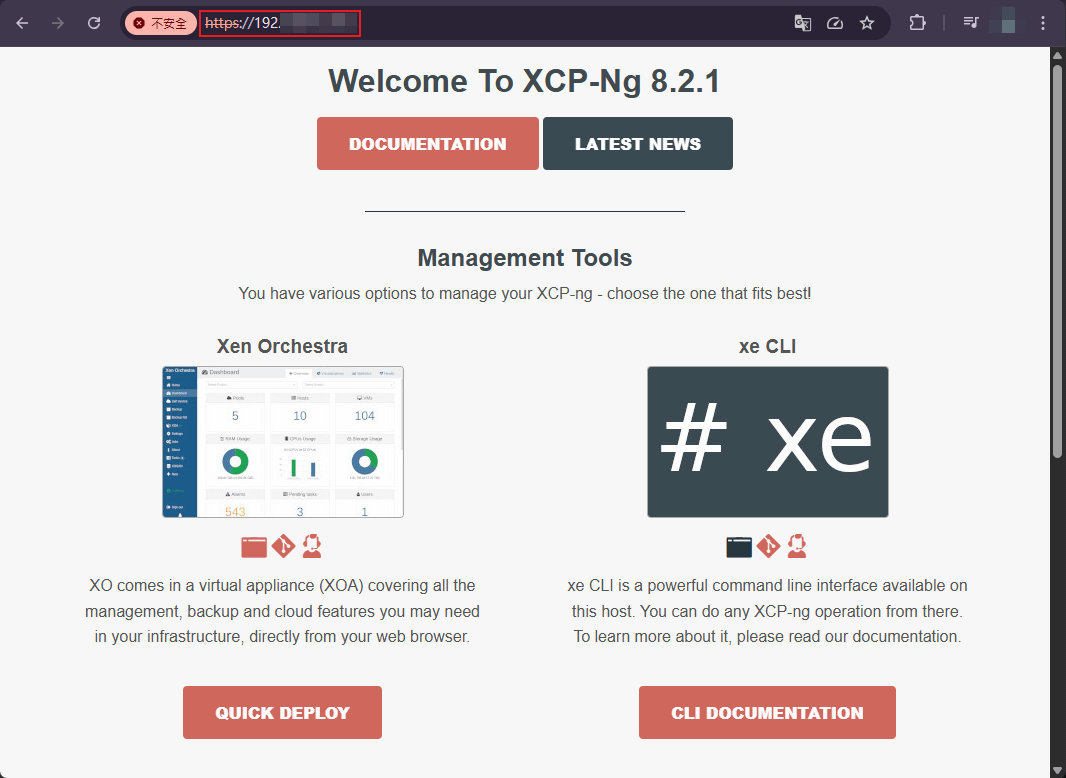
任意可連線至XCP-ng的主機,透過瀏覽器輸入IP後顯示下列畫面,XCP-ng安裝即完成。