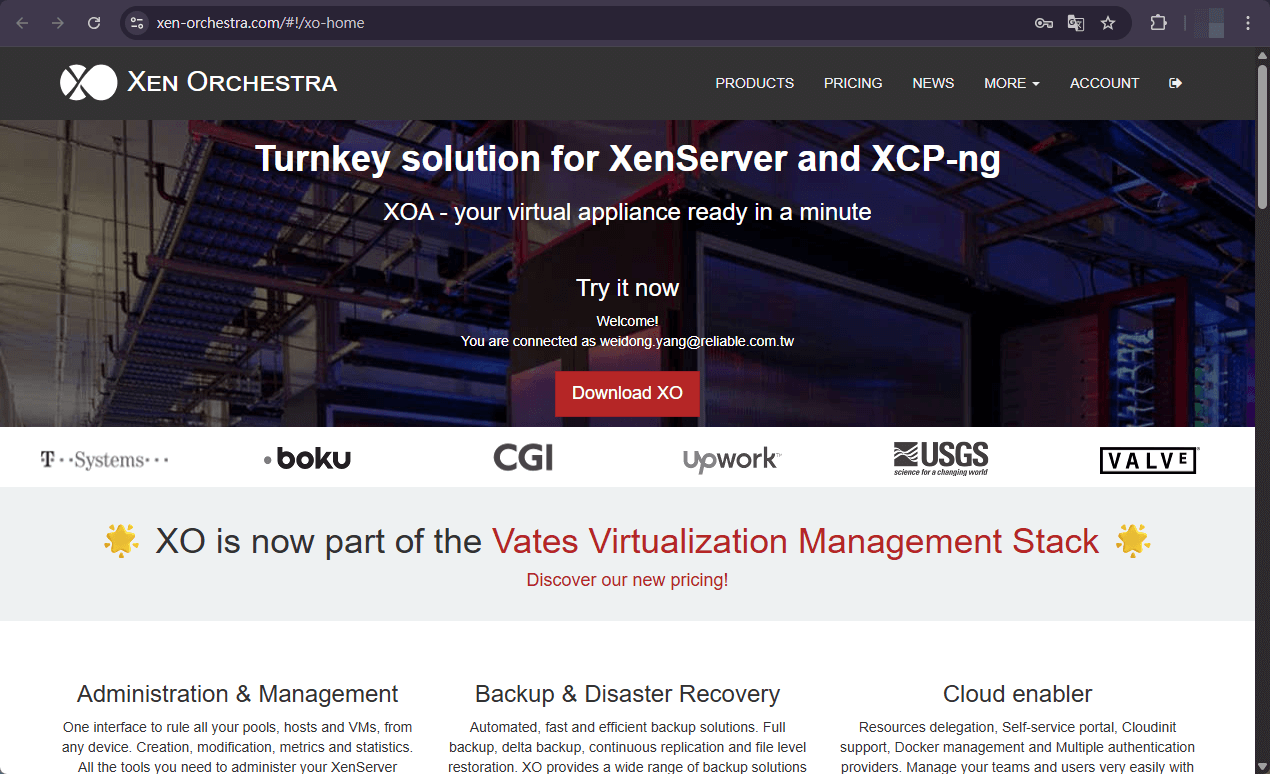
適用產品:Vates XCP-ng、XOA、XOSTOR、XOProxy
使用XOA相關進階功能,XOSTOR與XOProxy功能,須將XOA管理介面與XCP-ng註冊至Vates帳戶啟用,本文說明如何申請建立Vates帳戶。
注意
建立Vates帳戶之前,請先與定承資訊確認申請授權狀態,以利保障技術需求服務。
操作步驟
Step.1 導引至建立Vates帳戶路徑
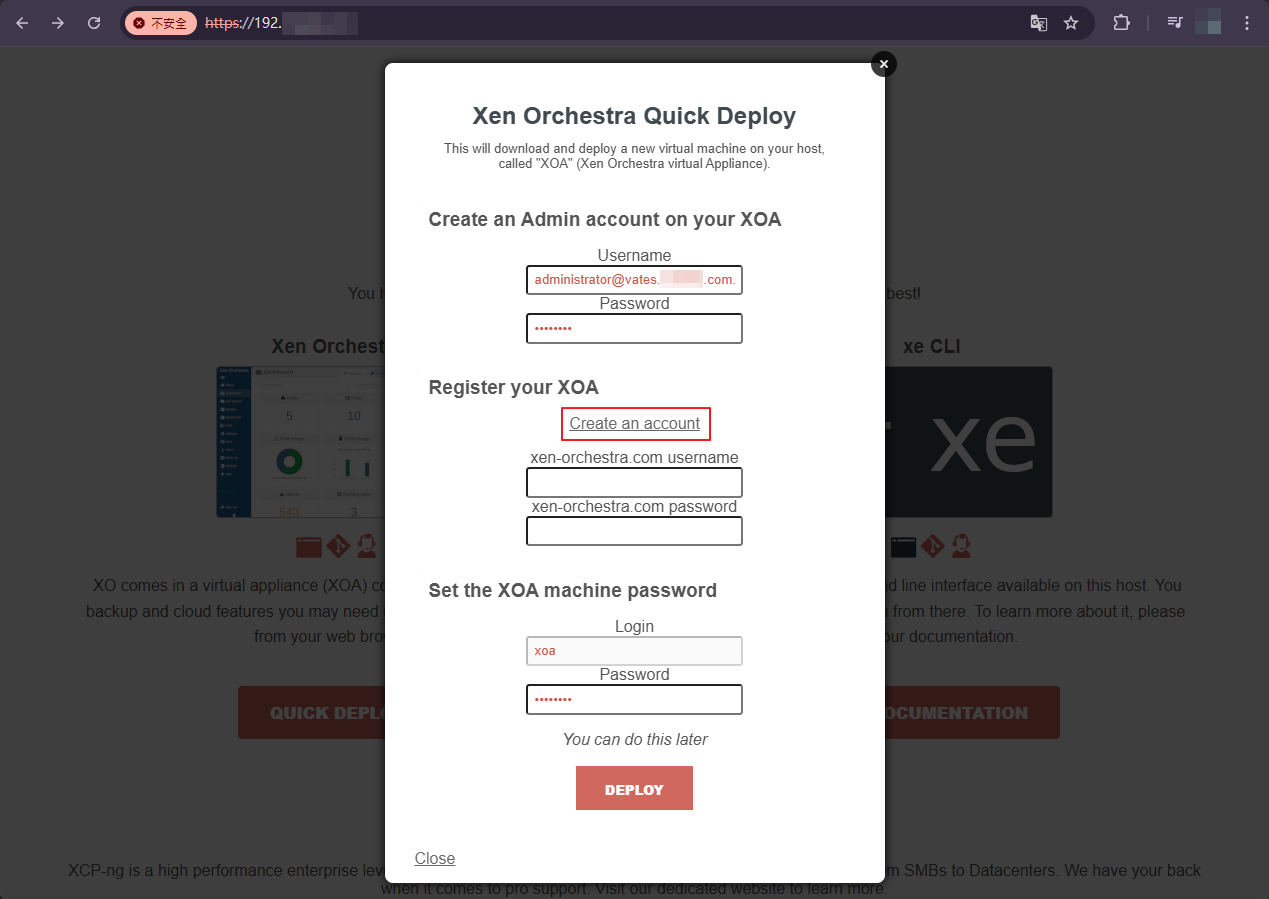
如執行快速部署XOA的過程中,可在Register your XOA點擊”Create an account”,將導引至建立Vates帳戶網站。
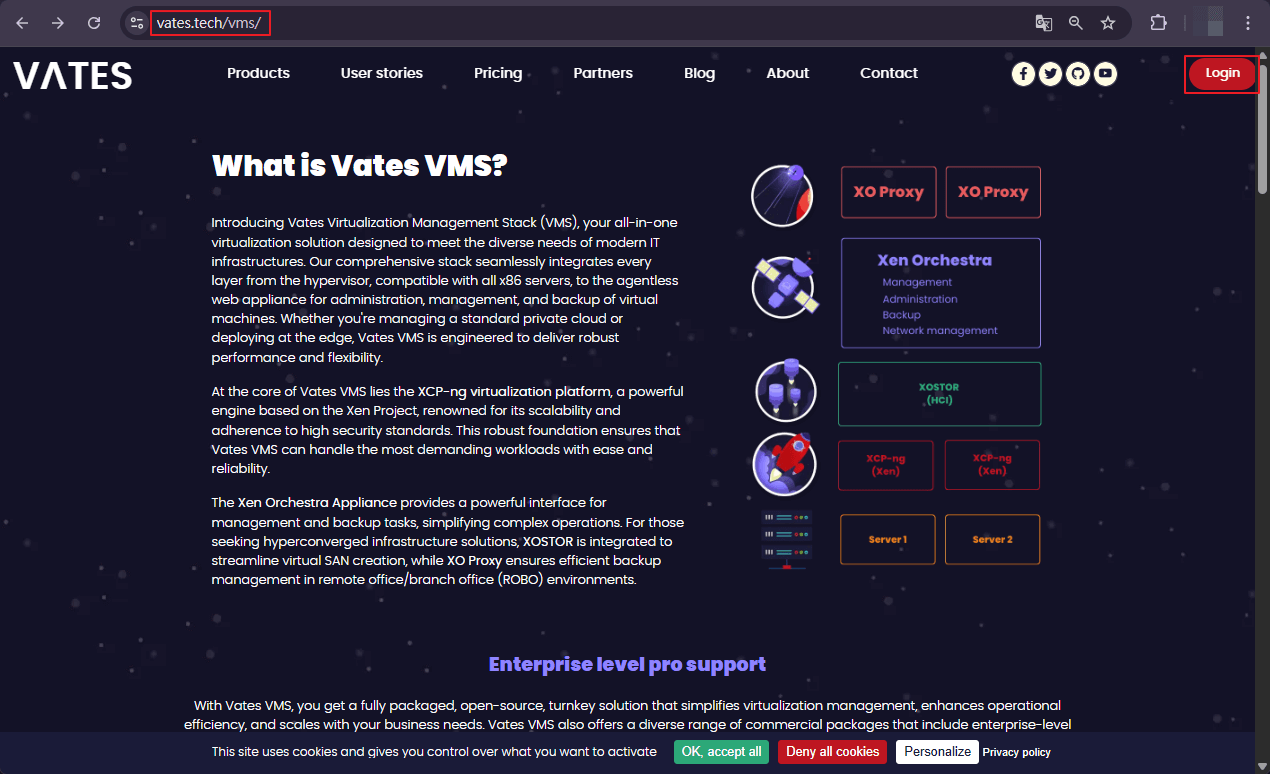
或待XOA部署完成後建立,則可至Vates官網,點擊”Login”按鈕。
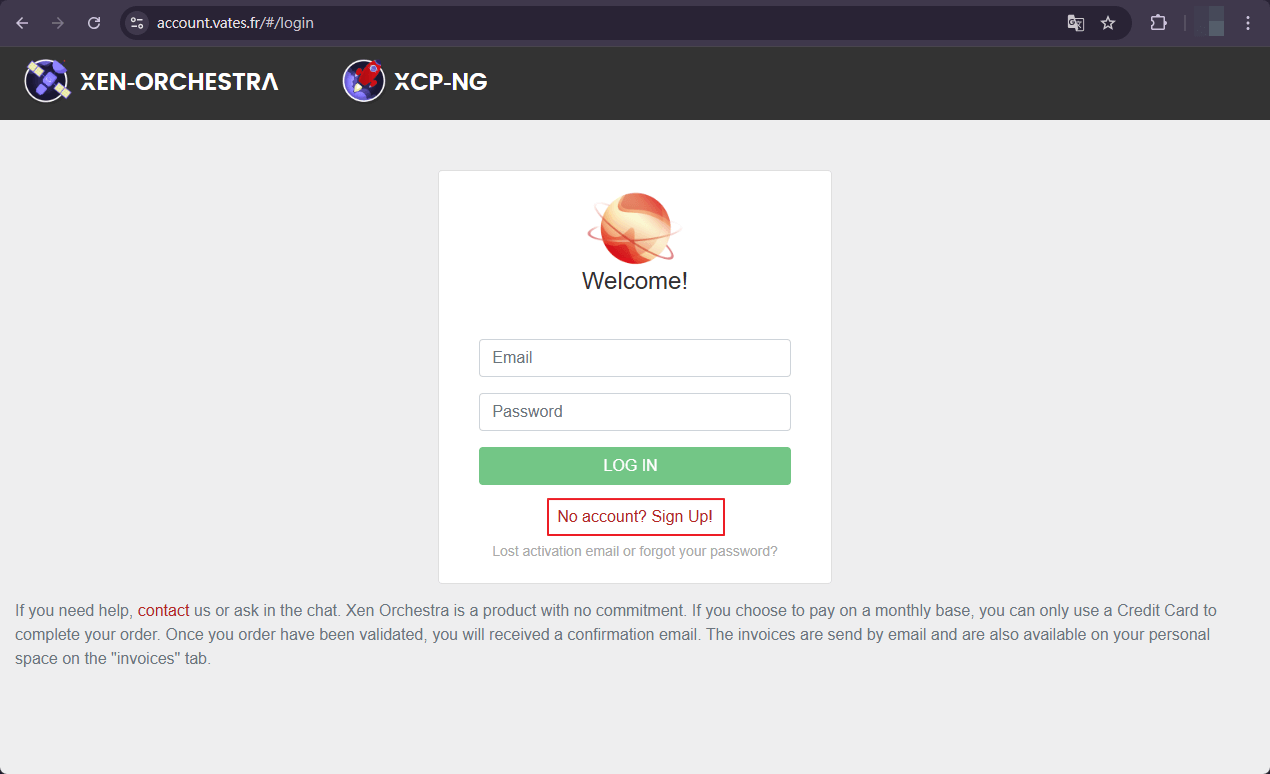
從官網點擊進入,點擊”No account? Sign Up!”選項。
Step.2
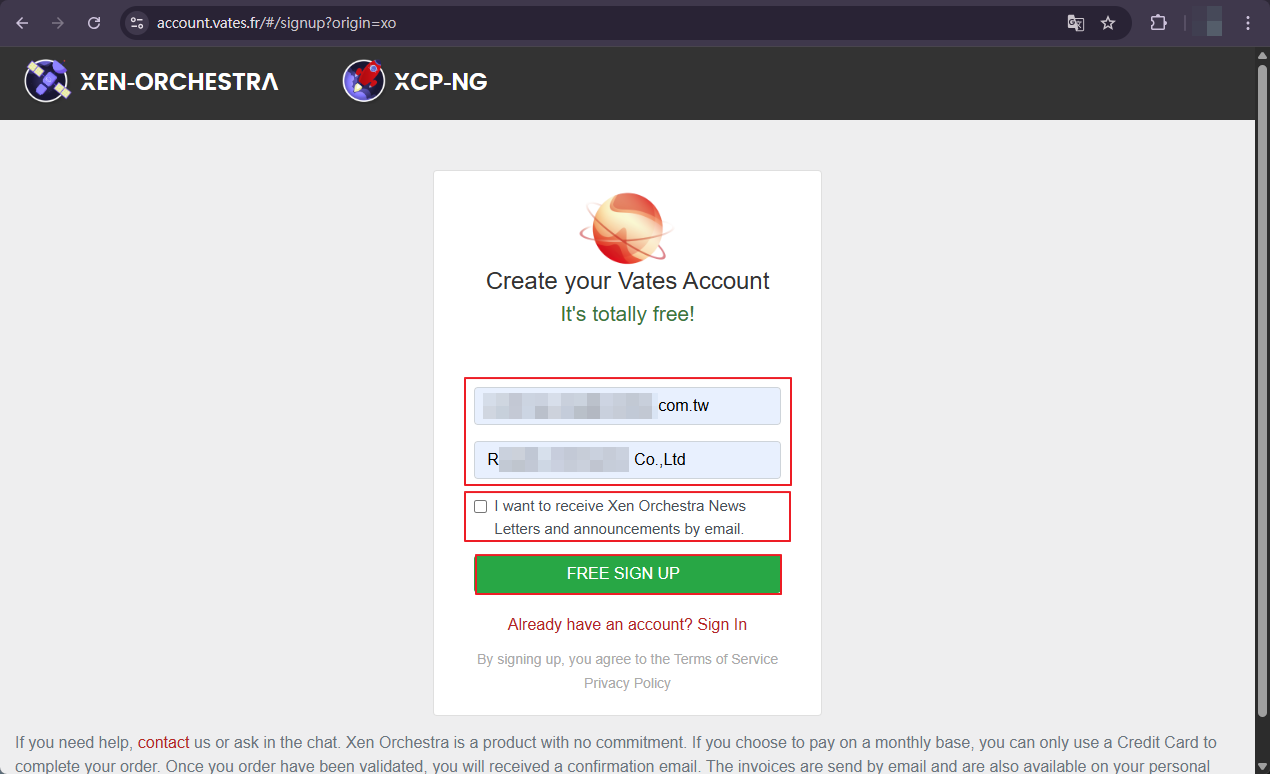
輸入作為帳號的信箱(須能收到郵件),輸入英文公司名稱,可選擇是否要收到Vates資訊郵件,完成後點擊”FREE SIGN UP”按鈕。
Step.3
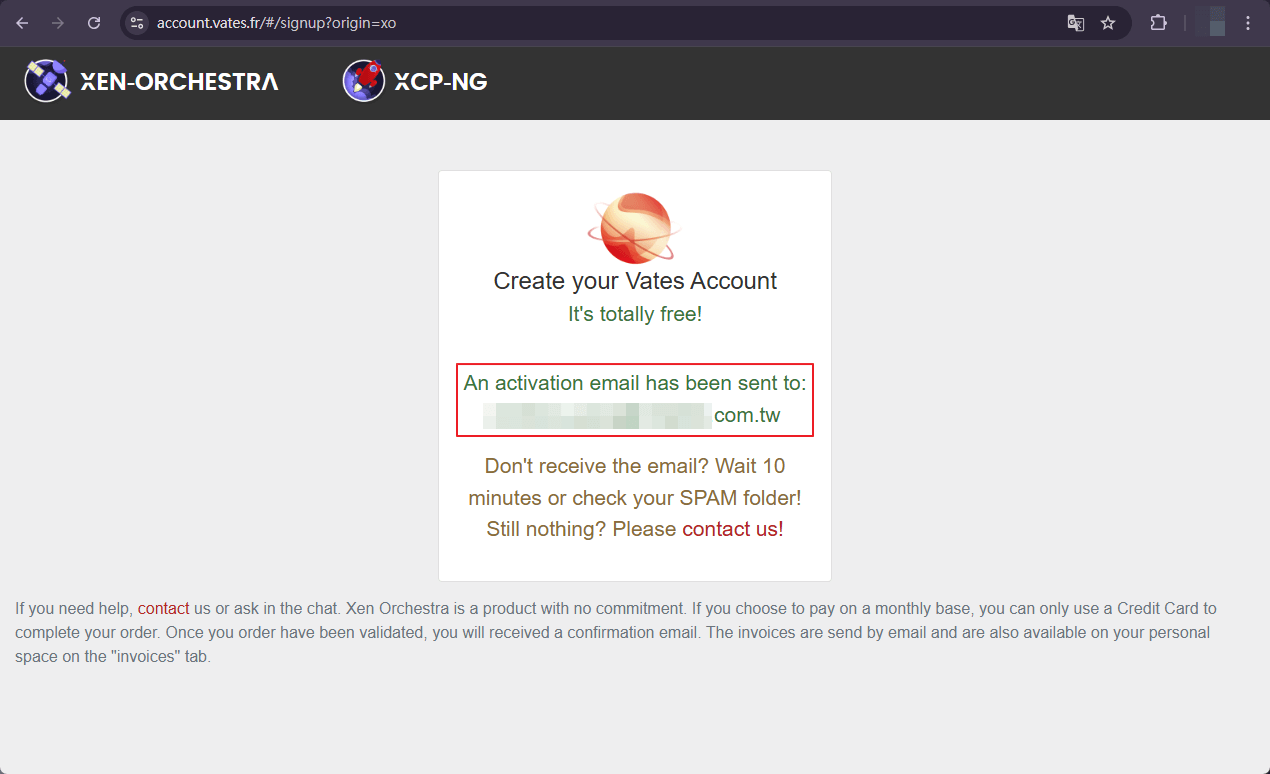
顯示發送認證郵件至該信箱,請確認信箱是否有收到Vates郵件。
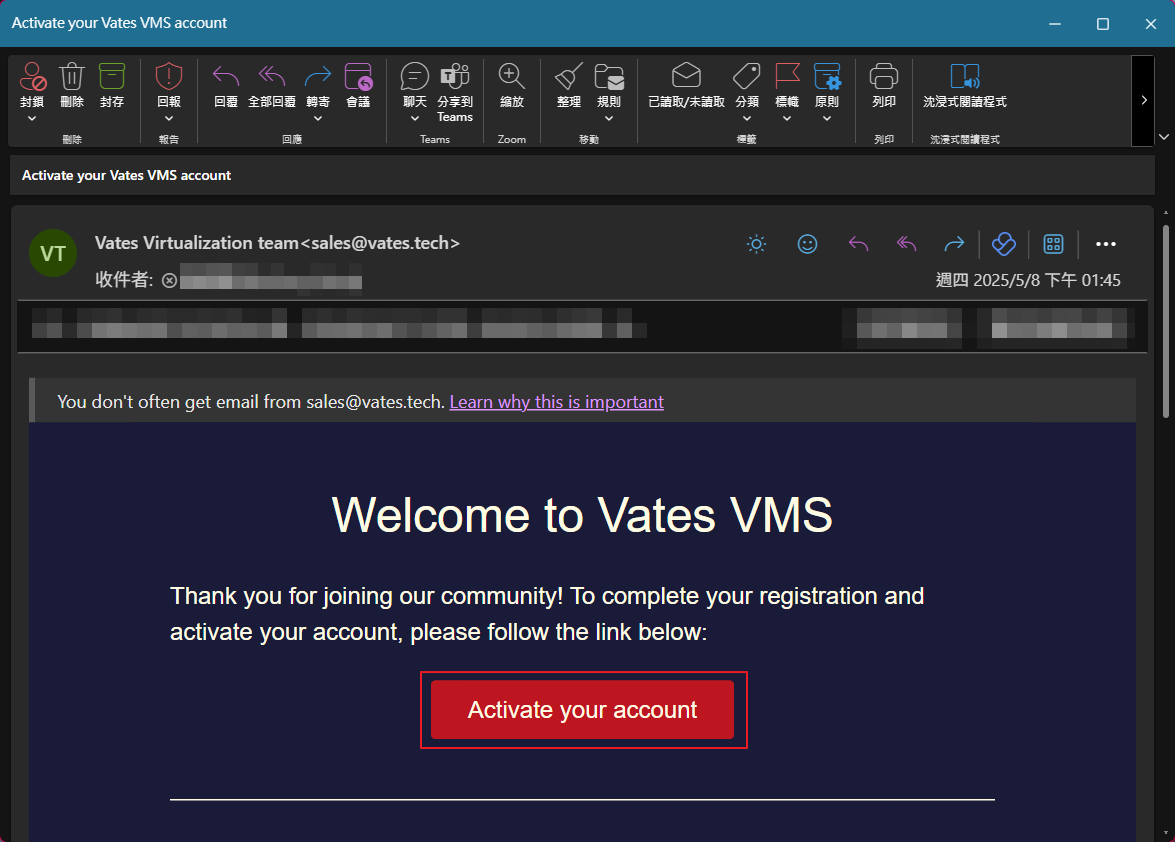
收到郵件後點擊”Activate your account”按鈕。
Step.4
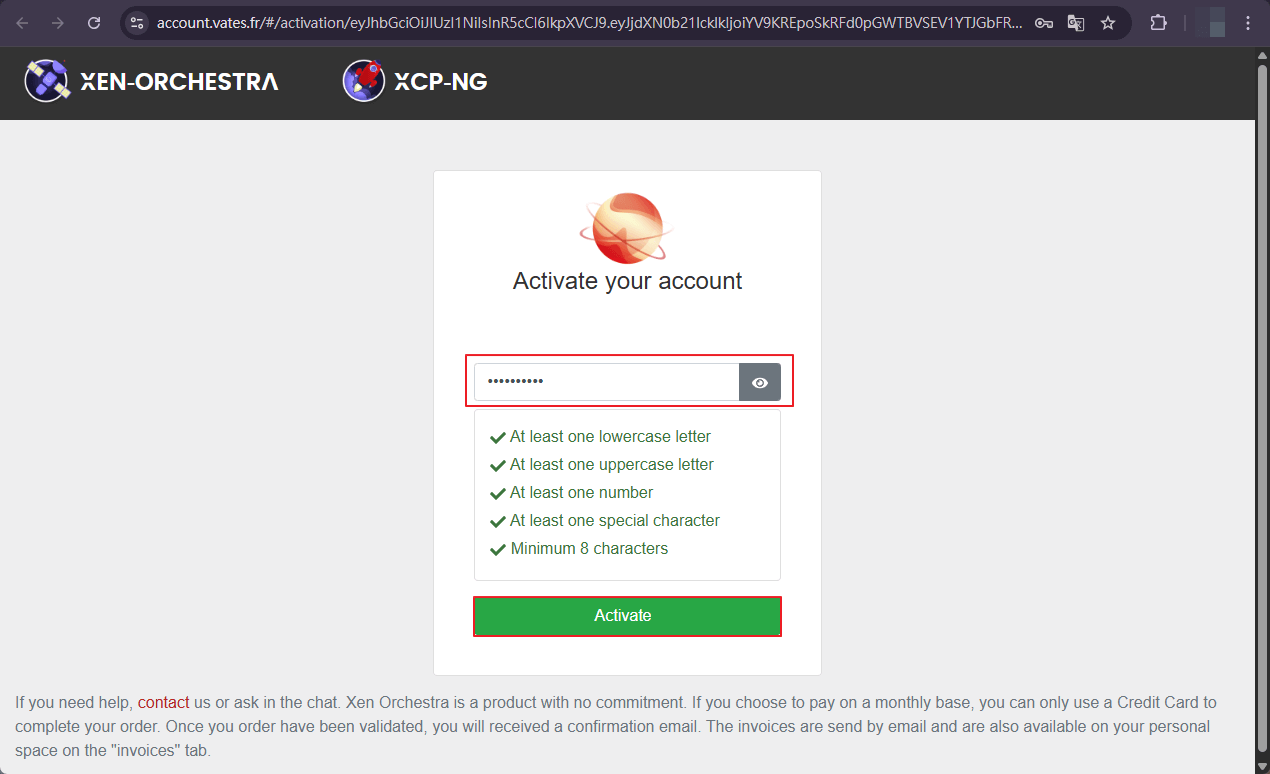
建立Vates帳戶登入的密碼,點擊”Activate”按鈕。
Step.5
完成後顯示Vates帳戶資料,可點擊左上角XEN-ORCHESTRA連結。
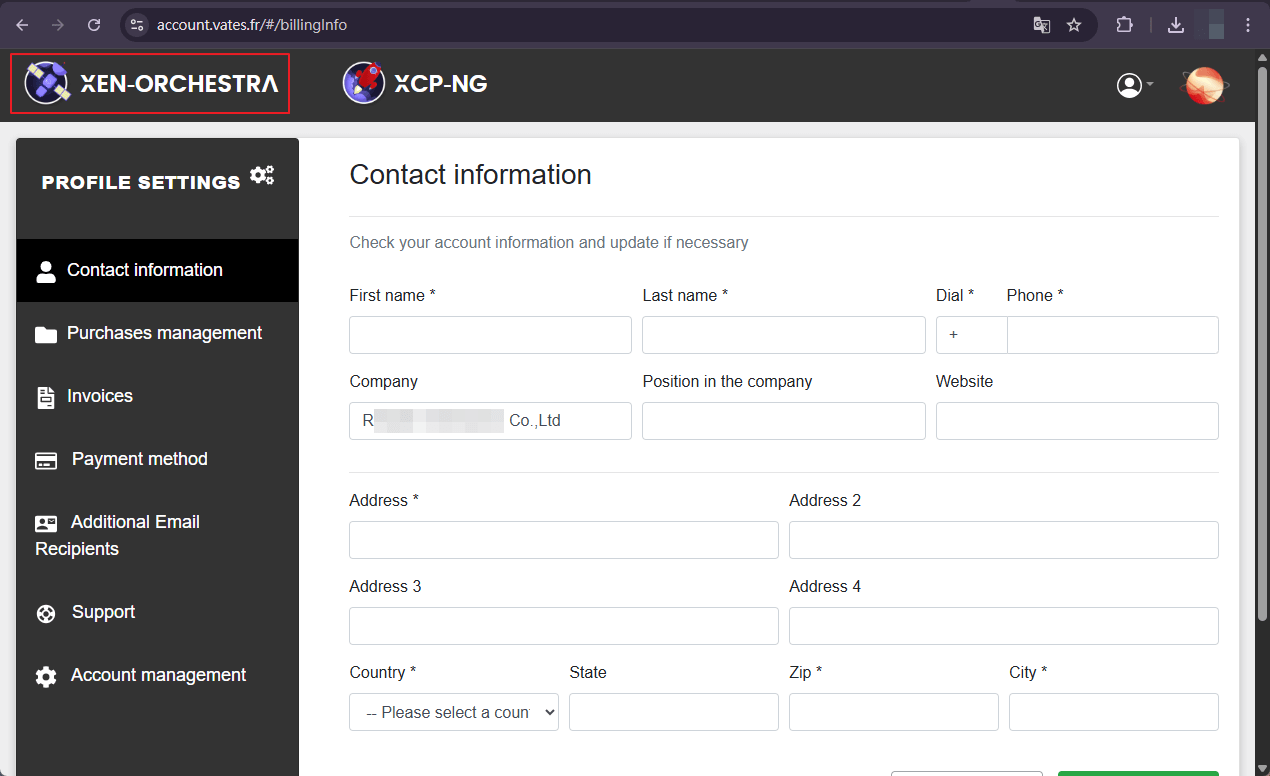
XOA相關資訊可於此瀏覽,Vates帳戶建立完成。