

注意:
於everRun上建立Server 2022之虛擬機器,建立完成之後須手動更新網卡驅動,若尚未更新,RDP遠端連線將出現下列狀況:
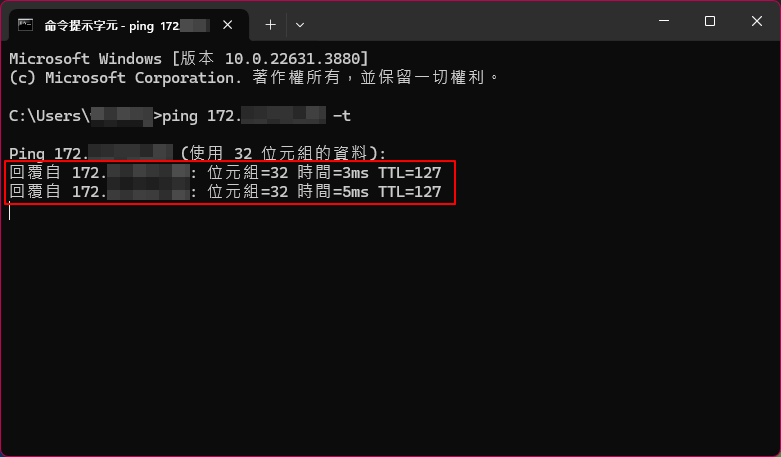
✓ Ping IP顯示正常連線
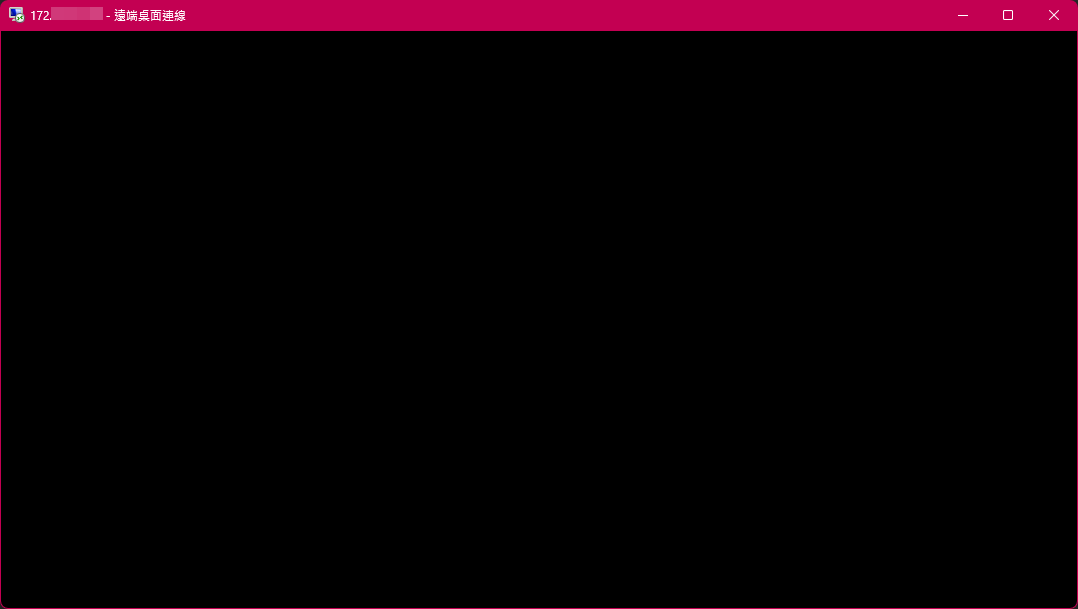
✓ RDP遠端連線後一片黑畫面,未很快顯示OS資料
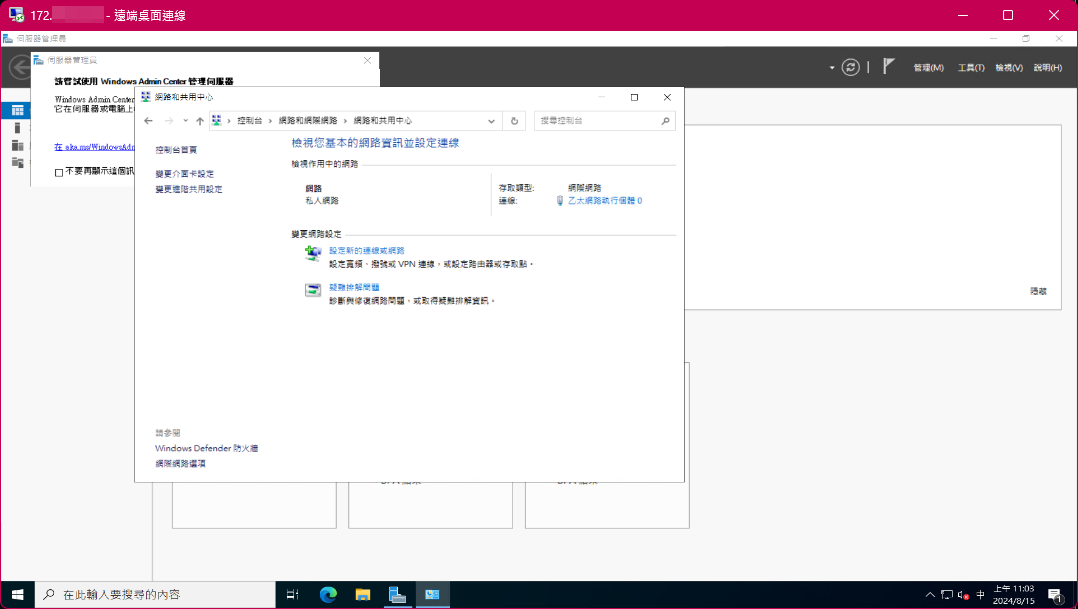
✓ 一段時間後顯示OS資料,但仍無法順利操作
一、下載virtio-win-0.1.240.iso(若已有此版本或更高版本,請至2.步驟 )
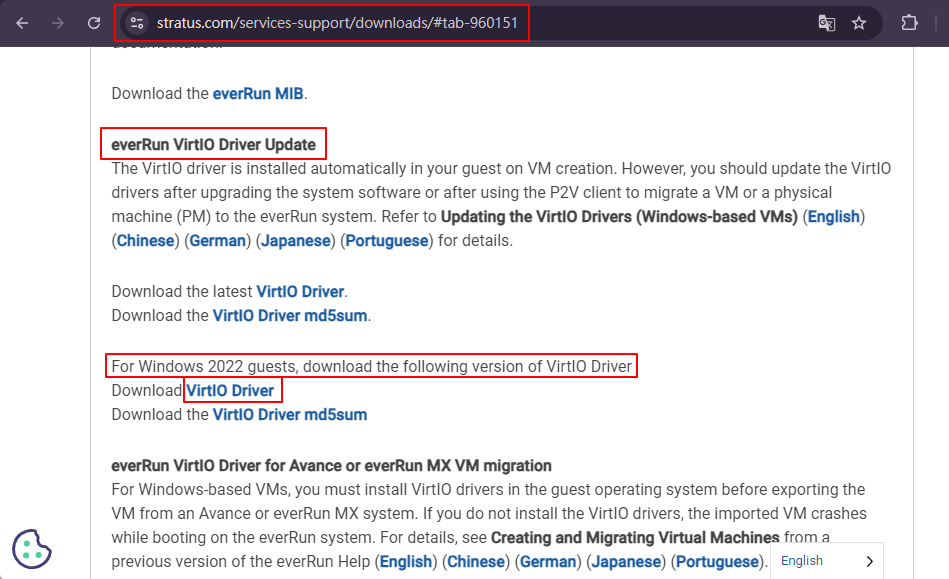
Step.1至Stratus下載網站→選擇everRun→選擇everRun 8.x→拉至Drivers and Tools→找到everRun VirtIO Driver Update→點擊”For Windows 2022 guests, download the following version of VirtIO Driver”的” VirtIO Driver”按鈕,下載virtio-win-0.1.240.iso檔。
至everRun Availability Console→”虛擬CD”功能,點擊右上角”建立VCD”按鈕。
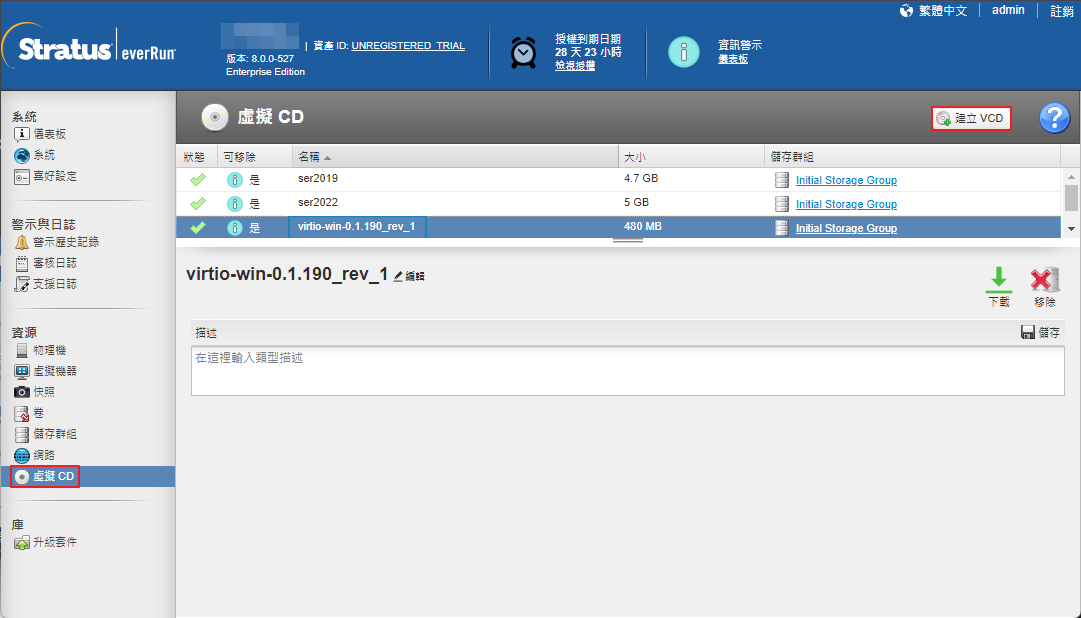
選擇將VCD存放之儲存群組,輸入VCD名稱,選擇virtio-win-0.1.240.iso檔,點擊”完成”按鈕,確認是否匯入成功。
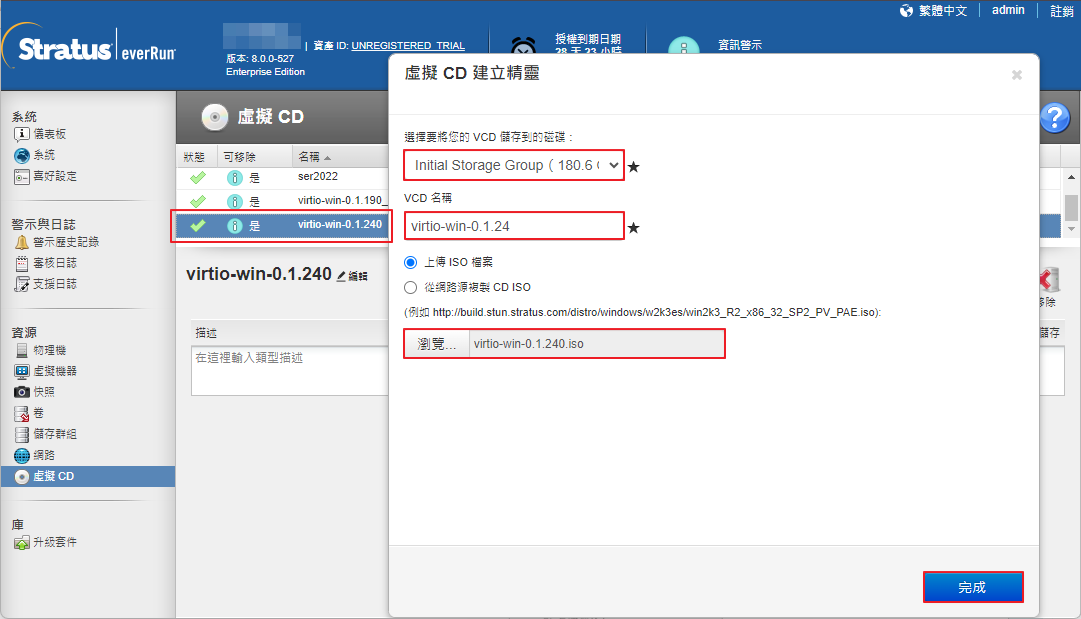
二、掛載win-0.1.240.iso檔的VCD
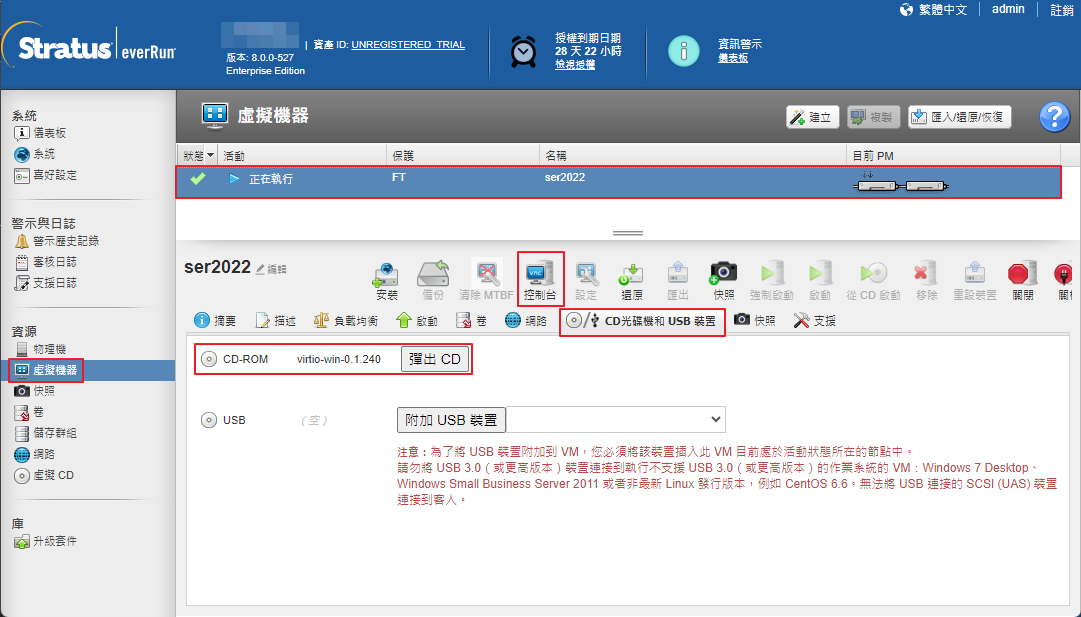
Step.1至”虛擬機器”功能→選擇要更新驅動的Server 2022 VM機→選擇CD光碟機和USB裝置→選擇win-0.1.240.iso檔後點擊”插入CD”按鈕,掛起CD-ROM成功後,點擊”控制台”按鈕開啟VNC操作。
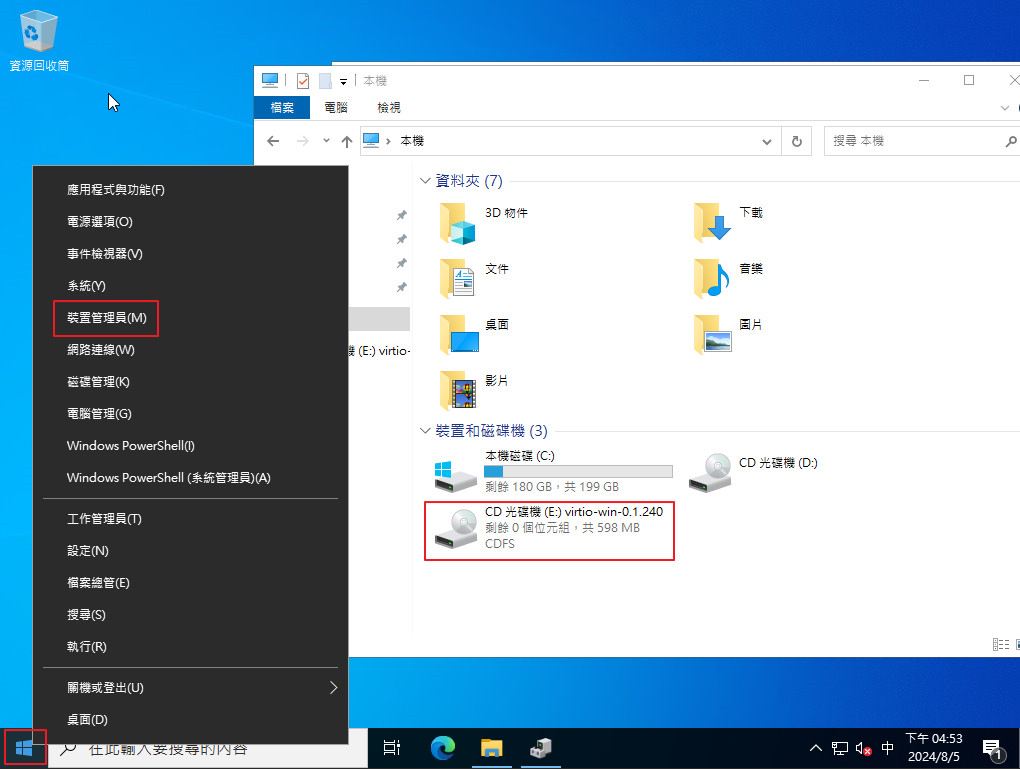
確認VM內磁碟機有掛起win-0.1.240.iso檔,即可至左下角滑鼠右鍵開啟”裝置管理員”,進入下一步進行驅動更新。
三、網路介面卡驅動更新
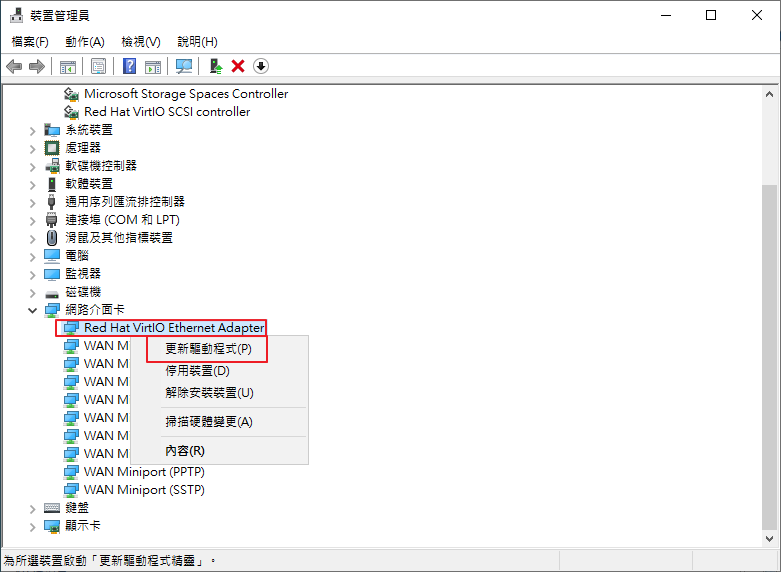
Step.1至”網路介面卡”,選擇”Red Hat VirtIO Ethernet Adapter”(若未找到,表示未安裝驅動程式過,請至未知的設備進行確認),滑鼠右鍵點擊”更新驅動程式”。
注意:若有多個” Red Hat VirtIO Ethernet Adapter”的網路介面卡,每個都須執行相同更新步驟。
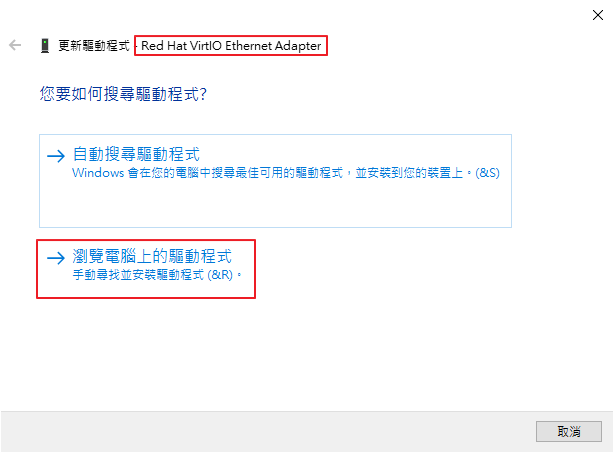
確認名稱為”Red Hat VirtIO Ethernet Adapter”,點擊”→瀏覽電腦上的驅動程式”選項。
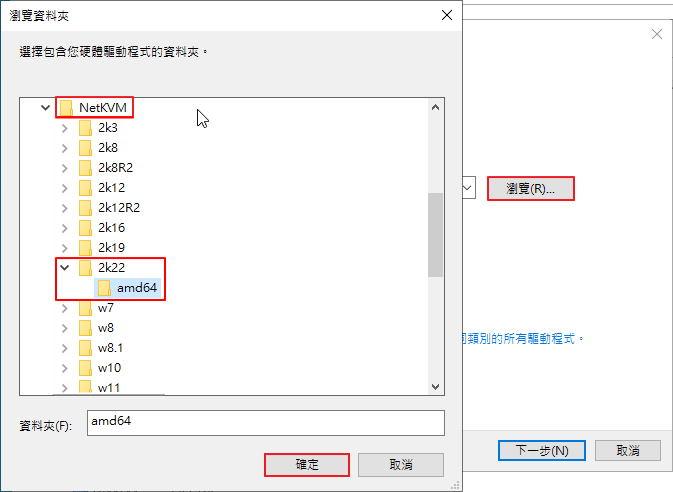
點擊”瀏覽”按鈕,至win-0.1.240→”NetKVM”目錄→2k22目錄,選擇”amd64”目錄,點擊”確定”按鈕。
(請勿選擇其他目錄,若更新錯誤將導致Crash,請先確定選擇正確後繼續下一步)
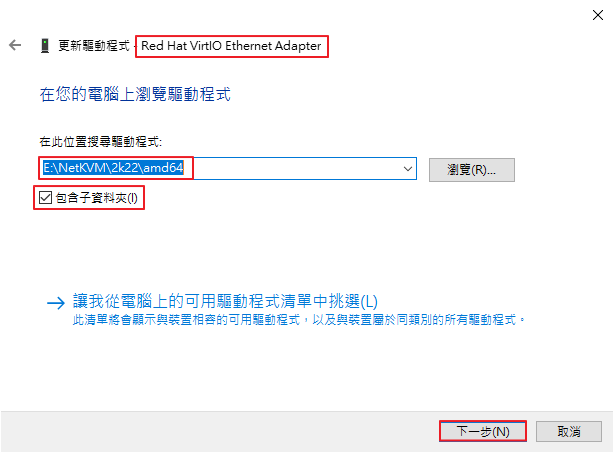
再次確認名稱為”Red Hat VirtIO Ethernet Adapter”,驅動程式路徑為”磁碟機代號:\NetKVM\2k22\amd64”,有勾選”包含子資料夾”,點擊”下一步”按鈕開始更新。
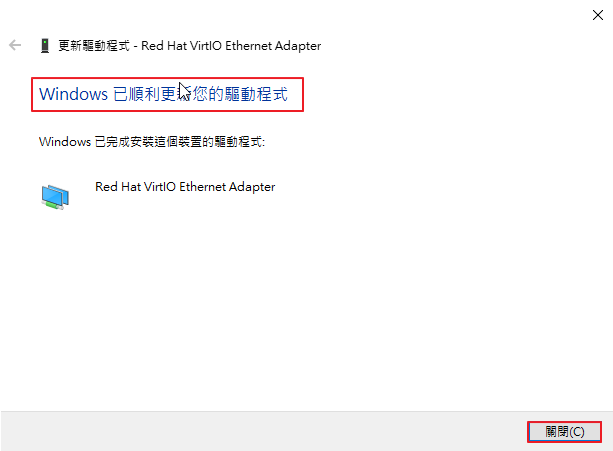
確認顯示更新成功訊息後,點擊”關閉”按鈕。
注意:若有多個” Red Hat VirtIO Ethernet Adapter”的網路介面卡,每個都須執行相同更新步驟。
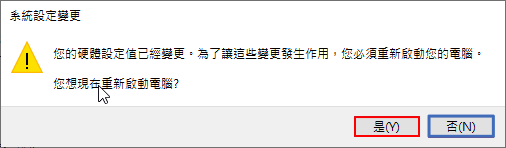
更新驅動後需要重新開機,確認當下VM為可重新開機狀態,點擊”是(Y)”按鈕將其重新開機。
注意:若”存放控制器”尚未更新驅動,也請一併更新,確保Server 2022的驅動已具備,詳細請閱讀” Stratus_025_everRun-VirtIO 驅動程式更新方式”手冊。
✓ 完成