適用產品:Neverfail Continuity Engine Client
本文說明如何部署安裝Secondary Server,若尚未完成Primary Server的安裝,須參閱”如何安裝主要受保護伺服器”文件操作。
需準備可複製/備份方式進行部署,並注意步驟教學內的IP資訊,以對應設定的輸入的所需IP類型。
事前準備注意
- 從“如何安裝主要受保護伺服器”文件至少準備5個IP,剩餘IP供Secondary設定(Management IP、Tunnel IP)。
- 至少2張網卡以上,一張除Public與網路用途,另一張用於Neverfail tunnel複製用途,以利與服務運作區隔網路使用。
- Secondary:準備與Primary相同/高於規格的主機、備份/複製軟體,以將安裝設定好的Primary備份/複製,還原至Secondary。
管理服務支援OS平台
- Windows Server 2016 Standard/Datacenter
- Windows Server 2019 Standard/Datacenter
- Windows Server 2022 Standard/Datacenter
- Windows 10 IoT/Enterprise
- Windows 11 IoT/Enterprise
操作步驟
Step. 1 Secondary Server Neverfail Agent設定
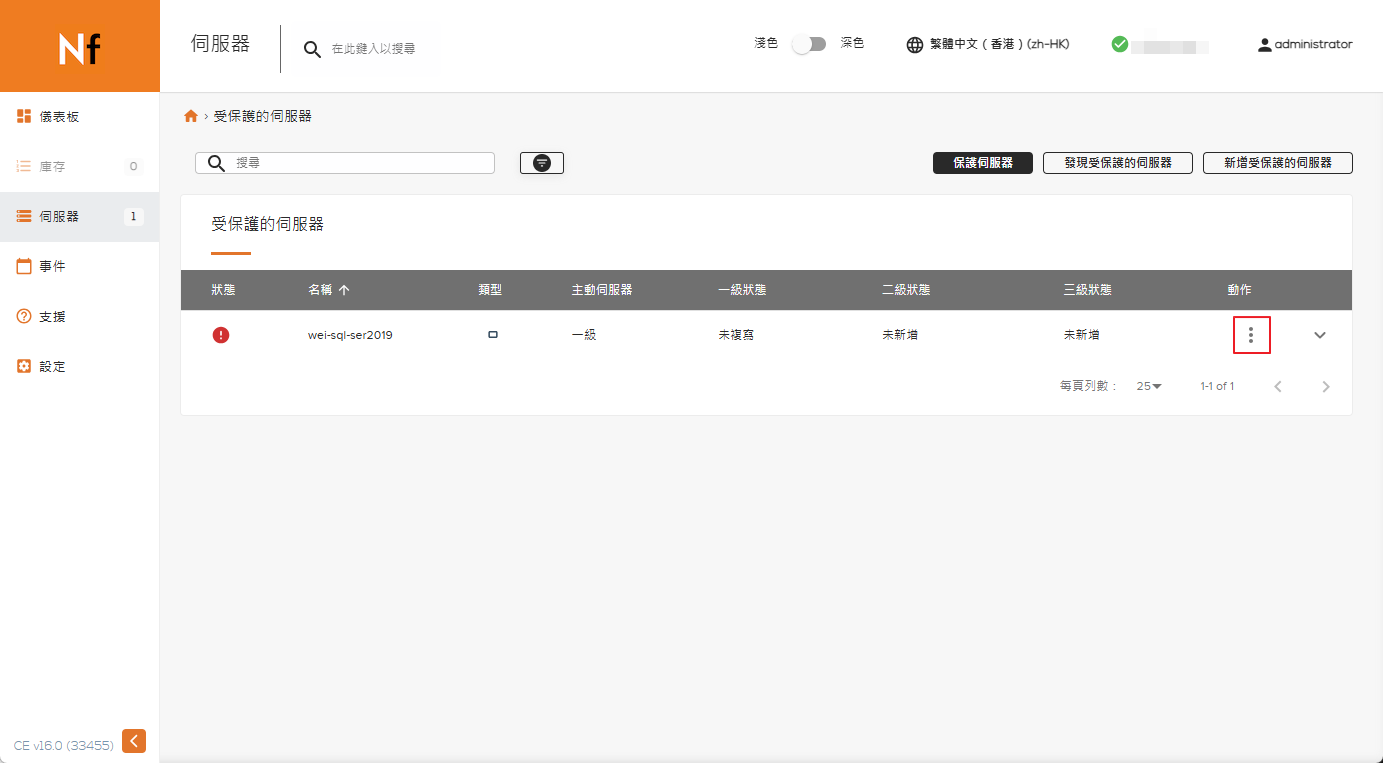
點擊Primary Server的動作”●●●”符號。
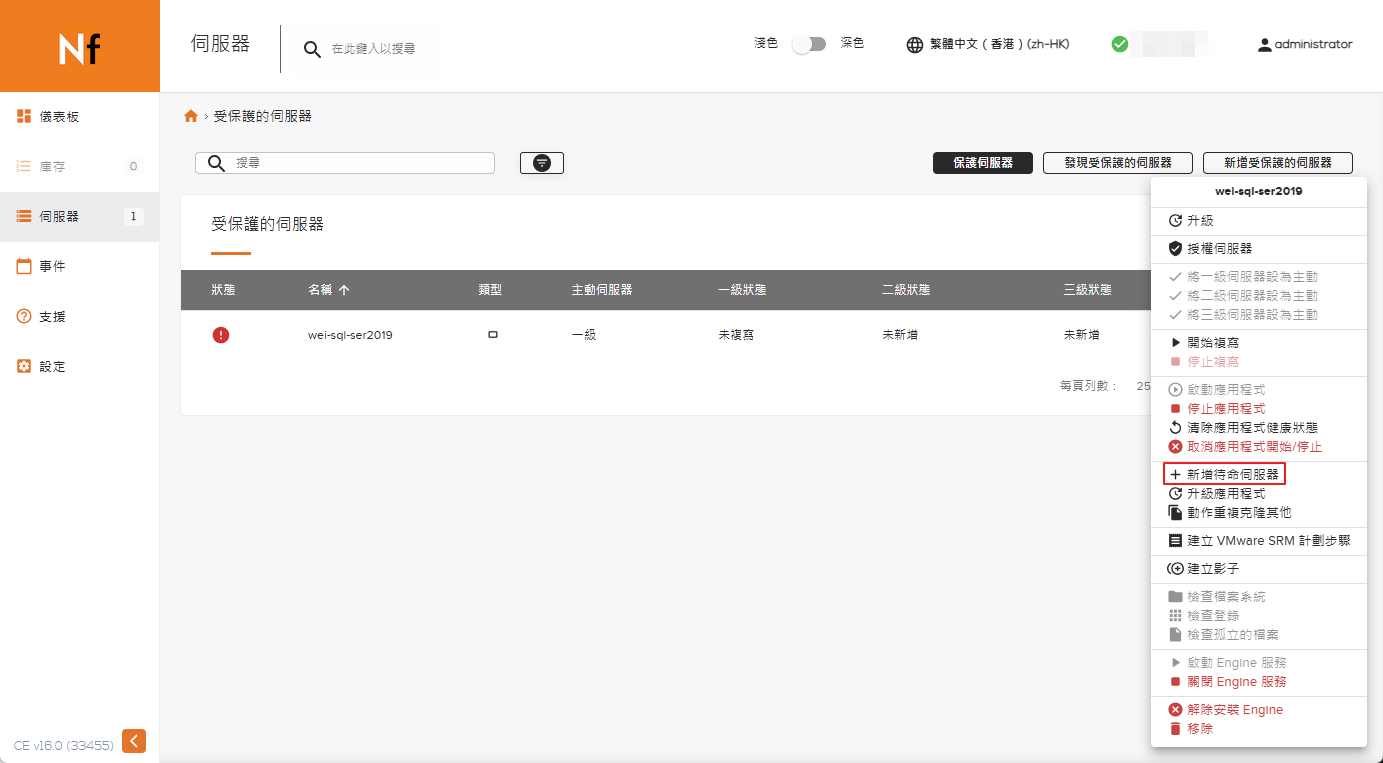
點擊”+新增待命伺服器”。
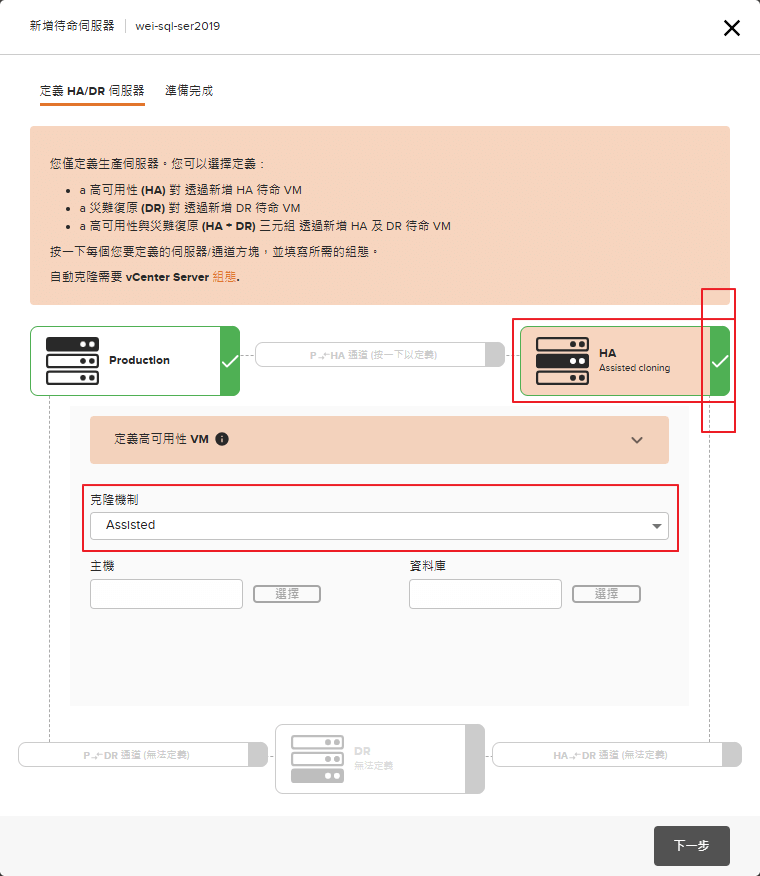
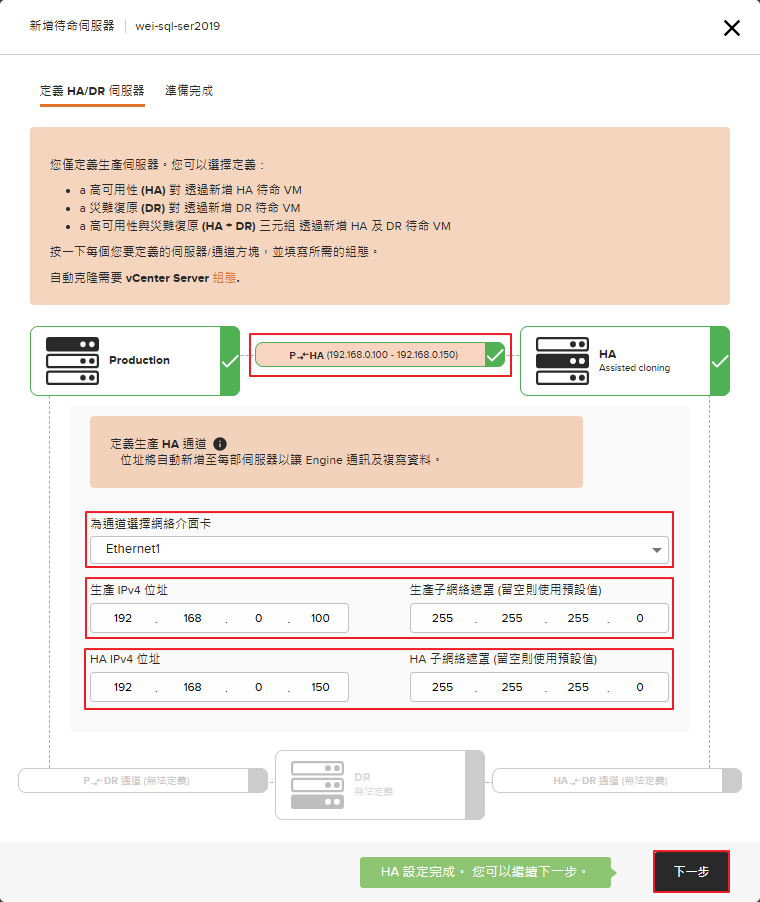
點擊右方HA的設備圖示,克隆機制選擇”Assisted”,確認HA的設備圖示顯示綠色打勾。
如克隆機制要選擇”Automated”,請參閱”018_Neverfail-透過vCenter安裝Secondary伺服器方式”文件。
點擊中間的通道圖示,下方顯示要設定Neverfail的Tunnel IP,選擇要作為Tunnel的網卡(與Public網卡區隔),生產IPv4位址為輸入Primary Server的Tunnel IP與遮罩。HA IPv4位址為Secondary Server的Tunnel IP與遮罩。
下方顯示綠條訊息,點擊”下一步”按鈕。
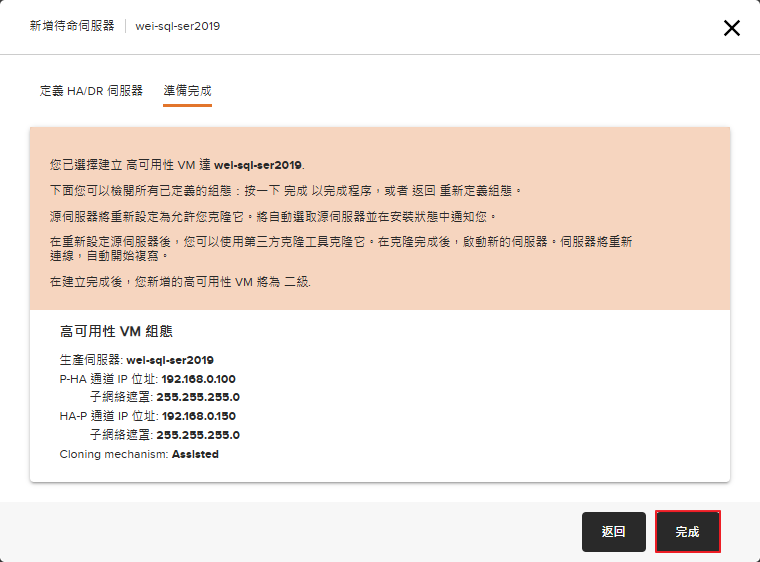
確認設定資訊OK後,點擊”完成”按鈕。
Step. 2 部署Secondary Server
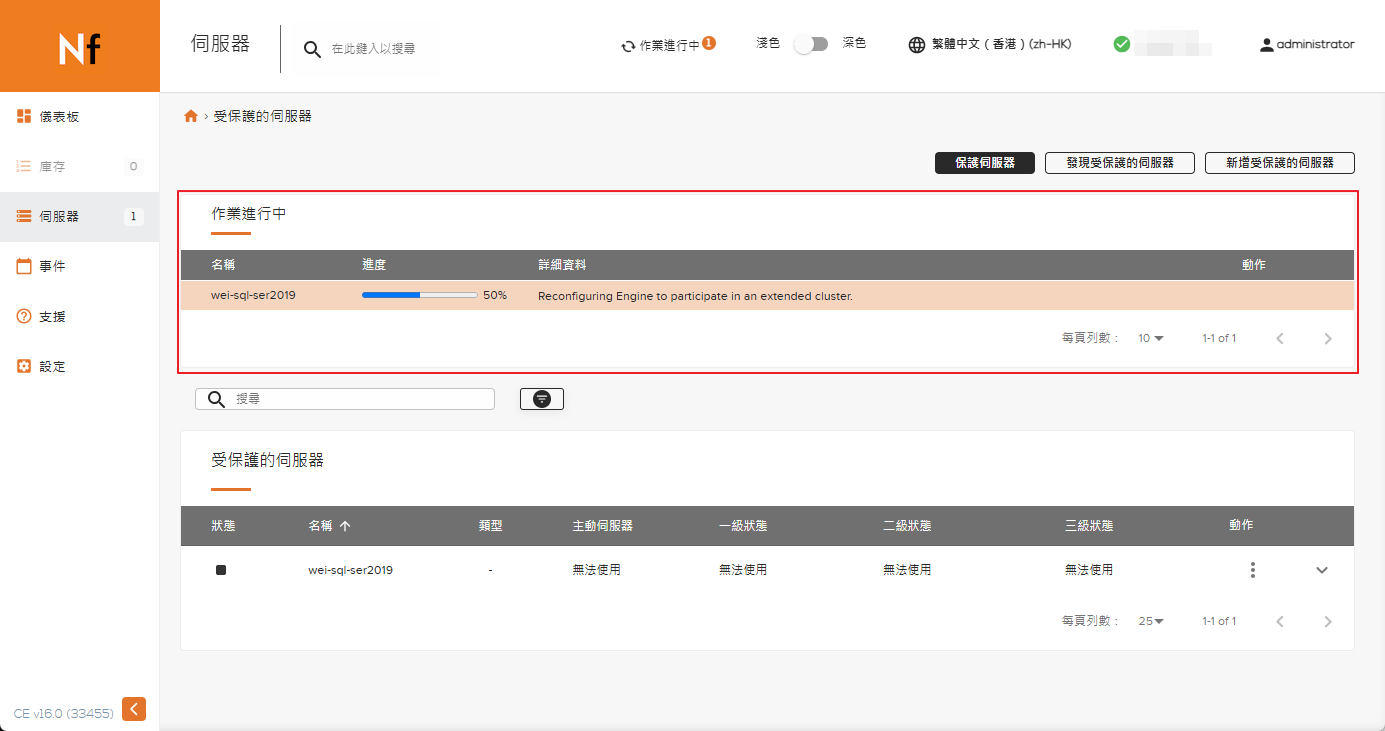
顯示配置設定作業進行中。
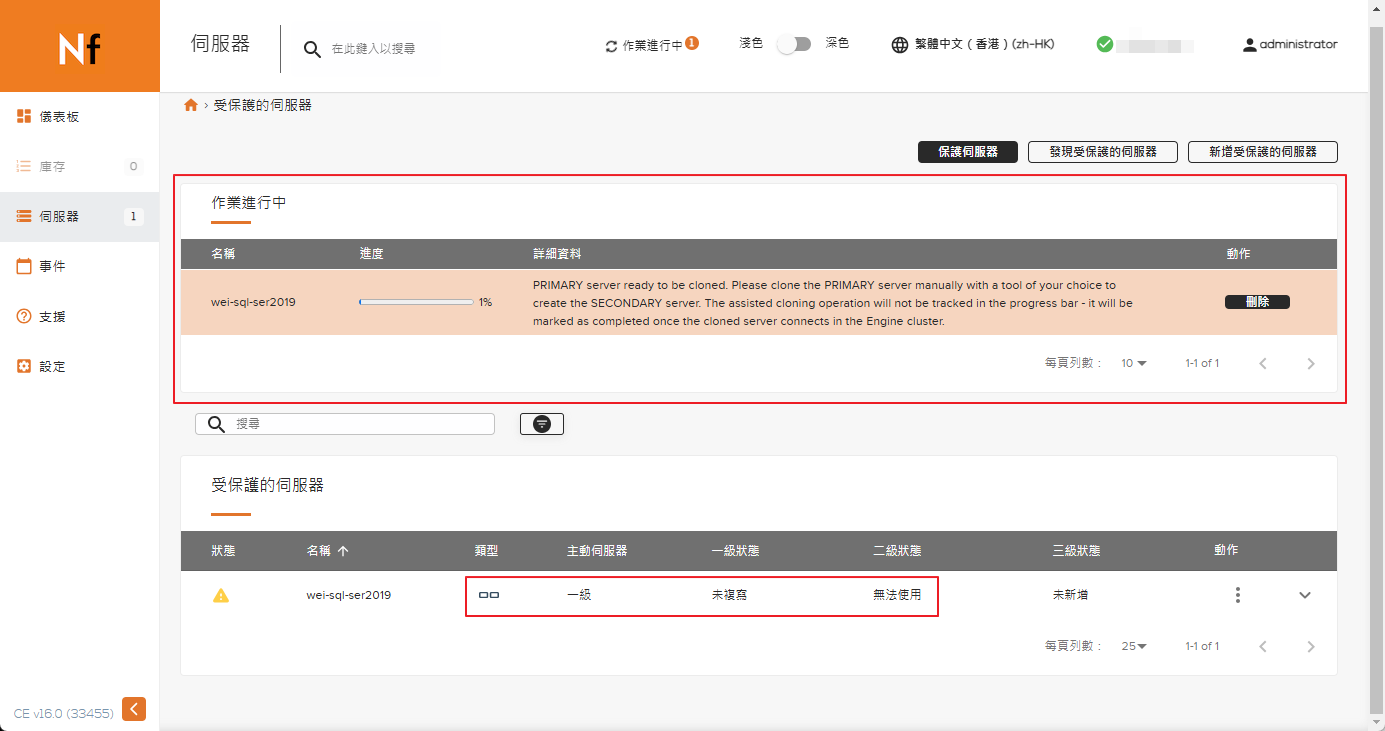
配置作業完成後,顯示需要將Primary Server複製到Secondary Server的訊息。
並且受保護的伺服器顯示類型為”口口”圖示,二級狀態顯示無法使用,因Secondary Server尚未產生。
- 若有備份軟體/複製軟體等,須將上述設定皆完成後,再進行備份/複製,到第二伺服器進行環原。
- 若有vCenter/VMware,vCenter可自動Clone Primary為Secondary的HA(可參閱”018_Neverfail-透過vCenter安裝Secondary伺服器方式”文件),若只有VMware,則以複製、匯出匯入等方式產生第二伺服器。
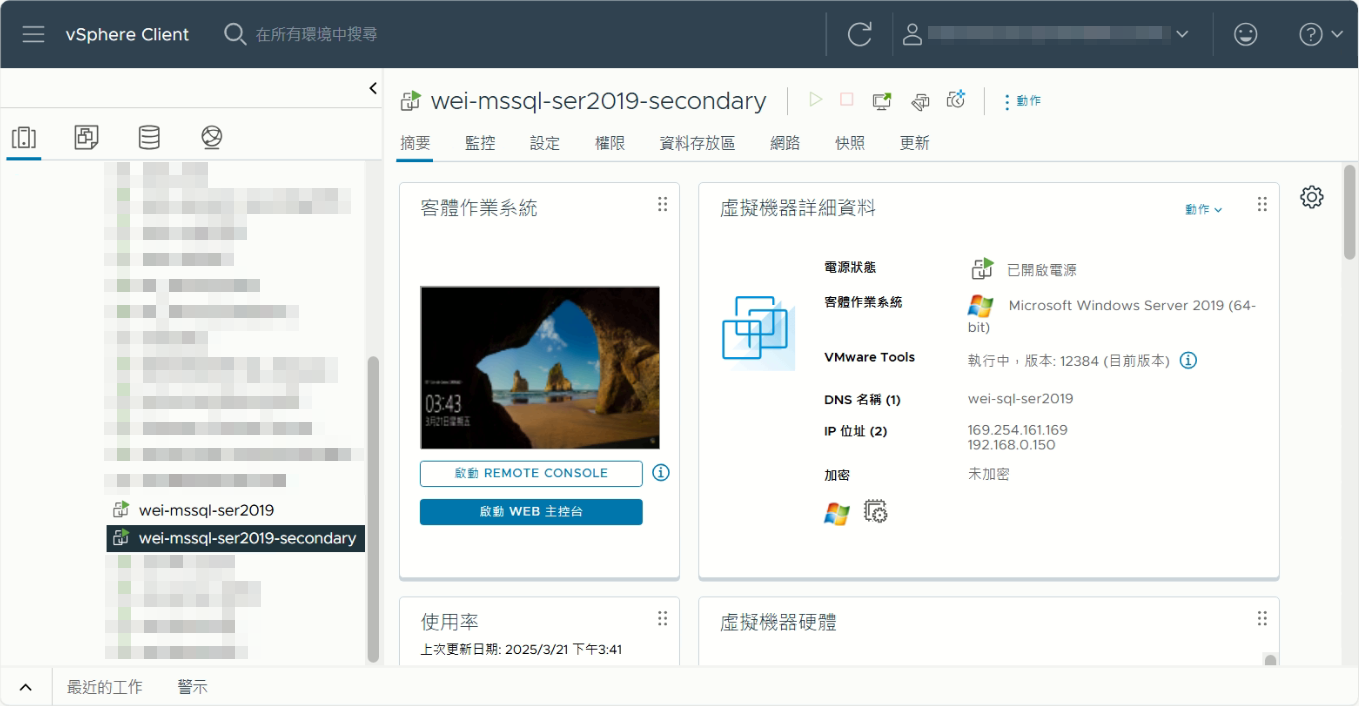
以ESXI vCenter 複製為例,產生Secondary Server使用。(若未開機則手動開機)
Step. 3 電腦名稱與網卡檢查
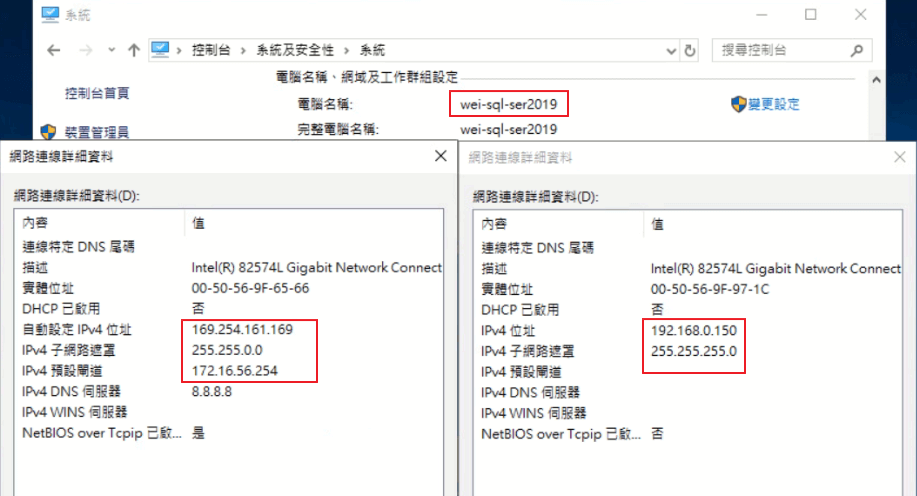
Secondary Server進入主機檢查下列範例的資訊:
- Win名稱需與Primary Server相同(無須更改)。
- 第一張網卡顯示169 IP,因Primary Server無設定IP,此無須更動,後續設定Management IP時,作為固定IP取代使用。
- 192.168.0.150為Step.1設定時,產生Secondary Server後,Neverfail Tunnel自動套用。
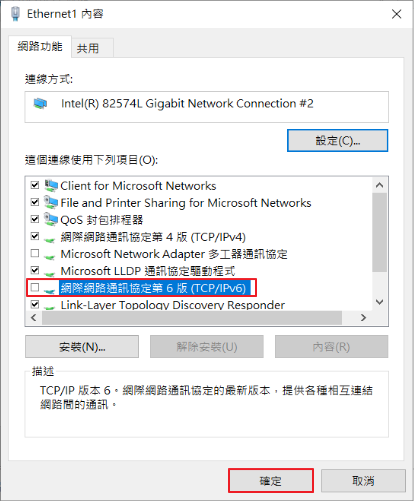
Public、網路網卡:作為Public切換到Secondary的主機上使用的網卡,檢查IPv6選項是否已取消勾選。
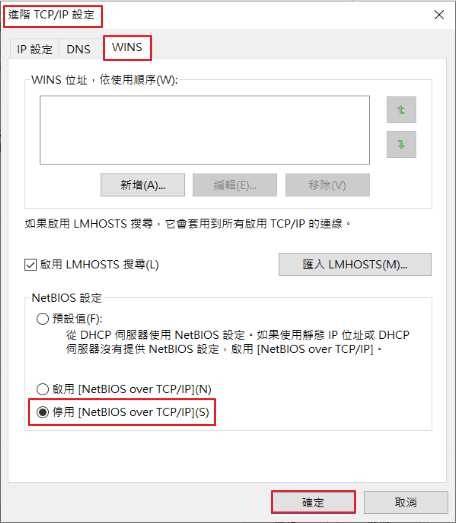
Neverfail tunnel網卡:作為Neverfail通道同步抄寫的網卡,檢查IPv6選項是否已取消勾選,以及進階WINS的NetBIOS是否為”停用”。
Step. 4 Primary、Secondary設定Management IP
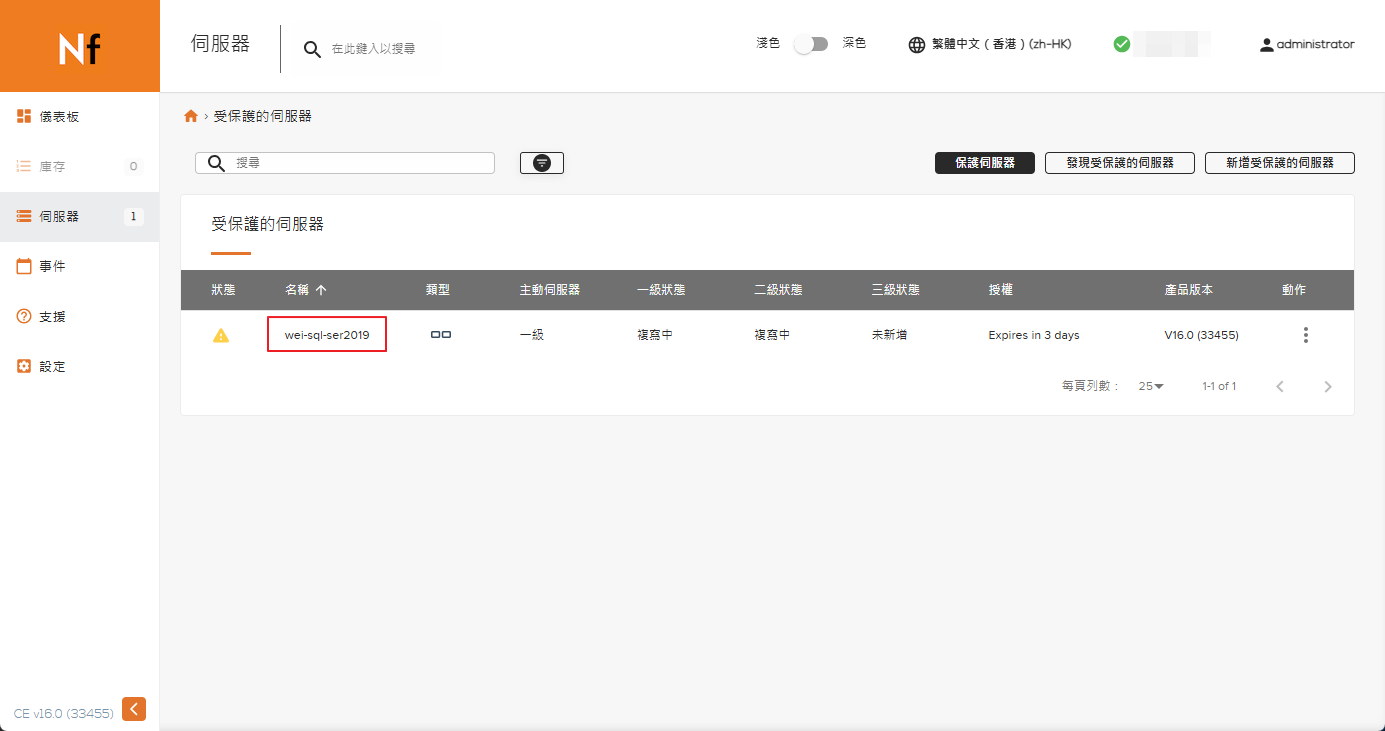
點擊Primary Server的名稱。
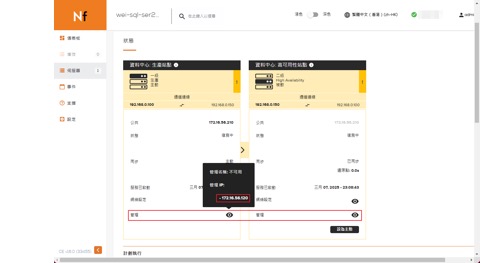
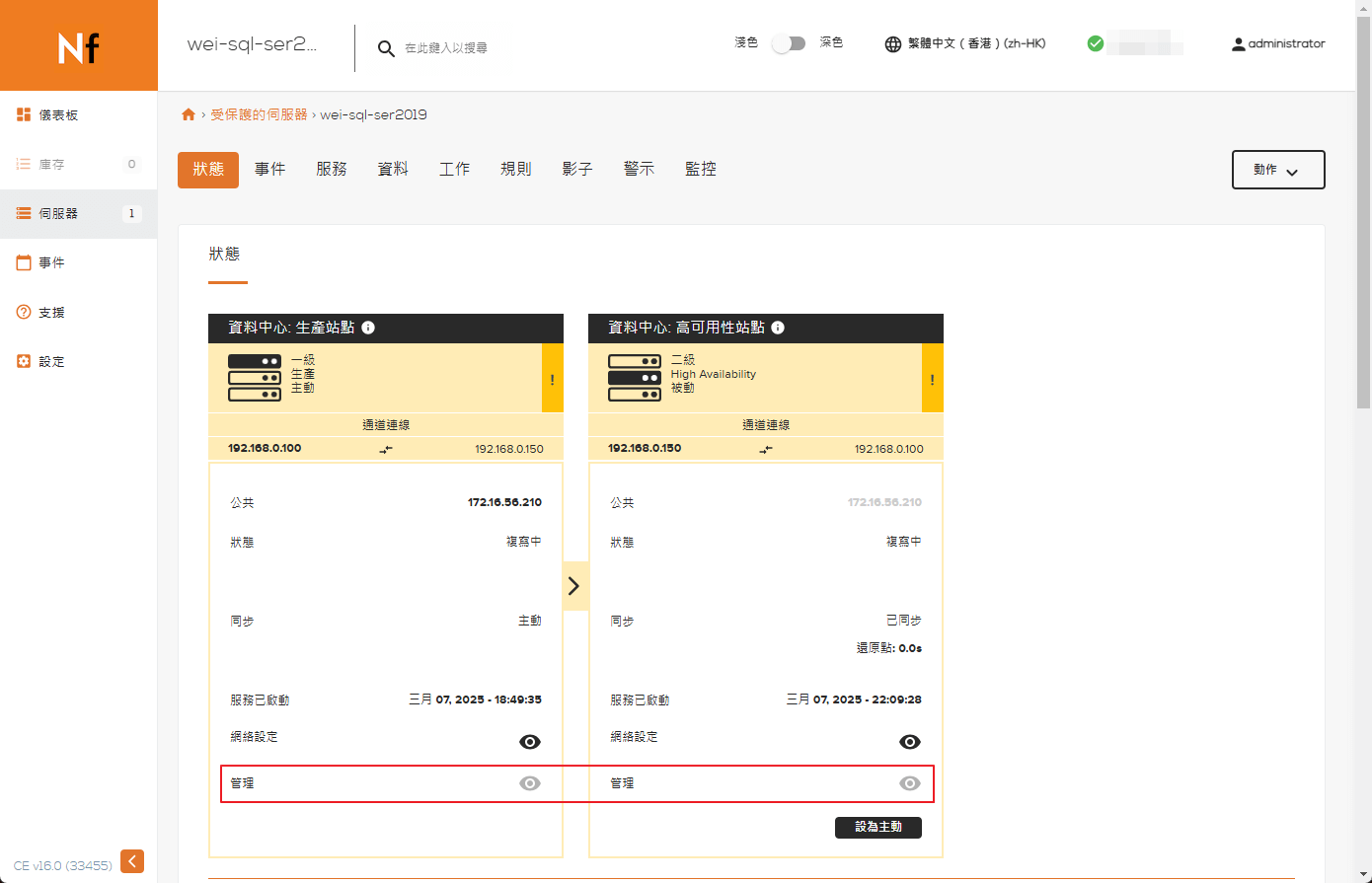
紅框顯示眼睛為灰色,表示還沒有設定管理IP,須至Primary、Secondary Server上進行設定。
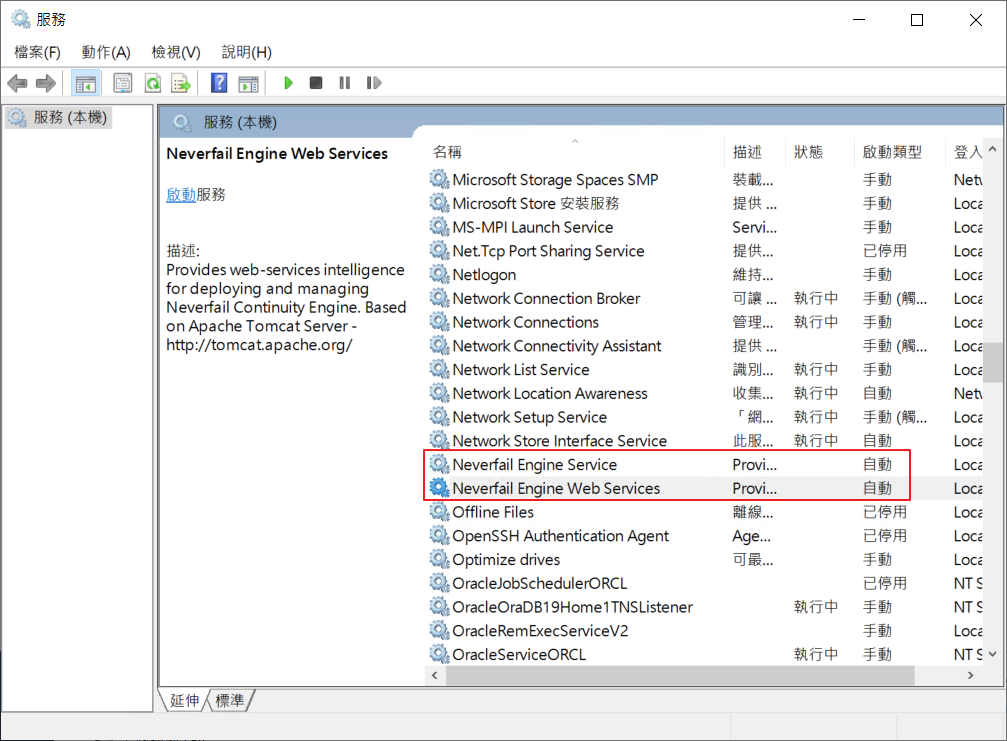
- Primary、Secondary各自依據下列流程操作
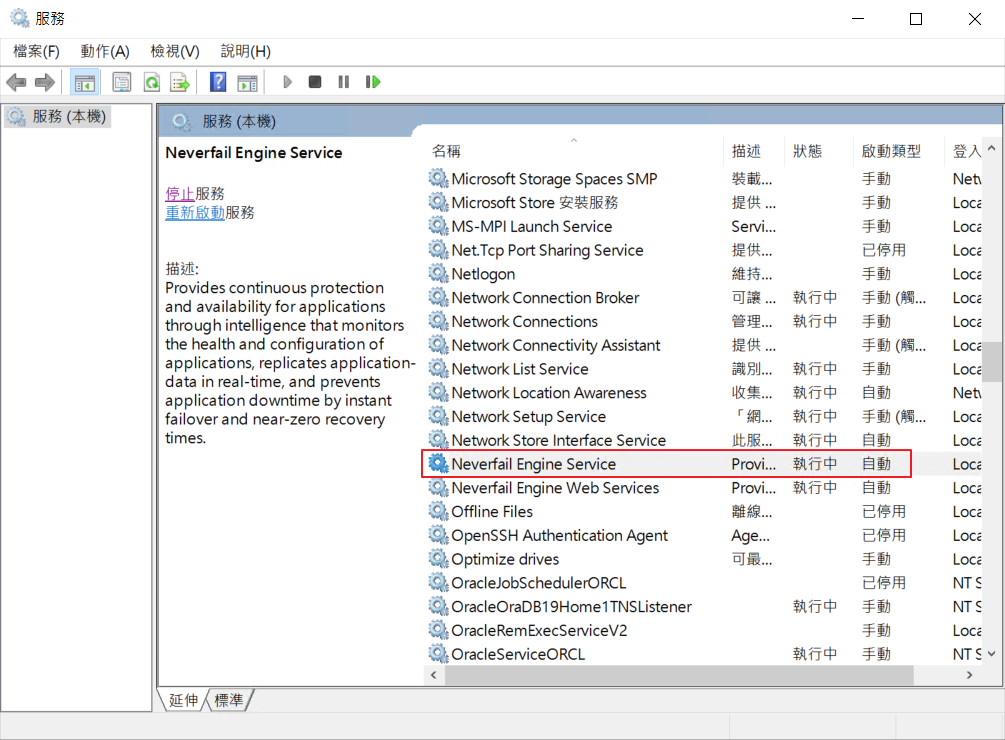
將服務的Neverfail Engine Service與Neverfail Engine Web Services共兩個服務停止。
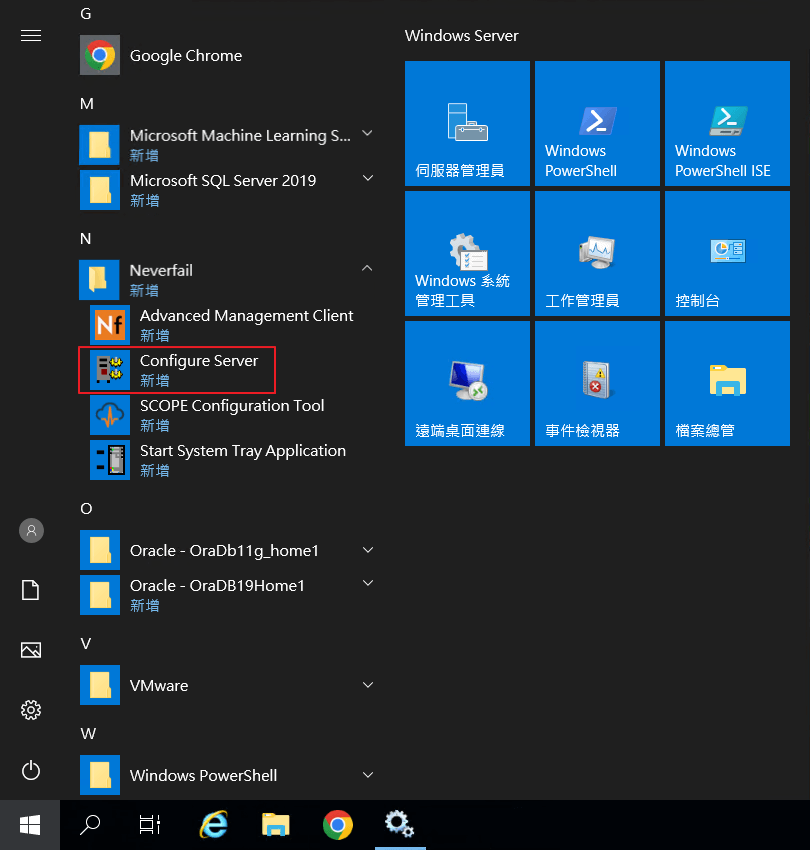
從開始鍵的Neverfail資料夾,點擊”Configure Server”。
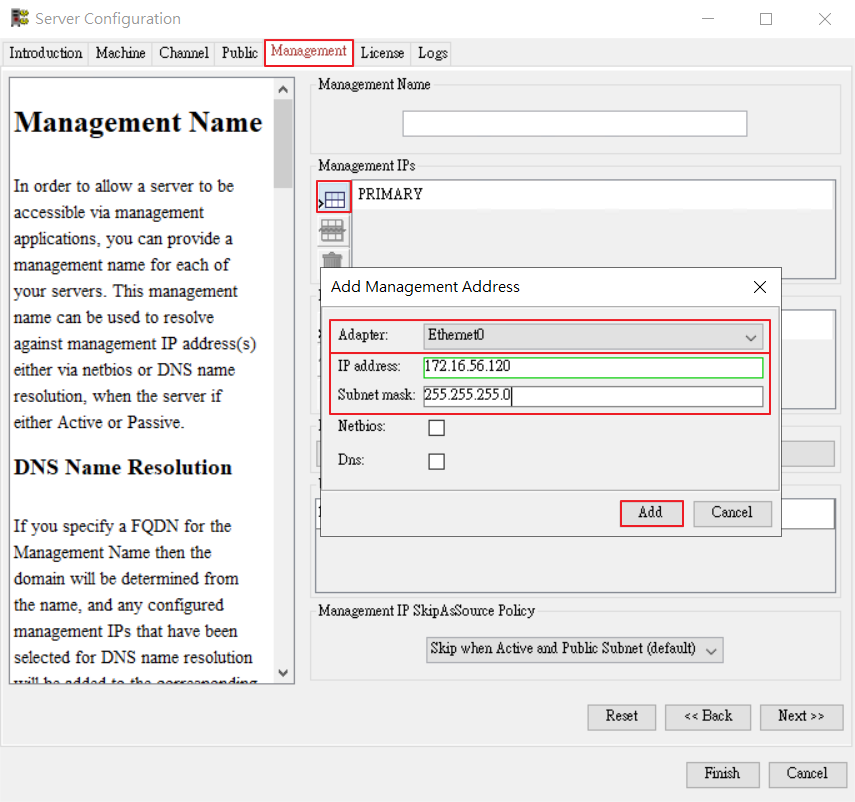
點擊Management頁籤,點擊IP圖示,選擇作為Neverfail管理IP的網卡
輸入作為Neverfail管理的IP和遮罩,點擊”Add”按鈕。
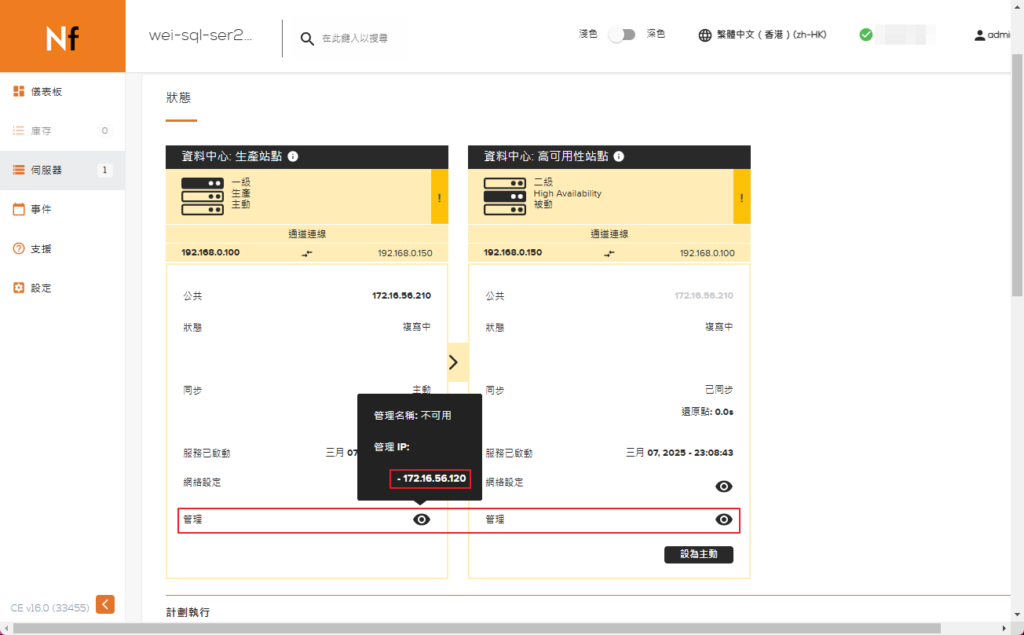
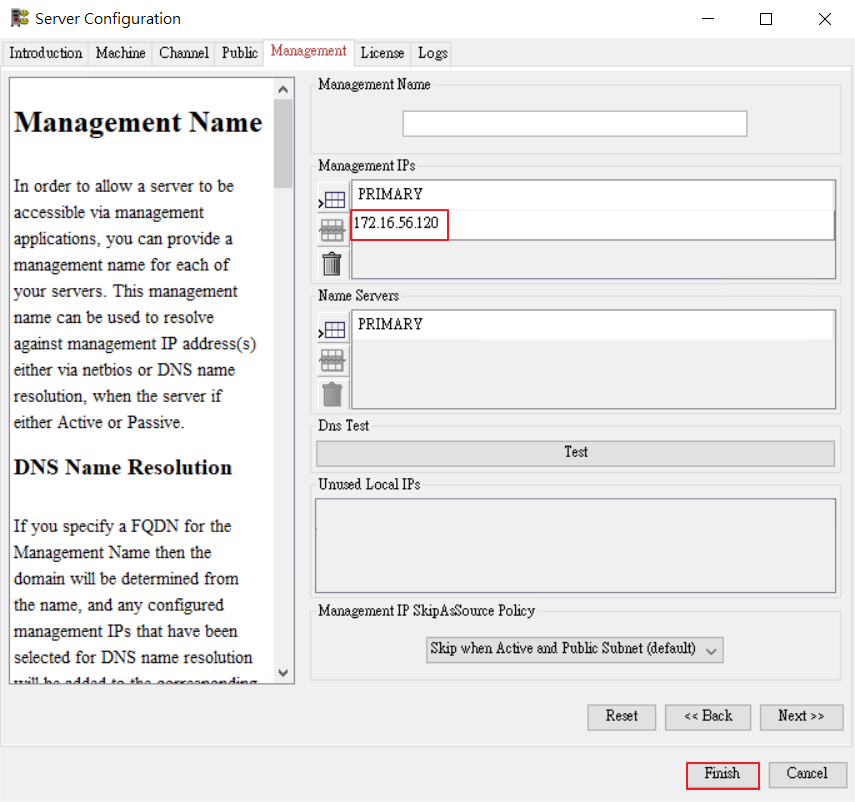
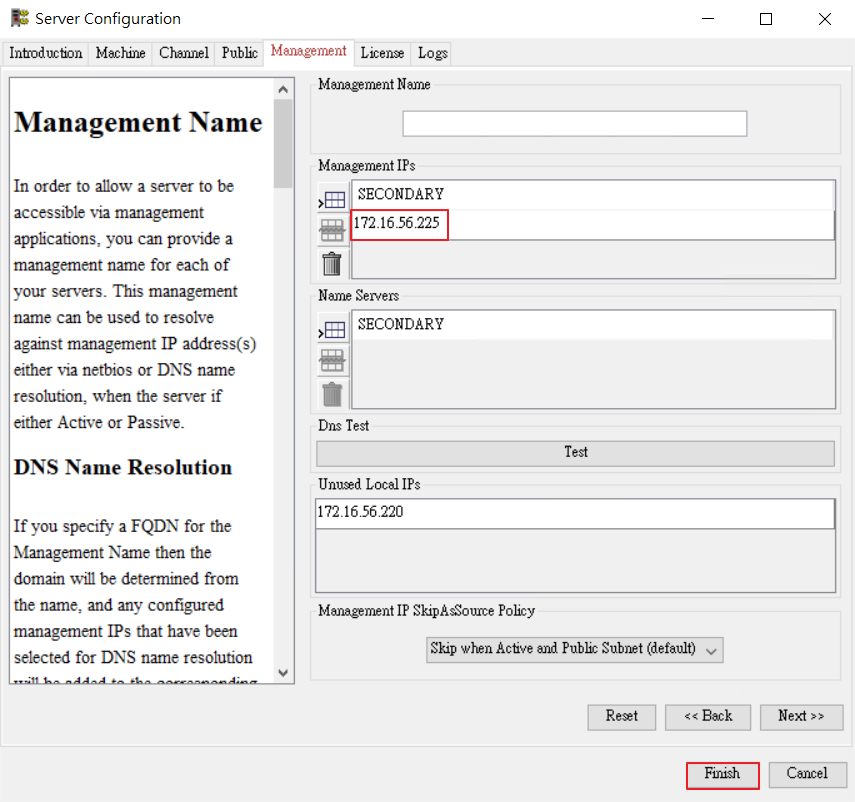
確認Neverfail管理IP新增成功,點擊”Finish”按鈕完成。
Management IP SkipAsSource Policy 維持”預設”即可,如需了解或調整,請參閱” 016_Neverfail-Management IP SkipAsSource Policy 選擇說明”。
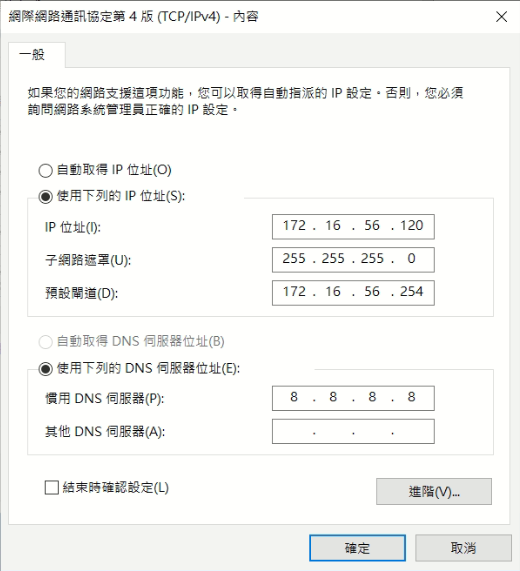
Primary Server 管理IP設定範例:
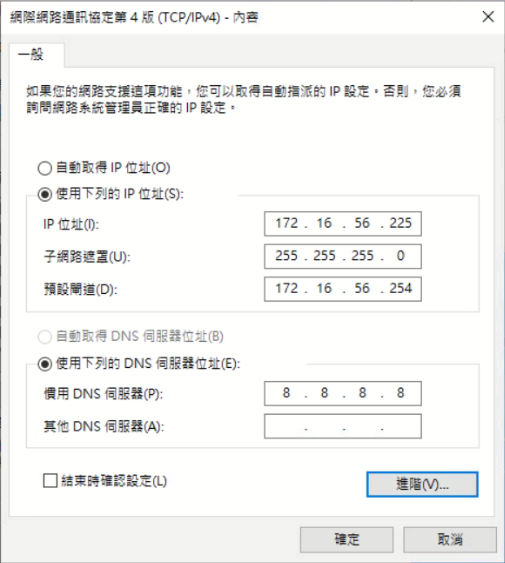
Secondary Server 管理IP設定範例:
將Neverfail Engine Service啟動服務,連同Neverfail Engine Web Services自動啟動服務。(若未啟動則手動啟動)
(檢查)上述步驟完成後,Primary與Secondary可回到各自設備檢查Management IP,Primary原本為空,此時已有資料(左圖),Secondary原本為開頭169的無效IP,此時更新為固定IP(右圖)。
紅框顯示眼睛為亮燈,表示管理設定完成,並顯示管理IP資訊。