
適用產品:Array vxAG / Array APV
一、目的
本文說明 Array 虛擬設備(包含 vxAG 系列與 APV 系列)完成安裝後,如何進行基本設定與 License 申請流程。
二、軟體下載
三、前置條件
請先安裝虛擬機後,進入 command。
預設登入帳密
- Account: array
- Password: admin
四、設定步驟
4-1 進入設定模式
輸入以下指令:
en密碼留空按 Enter。
c t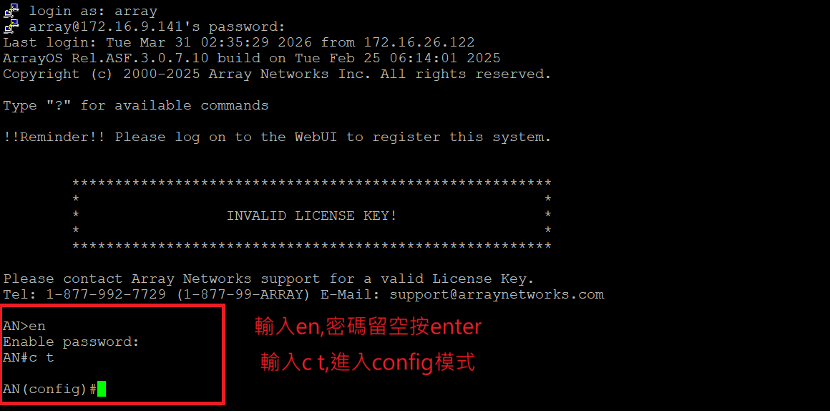
4-2 設定 port1 IP
Ip addr port1 IP netmask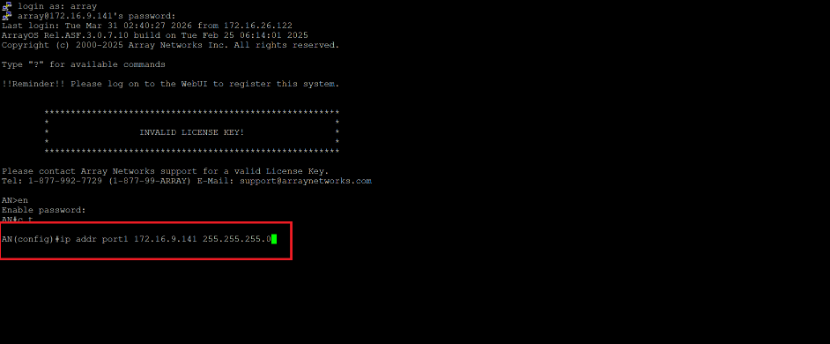
4-3 設定預設路由
ip route default router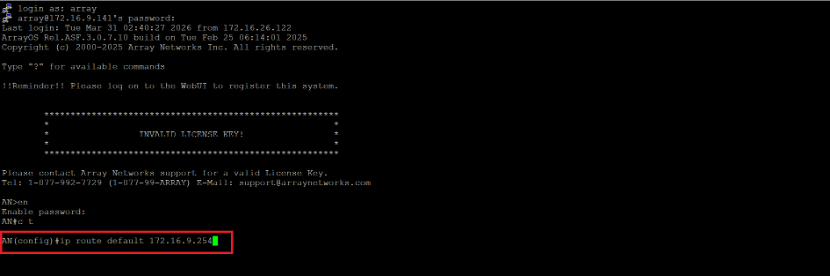
4-4 設定 Web UI IP
webui ip ip address請設定成與 port1 相同的 IP。
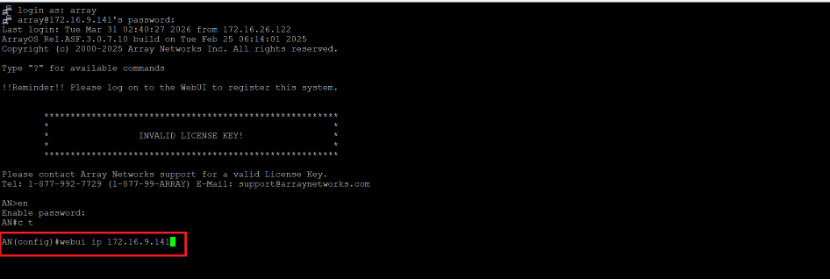
4-5 啟用 Web UI
Webui on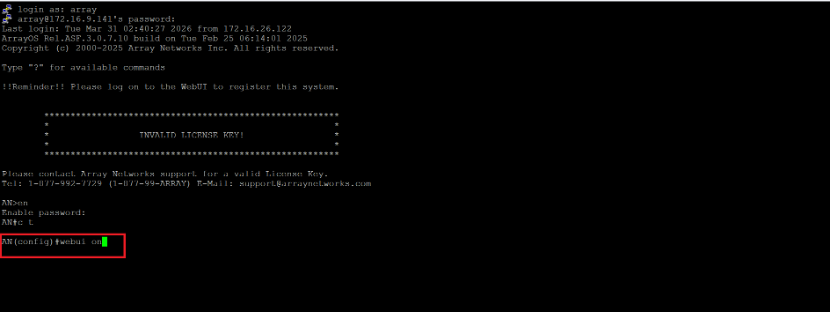
設定完成後,即可使用網頁登入至 UI 介面。
五、登入 Web UI
請於瀏覽器輸入以下網址:
https://IP:8888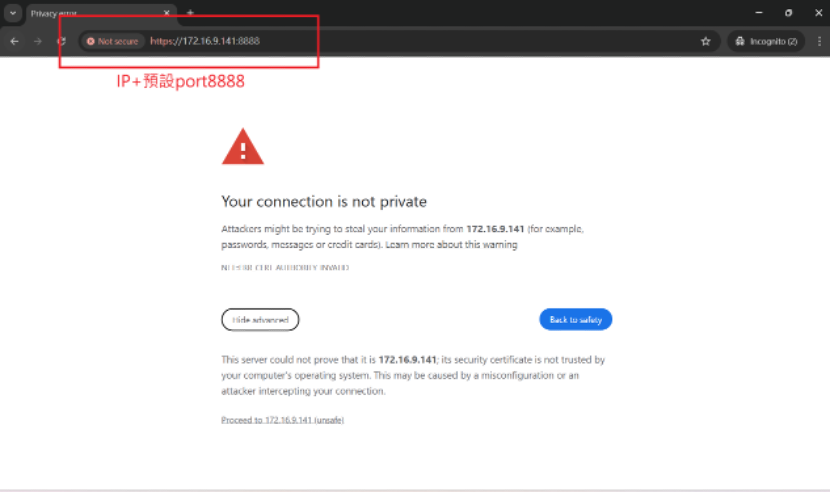
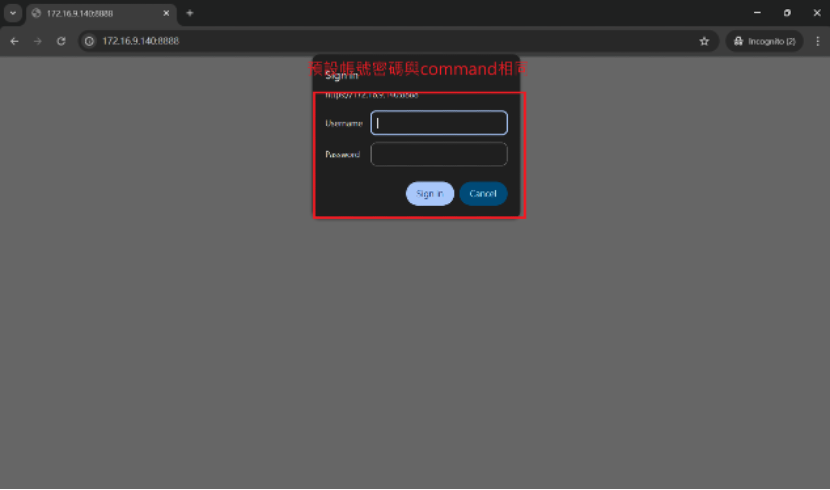
登入進網頁後,預設帳密與 command 帳密一致。
六、取得 Serial Number
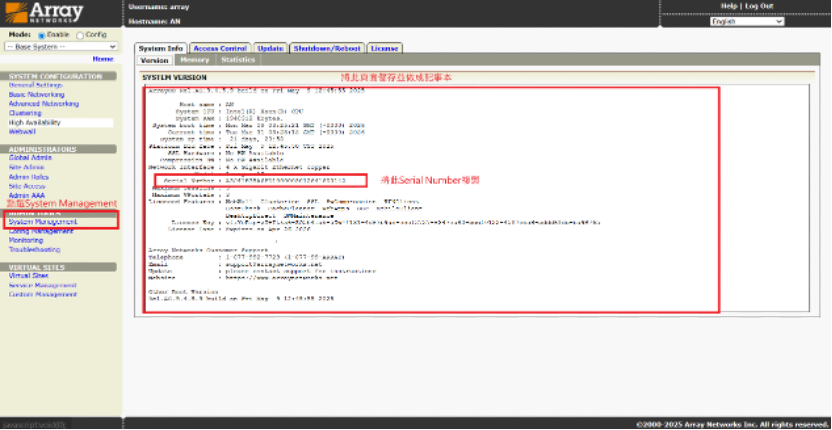
進入後點選 System Management 後即可看到 Serial Number。
請將此頁面截圖,並將此頁面全部資訊複製。
七、申請 License
請寄信至 [email protected]
內容須說明用途,並須包含中文與英文說明。
請附上 Serial Number 以及頁面資訊,並建議整理成記事本後再發信。
八、啟用 License
取得 License 後:
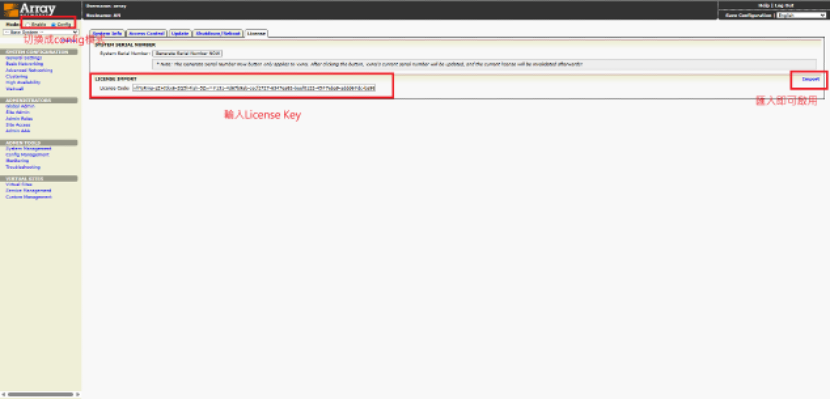
- 左上角切換至 config 模式
- 進入 System Management
- 點選上列的 License
- 輸入獲取到的 License 即可啟用
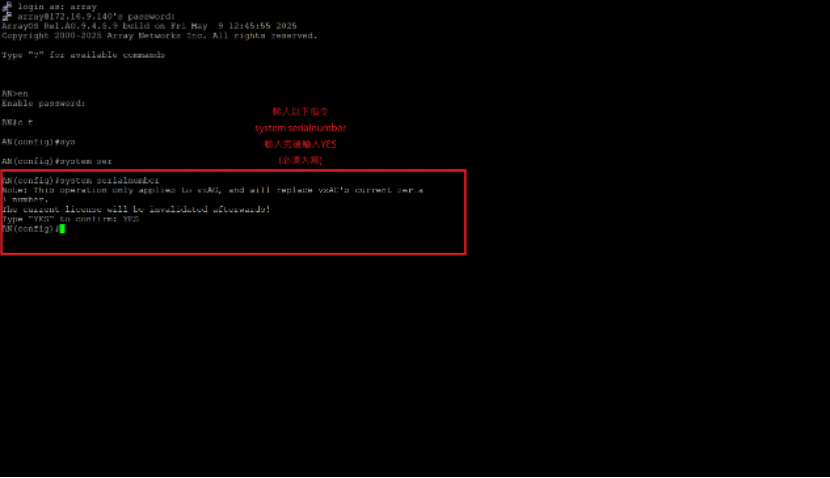
九、異常排除(Serial Number 無法正常顯示)
如有發生 Serial Number 無法正常顯示,請參照以下步驟:
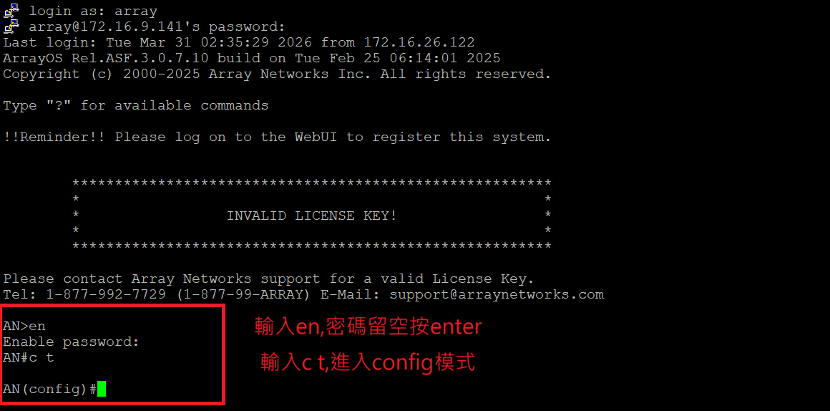
登入完 command 後,輸入:
en密碼留空 Enter。
c t進入 config 模式。
systemserialnumber系統會詢問是否要繼續。
請輸入 YES(必須大寫)。
輸入完後系統會重新開機,機碼就會正常顯示。