

適用產品:Stratus ftServer 2920、4920、6920 Version
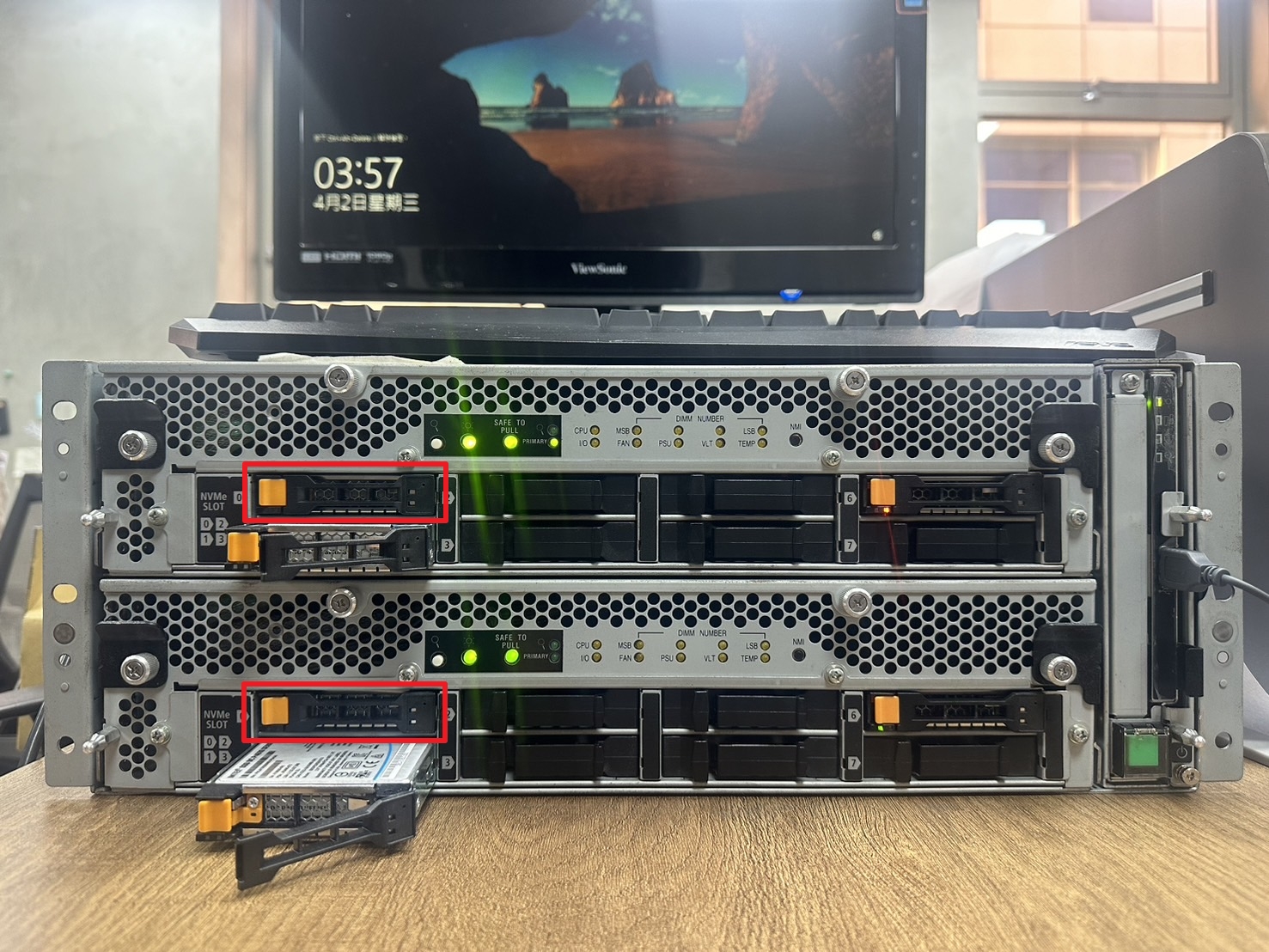
當使用已有資料的磁碟插入ftServer後,磁碟管理未顯示該磁碟資訊:如下畫面所示:
插入硬碟之後:
磁碟管理未顯示硬碟資訊:
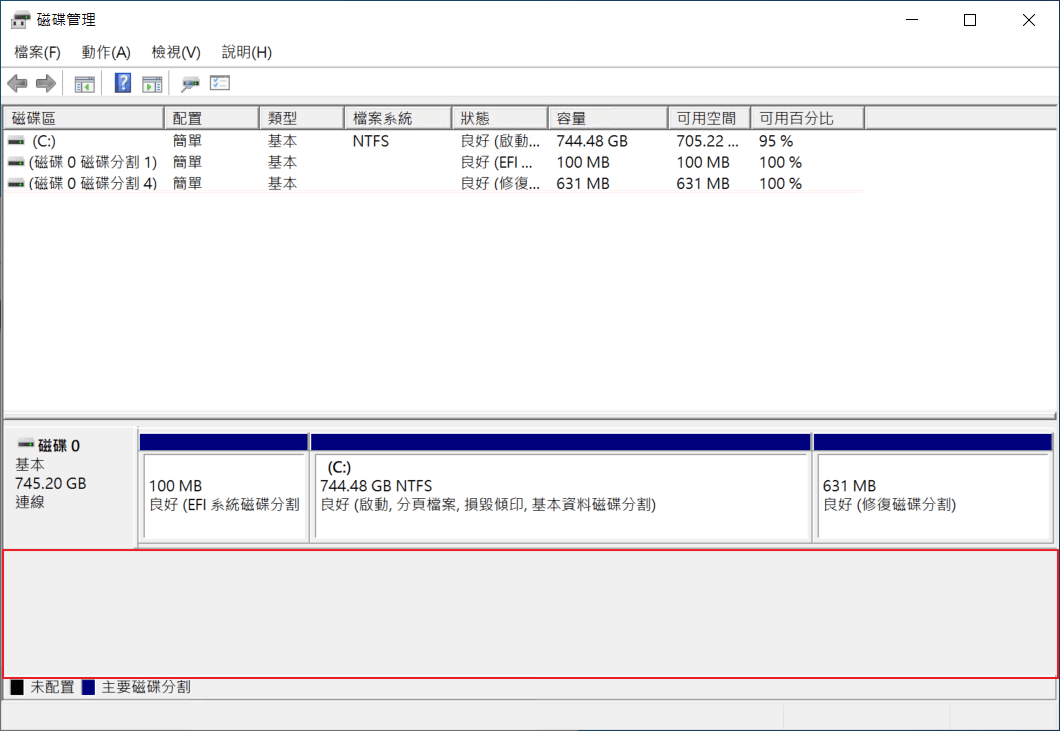
若是使用”已有資料的磁碟”作為新磁碟用途,本文說明如何正常顯示磁碟管理的磁碟資訊,以後續配置磁碟與設定Mirror同步。
注意
發生此問題通常為使用已有資料的磁碟,如用於測試用途、重複設定同步磁碟操作等,在磁碟管理時與當前設定不同而無法讀取磁碟,不代表硬體設備或零件有異常,若要判斷異常需進一步分析。
操作步驟
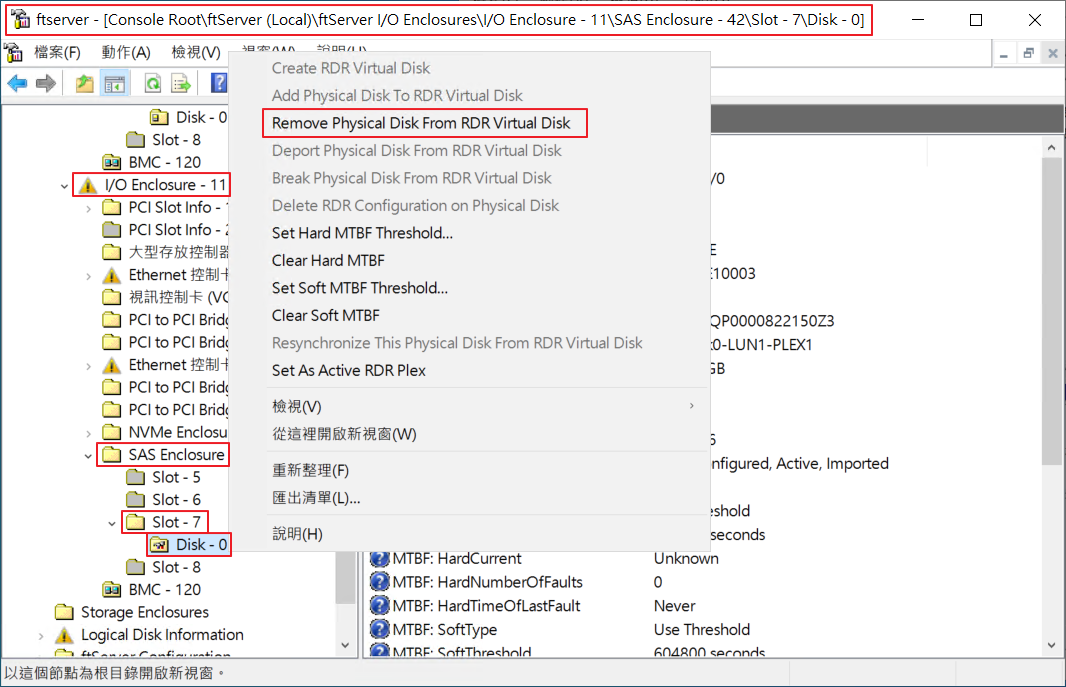
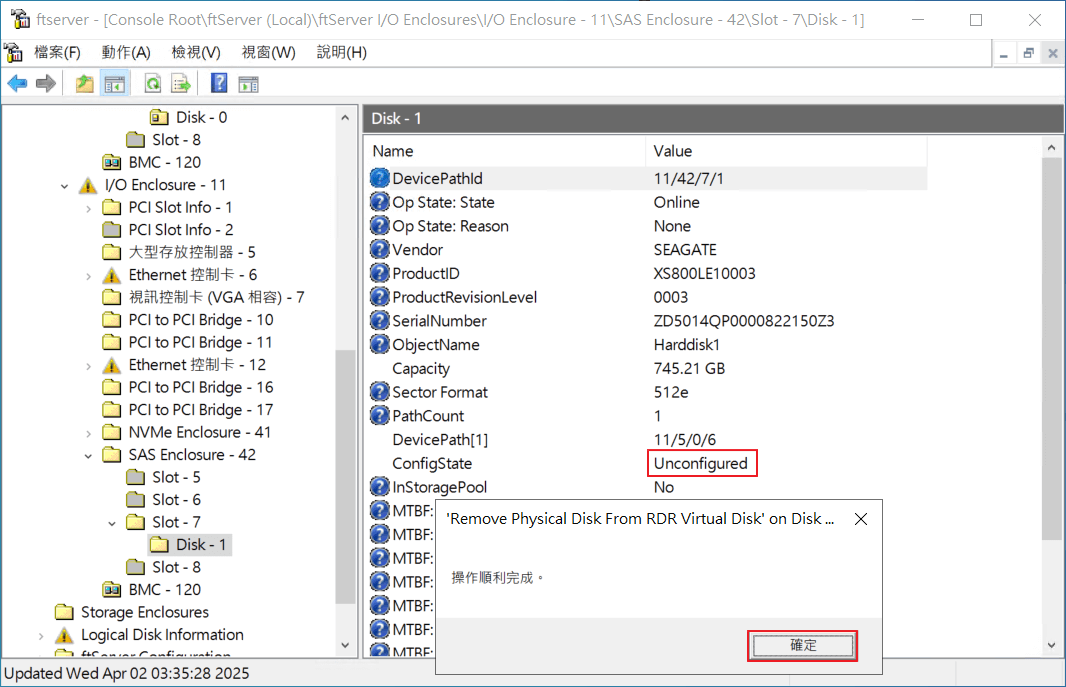
至ftSys Management Tools上,至ftServer (Local)ftServer I/O EnclosuresI/O Enclosure – (選擇目標CRU)NVMe(或SAS或Storage名稱) Enclosure – (選擇目標磁碟類型區)Slot – (選擇目標磁碟,依據插入磁碟順序槽排列)Disk – (該順序槽號碼),對其滑鼠右鍵點擊”Remove Physical Disk From RDR Virtual Disk”。
注意:此操作會將硬碟資料清空,若是需要留存資料請評估操作。
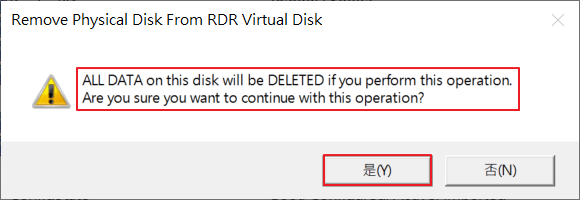
當確定資料可以清空時,點擊”是(Y)”按鈕。
從ConfigState為”Unconfigured”,並顯示清除磁碟資料順利完成。
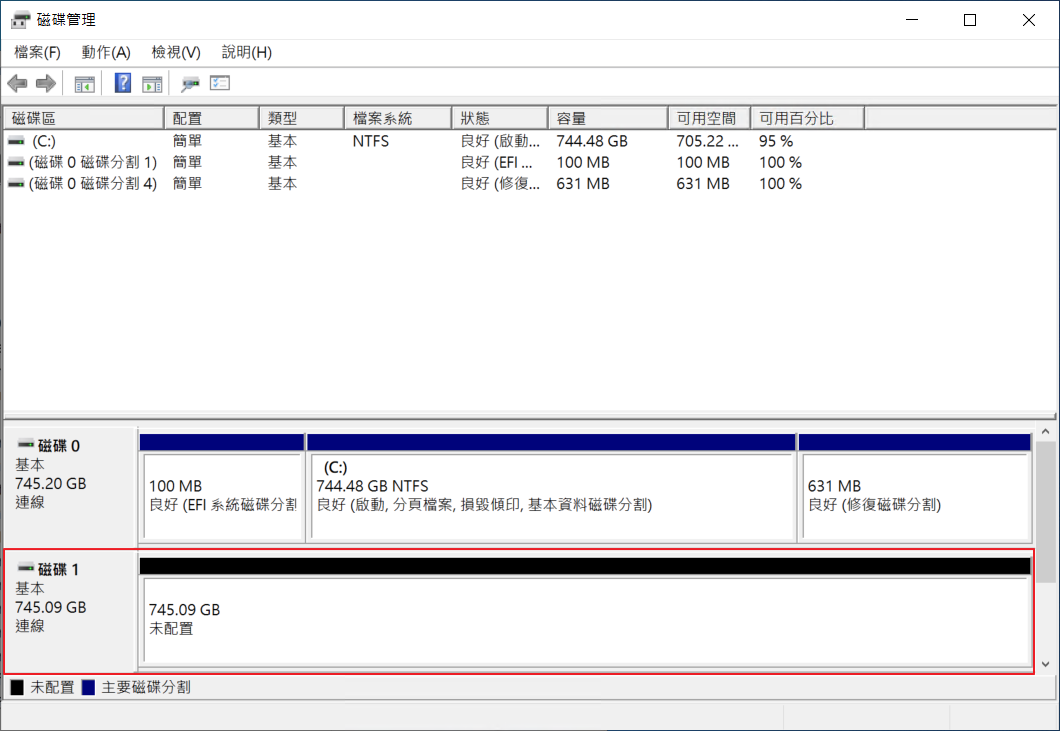
返回磁碟管理已成功顯示”未配置”的磁碟資訊。
後續可進行建立新Mirror同步的磁碟設定,相關操作請參閱” Stratus_014_ftServer-Windows AUL設定磁碟Mirror保護流程”。