
適用產品:Stratus ftServer 2920、4920、6920 Version
當有使用Software Raid建立硬碟合併擴大空間,想要進行解除Software Raid,本文說明如何進行解除。
常用情境為測試、ftServer切換後需要上下CRU重新同步等。
事前準備注意
- 需先建立好磁碟Mirror保護,如尚未建立,請閱讀” 014_ftServer-Windows AUL設定磁碟Mirror保護流程”進行安裝。
- 注意:當解除Software Raid,表示磁碟的資料將清除,請謹慎執行,或是進行事先備份。
- ftServer本身對磁碟已有上下Mirror保護,若以單一磁區使用而集中延伸空間,Software Raid會些微降低磁碟運轉速度。
操作步驟
一、刪除Software Raid磁碟區
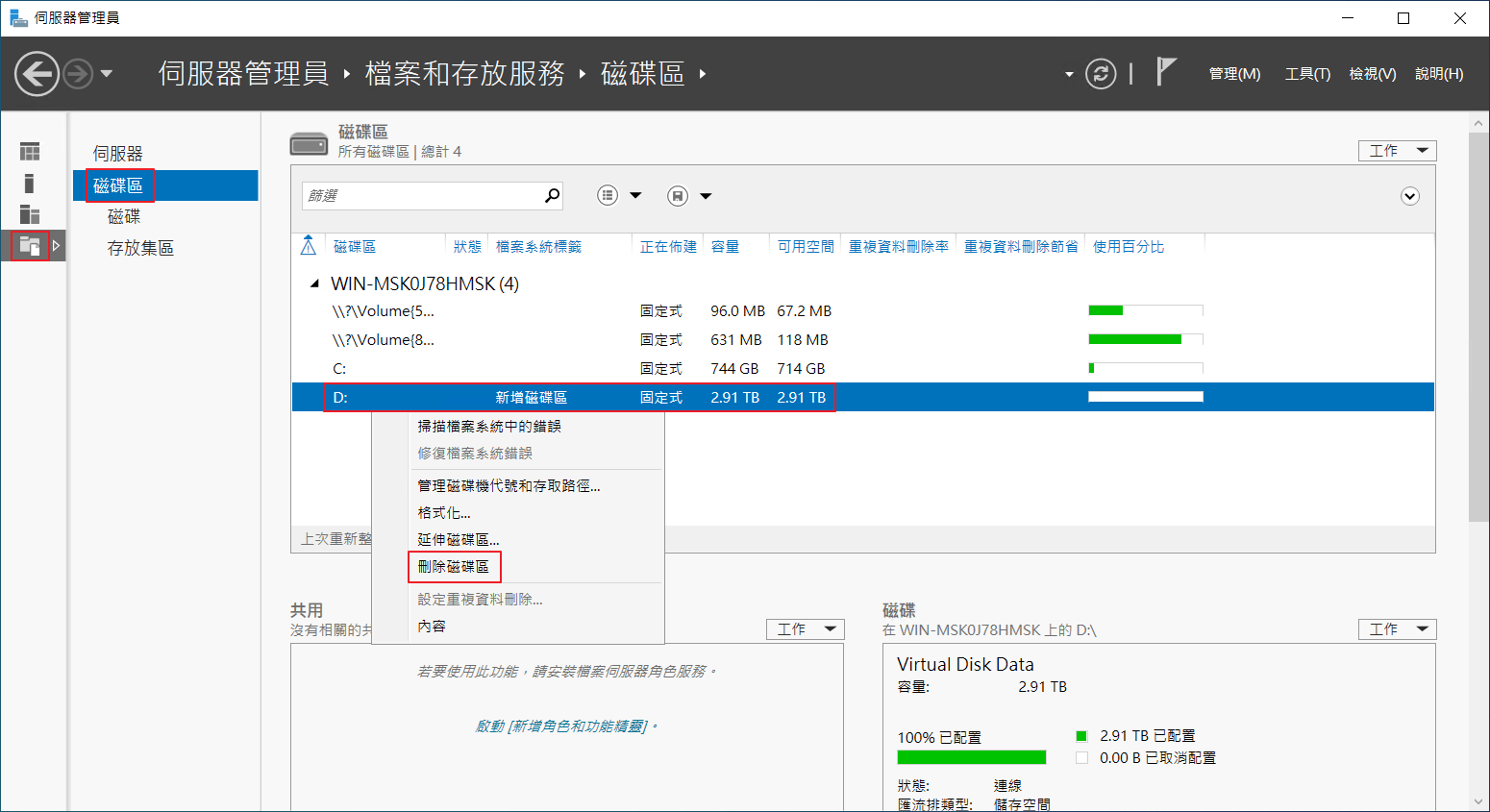
至伺服器管理員 -> 檔案和存放服務->磁碟區,選擇使用Software Raid建立的磁碟區(注意請勿誤選其他磁碟),滑鼠右鍵點擊”刪除磁碟區”。
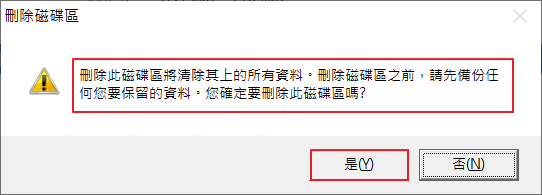
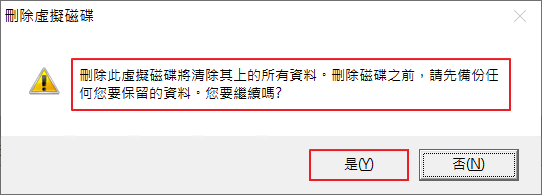
注意刪除會清除所有資料,請謹慎操作或備份,點擊”是(Y)”。
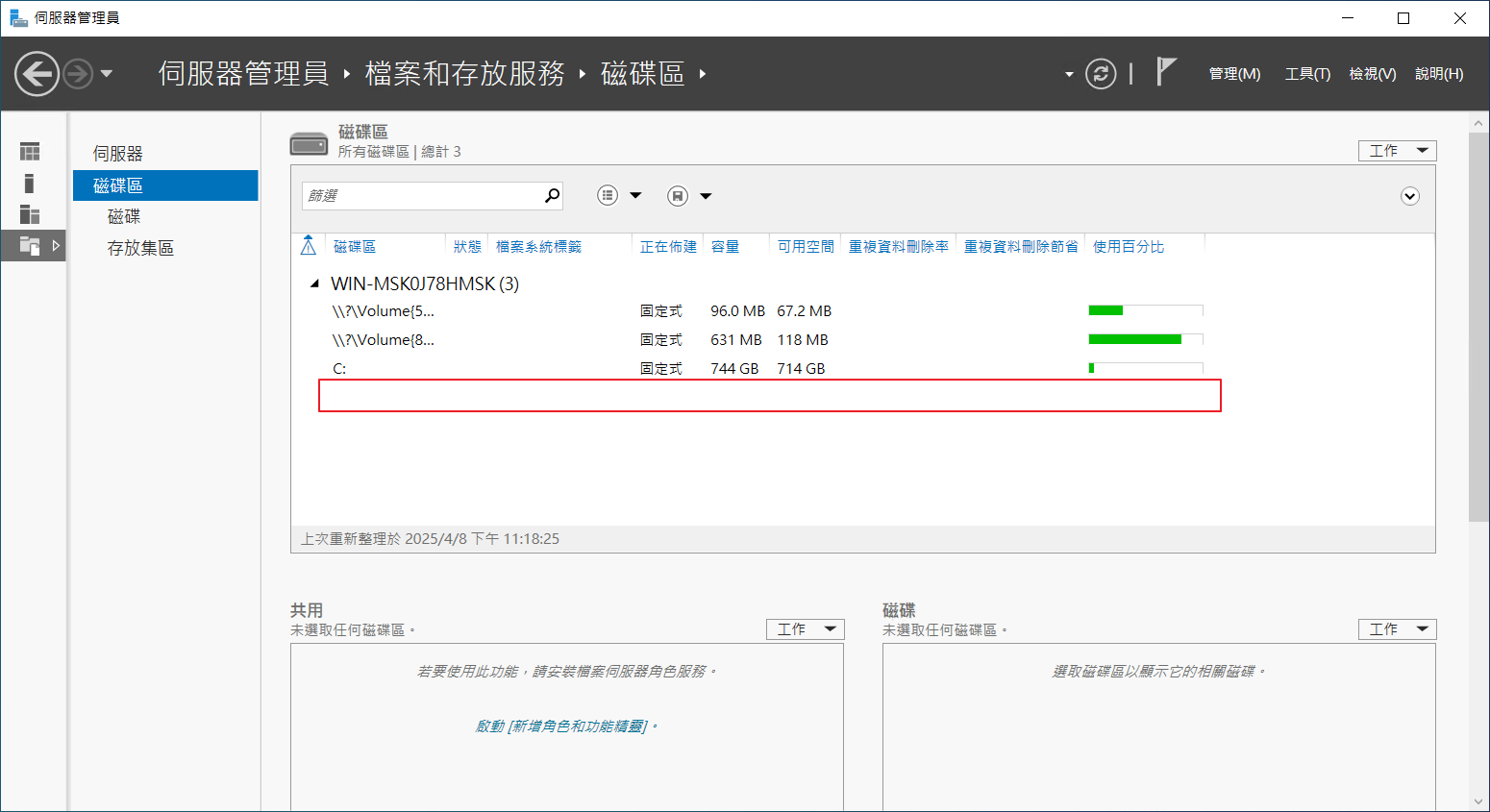
刪除後確認Software Raid建立的磁碟區已消失。
二、刪除Software Raid虛擬磁碟
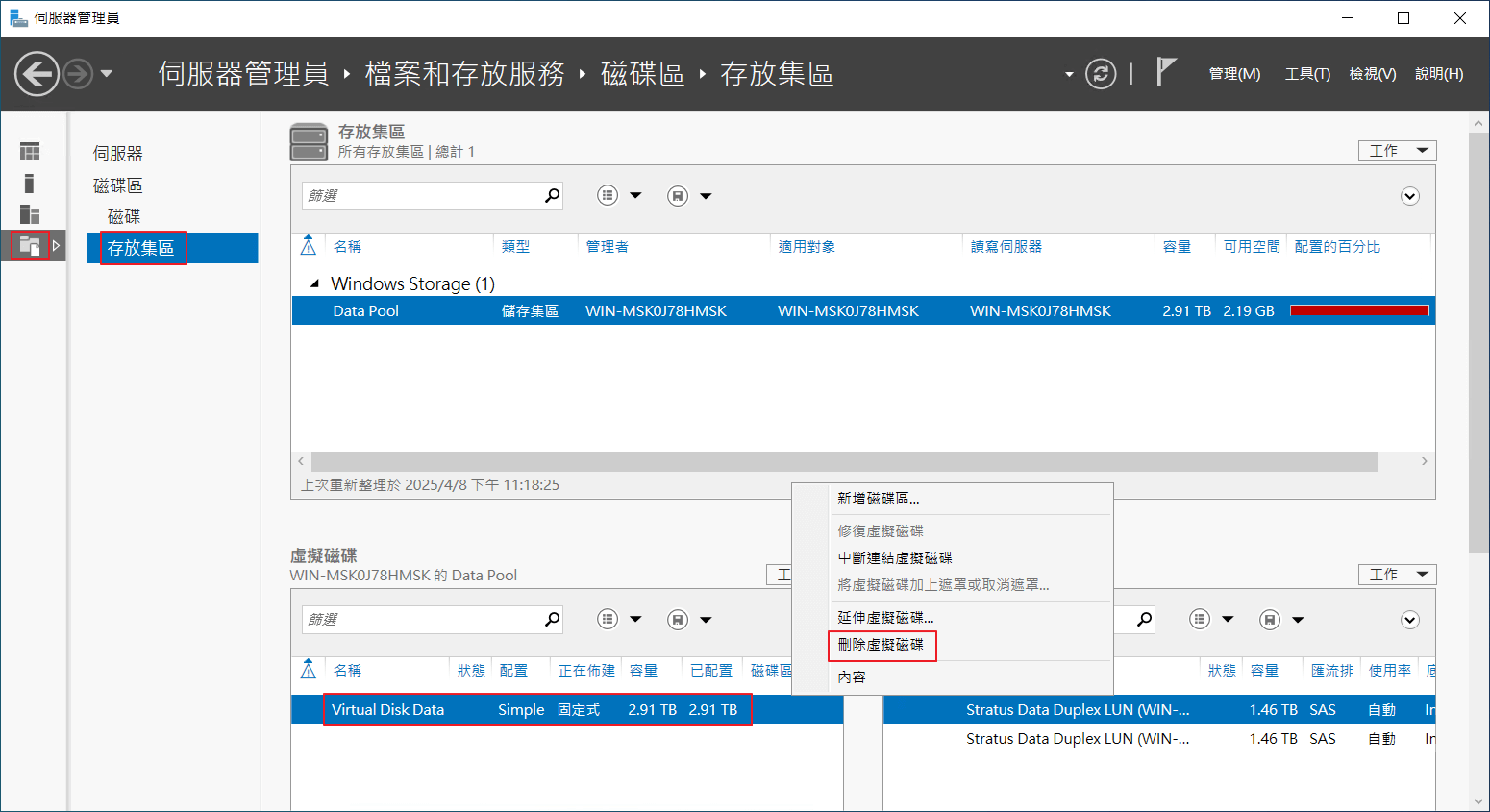
至伺服器管理員->檔案和存放服務->存放集區,選擇目標虛擬磁碟,滑鼠右鍵點擊”刪除虛擬磁碟”。
注意刪除會清除所有資料,請謹慎操作或備份,點擊”是(Y)”。
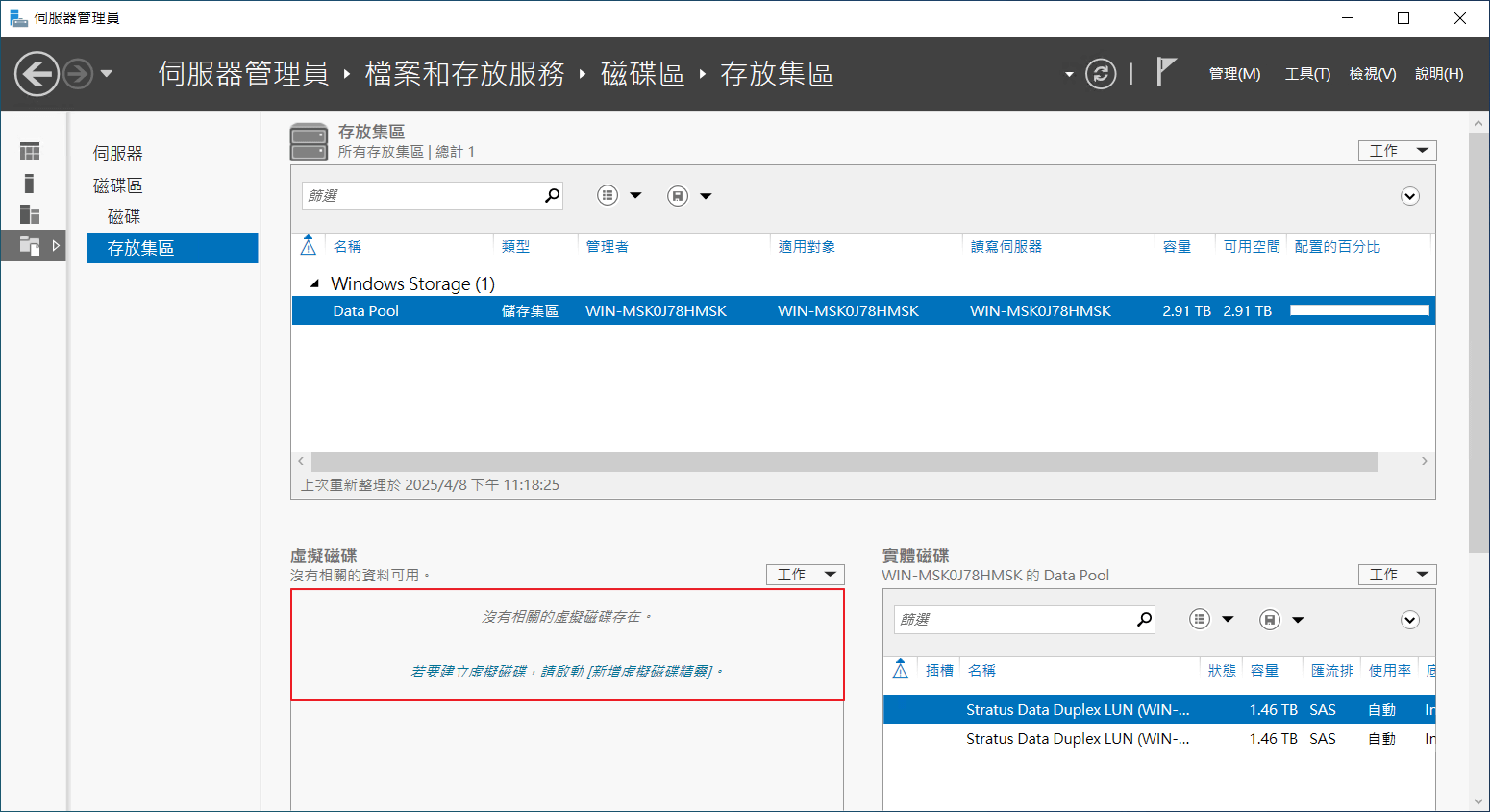
刪除後確認目標虛擬磁碟已消失。
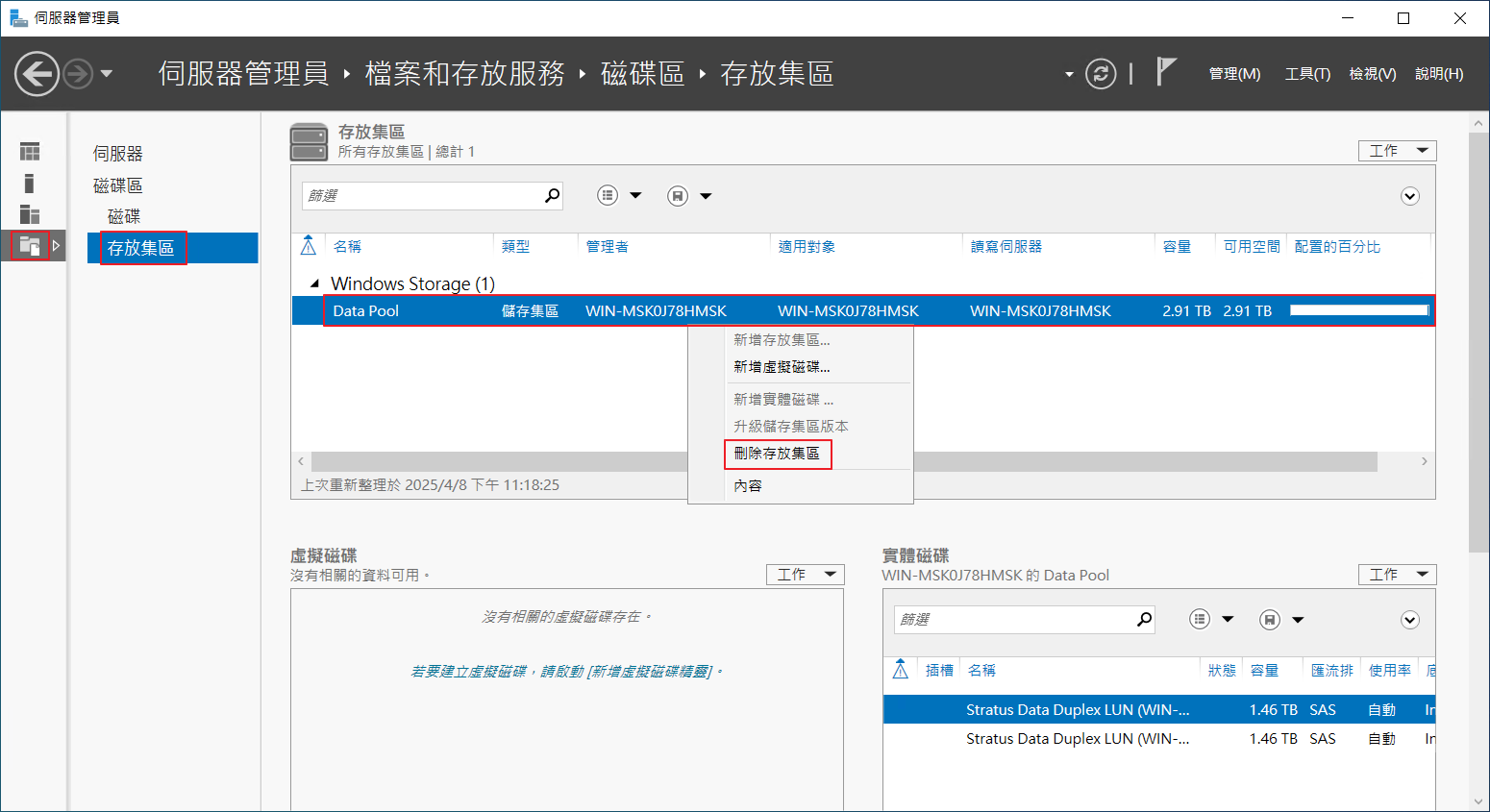
三、刪除Software Raid存放集區
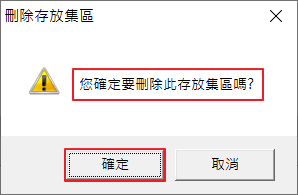
至伺服器管理員->檔案和存放服務->存放集區,選擇目標存放集區,滑鼠右鍵點擊”刪除存放集區”。
點擊”確定”將其刪除。
刪除後確認目標存放集區已消失。
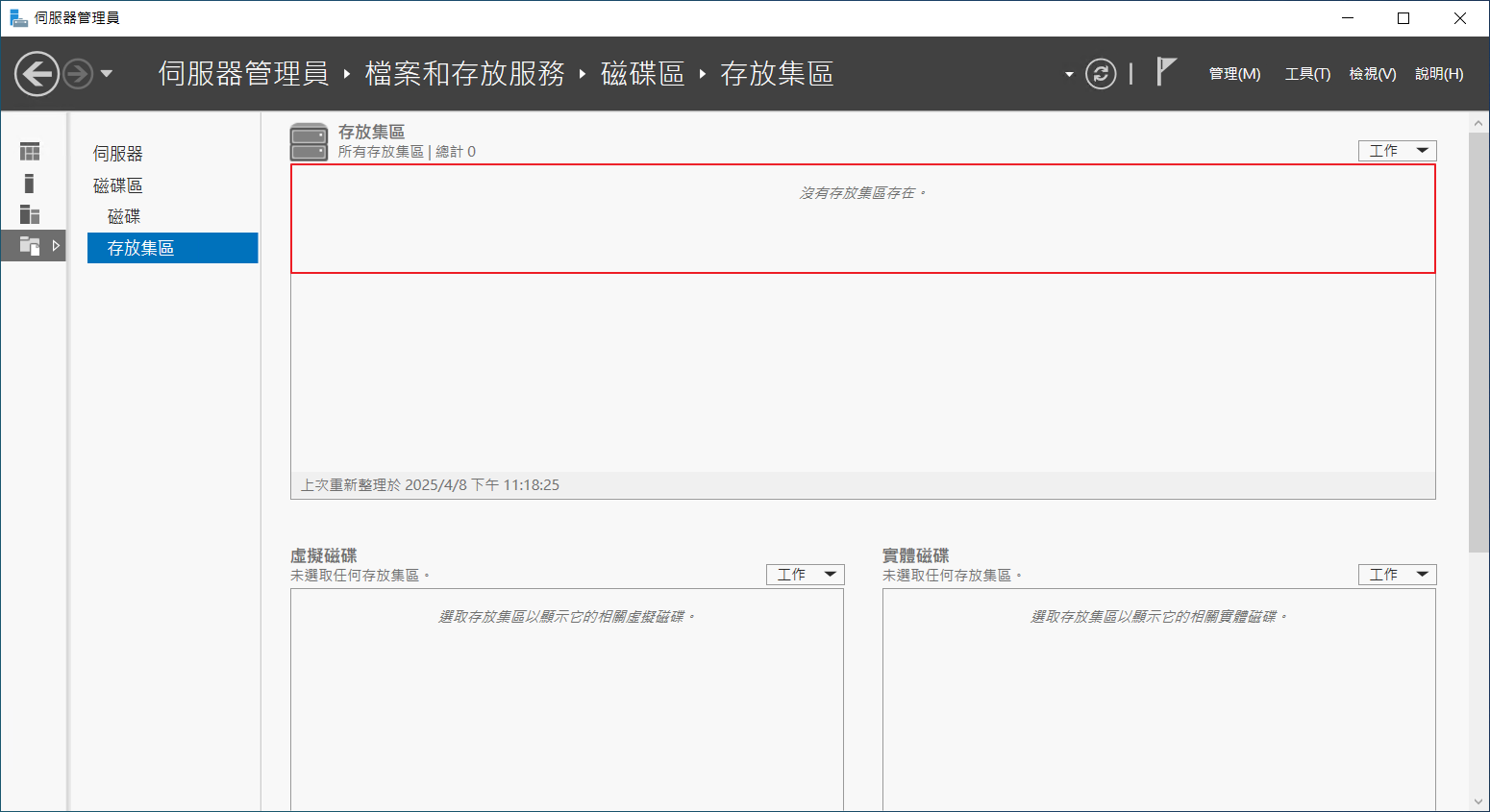
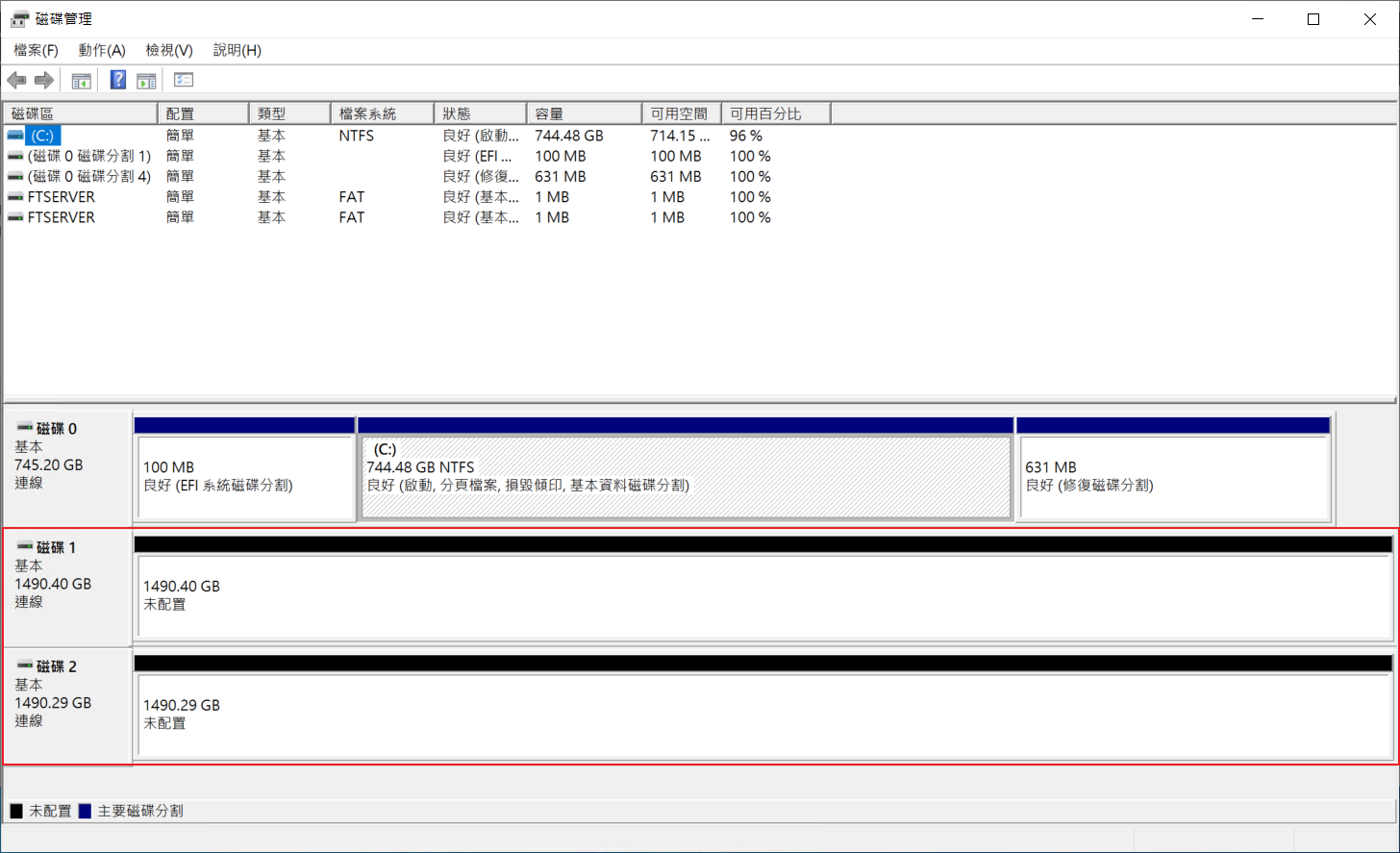
至磁碟管理上可確認原本兩顆磁碟機顯示集區名稱,以及Software Raid建立的磁碟機,已恢復為”未配置”的磁碟機。