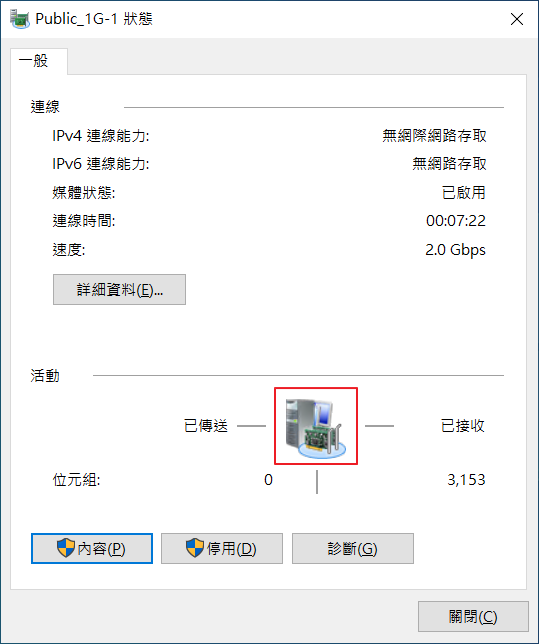
適用產品:Stratus ftServer 2920、4920、6920 Version
本文說明當對ftServer進行新設備建置時(若要重灌等亦可參考本文),如何在本機上for Windows Server的網卡Port設定容錯保護。
操作步驟
Step. 1
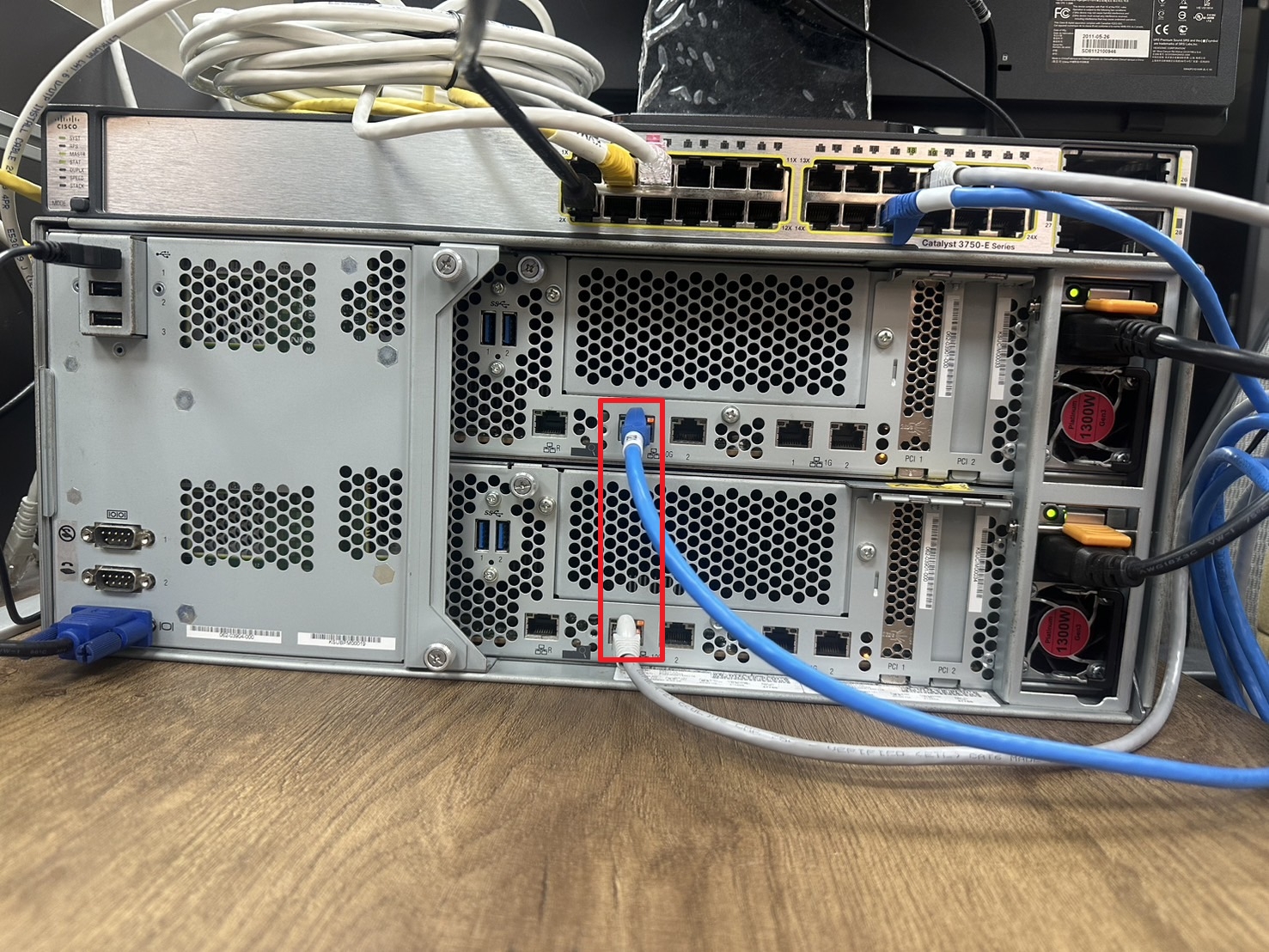
將上下CRU的網卡Port,進行成對的對接至網路設備上。
Step. 2
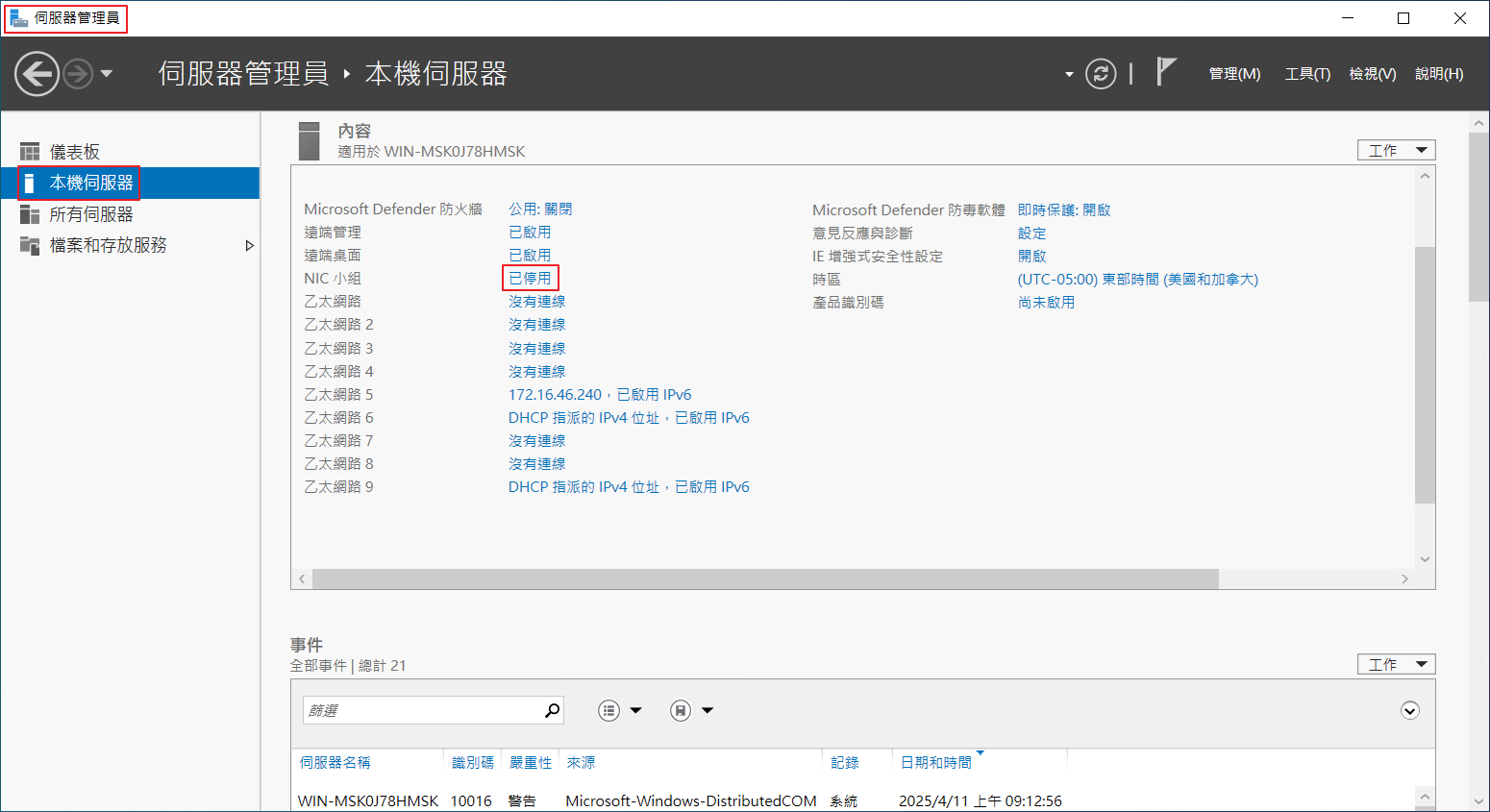
至伺服器管理員本機伺服器,點擊NIC小組的”藍色按鈕”。
Step. 3
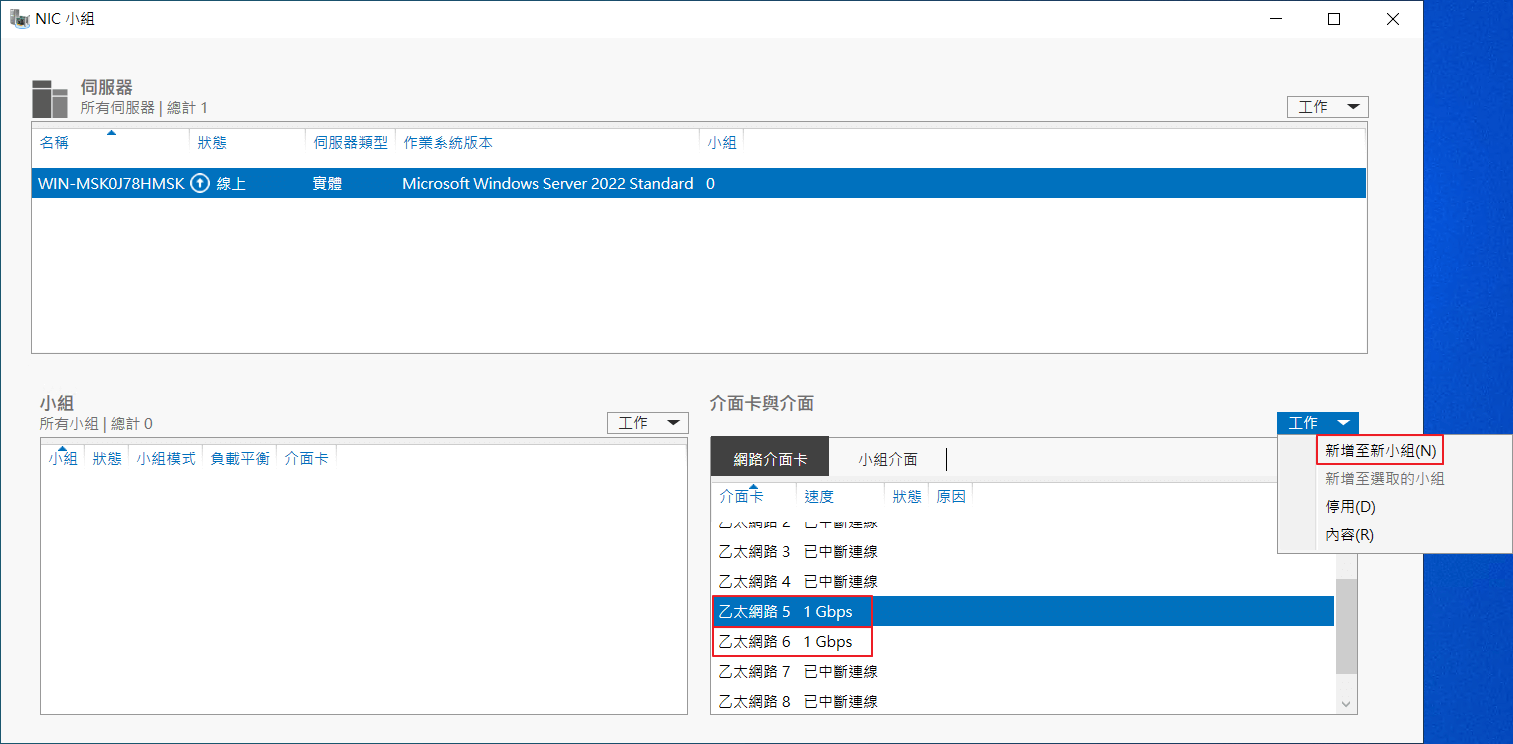
選擇上CRU的網卡Port(從Step.2可確認上CRU所設定的IP,本範例為乙太網路5),點擊工作”新增至新小組(N)”。
注意:本範例的下CRU網卡Port為乙太網路6,確認方式為該Port插了網路線後,所呈現的頻寬速度。
Step. 4
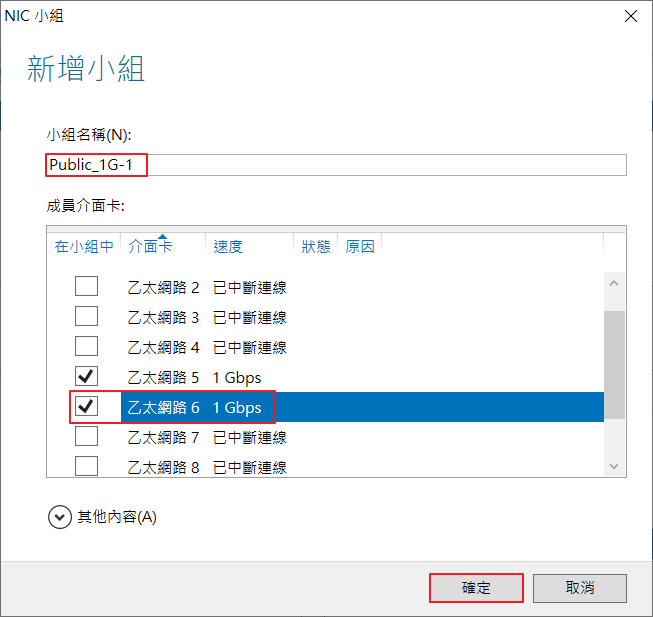
設定小組名稱,因選擇Step.3的上CRU網卡Port,確認該Port已有勾選,並另外”勾選下CRU的網卡名稱”,點擊”確定”。
Step. 5
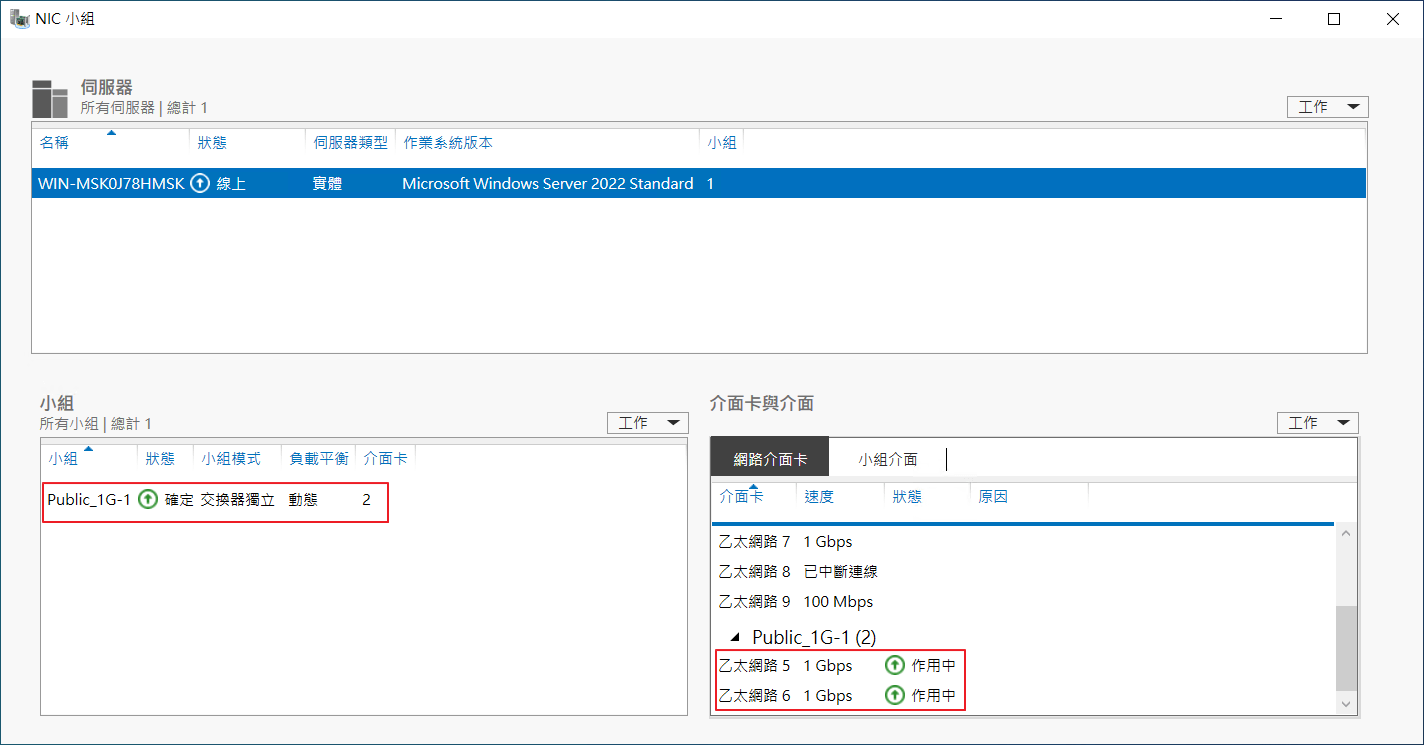
NIC小組建立後,”小組”與”介面卡與介面”顯示建立的NIC小組資訊。
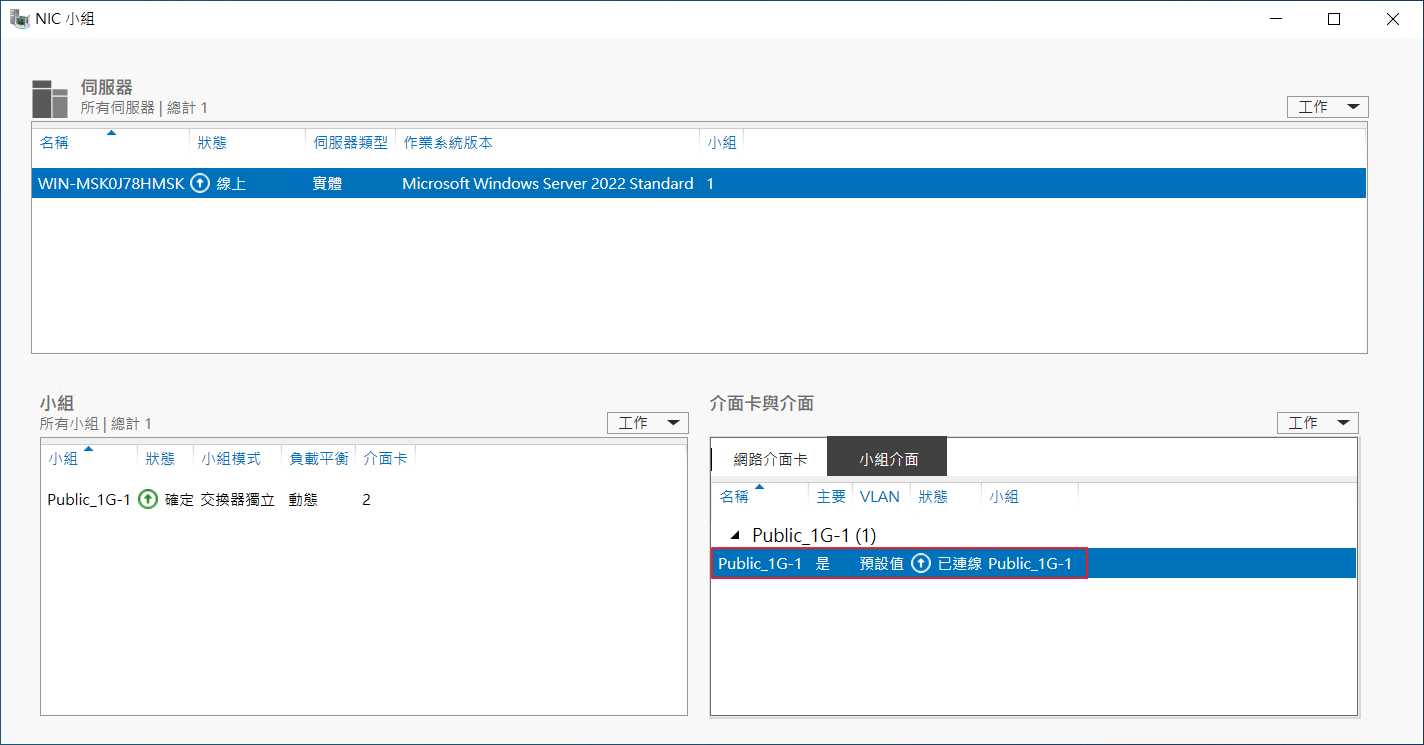
而小組介面也顯示建立的NIC小組資訊。
Step. 6
若使用原本的網卡進行連線,設定NIC小組後會將IP資訊重置,故至網路和共用中心,點擊NIC小組的名稱。
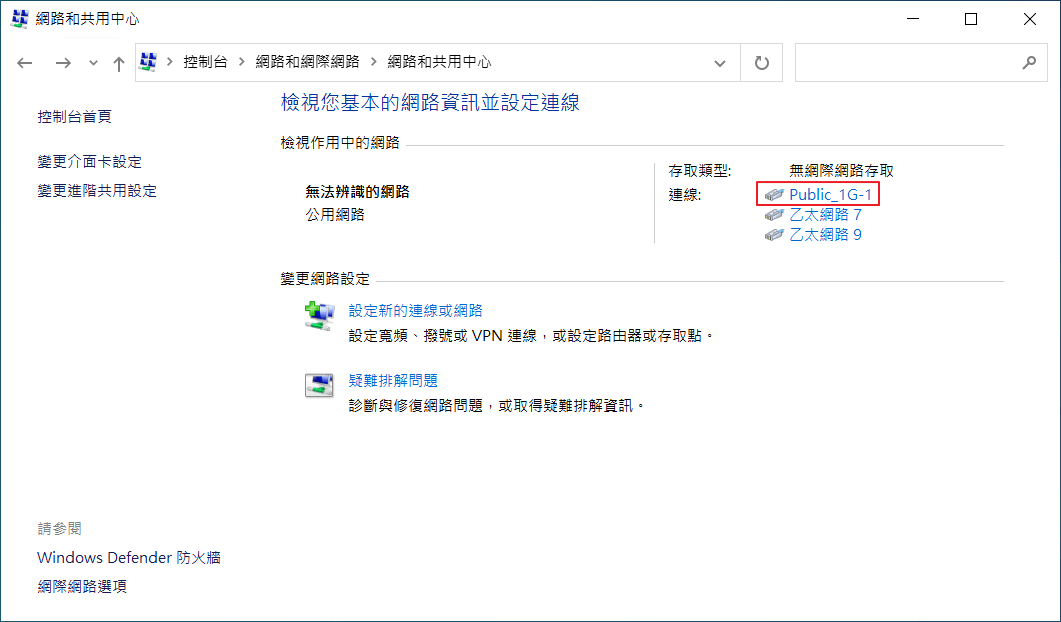
可看到NIC的小組圖示,將此網卡重新設定IP資訊即可使用。