適用產品:Stratus ftServer 2920、4920、6920 Version
本文說明若需要建立硬碟合併擴大空間,如何在本機上for Windows Server建立Software Raid。
事前準備注意
- 需先安裝好Windows Server OS系統,如尚未安裝,請閱讀” 006_ftServer-Windows安裝方式”進行安裝。
- 需先安裝好Windows AUL工具,如尚未安裝,請閱讀” 010_ftServer-Windows AUL安裝方式”進行安裝。
- 需先建立好磁碟Mirror保護,如尚未建立,請閱讀” 014_ftServer-Windows AUL設定磁碟Mirror保護流程”進行安裝。
- ftServer本身對磁碟已有上下Mirror保護,若以單一磁區使用而集中延伸空間,Software Raid會些微降低磁碟運轉速度。
操作步驟
一、建立Software Raid存放集區
Step. 1
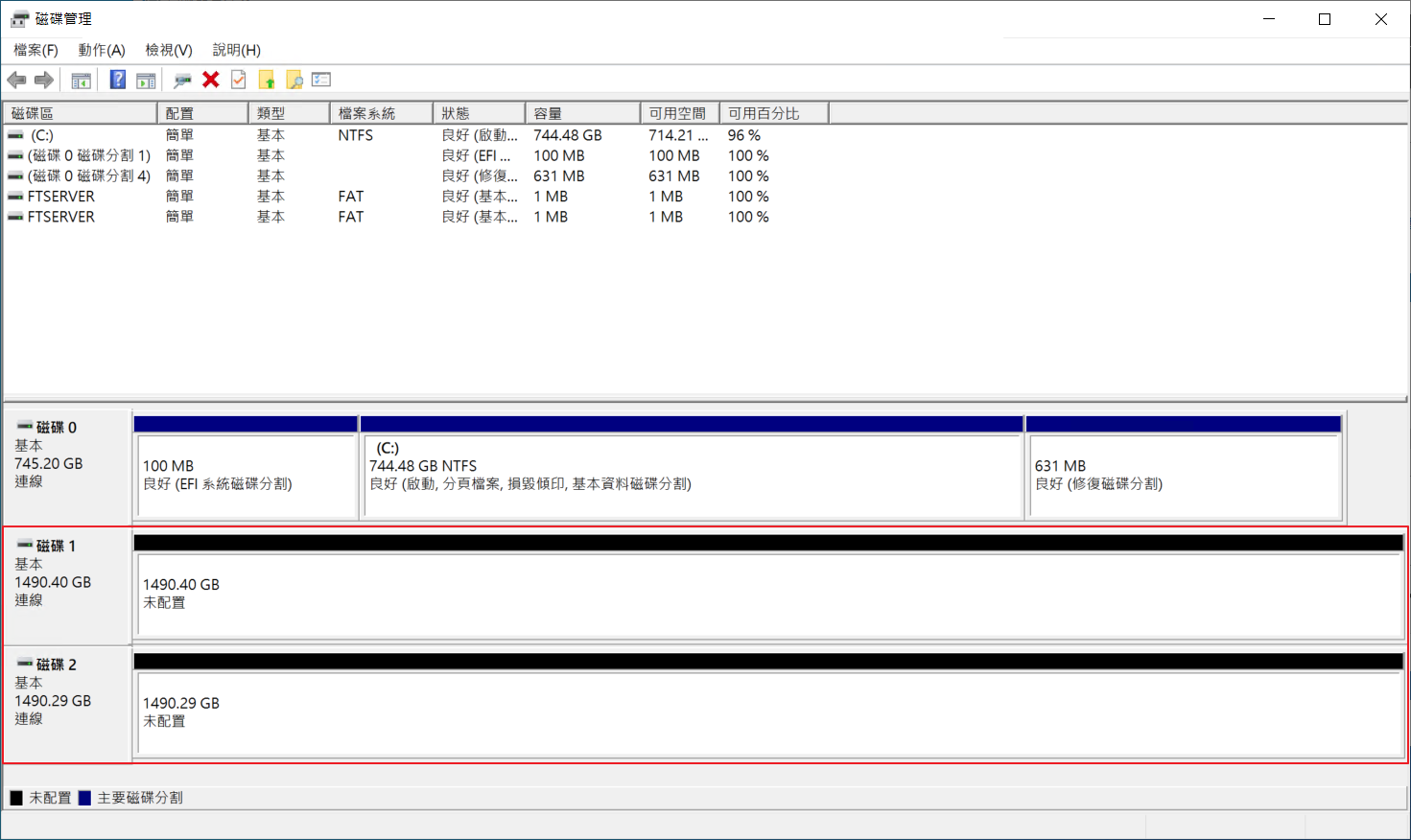
至磁碟管理確認要建立Software Raid的磁碟狀態,需保持”未配置”。
Step. 2
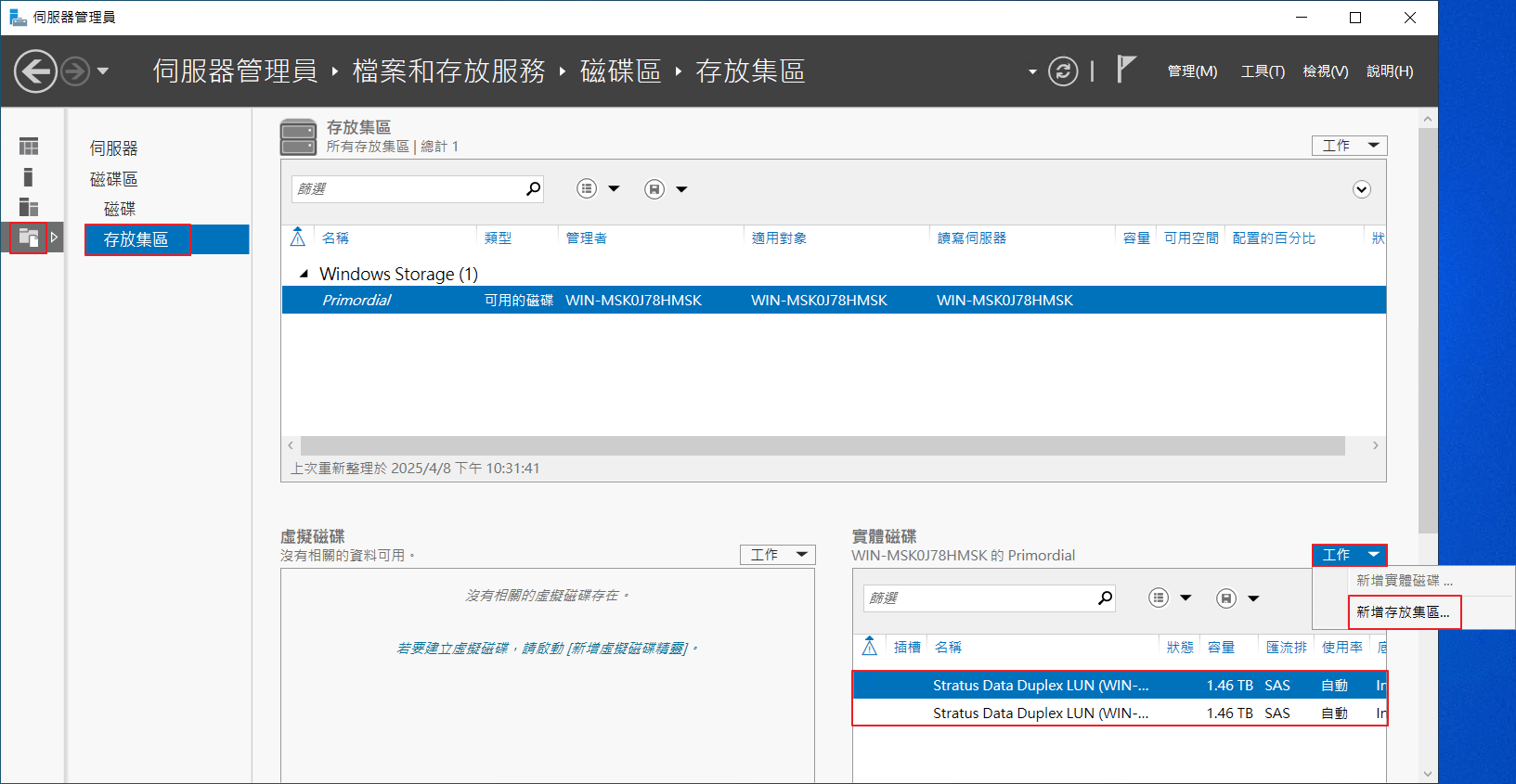
至伺服器管理員檔案和存放服務存放集區,確認有兩顆磁碟資訊後,點擊工作”新增存放集區…”。
Step. 3
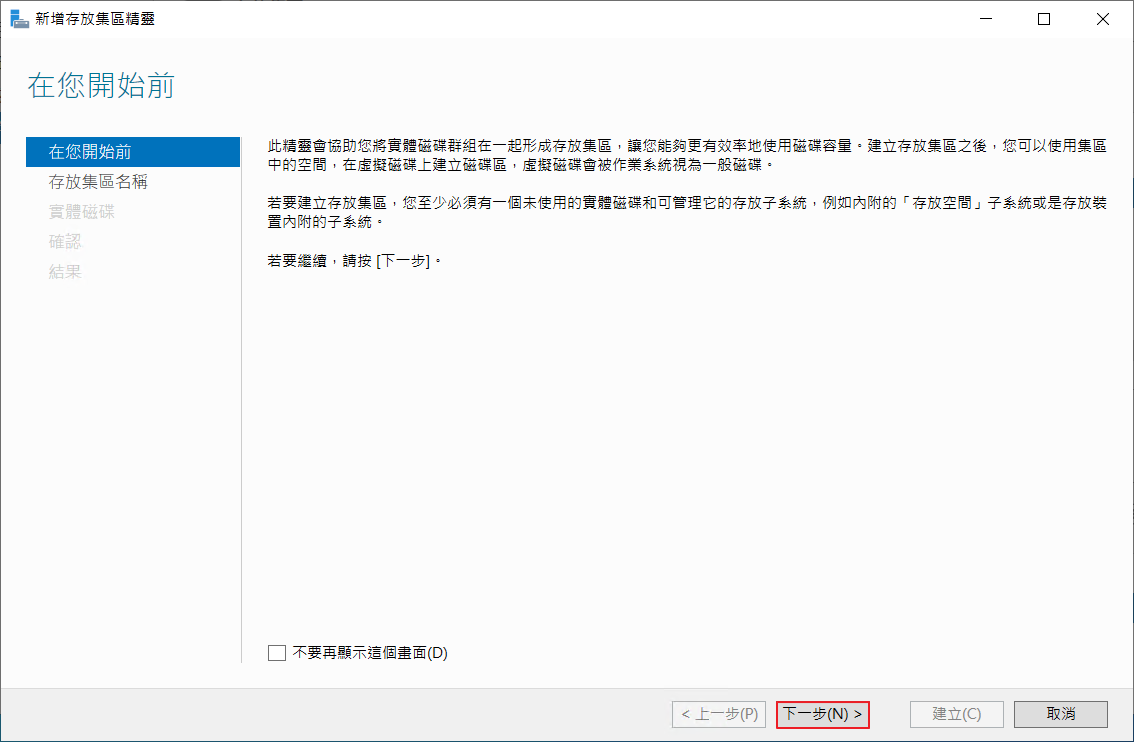
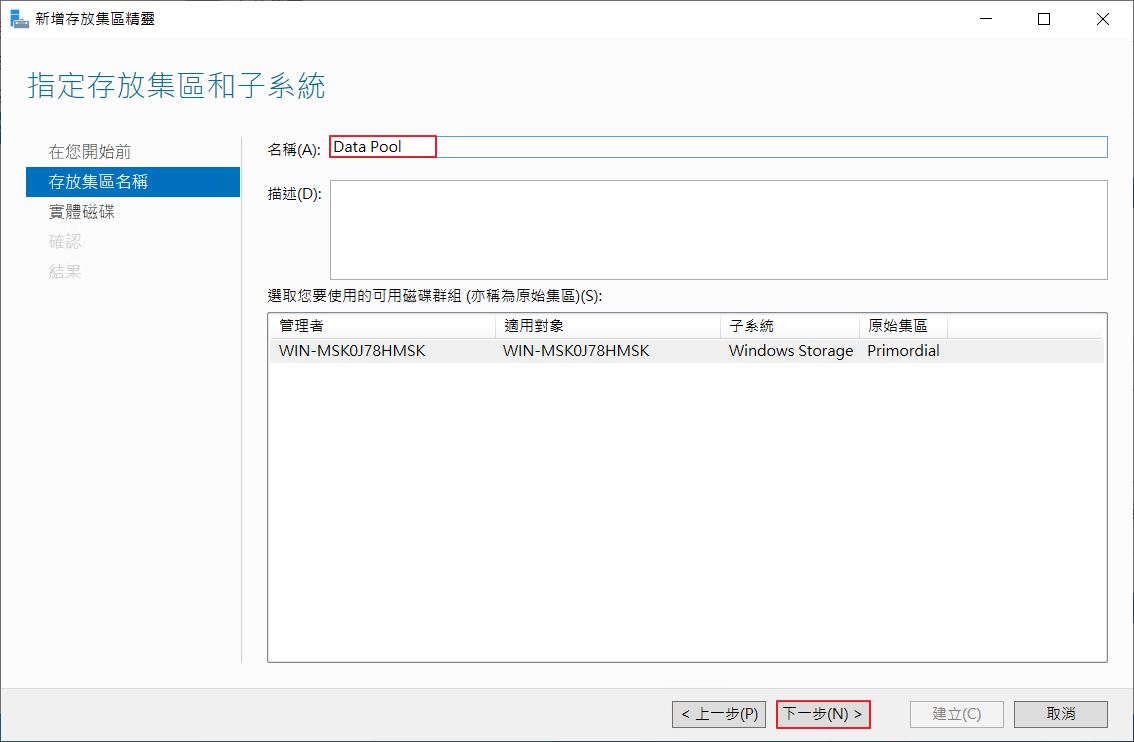
點擊”下一步 (N) >”,輸入存放集區的名稱,點擊”下一步 (N) >”。
Step. 4
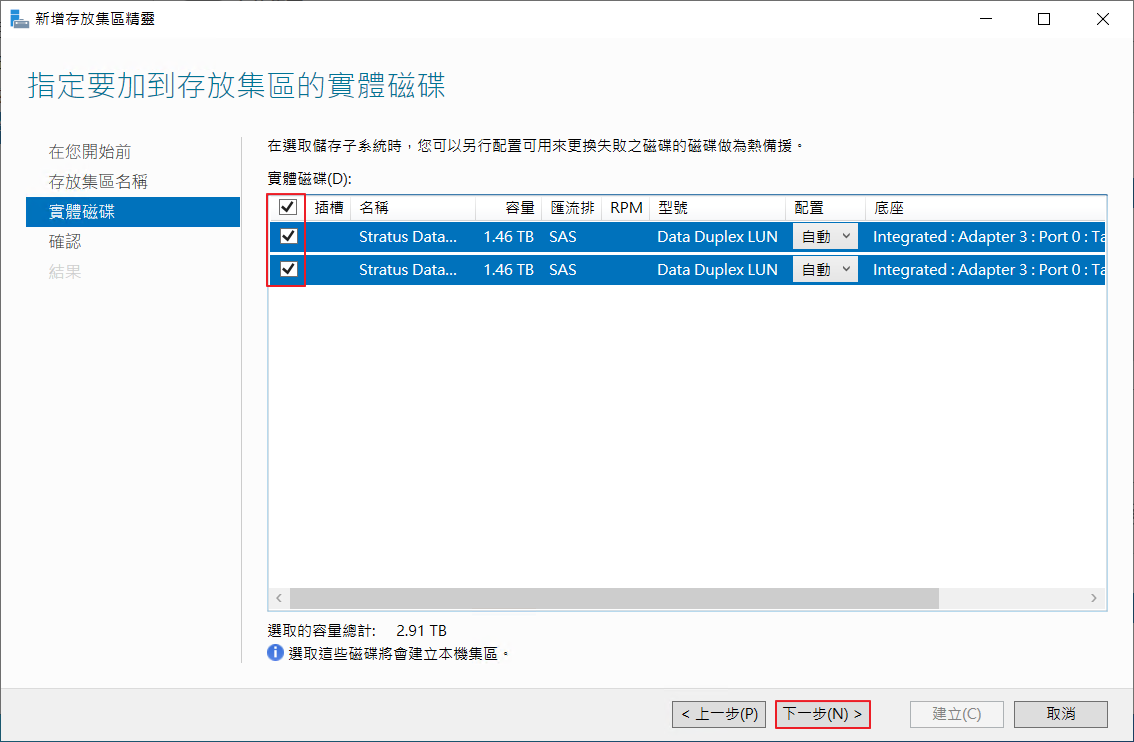
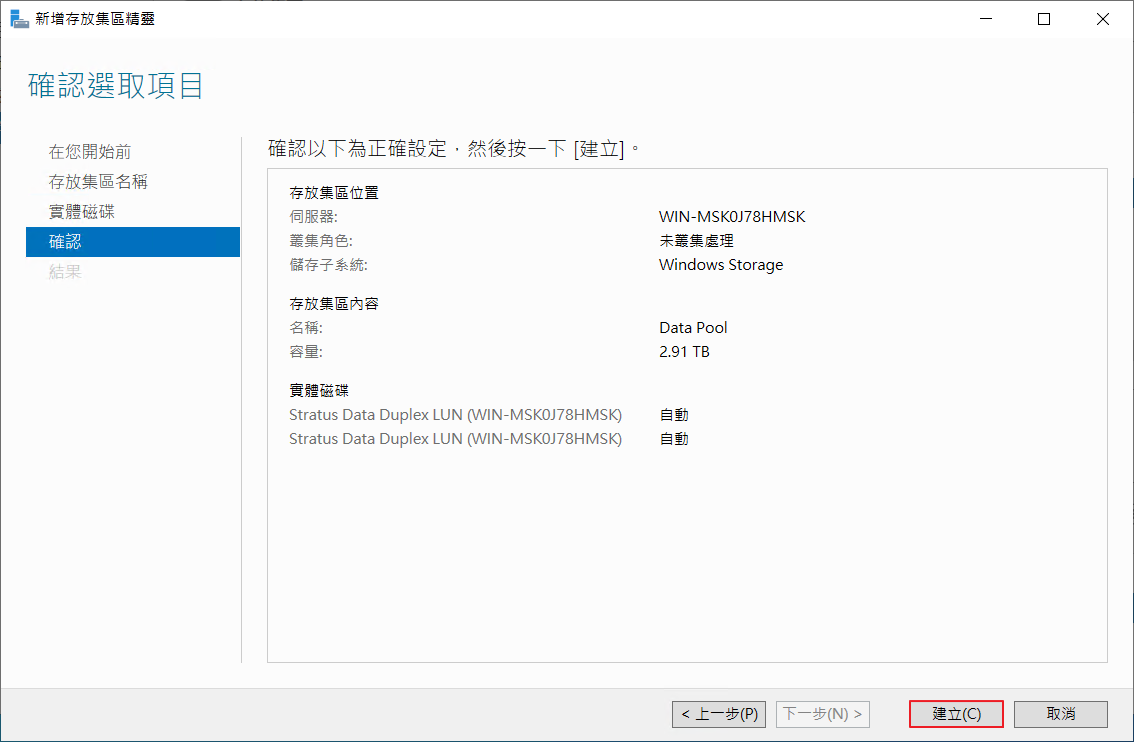
將要加入存放集區的磁碟”勾選”, 點擊”下一步 (N) >”,確認資訊正確後,點擊”建立 (C)”。
Step. 5
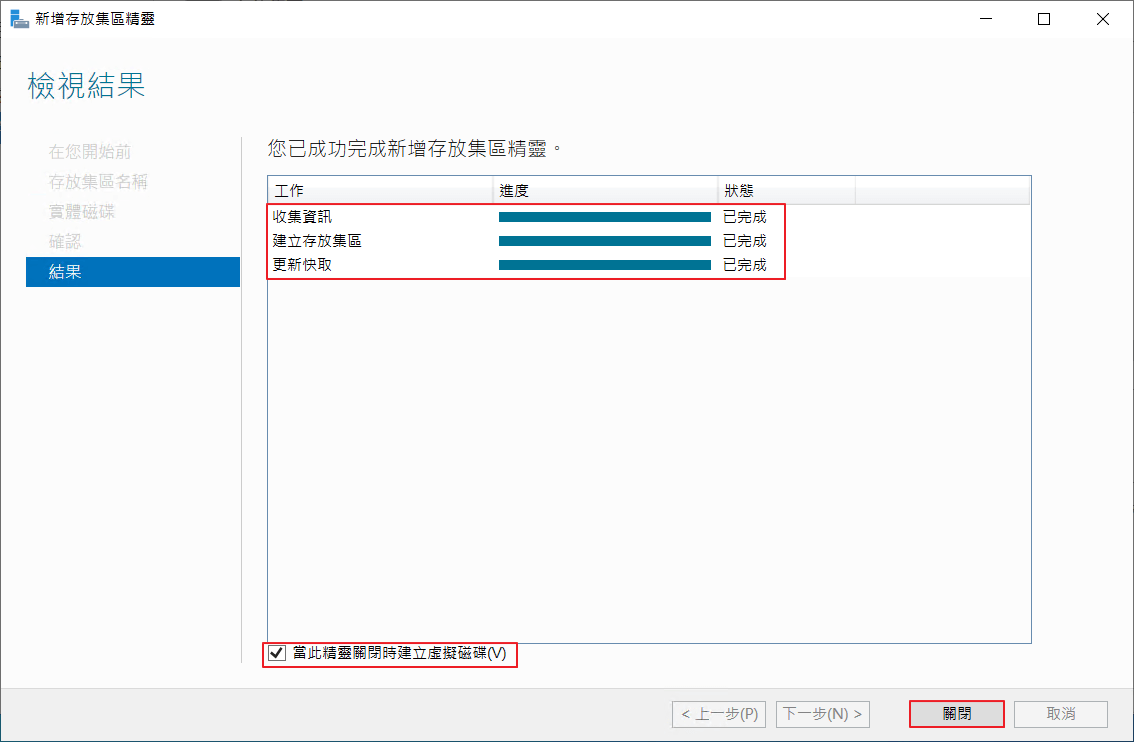
建立完成後,勾選”當此精靈關閉時建立虛擬磁碟(V)”, 點擊”關閉”。
二、建立Software Raid虛擬磁碟
Step. 1
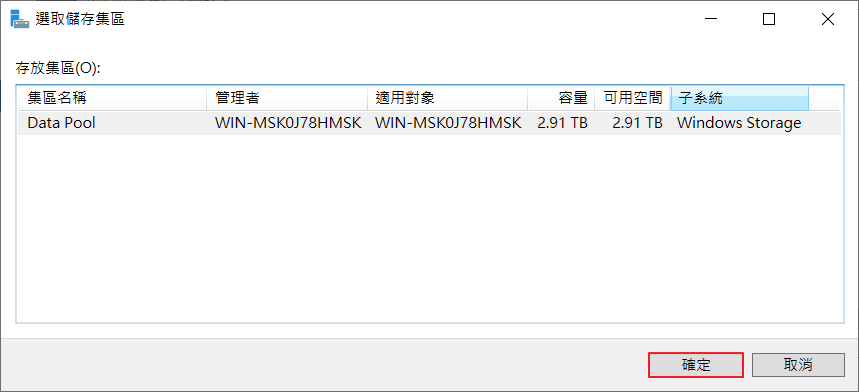
因上一步有勾選建立虛擬磁碟選項,跳出精靈後點擊”確定”。
Step. 2
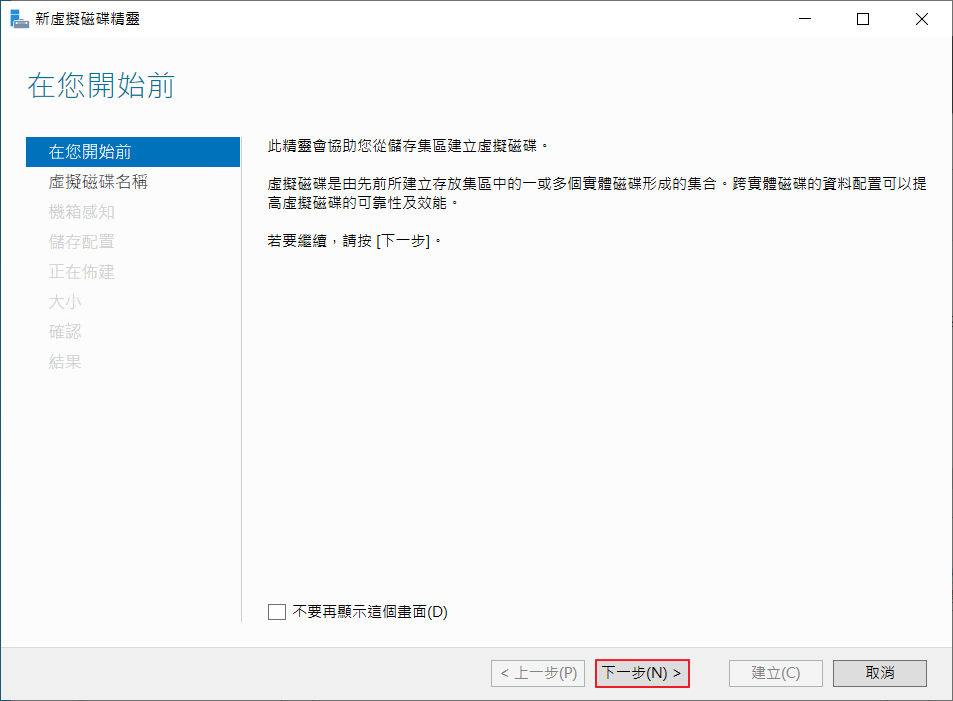
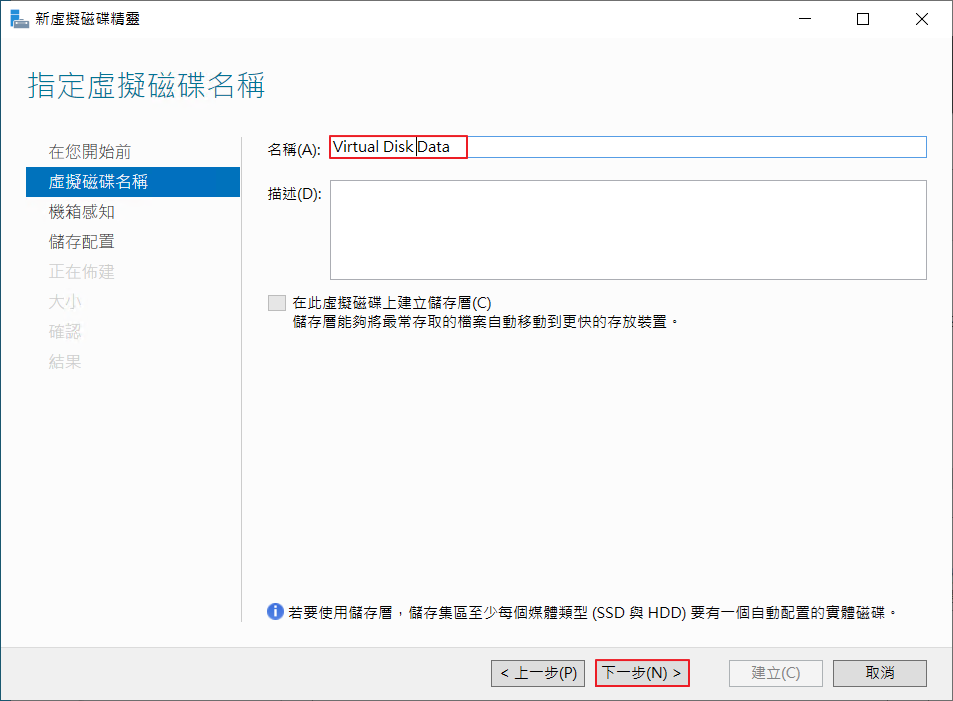
點擊”下一步 (N) >”,輸入虛擬磁碟的名稱,點擊”下一步 (N) >”。
Step. 3
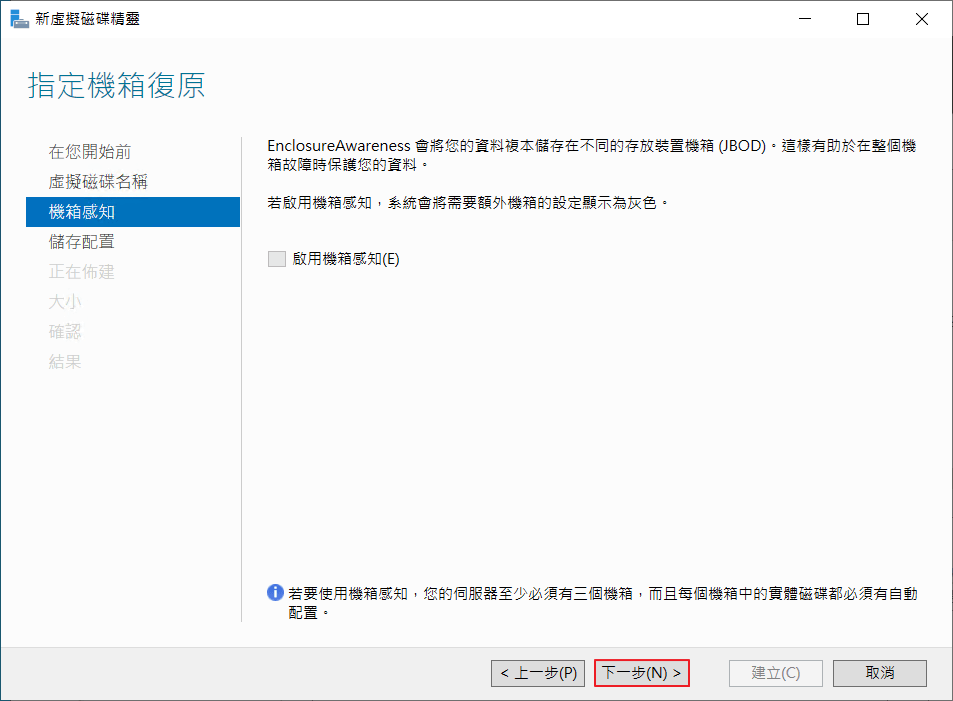
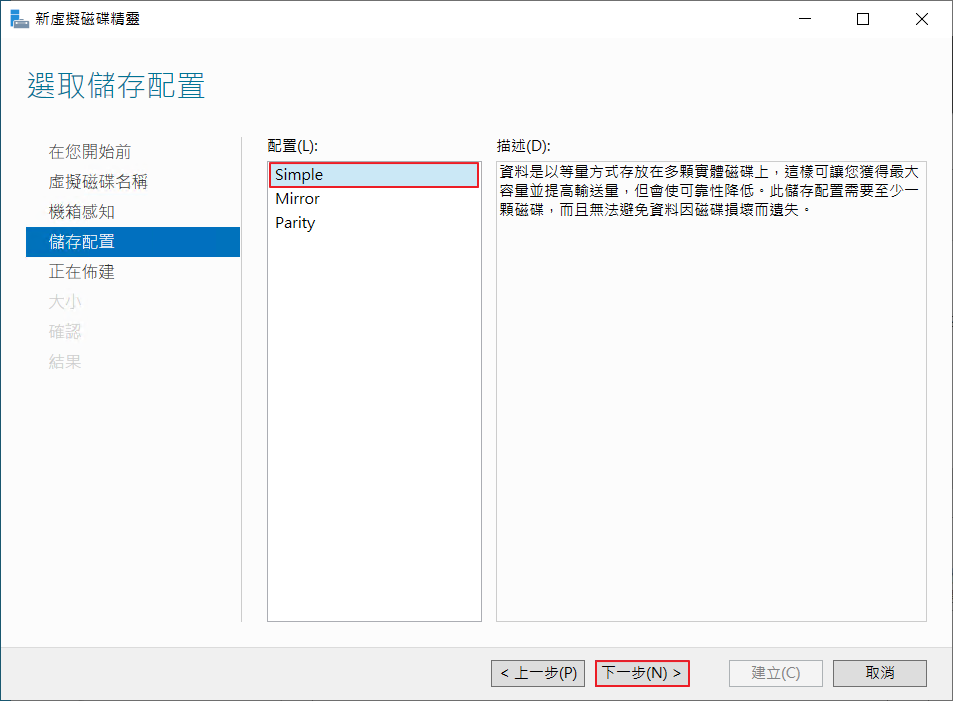
若需使用外接機箱,則勾選,反之點擊”下一步 (N) >”,選擇”Simple”,點擊”下一步 (N) >”。
注意:選擇Simple為將磁碟空間併在一起,做為大空間使用。
因ftServer已有上下磁碟容錯保護,無須選擇Mirror和Parity。
Step. 4
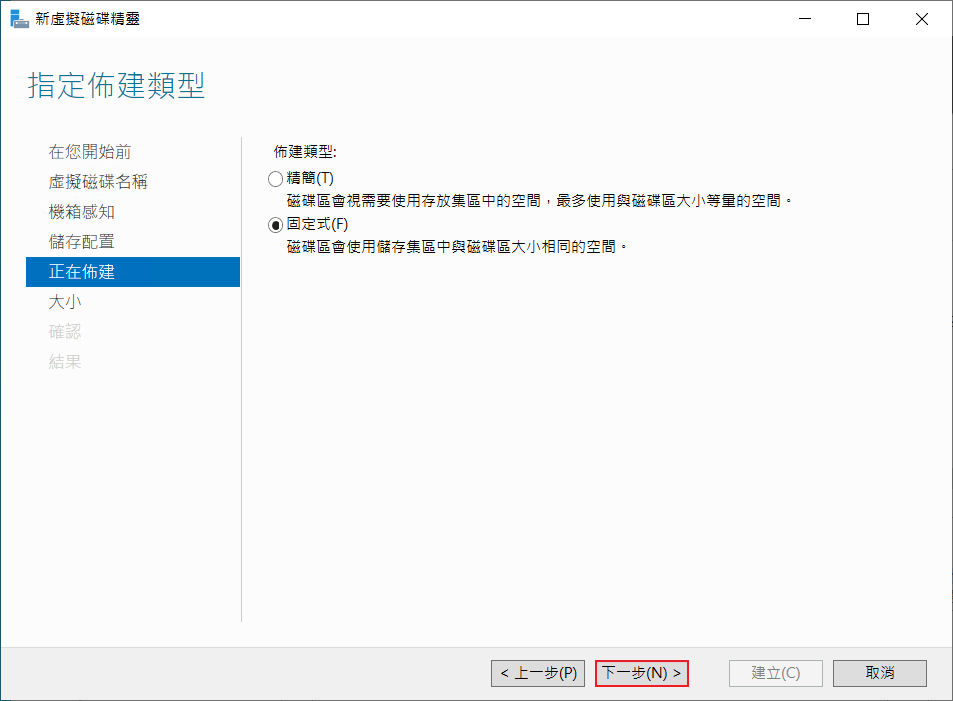
建議選擇”固定式”(“精簡”為少數情境使用),點擊”下一步 (N) >”。
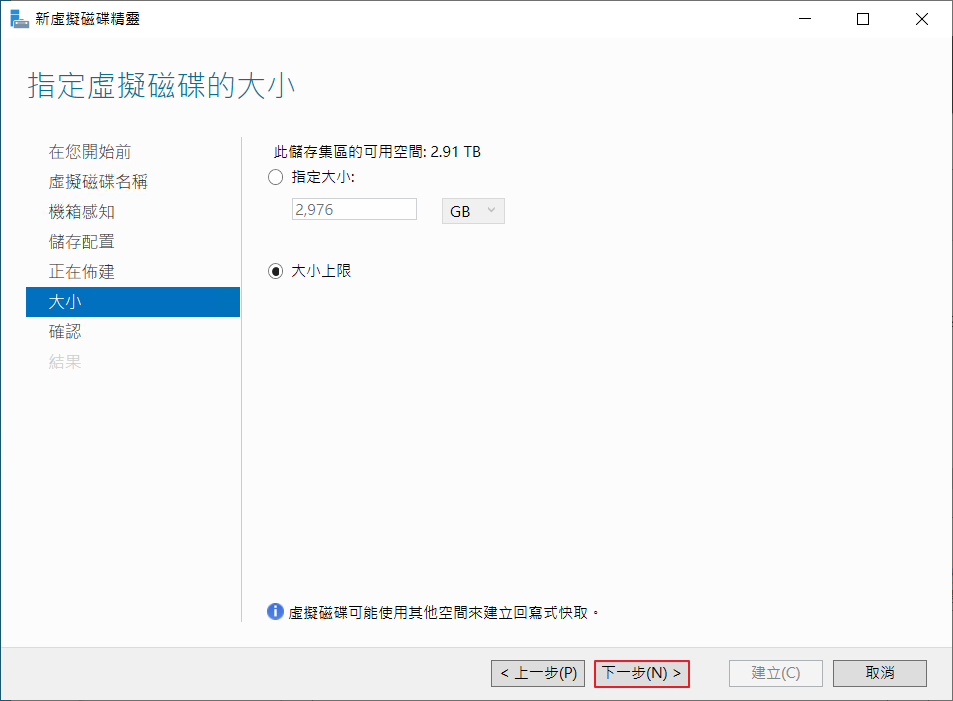
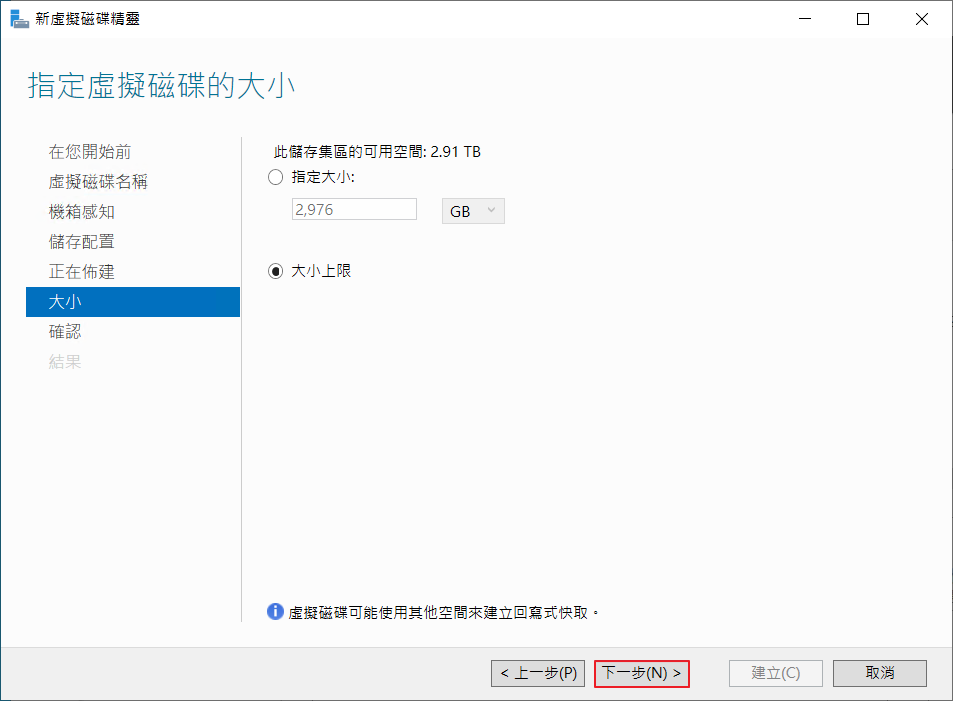
建議選擇”大小上限”(若要分多顆磁碟則依需求”指定大小”) ,點擊”下一步 (N) >”。
Step. 5
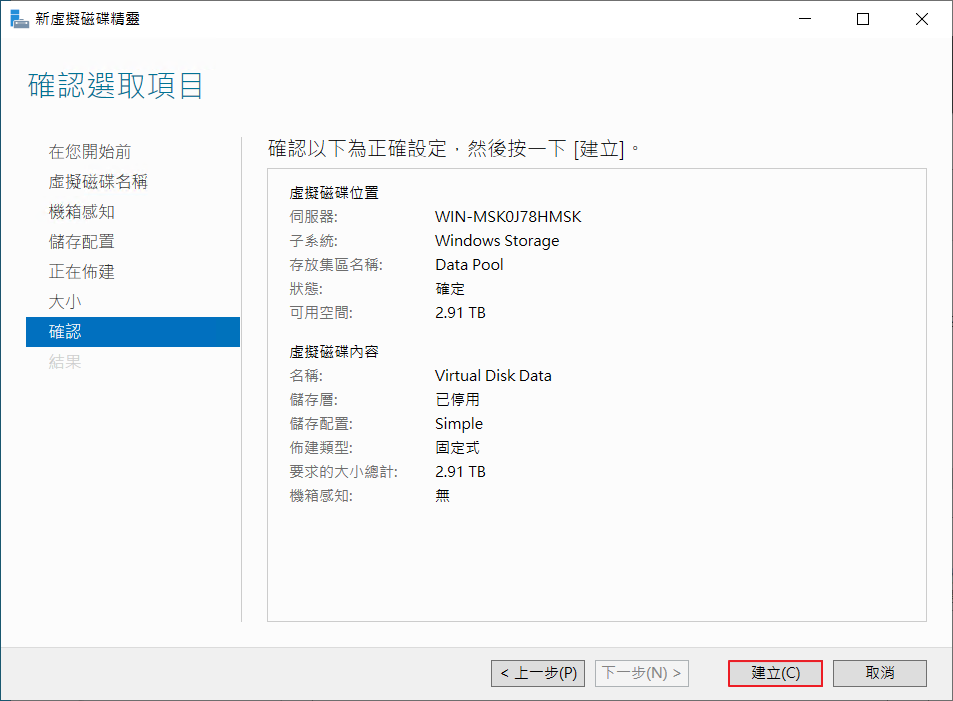
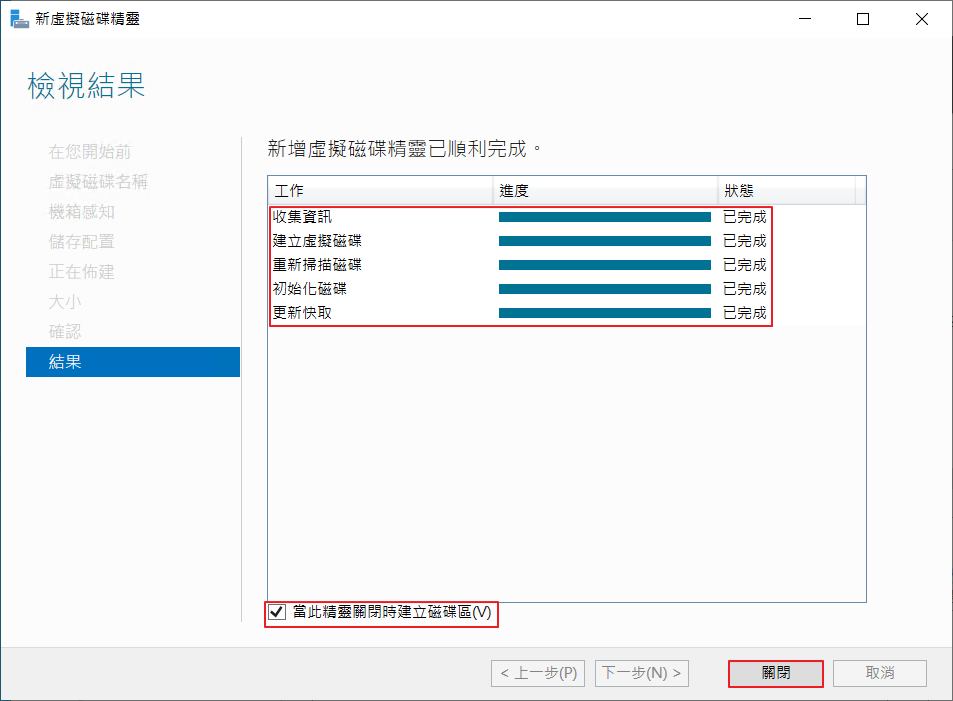
確認資訊正確後,點擊”建立 (C)”, 建立完成後,勾選”當此精靈關閉時建立磁碟區(V)”, 點擊”關閉”。
三、建立Software Raid磁碟區
Step. 1
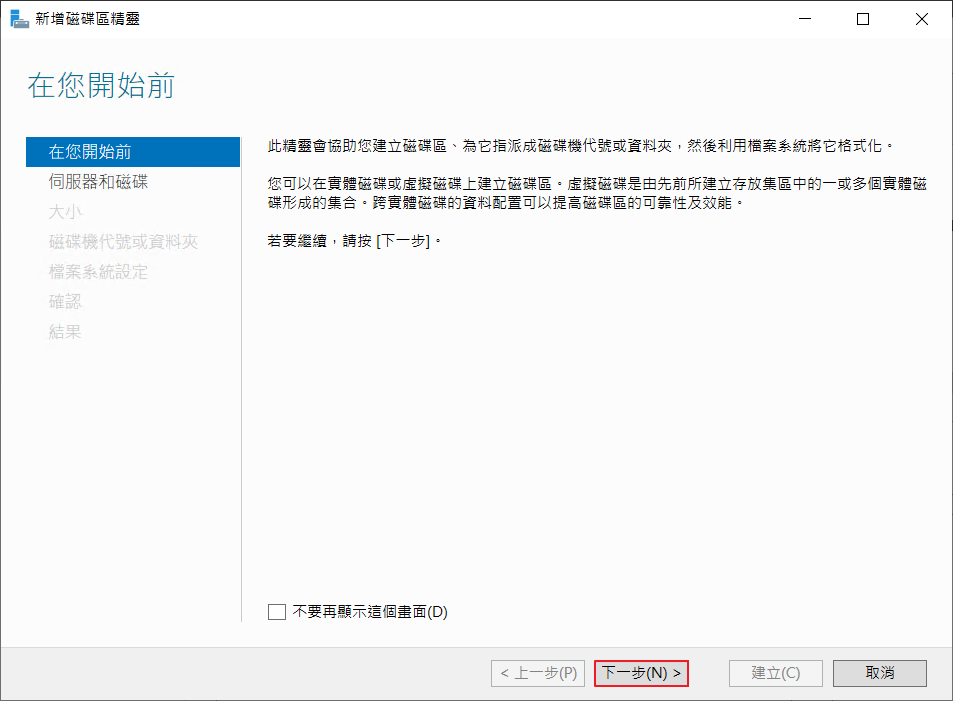
因上一步有勾選建立磁碟區選項,跳出精靈後點擊” 下一步 (N) >”。
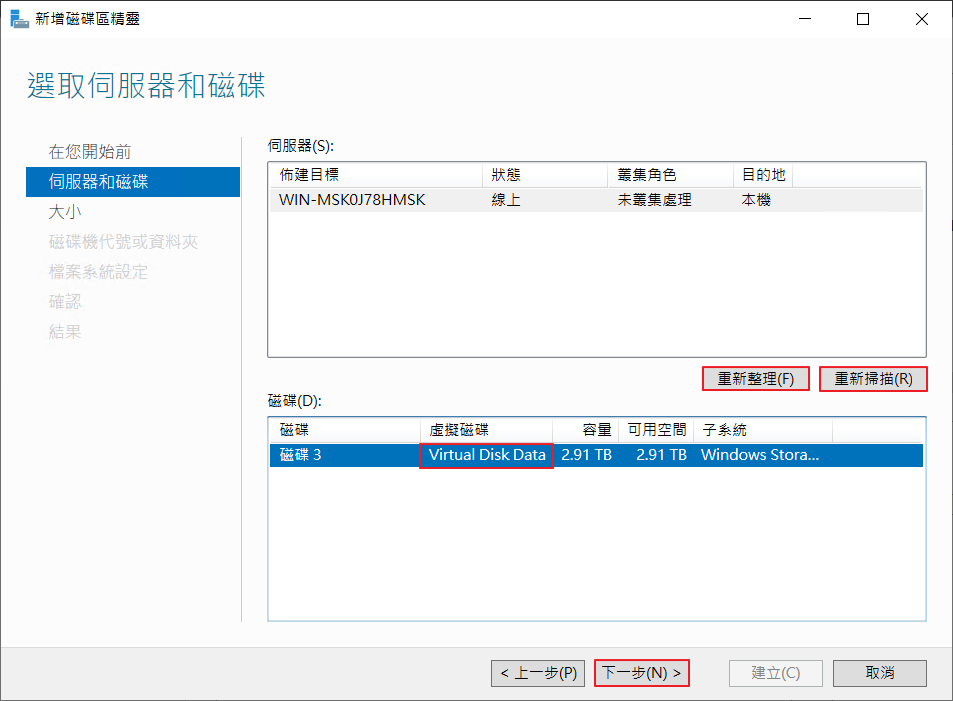
點擊”重新整理”與”重新掃描”,選擇前一流程建立的虛擬磁碟名稱(範例為Virtual Disk Data),點擊” 下一步 (N) >”。
Step. 2
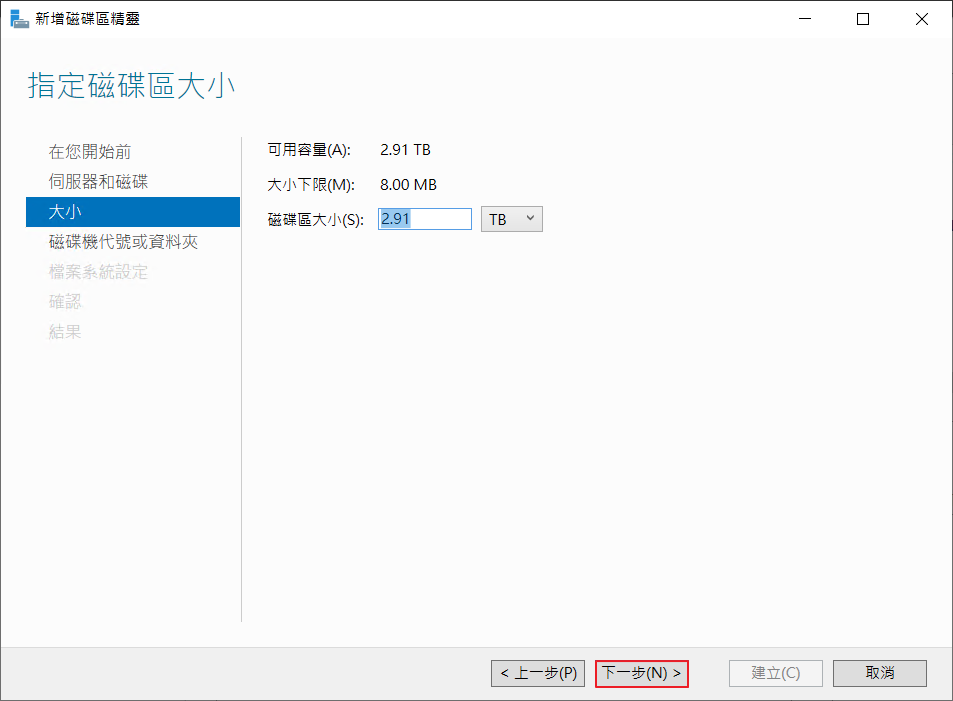
預設為虛擬磁碟的最高上限(可調整空間大小),點擊”下一步 (N) >”。
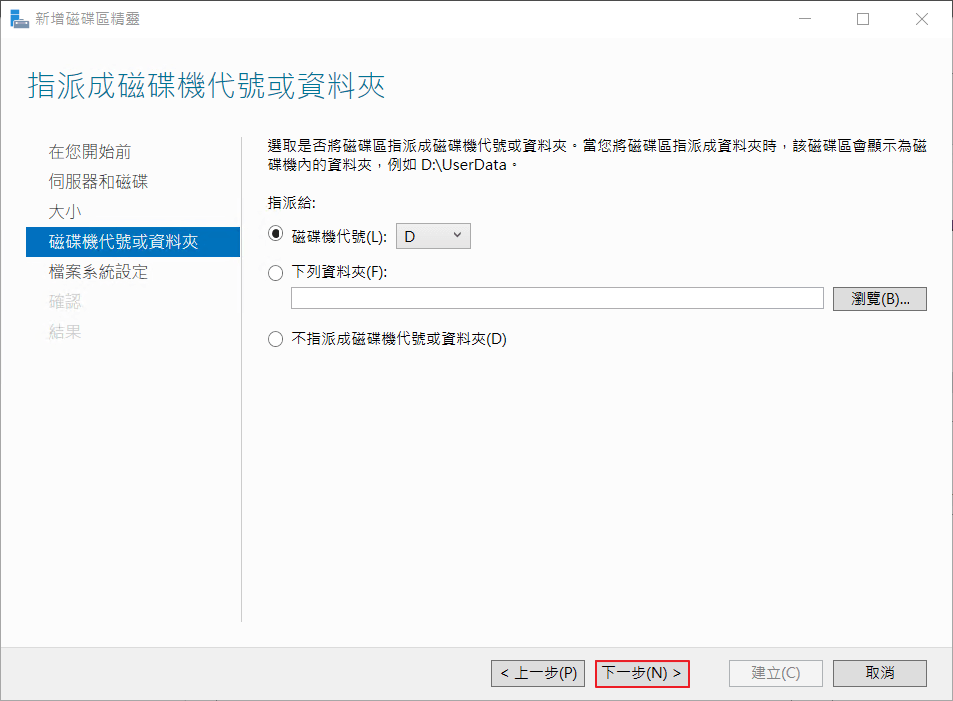
選擇磁碟機代號等設定,點擊”下一步 (N) >”。
Step. 3
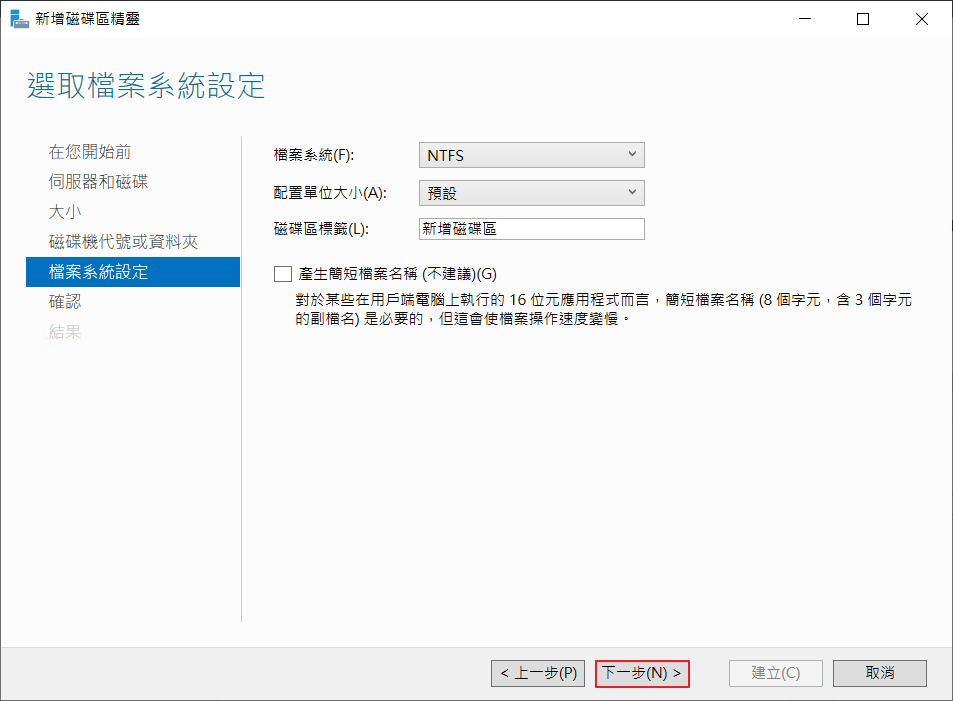
選擇檔案系統等設定,點擊”下一步 (N) >”。
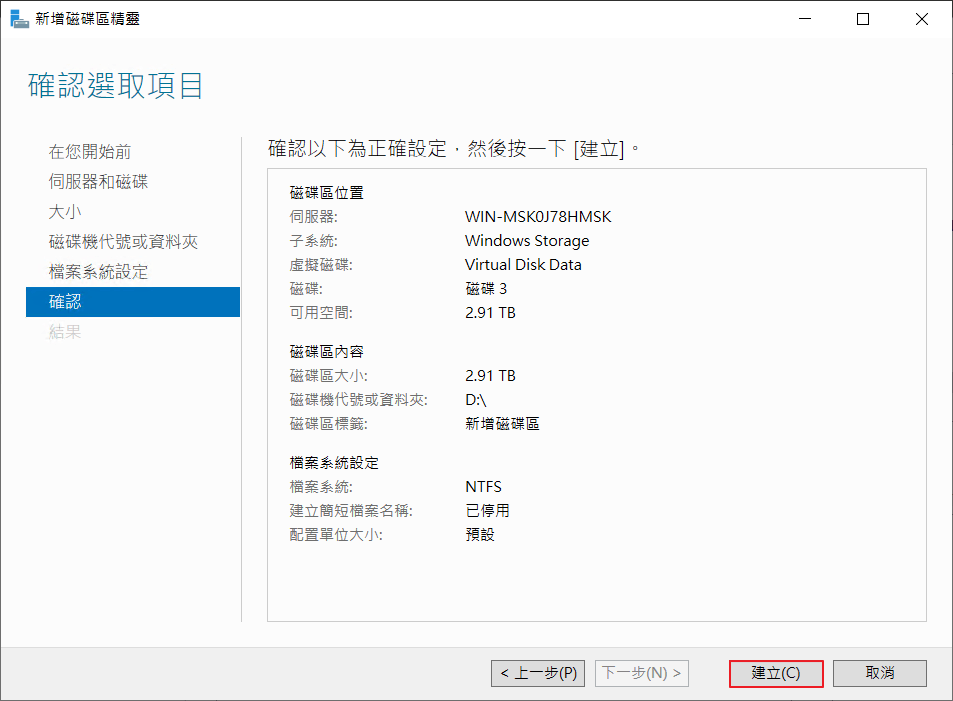
確認資訊正確後,點擊”建立 (C)”。
Step. 4
建立完成後, 點擊”關閉”。
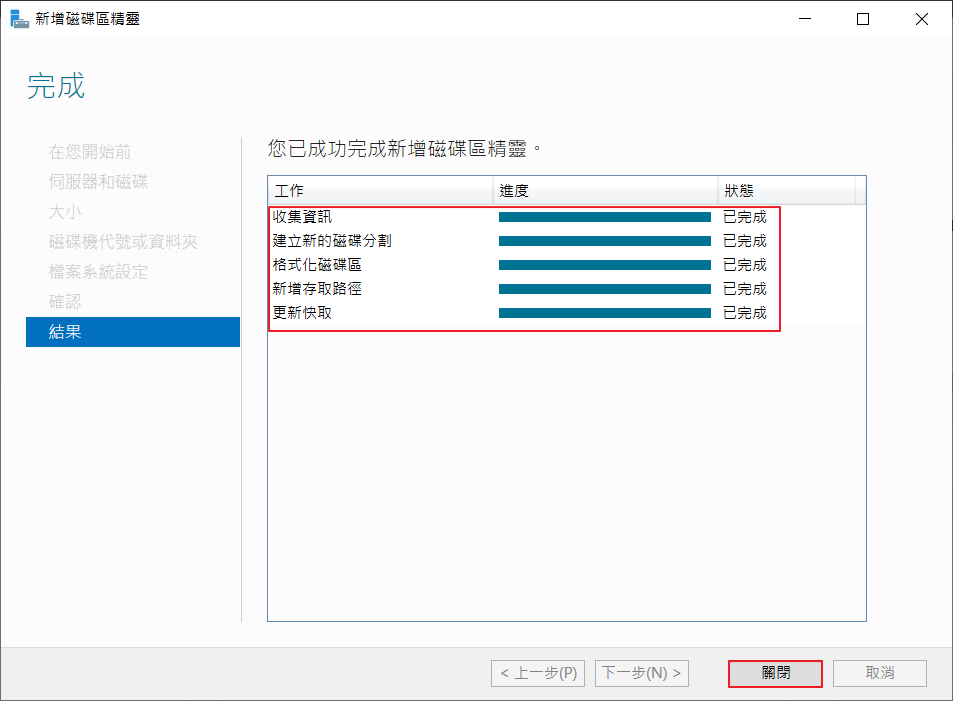
Step. 5
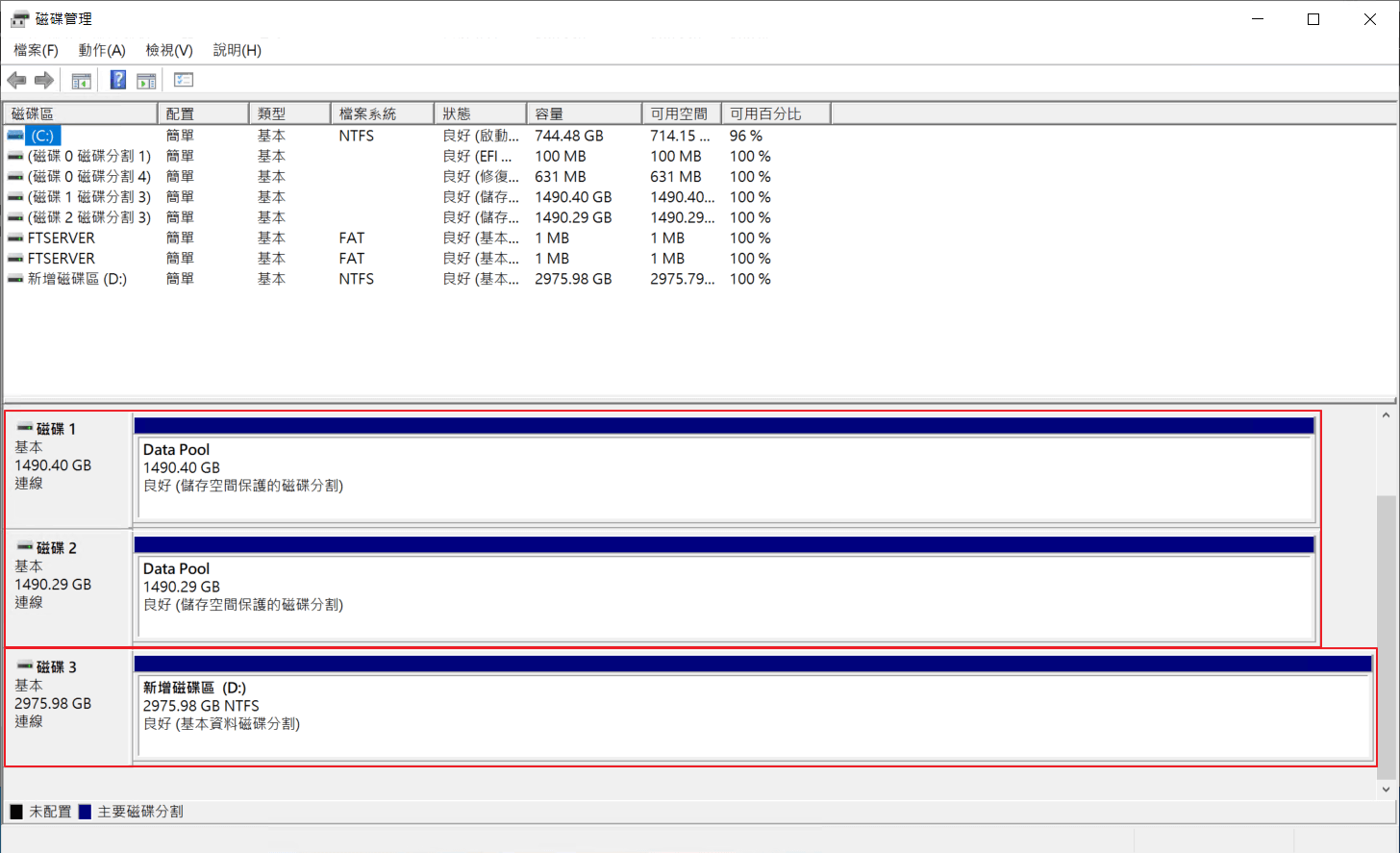
至磁碟管理上可確認原兩顆磁碟機已配為第一章的集區名稱,並出現新的磁碟機資訊,為Simple的磁碟。