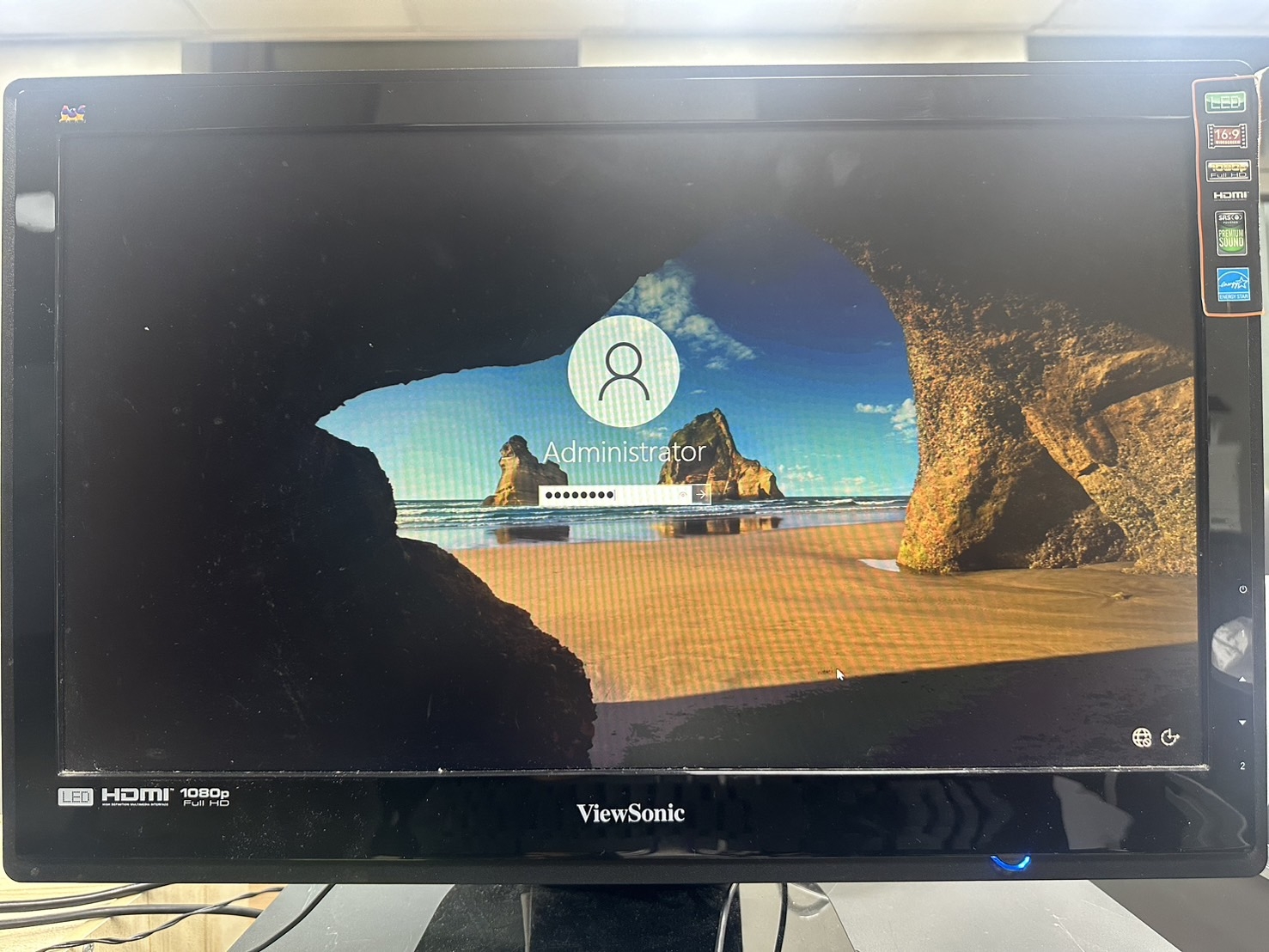
適用產品:Stratus ftServer 2920、4920、6920 Version
本文說明當對ftServer進行新設備建置時(若要重灌等亦可參考本文),如何在本機上for Windows Server的AUL為範例進行步驟安裝。
事前準備注意
- 需先安裝好Windows Server OS系統,如尚未安裝,請閱讀” 006_ftServer-Windows安裝方式”進行安裝。
- 安裝AUL過程中會數次重新開機,需要有能登入管理者帳戶的人員陪同操作。
- 需準備具VGA線路的螢幕、USB線路的鍵盤、以及USB線路的滑鼠可準備,以進行重新開機數次的操作。
- 需先檢查BIOS與BMC版本,以提供定承資訊比對所需的AUL版本,進行對應的AUL ISO檔安裝。
- 安裝過程最後有更新安裝相關Hotfix與元件檢查,分為Stratus、微軟與其他相關。若Stratus檢查後出現錯誤,需與定承資訊聯絡。若微軟與其他相關出現錯誤,則依據內容訊息進行處理。
操作步驟
一、BIOS與BMC版本確認
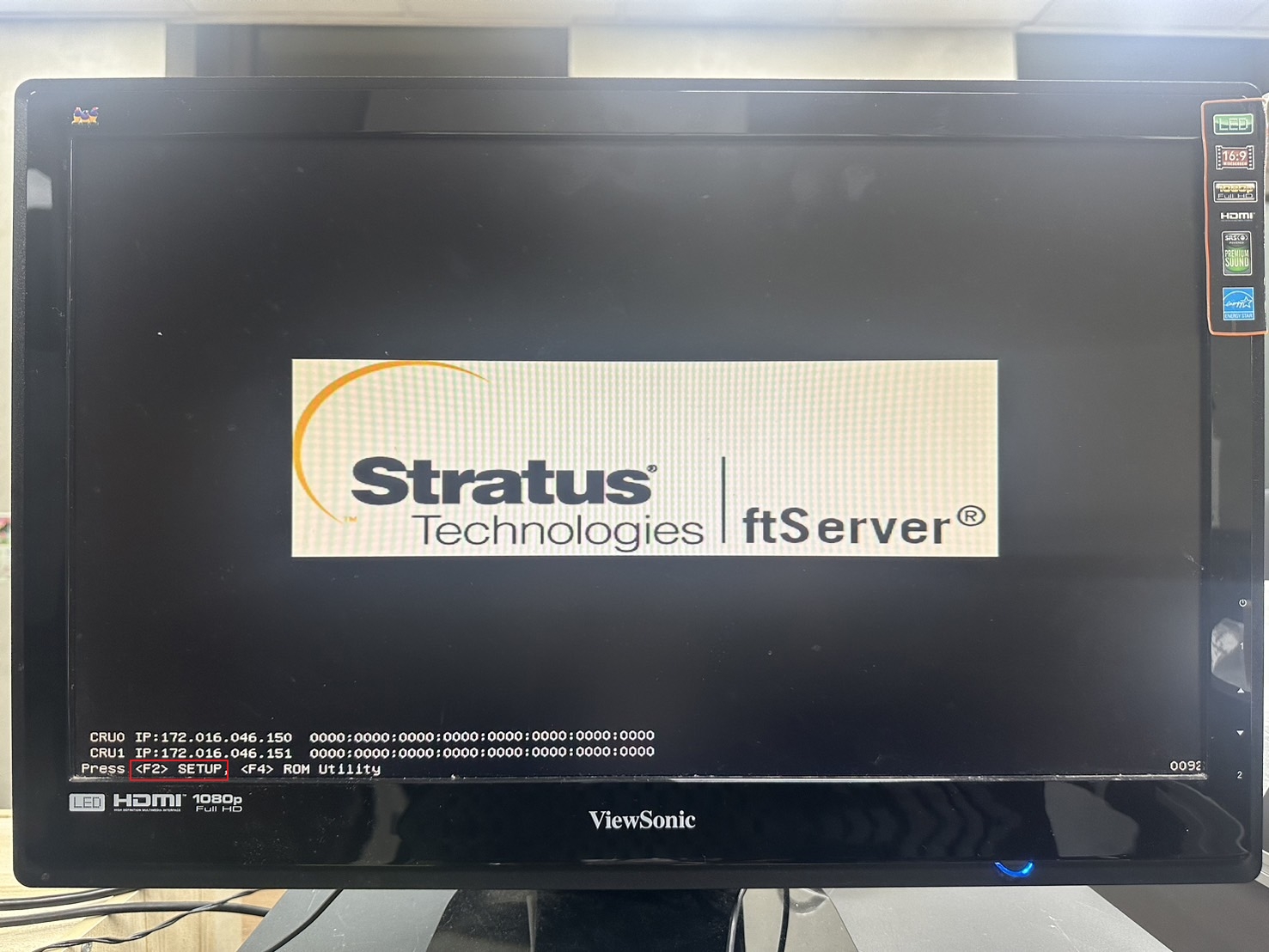
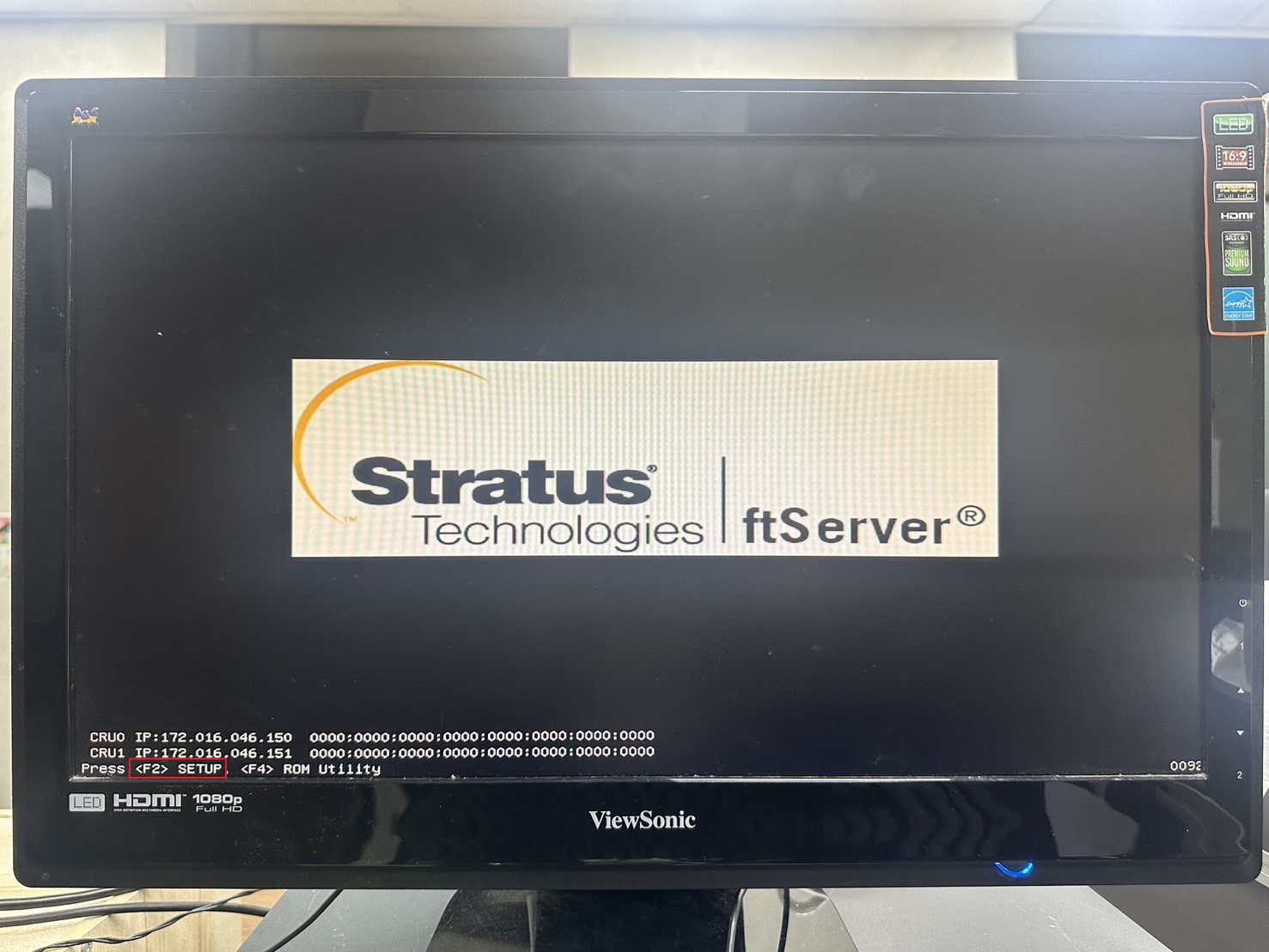
重新開機並至顯示Stratus Logo後,點擊”F2”鍵盤按鈕。
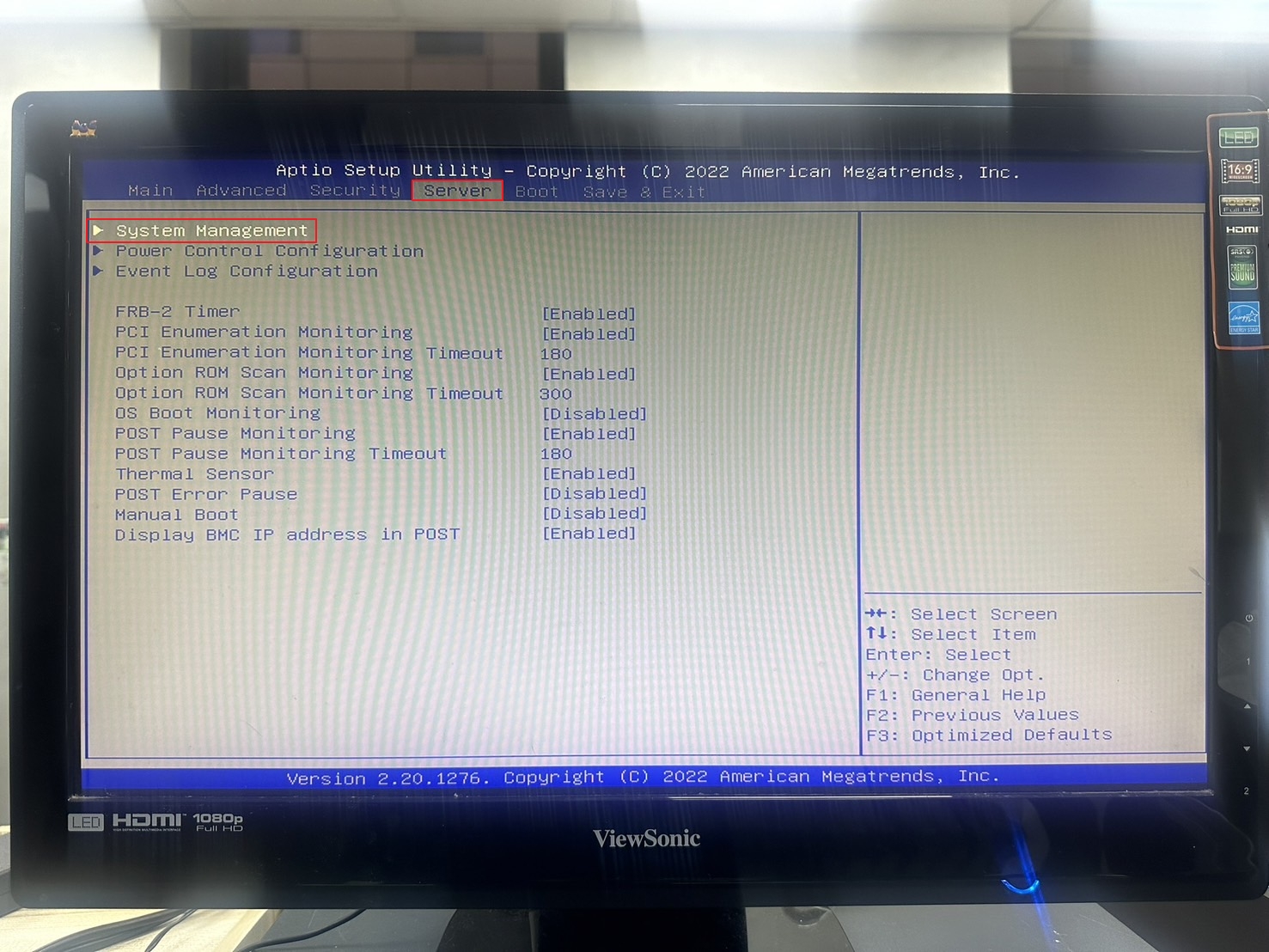
至Server點擊System Management。
將”BIOS Version”與”BMC Firmware Revision“的版本進行記錄。
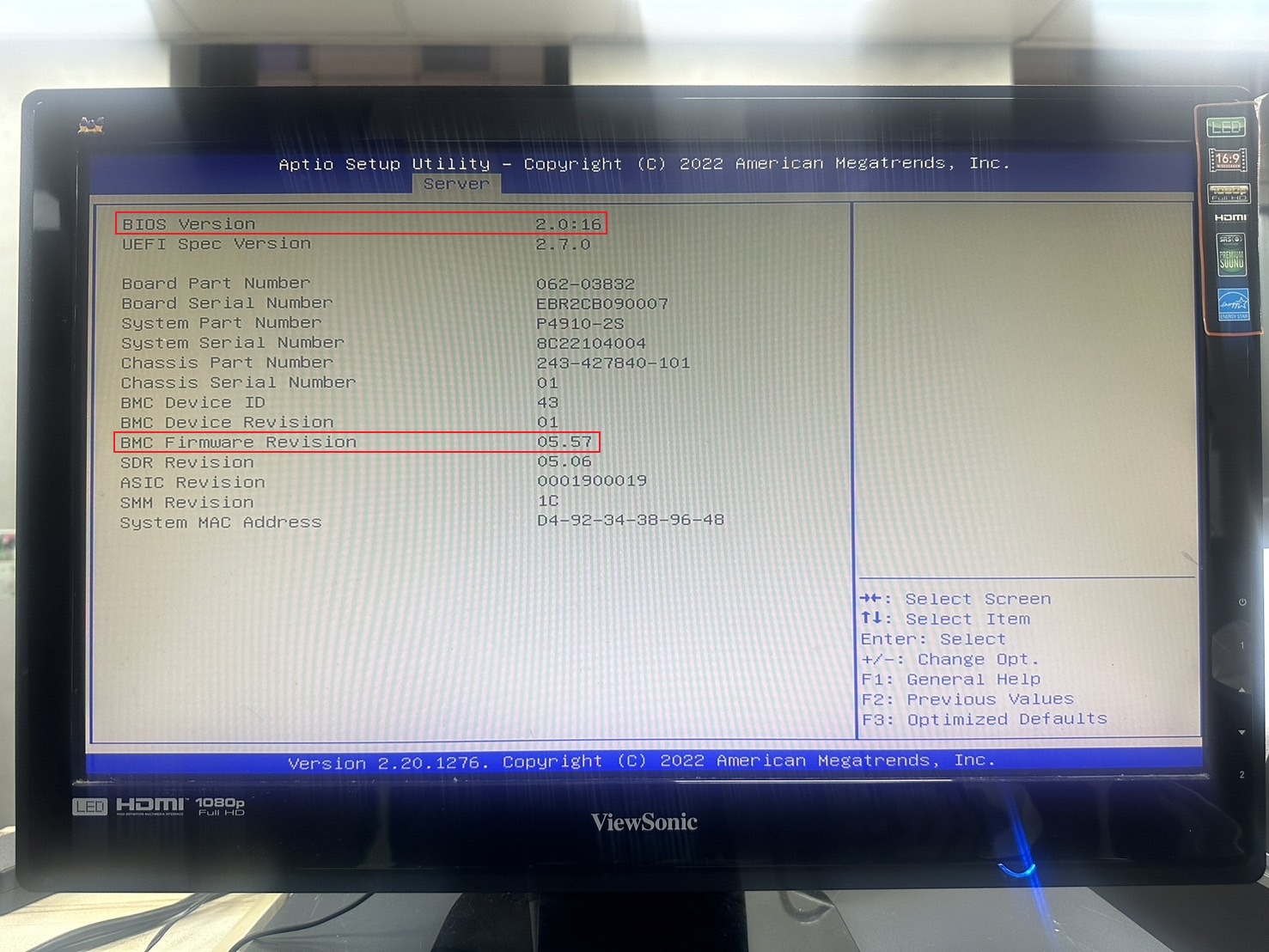
將版本資訊或截圖畫面提供定承資訊,以取得對應的AUL安裝檔。
二、AUL for Windows OS安裝
Step. 1
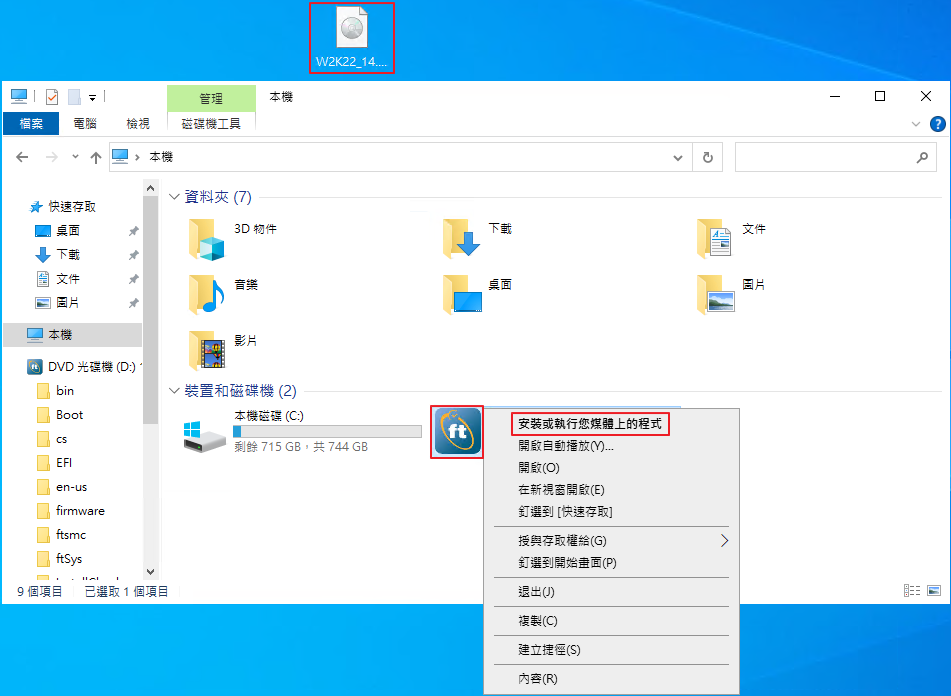
取得ISO檔後,將其掛載並右鍵點擊”安裝或執行您媒體上的程式”。
Step. 2
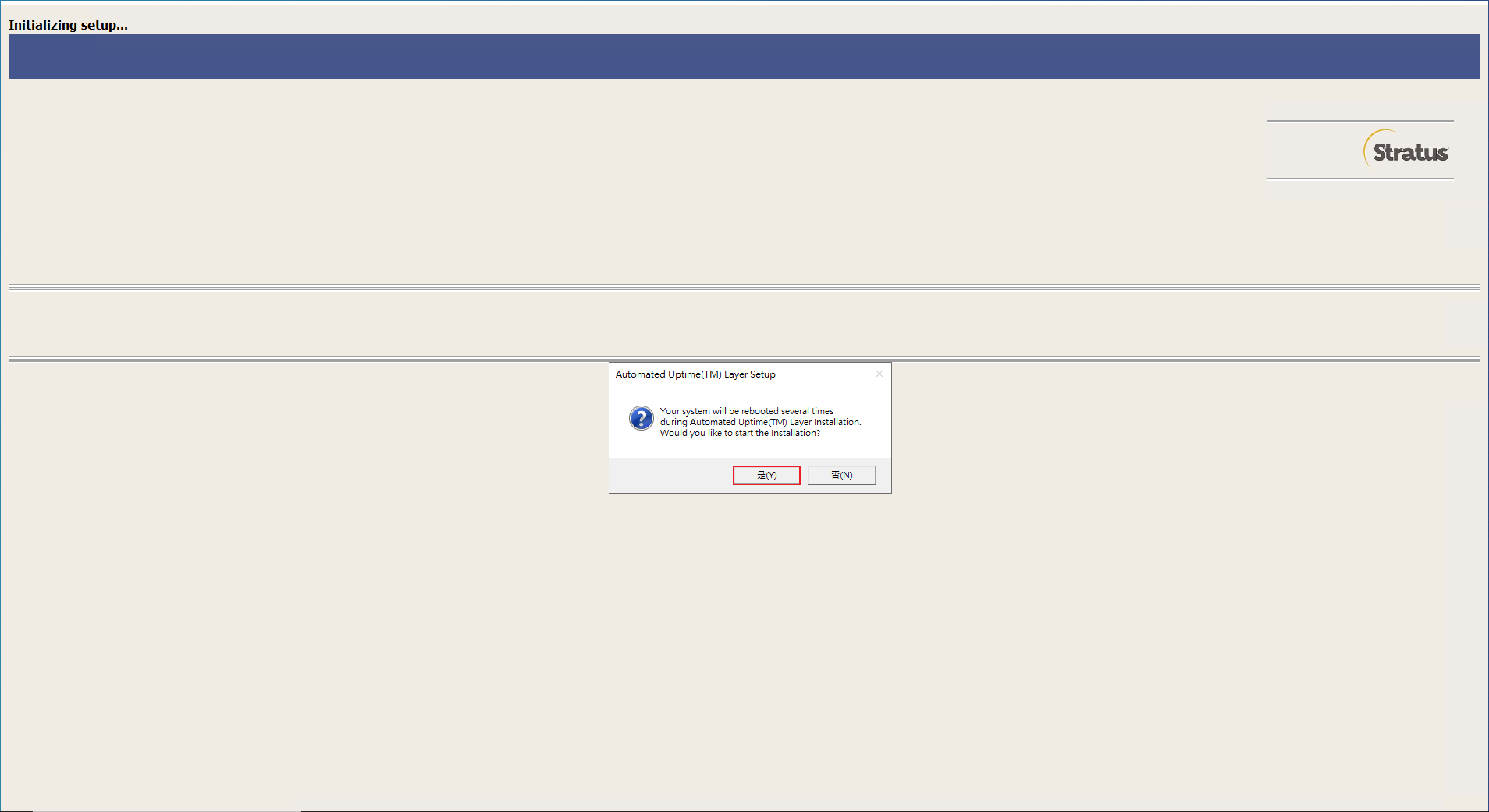
安裝過程會數次重新開機,點擊”是(Y)”開始進行安裝。
Step. 3
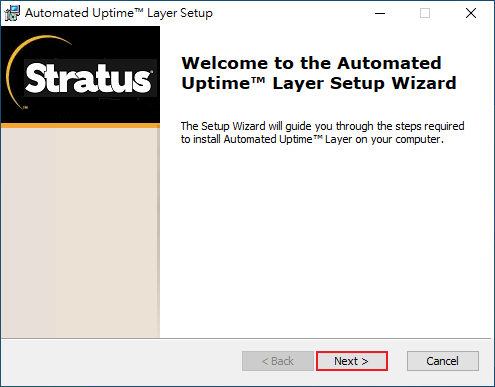
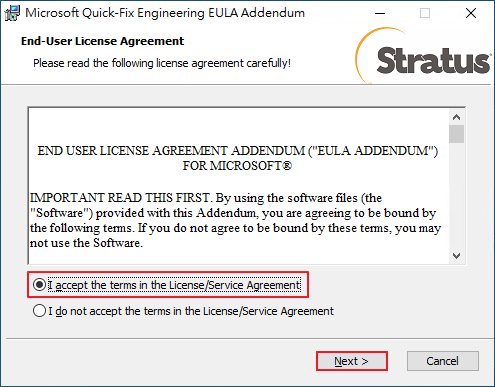
點擊”Next >”,選擇同意協議後點擊”Next >”。
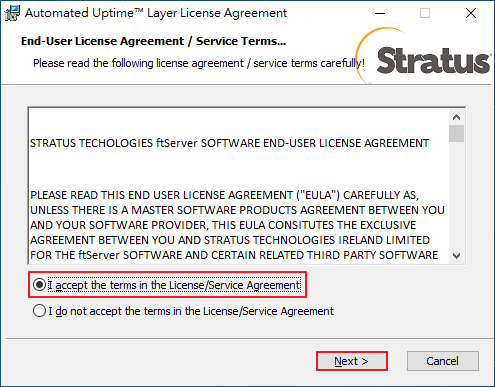
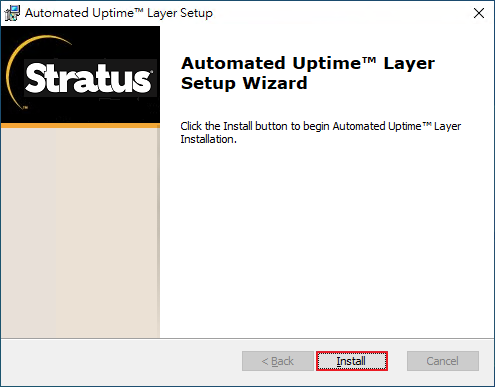
選擇同意協議後點擊”Next >”, 點擊”Install”。
Step. 4
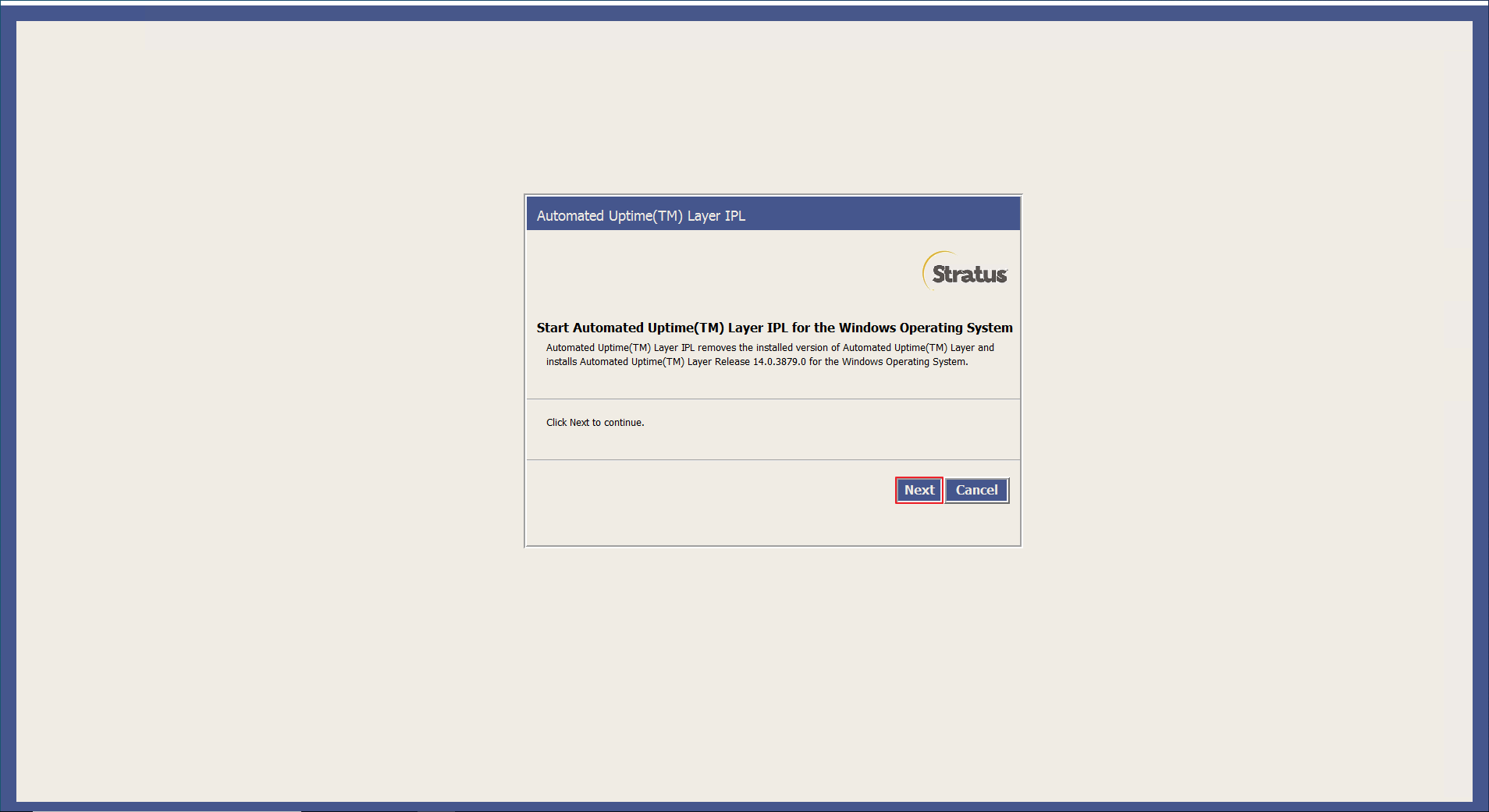
開始進行AUL的安裝,點擊”Next”開始執行。
到下一步需要人為操作的步驟之前,將會重新開機4次,需有管理者權限的帳戶登入4次,登入後AUL繼續自動執行。
Step. 5
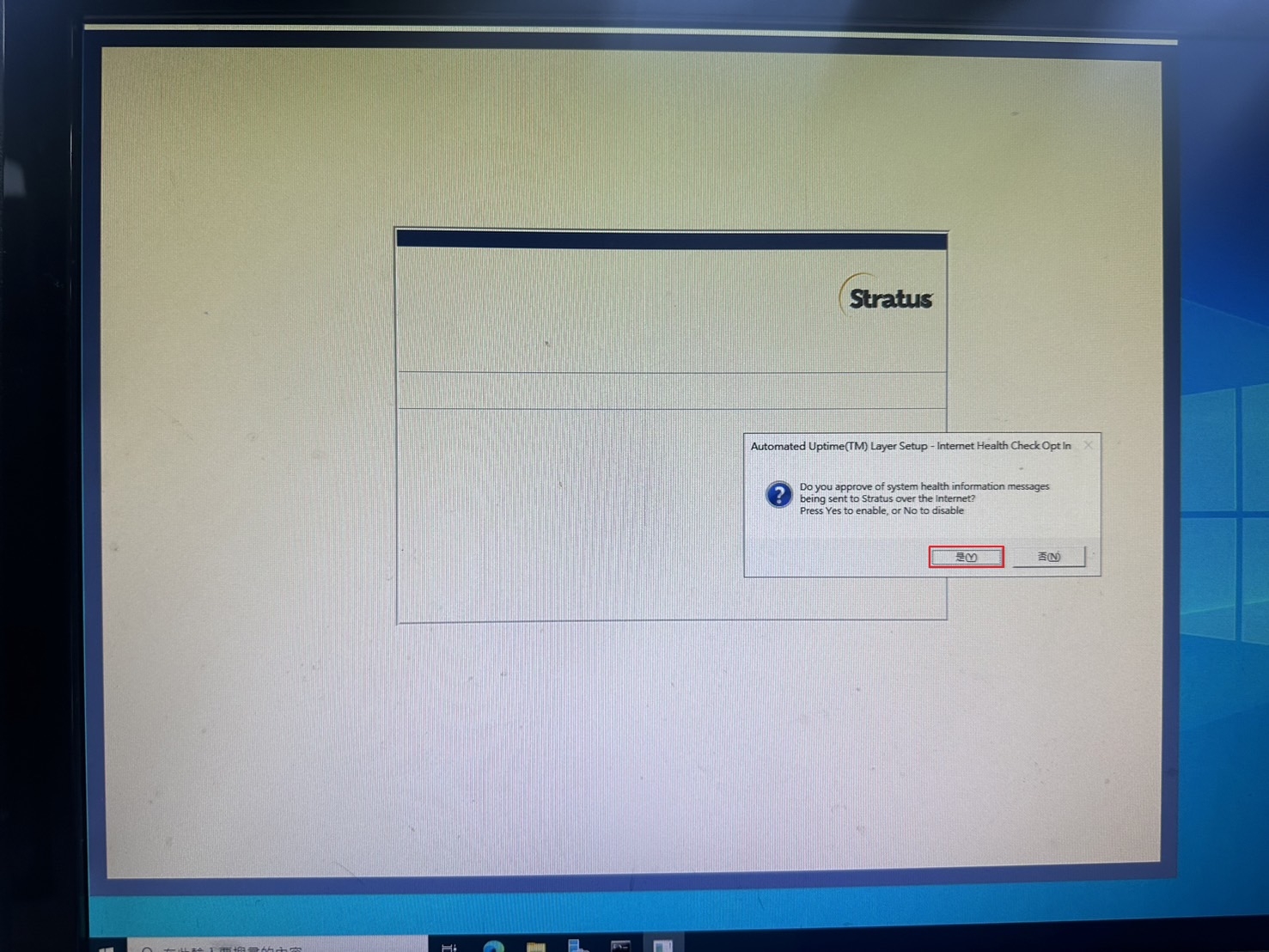
此處為是否要安裝ASN(call-home)通報,請點擊”是(Y)”,後續可調整是否啟用通報功能。
Step. 6
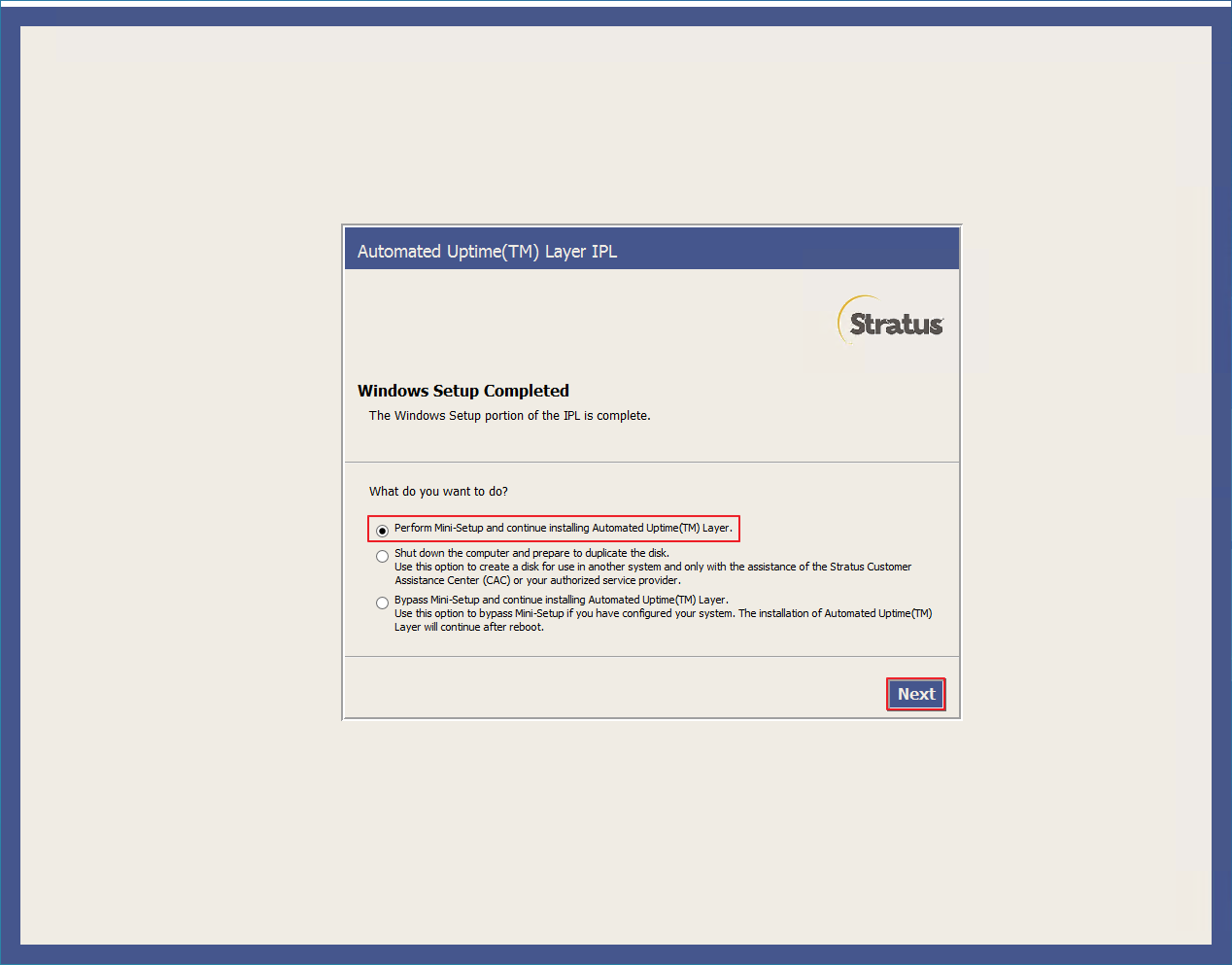
選擇”Perform Mini-Setup and continue installing Automated Uptime(TM) Layer.”(其他選項依狀況需求而選擇),點擊”Next”。
到下一步需要人為操作的步驟之前,將會連續重新開機4次,待第4次重新開機後,管理者需進行操作。
Step. 7
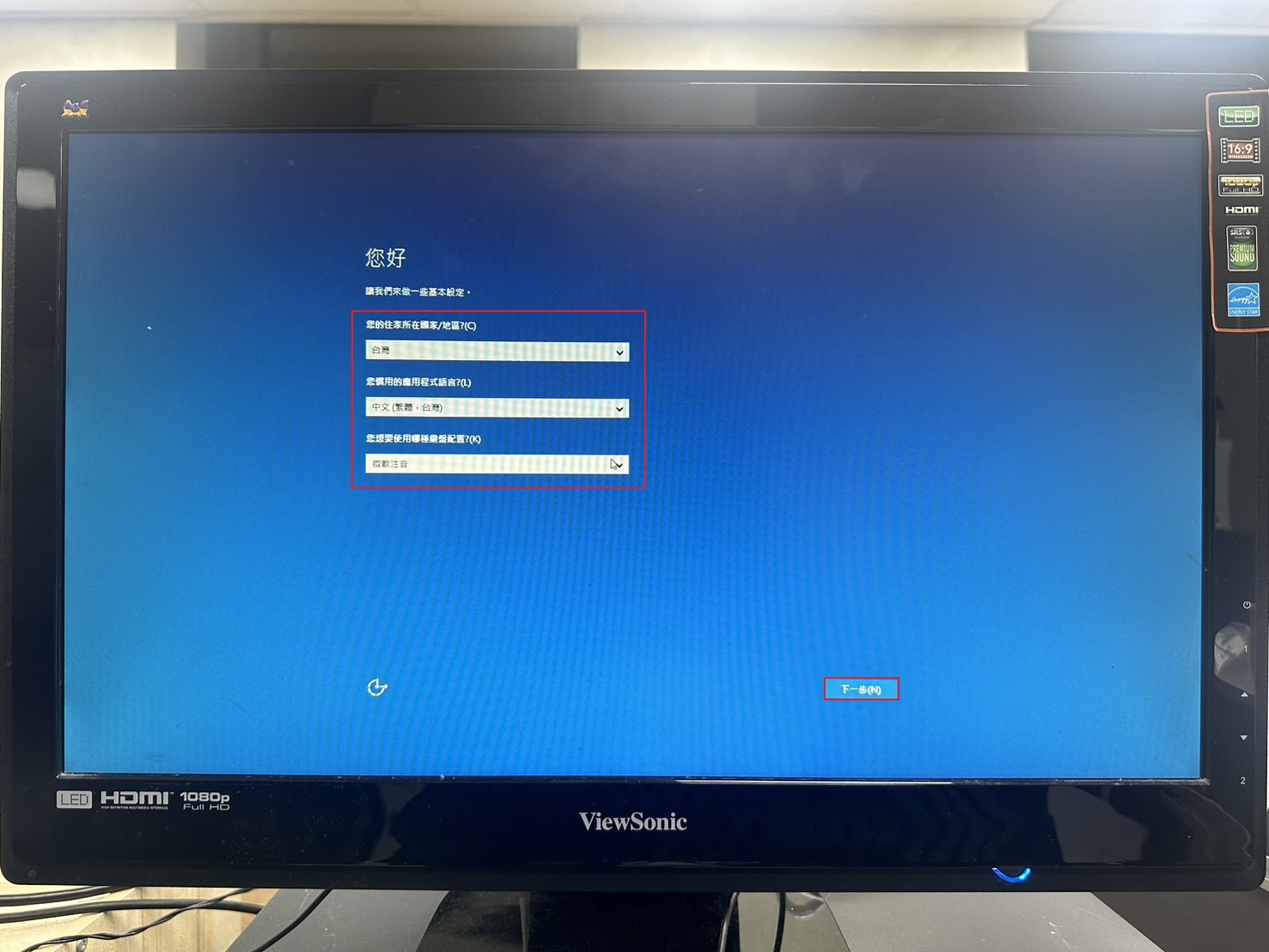
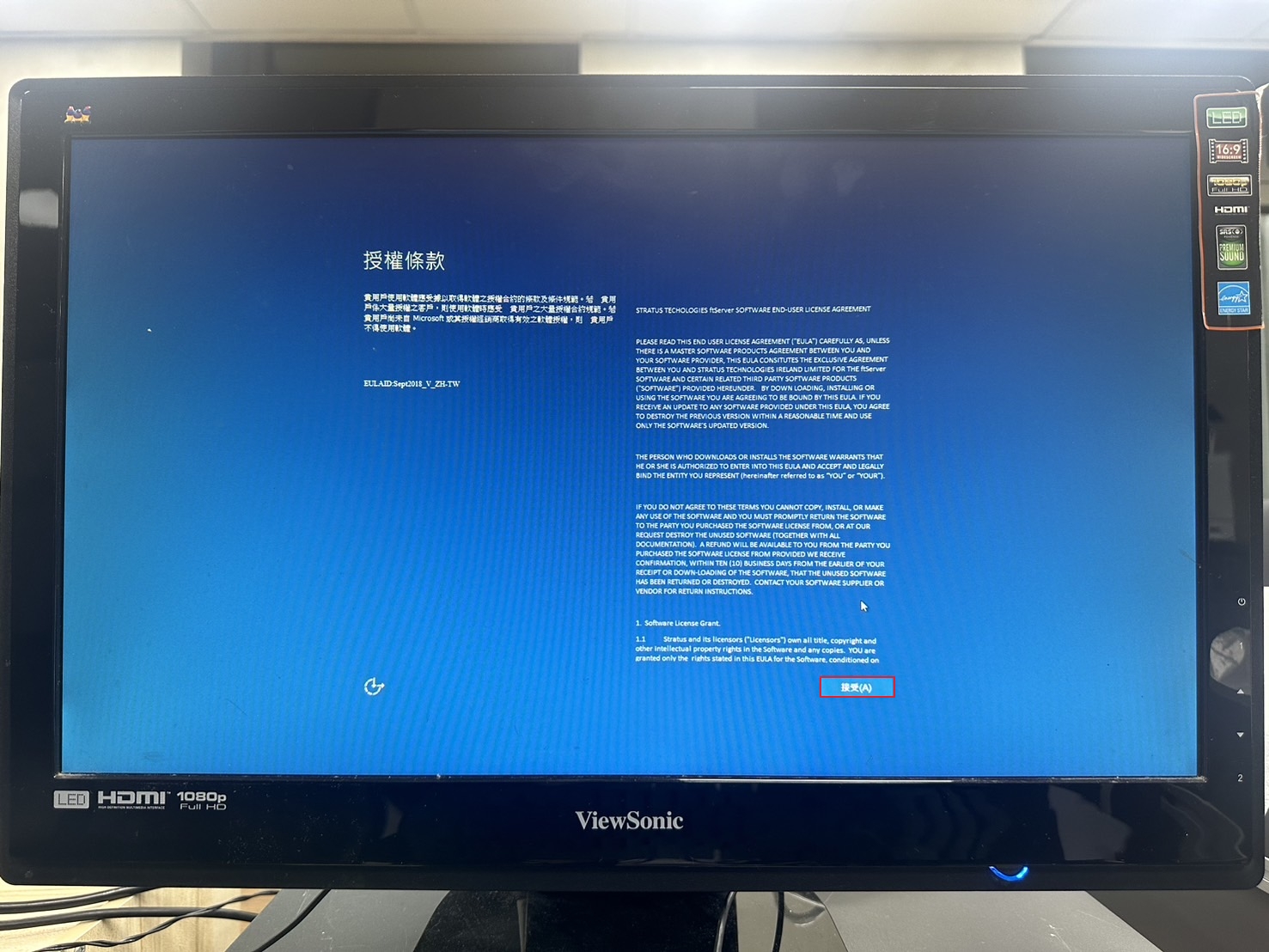
再次重新設定地區、語言、鍵盤配置等,並接受條款。
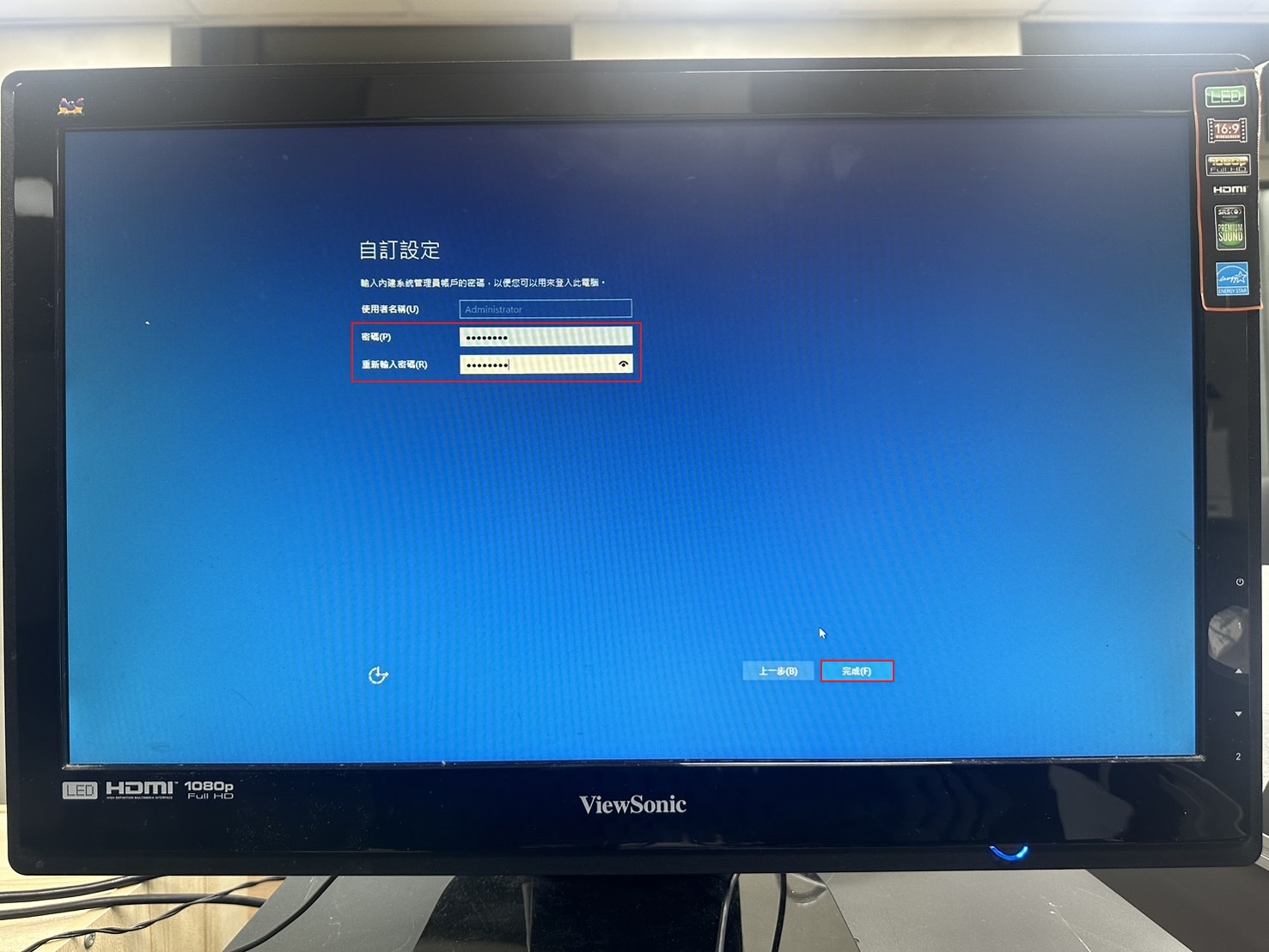
再次配置新密碼,並進行登入。
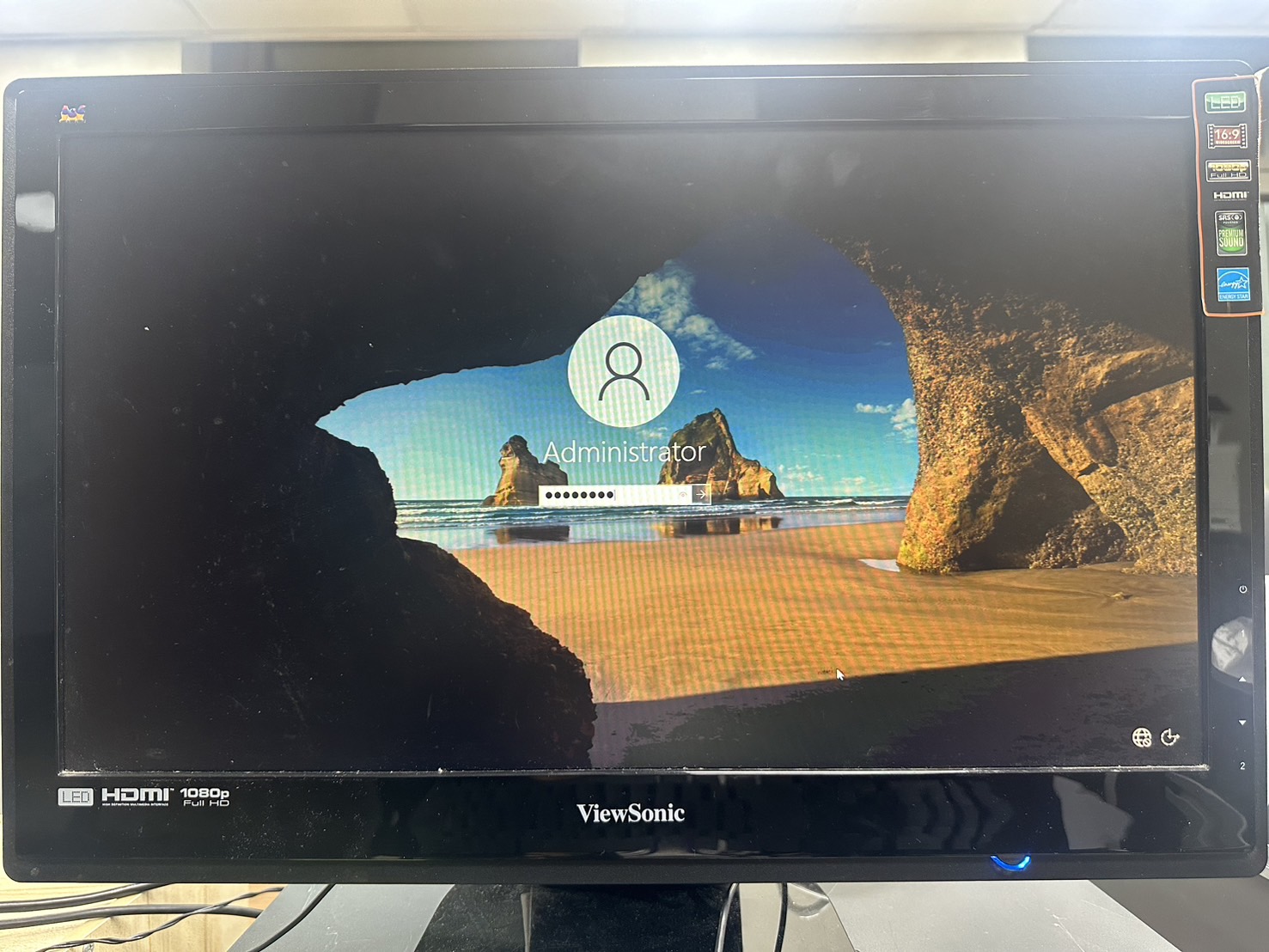
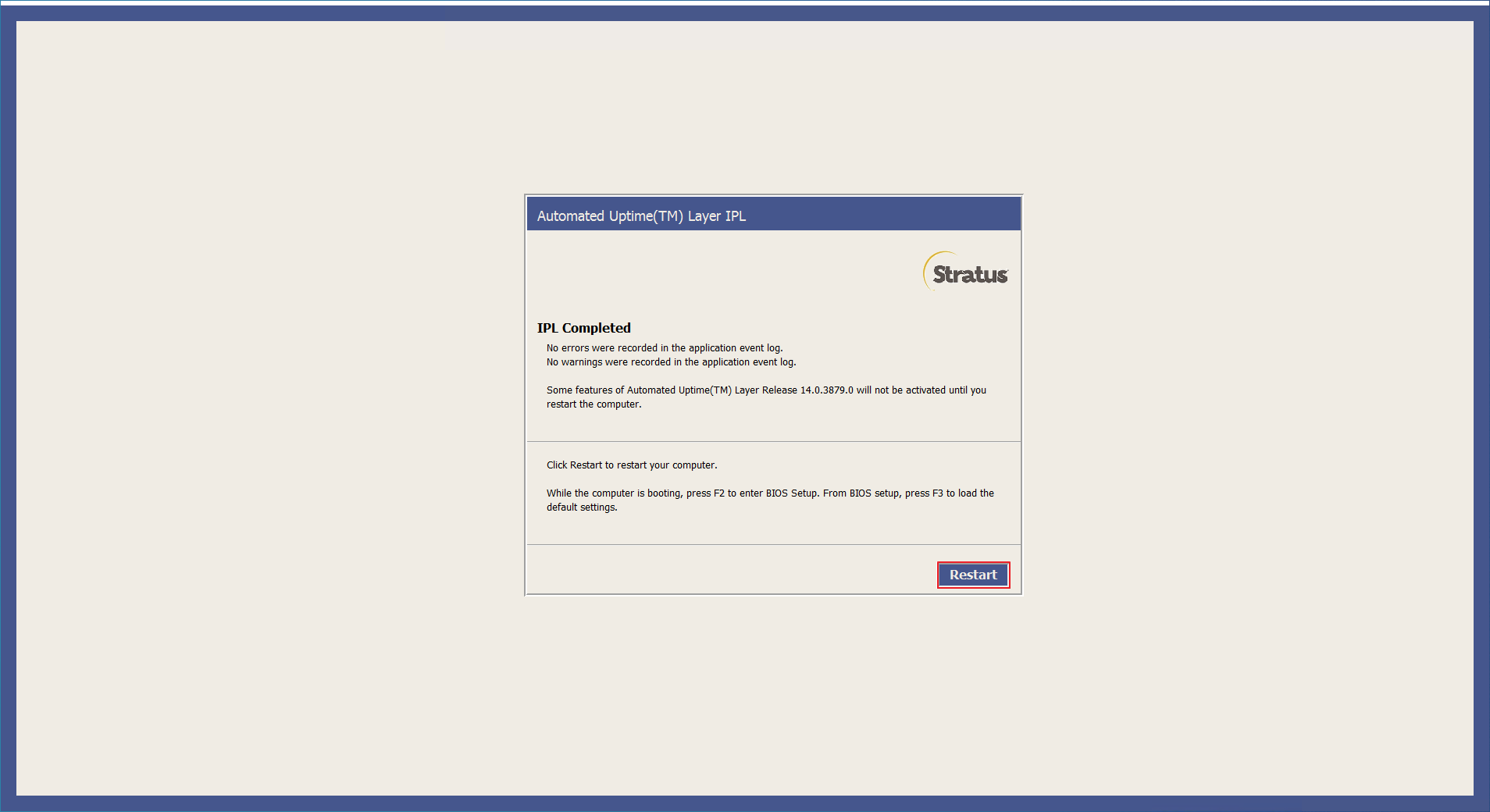
Step. 8
當顯示IPL Completed,表示已安裝完成,點擊”Restart”按鈕進行重新開機。
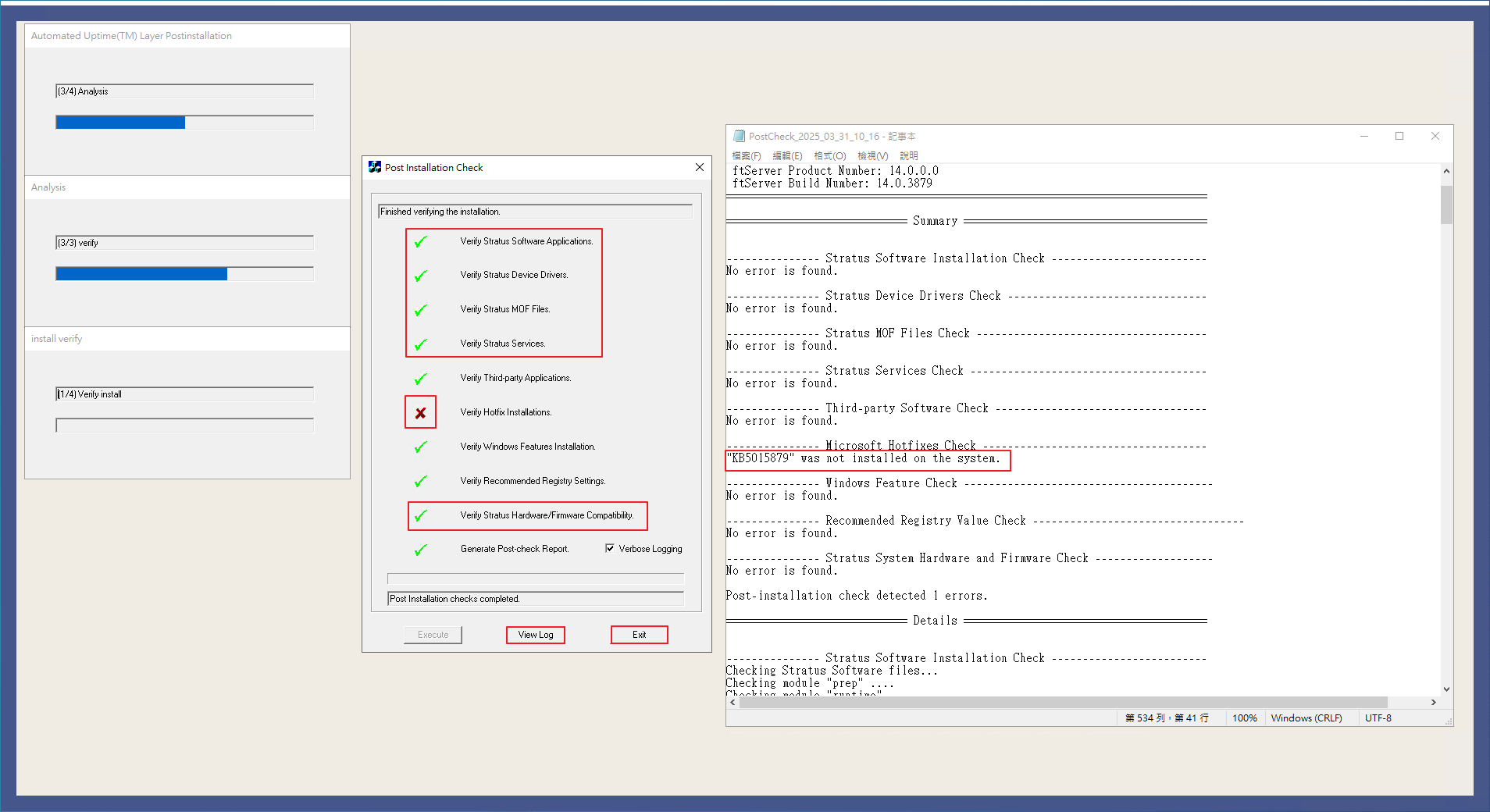
Step. 9
再次登入後自動進行安裝檢查,紅框處有5個Stratus的檢查,若”有紅色打叉”,需與定承資訊聯絡。
其他檢查若有紅色打叉則依據訊息進行處理,如範例:顯示Hotfix安裝失敗,點擊”View Log”按鈕,可確認錯誤的原因,此KB因目前無法對外連線而進行更新,故後續將此KB補上即可。
點擊”Exit”按鈕即可退出AUL安裝畫面。
三、Boot監控啟動
將OS重新開機。
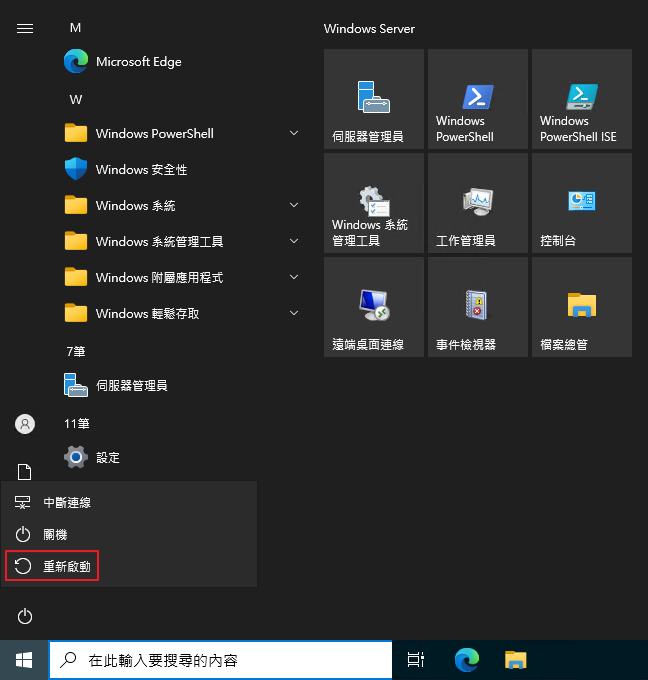
至顯示Stratus Logo後,點擊”F2”鍵盤按鈕。
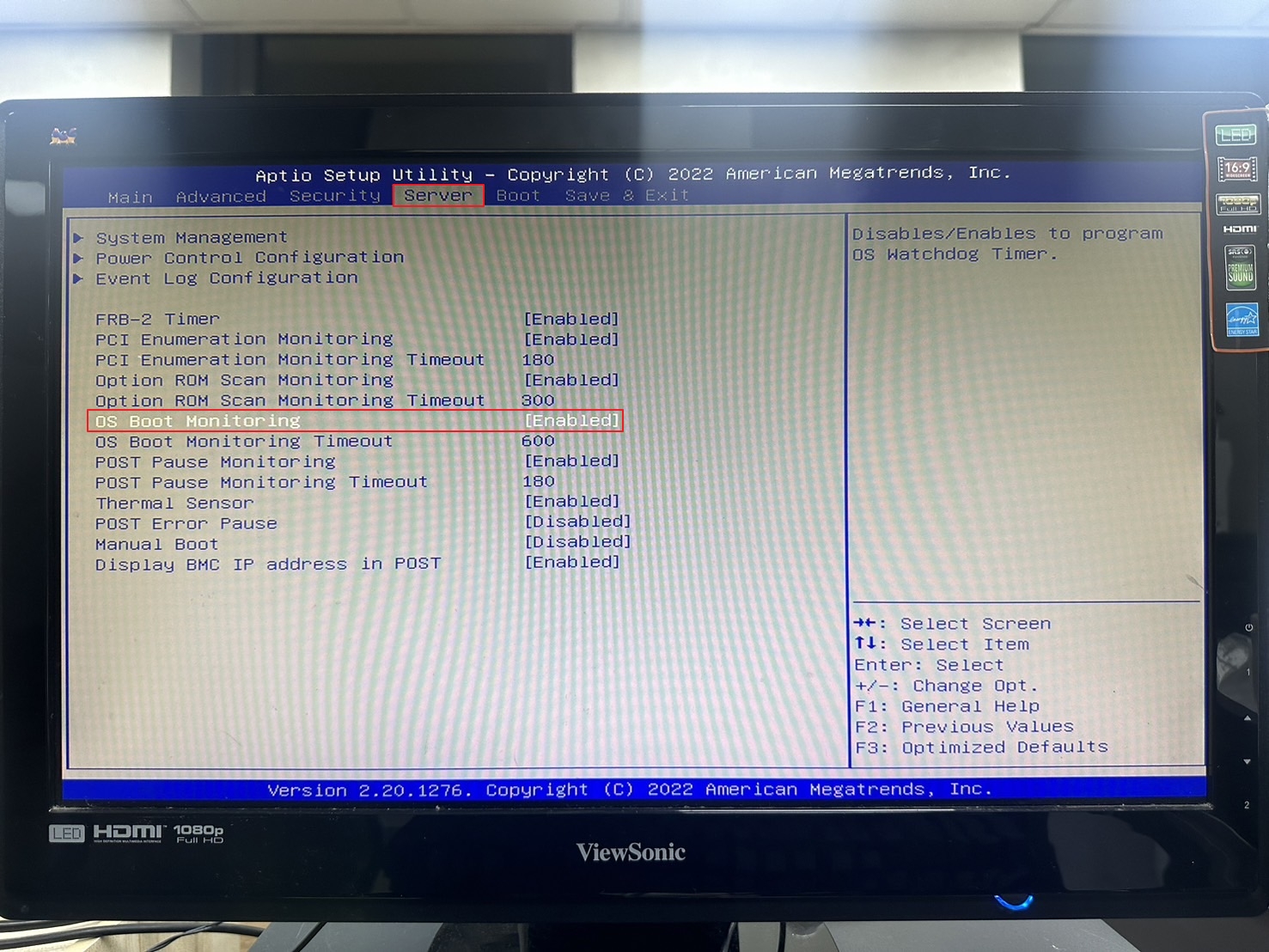
至Server,將”OS Boot Monitoring”選擇”Enabled”。
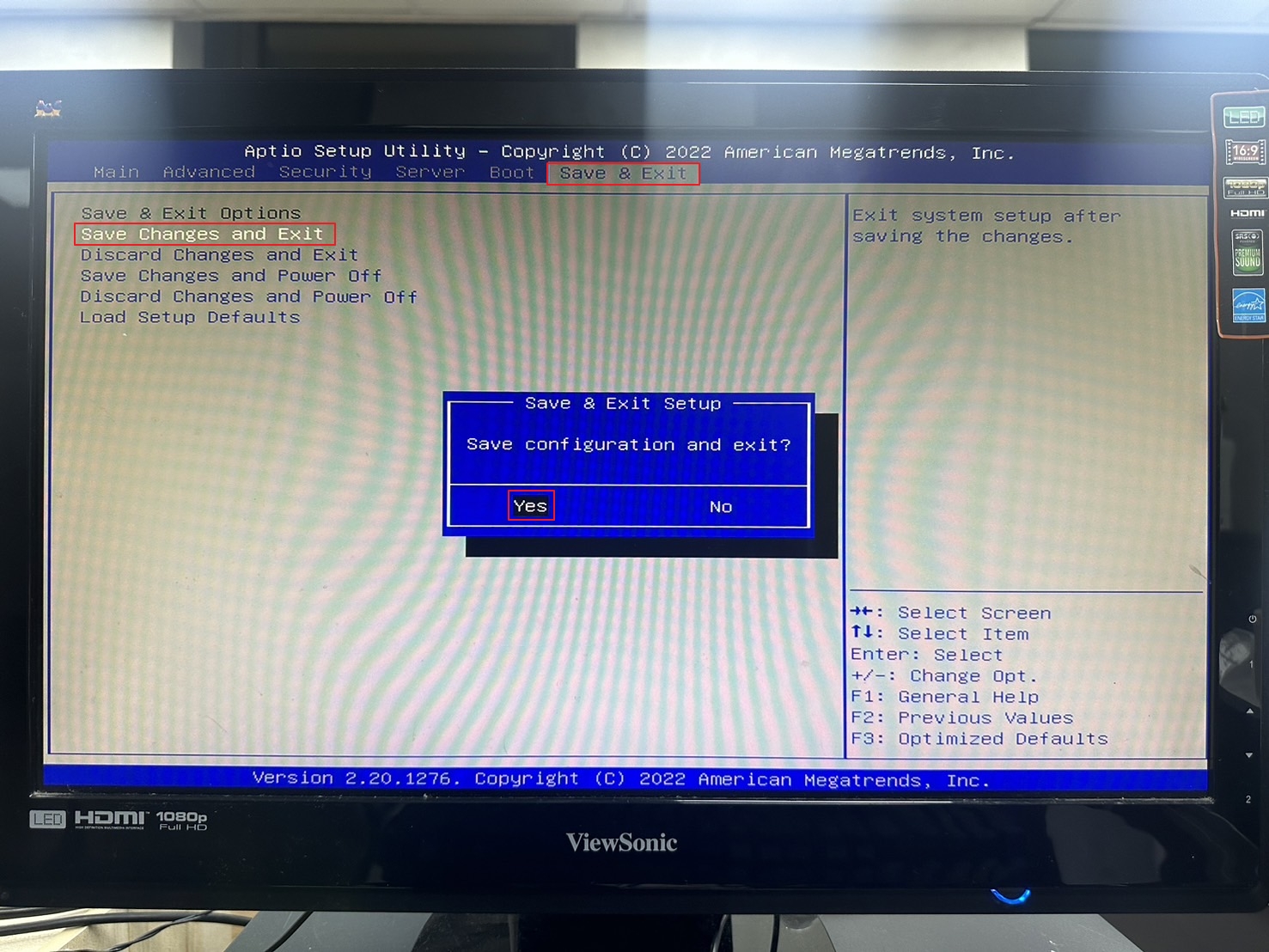
鍵盤按”F4”按鈕,或是至Save & Exit,選擇”Save Changes and Exit”儲存退出。
開機後顯示登入畫面即完成。