

適用產品:Stratus ftServer 2920、4920、6920 Version
本文說明當對ftServer進行新設備建置時(若要重灌等亦可參考本文),如何在本機上以Windows Server為OS範例進行步驟安裝。
事前準備注意
- 需準備具VGA線路的螢幕,以及USB線路的鍵盤,以進行本機安裝OS操作。(USB線路的滑鼠可準備)
- 本文以本機操作安裝為範例,若想以遠端安裝、PXE安裝等方式,需閱讀相關操作KB。
- 需準備安裝Windows 2019或是2022的ISO檔,以隨身碟或光碟(建議另準備光碟機)作為開機媒體進行安裝。
- 請備妥可供ftServer的供電量,以及兩個插電孔,強烈建議雙路電源接在不同的電力迴路,避免電源故障影響設備停止運作。
- 本文以基本安裝建置進行範例,若環境上以正式上架形式執行,請包含網路線、上架機櫃空間需4U、機房環境等設備上架工作事項預先執行。
操作步驟
一、開機前配置確認
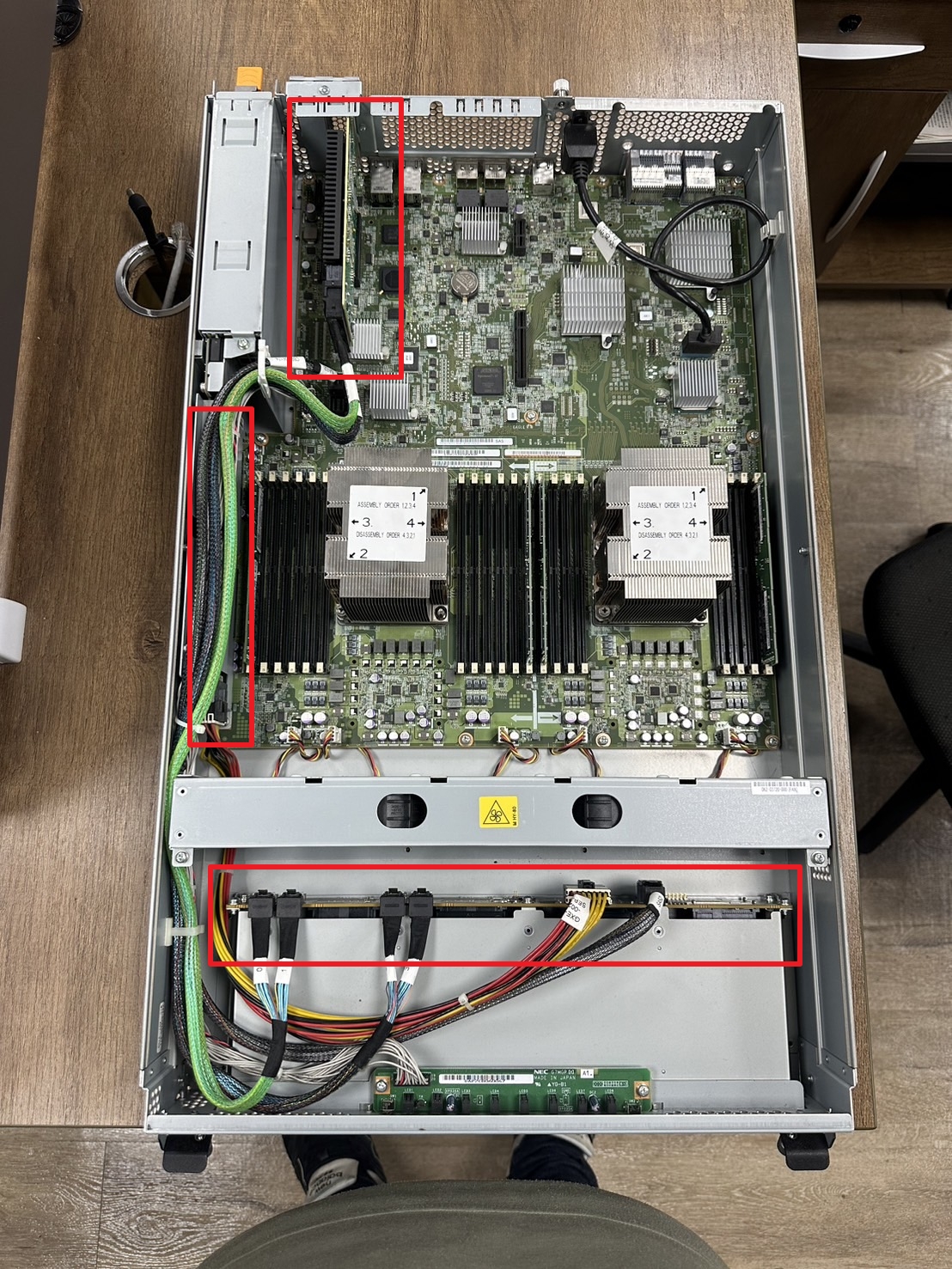
拔出一台CRU後檢查HBA 9400-16i SAS控制器、NVMe控制器與硬碟模組的串聯狀態,確認PCI Slot的配置。
通常PCI1 Slot為HBA 9400-16i SAS控制器,PCI2 Slot為NVMe控制器,或是硬碟NVMe與SAS的配置確認PCI的配置(若硬碟插槽0、1為NVMe,則PCI1 Slot為NVMe控制器)。
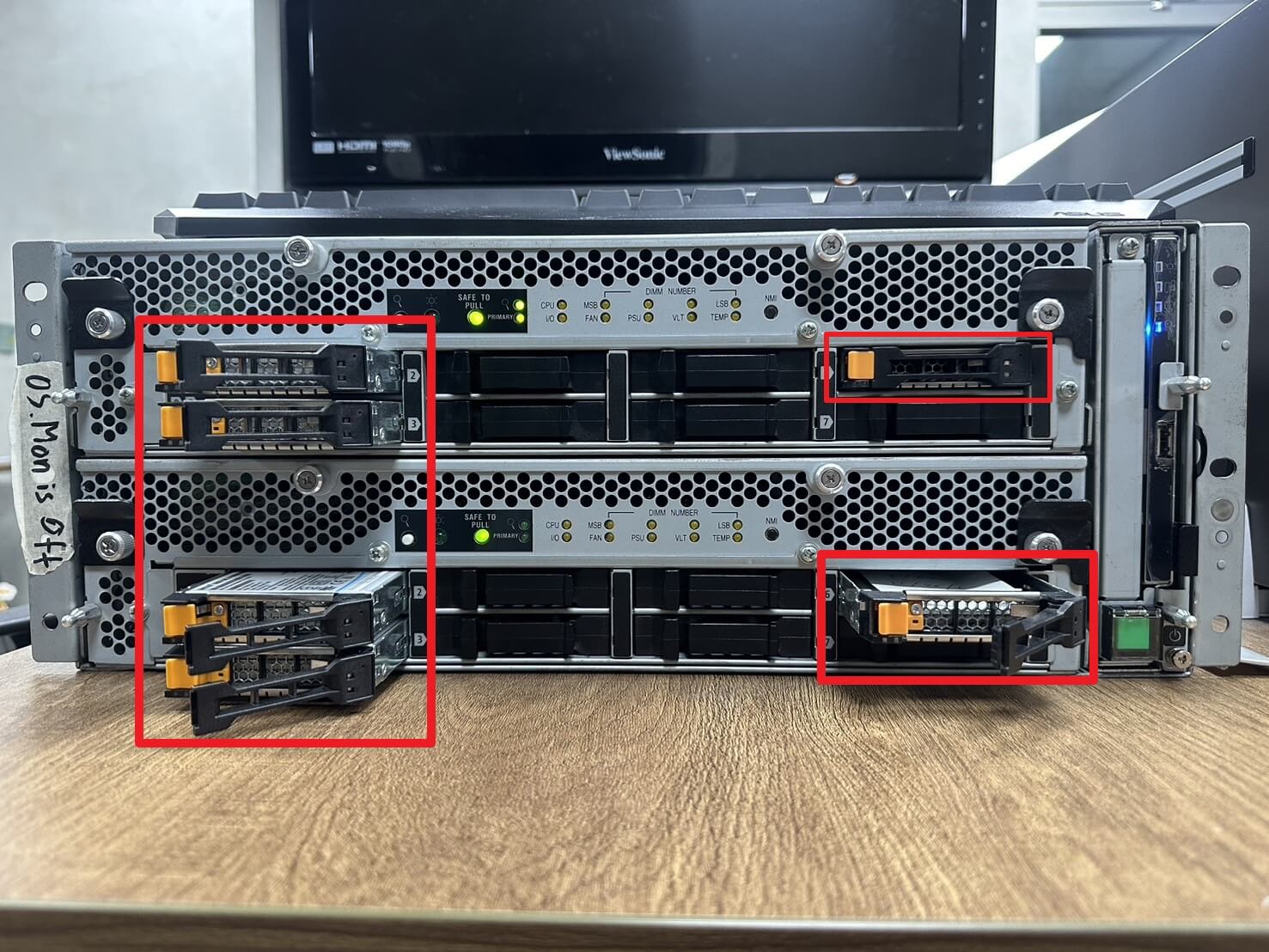
在上方CRU(Primary),除了需要存放安裝OS系統檔的硬碟插入之外,其他硬碟與下方CRU全部硬碟拔出。
本文以安裝Windows OS至SAS SSD硬碟為範例。
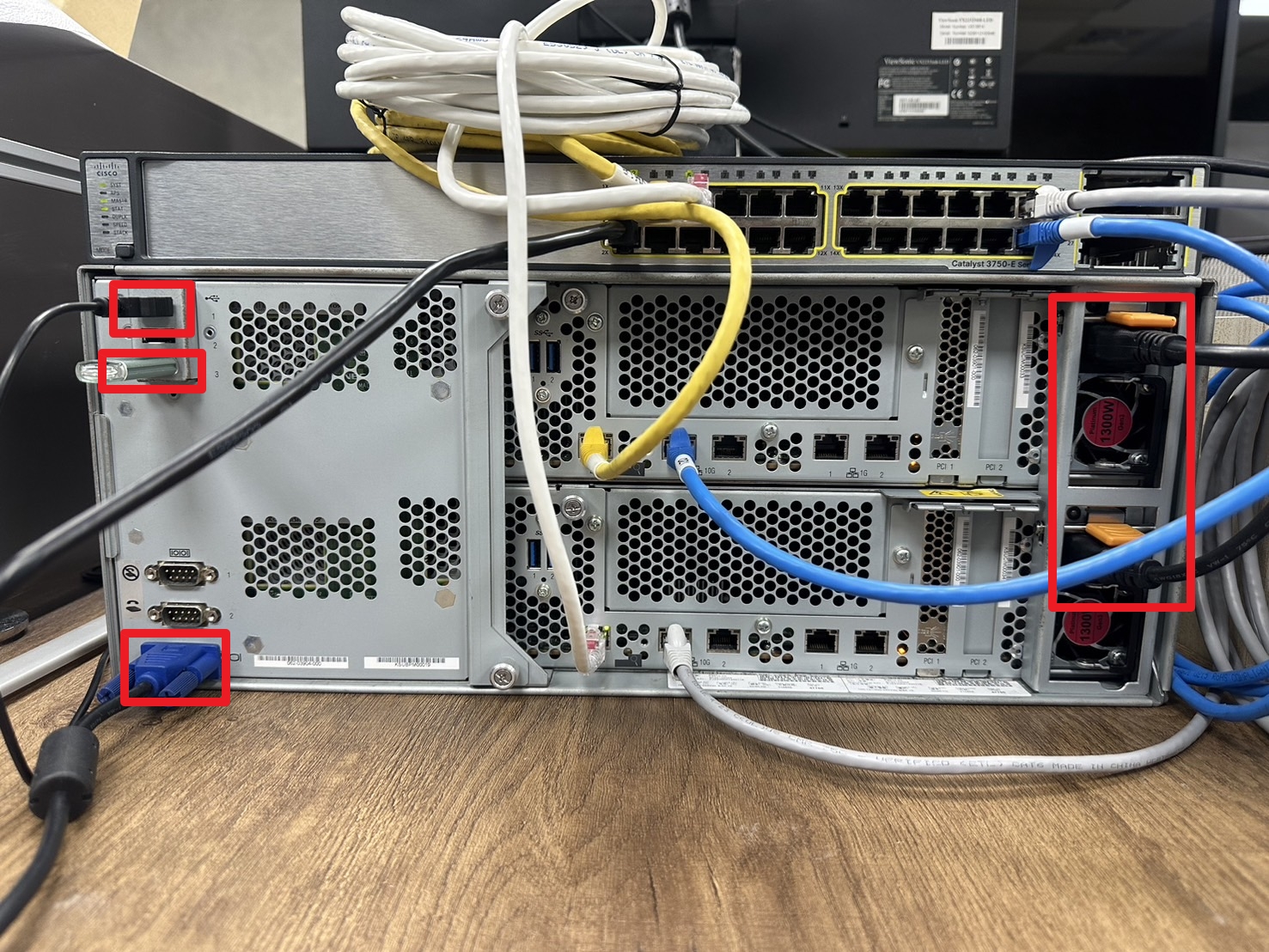
將螢幕與鍵盤線材(可將滑鼠也插入)、Windows 2019/2022的開機媒體(本文以隨身碟為範例)、上下CRU的電源線插入。
二、BIOS配置設定(若是新建置)
Step. 1 進入BIOS設定
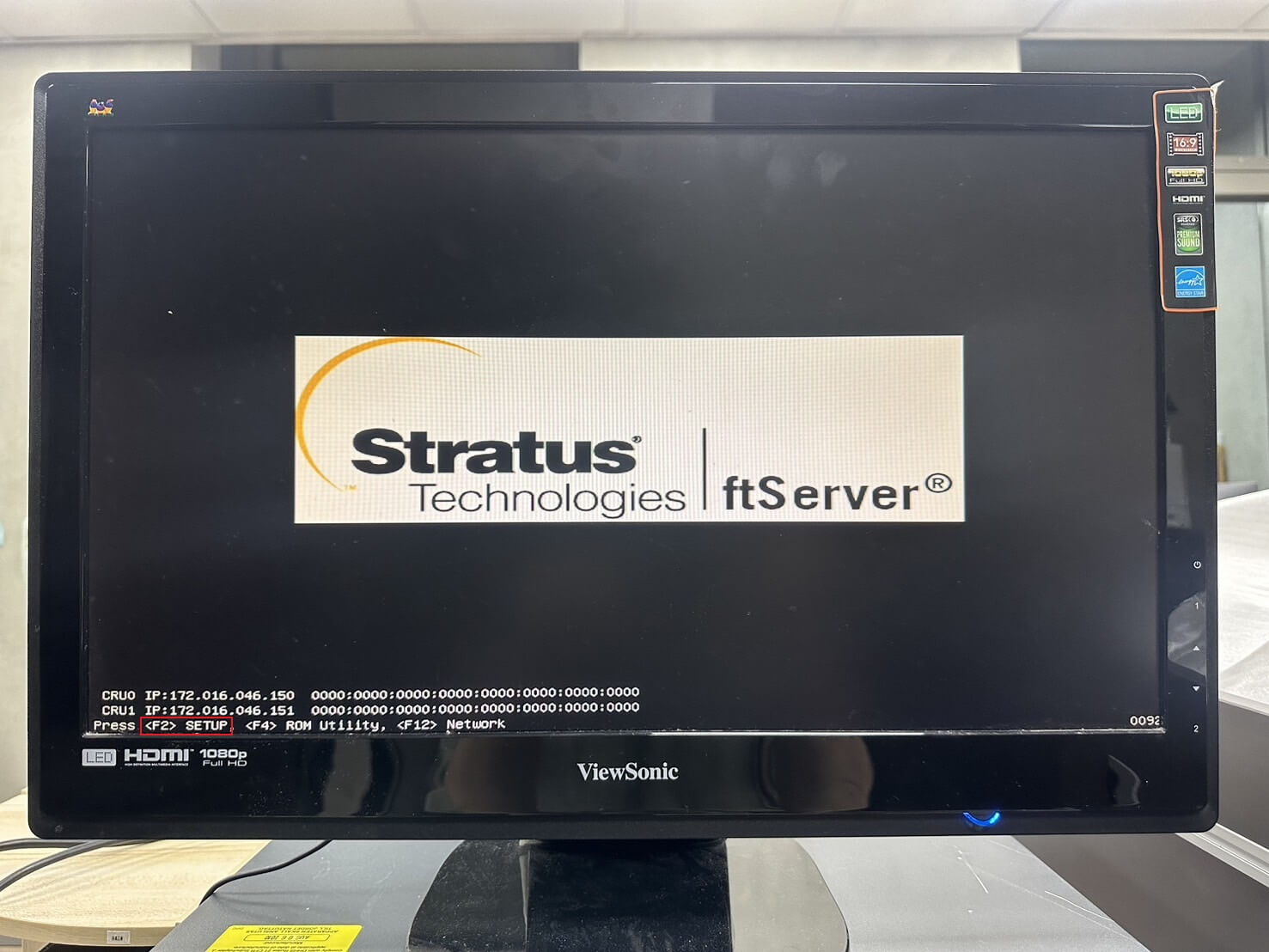
將ftServer開機,直到Stratus Logo顯示,左下角顯示按鍵選項,點擊鍵盤”F2”按鈕。
Step. 2 PCI開機掃描配置
選擇”Advanced” ->”PCI Configuration”。
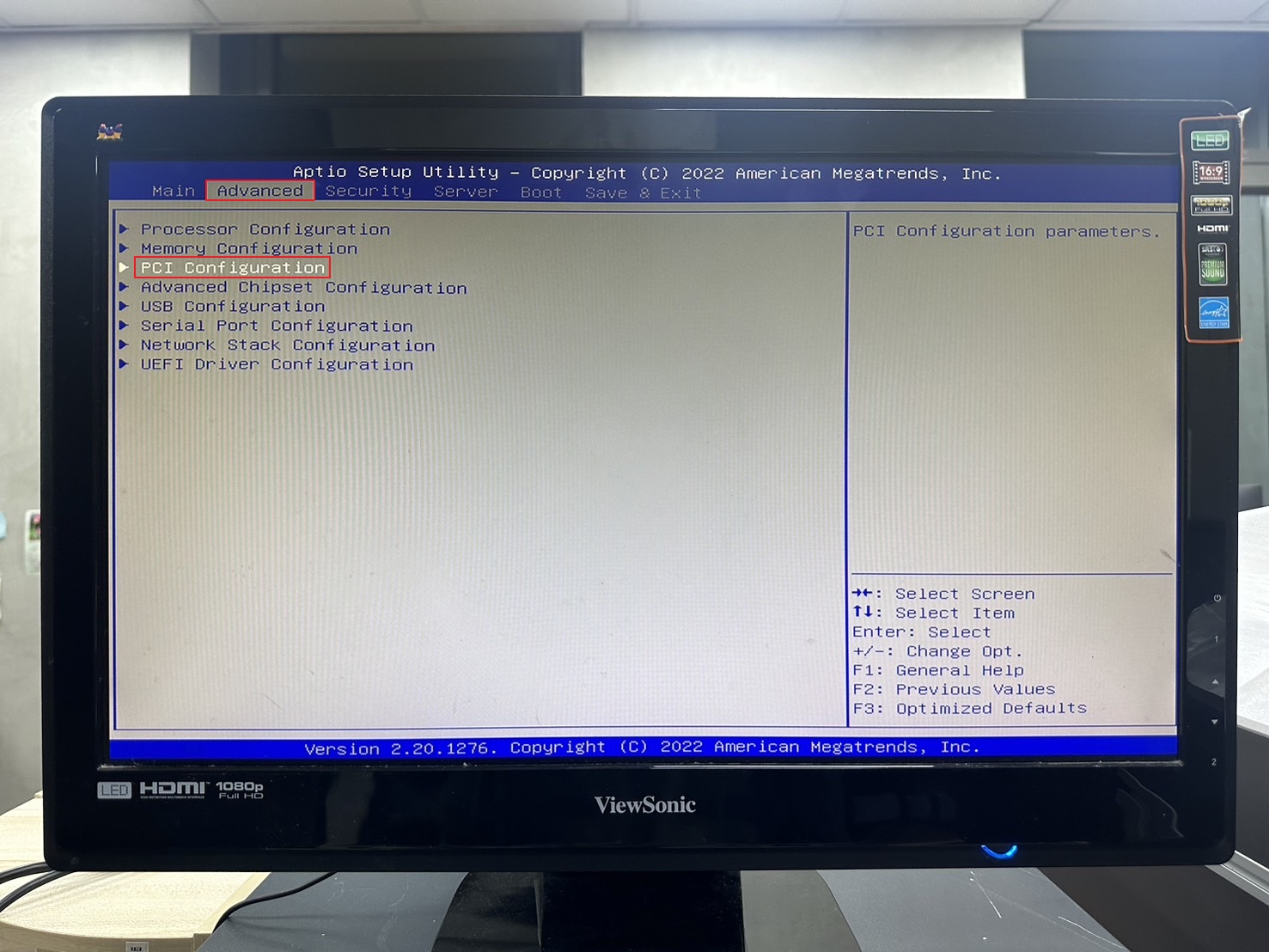
點擊”PCI Device Controller and Option ROM Settings”。
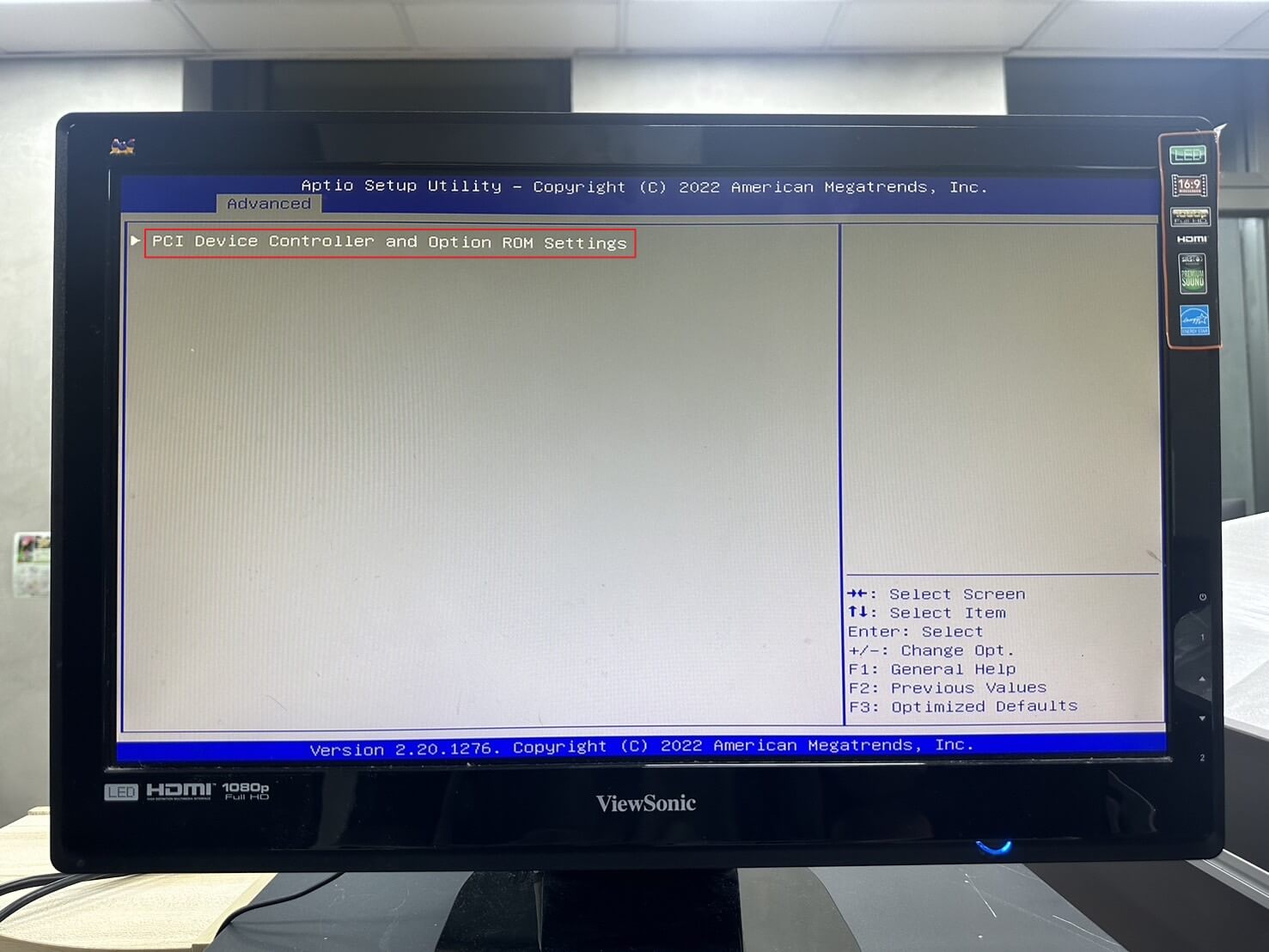
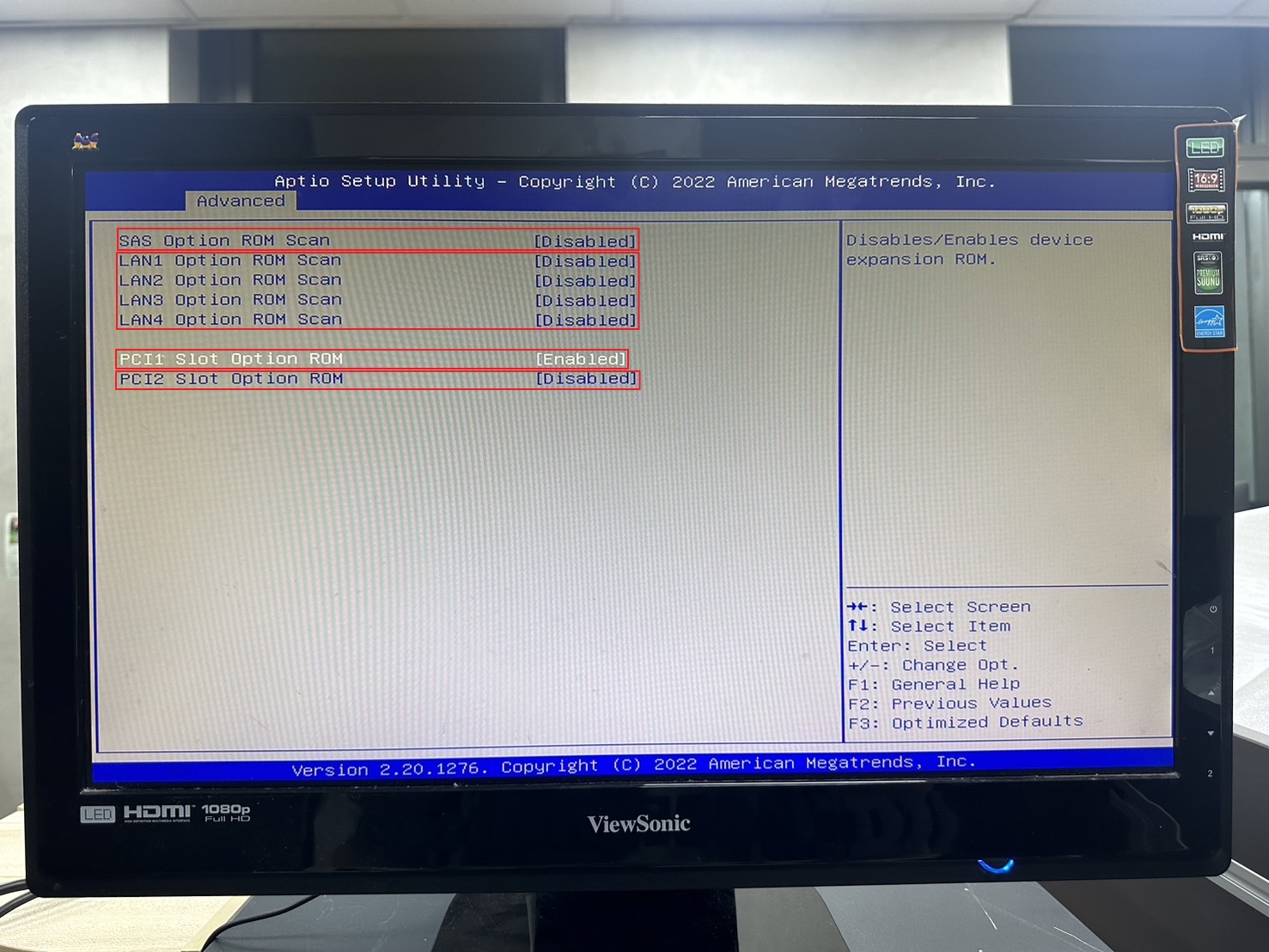
以第一章節的控制器與硬碟配置,以及Windows OS要安裝的硬碟類型進行配置,其減少開機掃描其他開機類型的時間。
注意:若將Windows OS安裝於NVMe硬碟
- SAS Option ROM Scan:選擇”Disabled”。
- Lan的Option ROM Scan:皆選擇”Disabled”。(若有PXE網路開機需求則設定)
- PCI1 Slot Option ROM:若NVMe控制器為PCI1,則選擇”Enabled”,反之PCI1若是SAS控制器則”Disabled”。
- PCI2 Slot Option ROM:承上若選擇”Enabled”,則PCI2選擇”Disabled”,反之PCI2是NVMe控制器則”Enabled”。
PCI1與PCI2依據控制器配置選擇”Enabled”與”Disabled”。
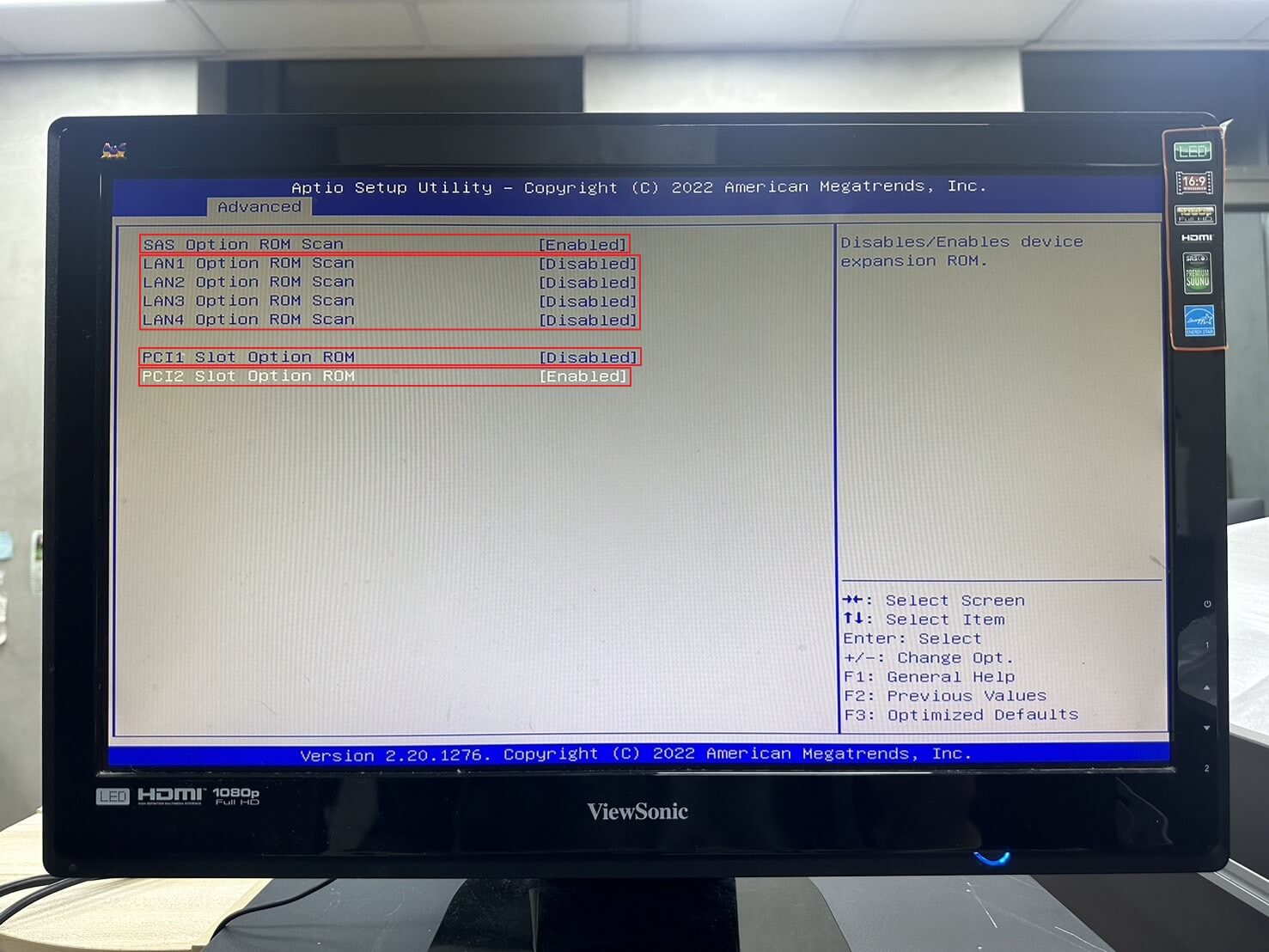
注意:若將Windows OS安裝於SAS硬碟
- SAS Option ROM Scan:選擇”Enabled”。
- Lan的Option ROM Scan:皆選擇”Disabled”。(若有PXE網路開機需求則設定)
- PCI1 Slot Option ROM:若NVMe控制器為PCI1,則選擇”Disabled”,反之PCI1若是SAS控制器為”Enabled”。
- PCI2 Slot Option ROM:承上若選擇”Disabled”,則PCI2選擇”Enabled”,反之PCI2若是NVMe控制器為”Disabled”。
PCI1與PCI2依據控制器配置選擇”Enabled”與”Disabled”。
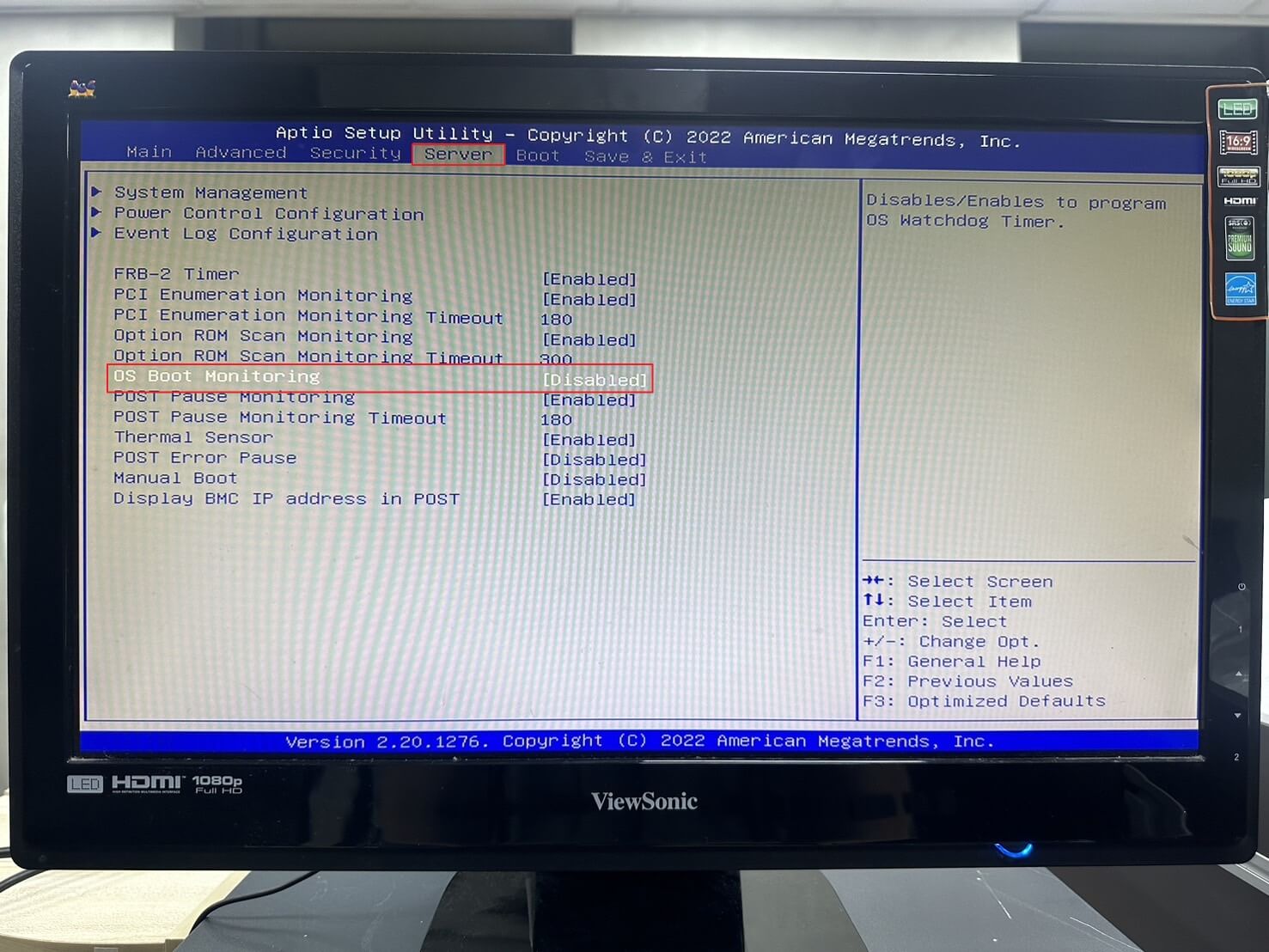
Step. 3 關閉Boot監控
至Server–>,將”OS Boot Monitoring”選擇”Disabled”。
其防止系統在安裝過程中由於不活動而重新啟動,待安裝完成後重新啟動Boot監控。
Step. 4 調整開機選項
至”Boot” -> ”HDD Priorities”。
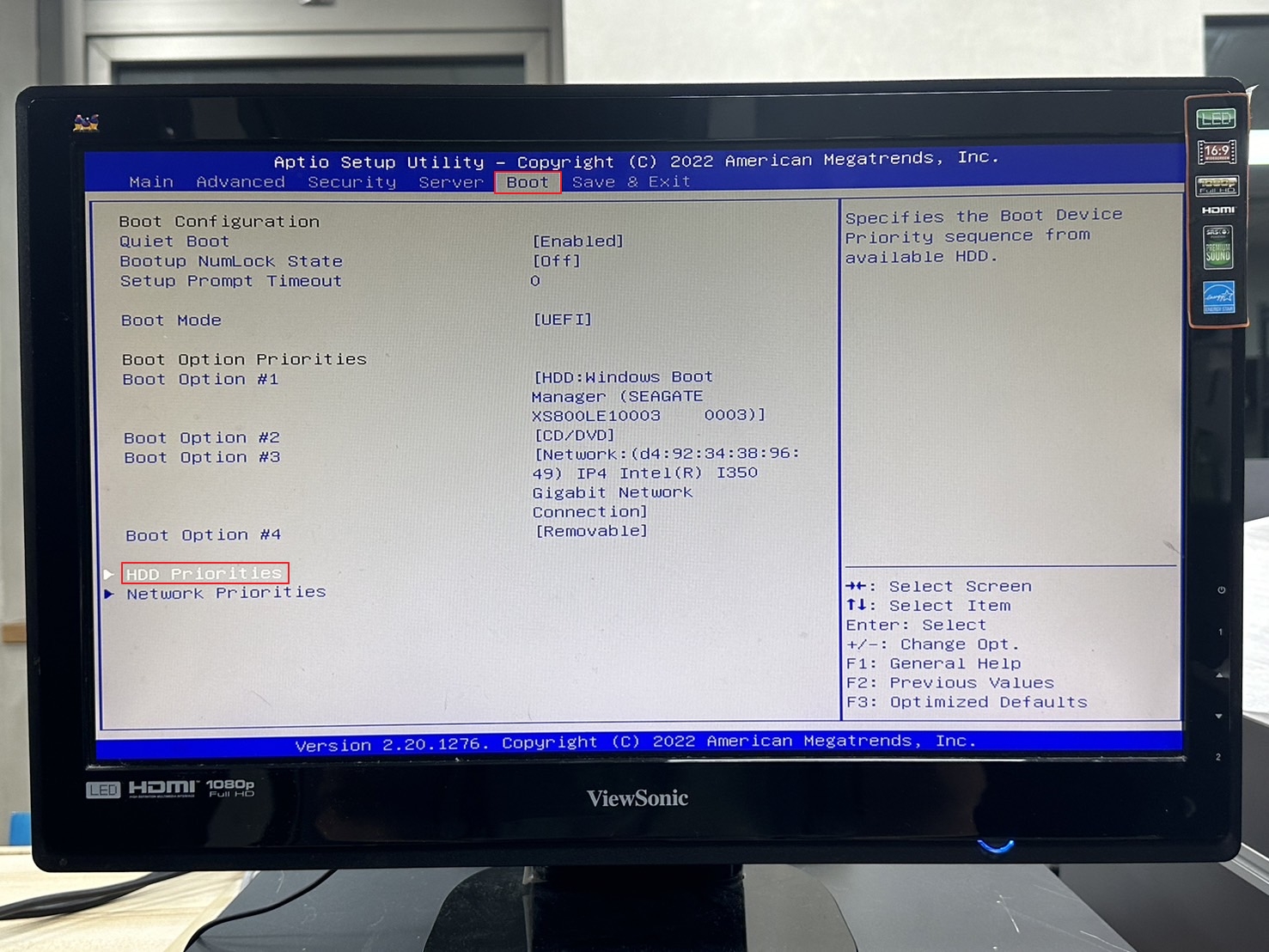
Boot Option #1選擇”開機媒體”的名稱選項,並返回上一頁。
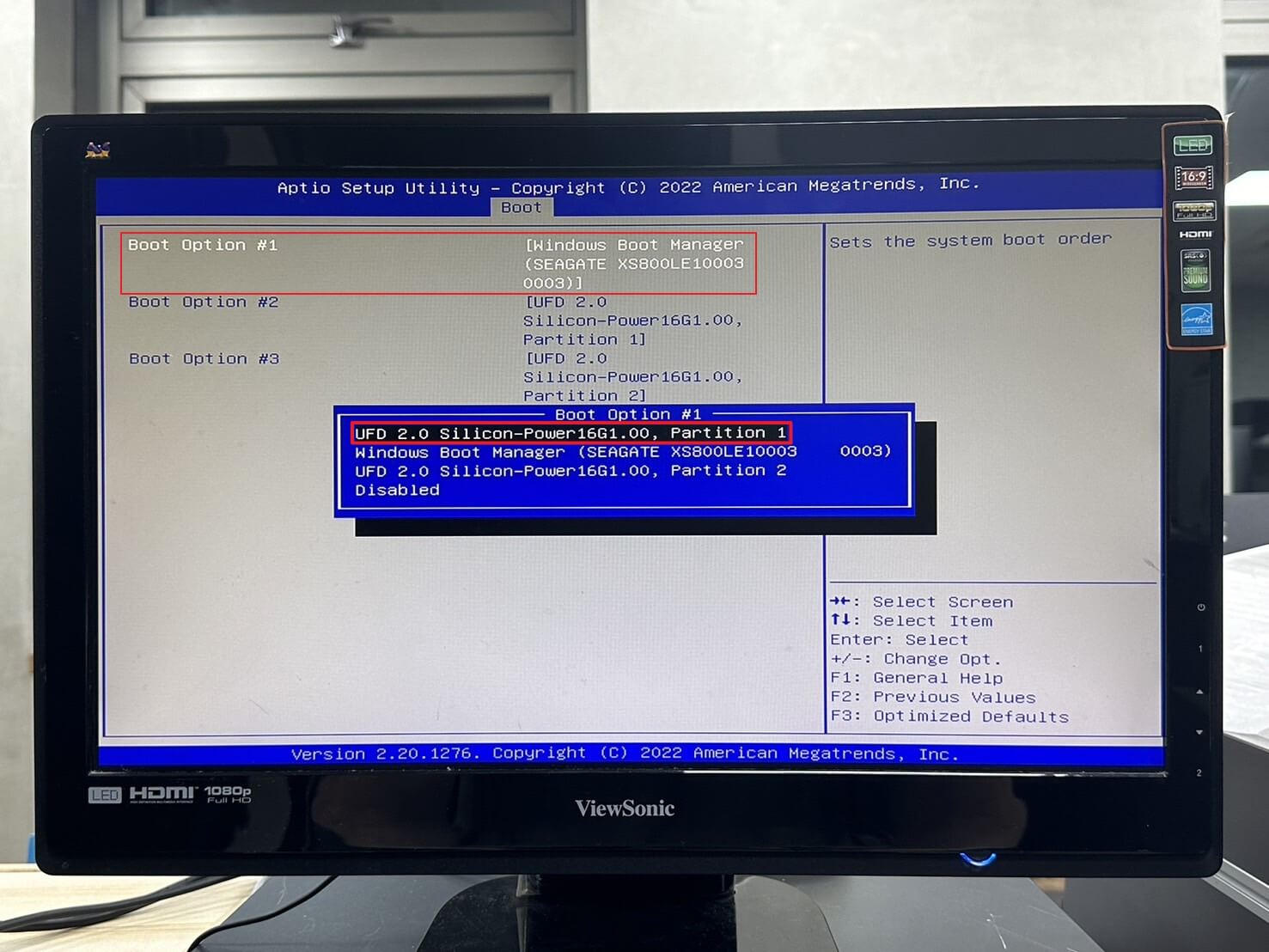
Boot畫面將Boot Option #1再次選擇”開機媒體”的名稱選項。
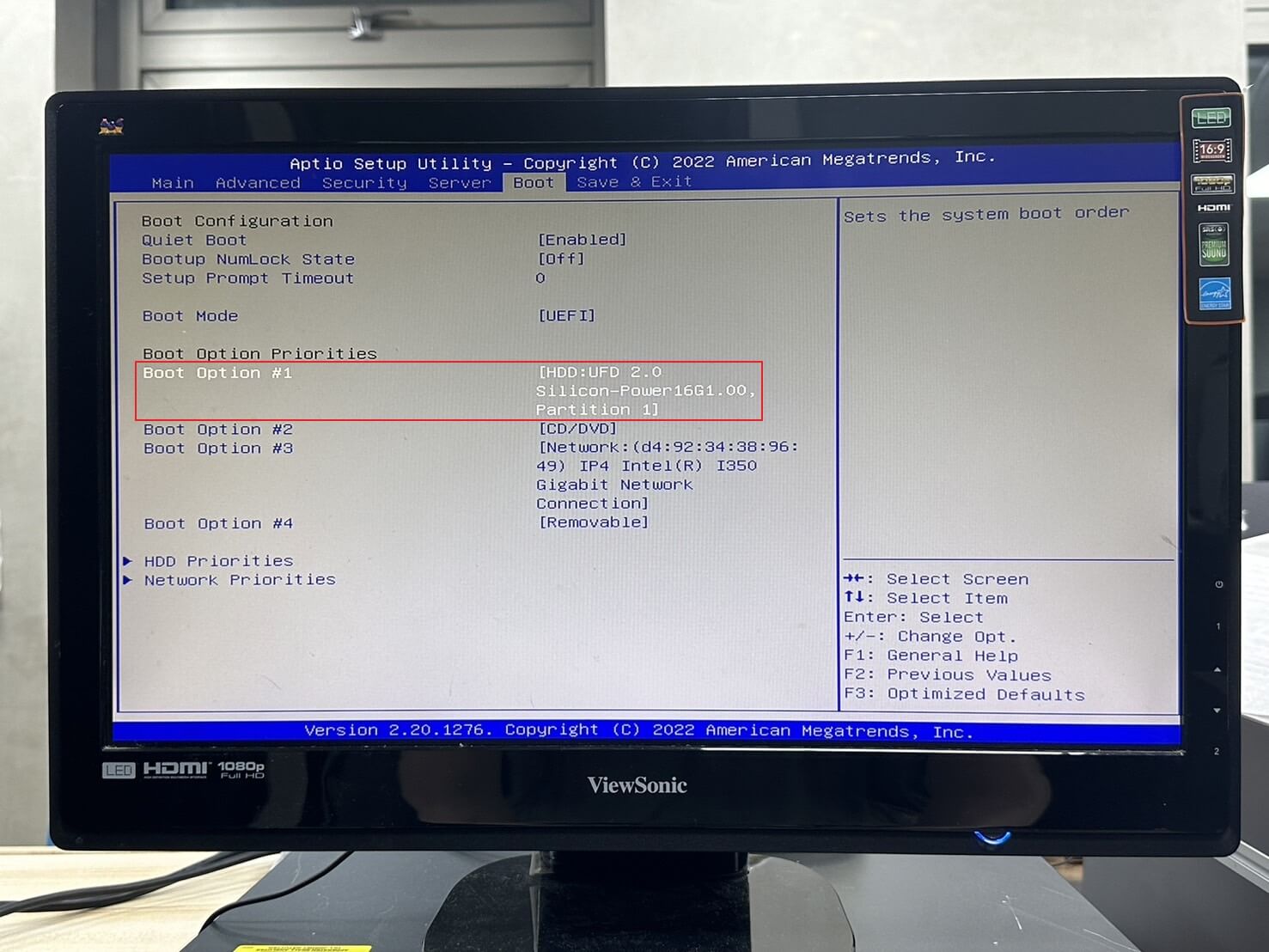
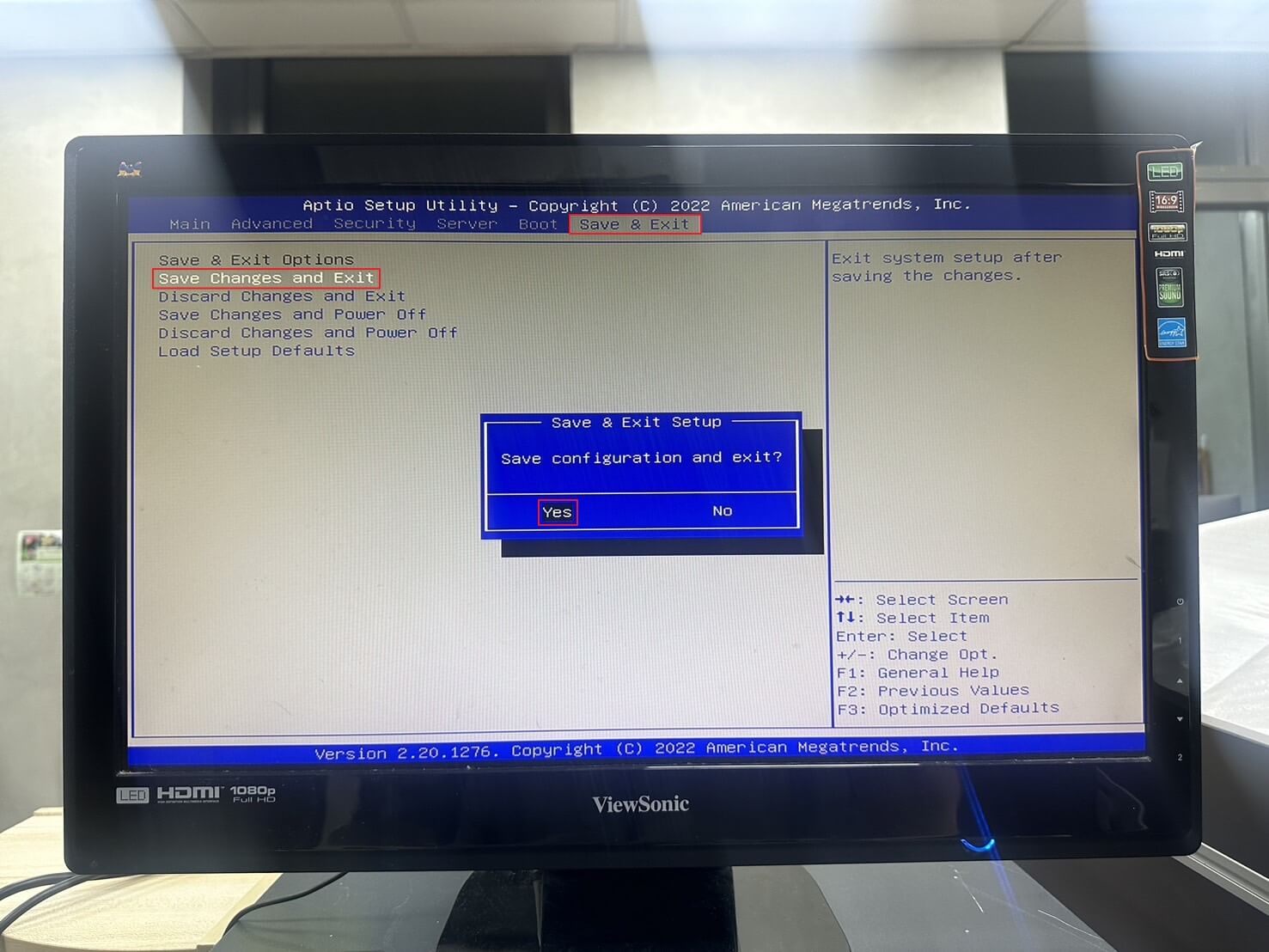
鍵盤按”F4”按鈕,或是至Save & Exit,選擇”Save Changes and Exit”儲存退出。
三、Windows OS安裝
依據Windows OS安裝步驟,選擇OS所需設定。
選擇語言與鍵盤語系。
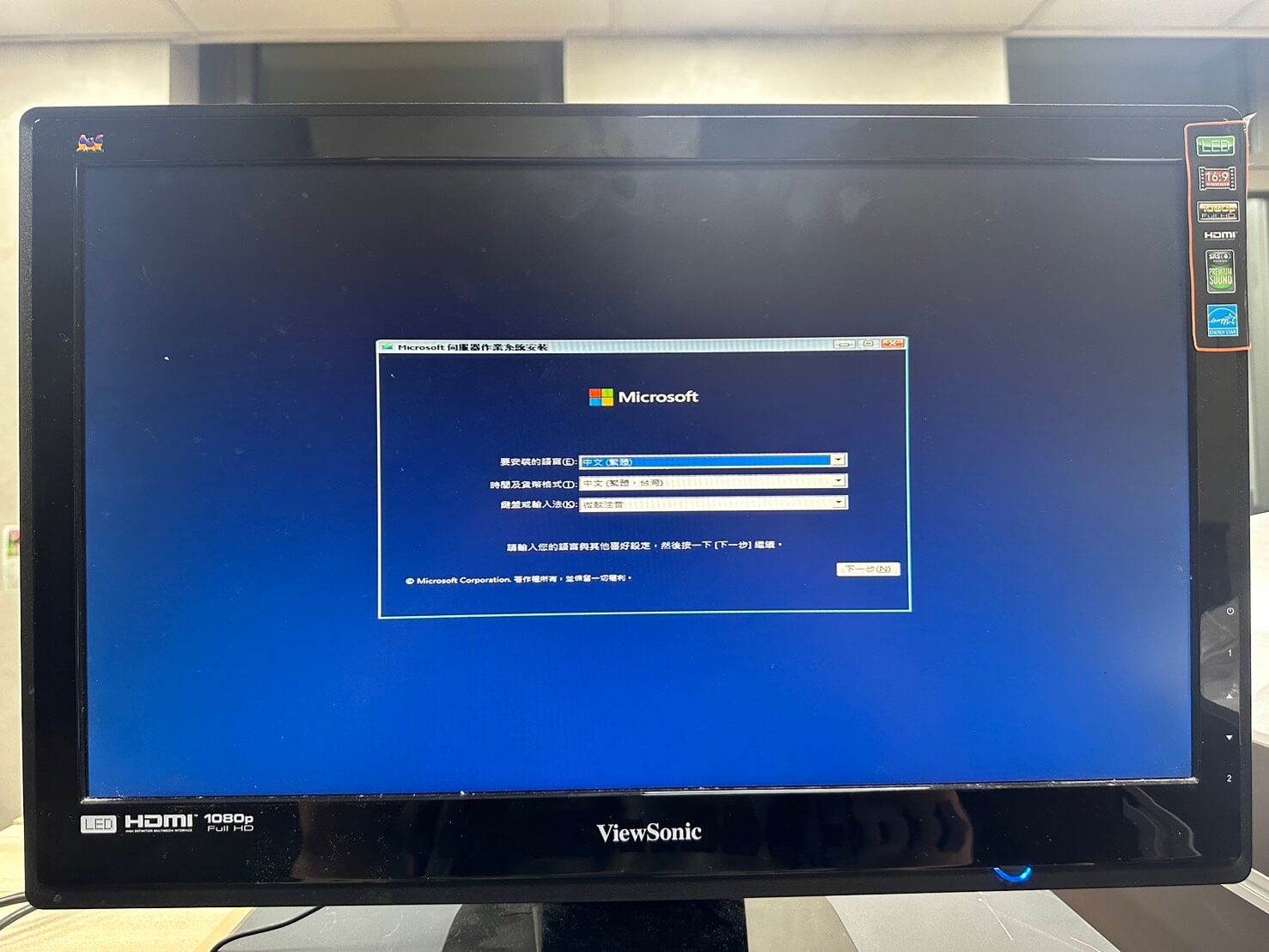
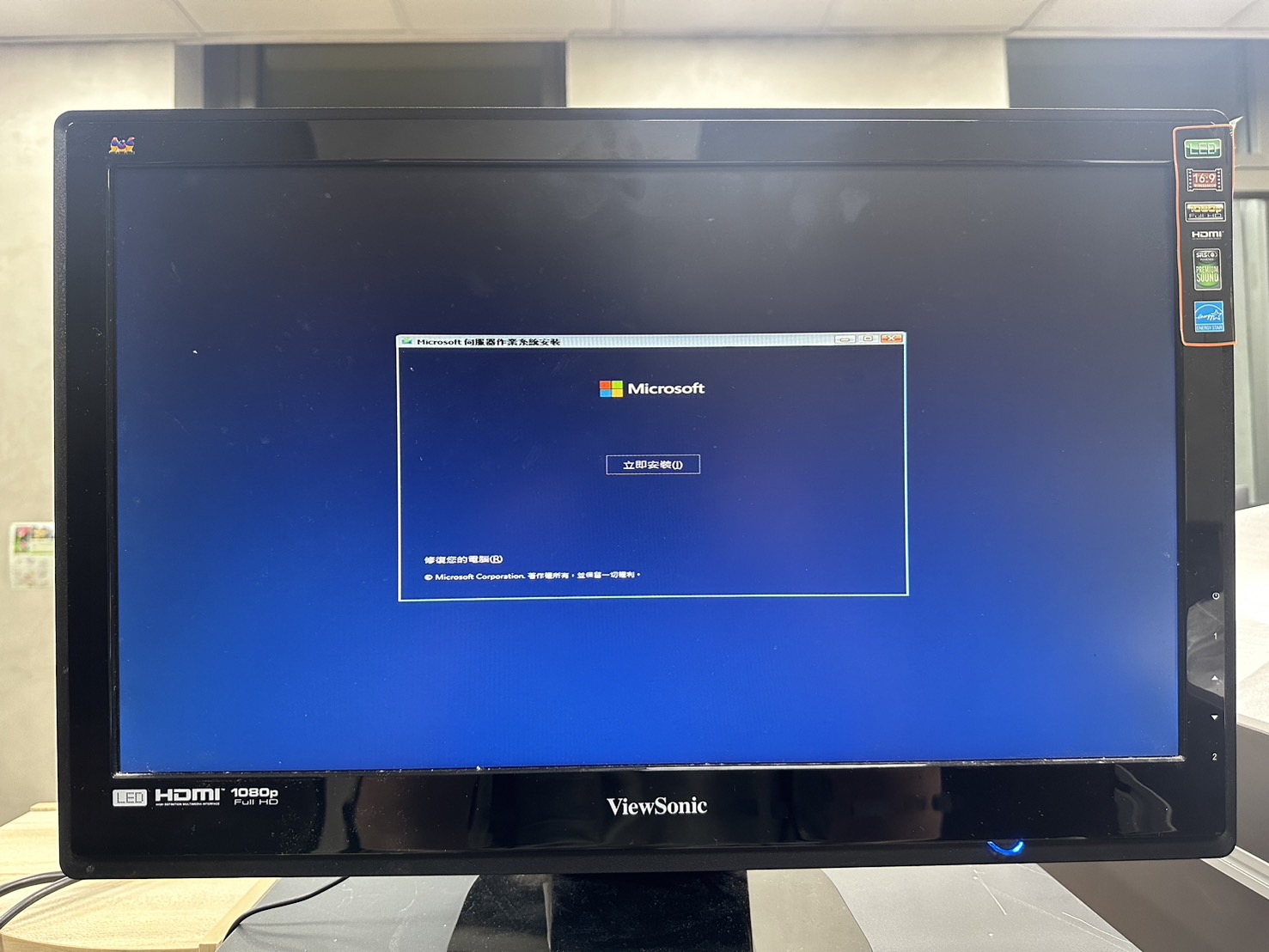
立即安裝。
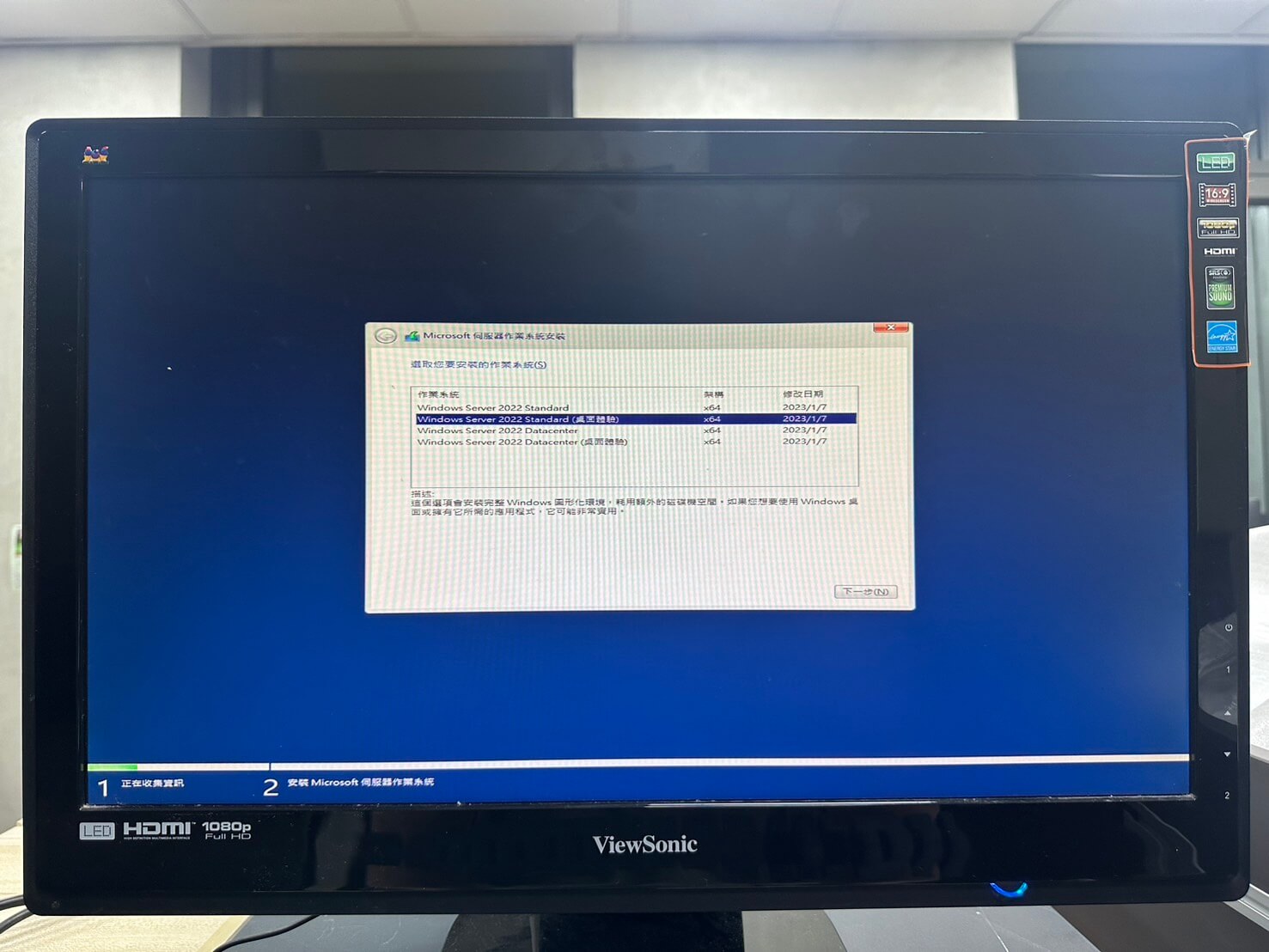
選擇Standard或是Datacenter版本。
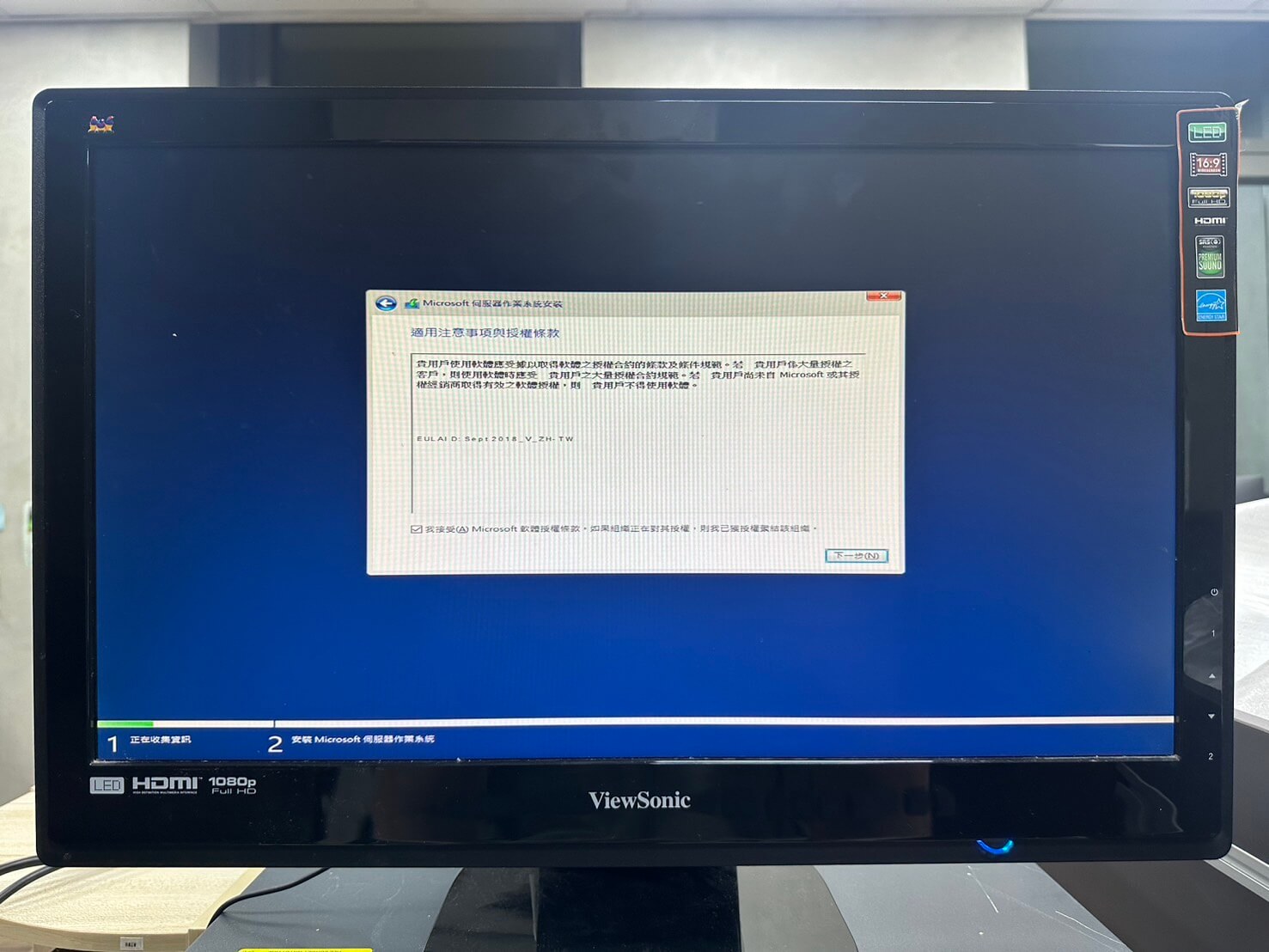
同意條款。
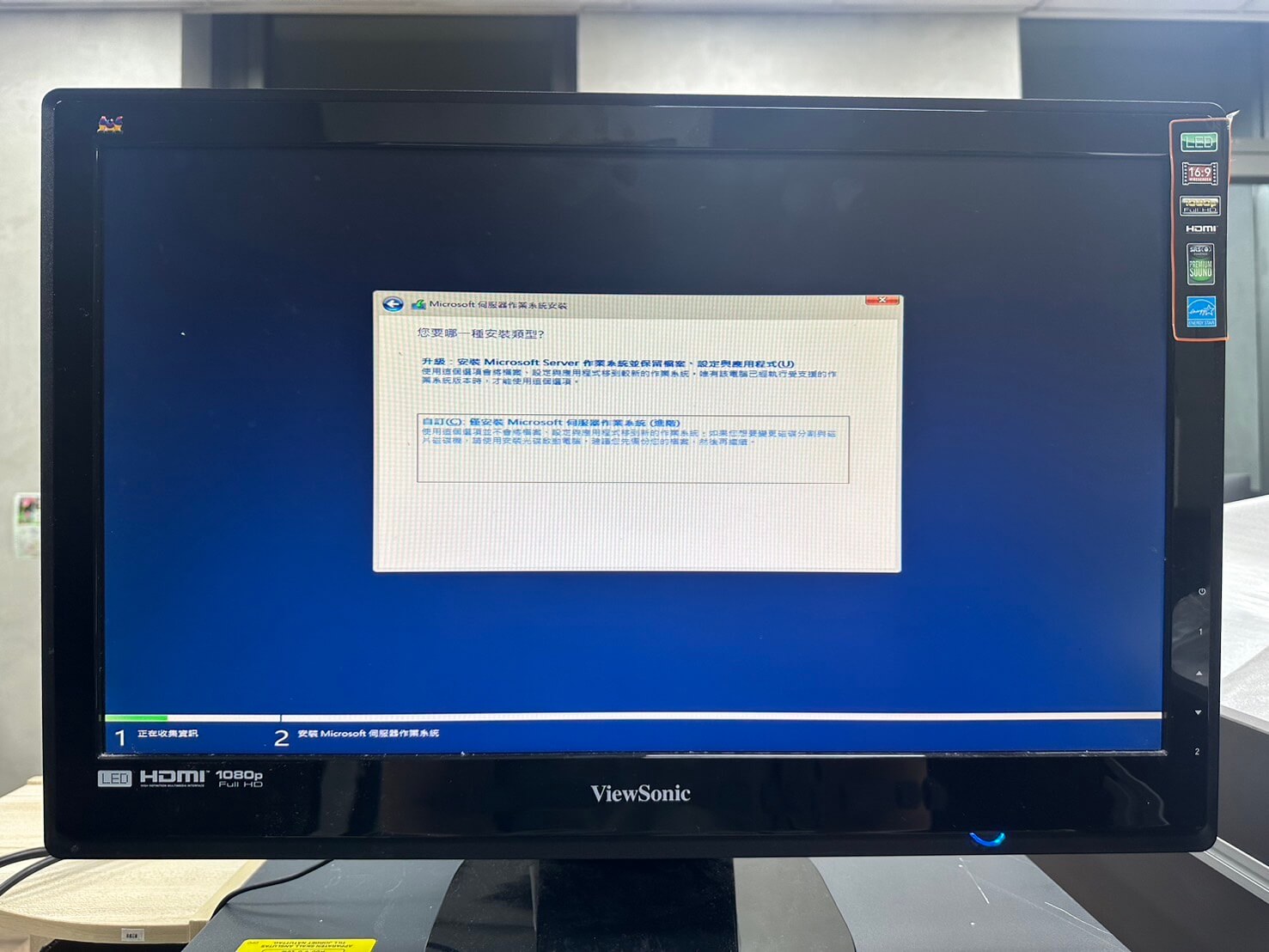
選擇”自訂”作為安裝OS。
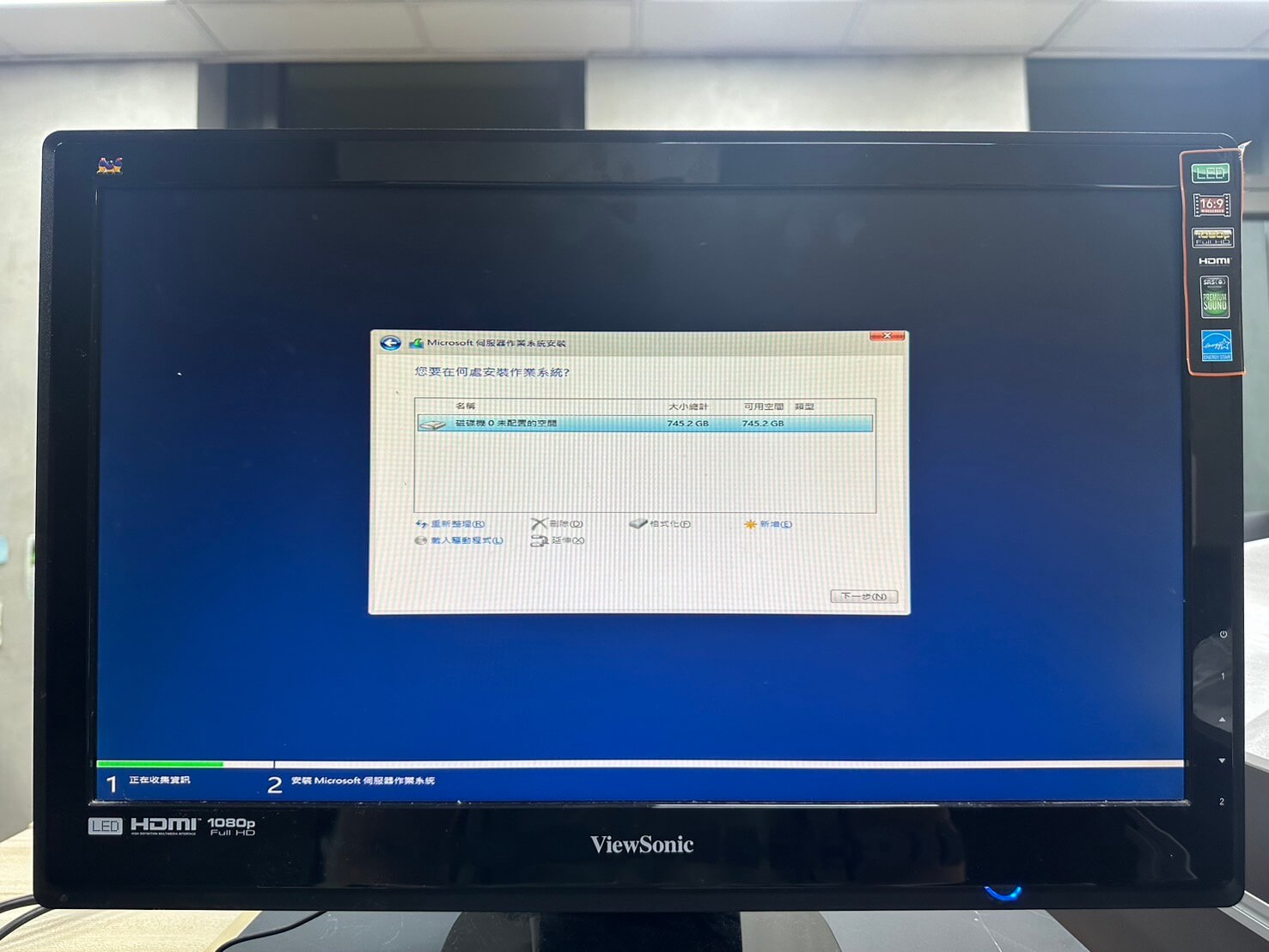
選擇磁碟進行Windows安裝。
(若顯示多個磁碟,請依據第一章節的硬碟配置)
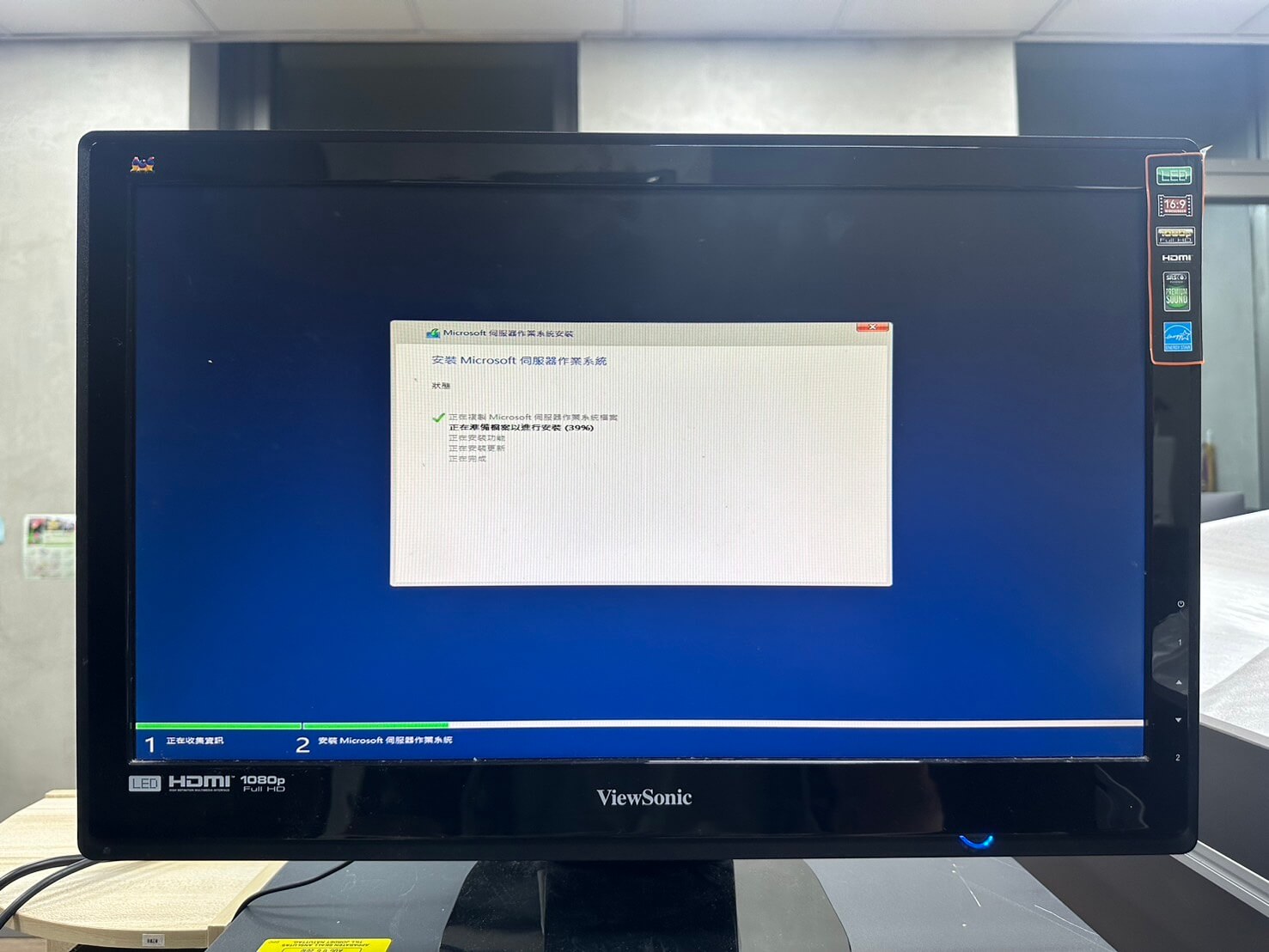
開始進行安裝OS。
四、Windows OS安裝完成後續步驟
OS安裝進度完成時,須將開機媒體拔出,或是重新開機時進入BIOS設定調整Boot開機選項,避免重新開機時再次進入OS安裝畫面。
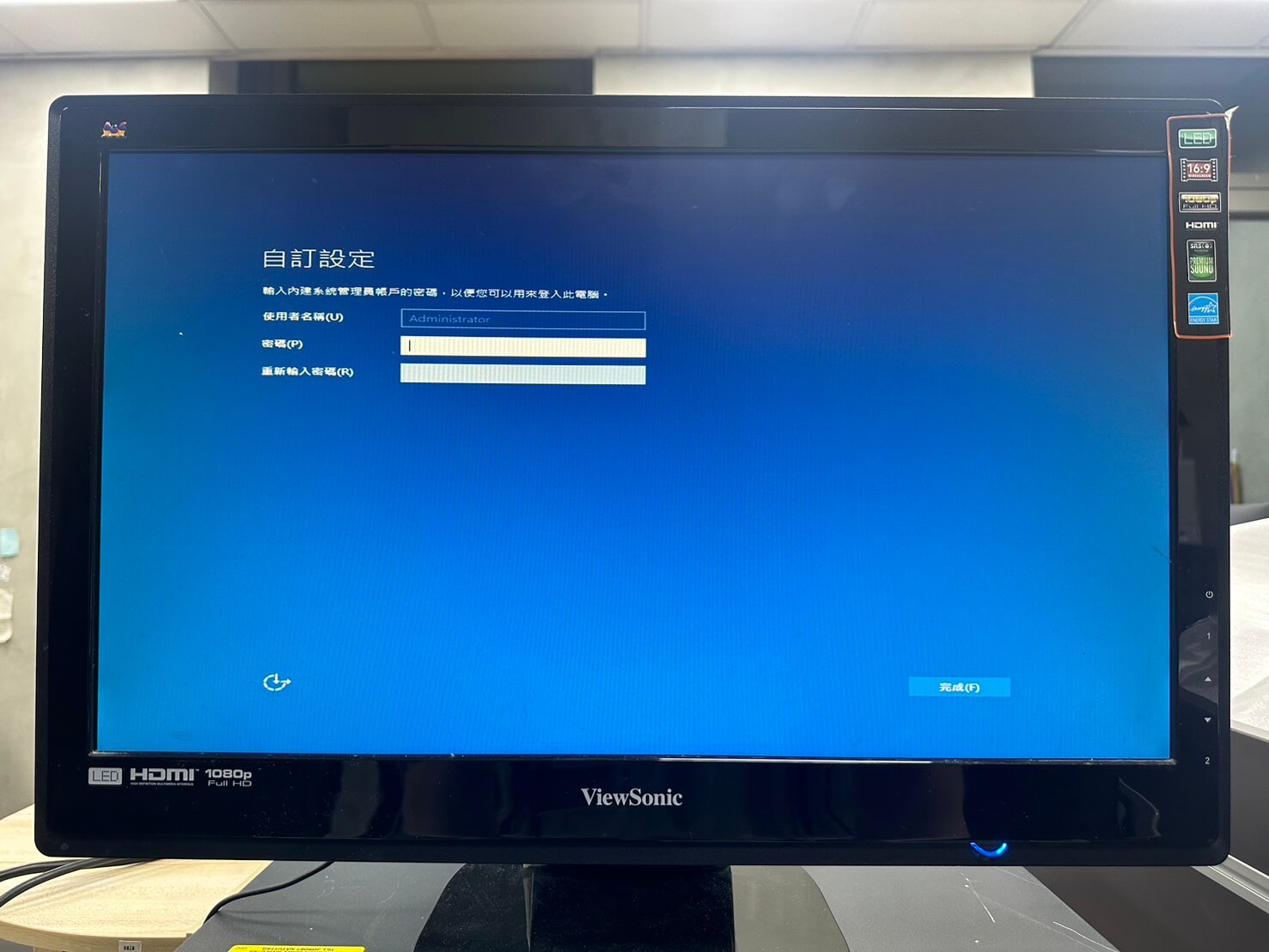
安裝與設定完成後顯示登入畫面即完成。
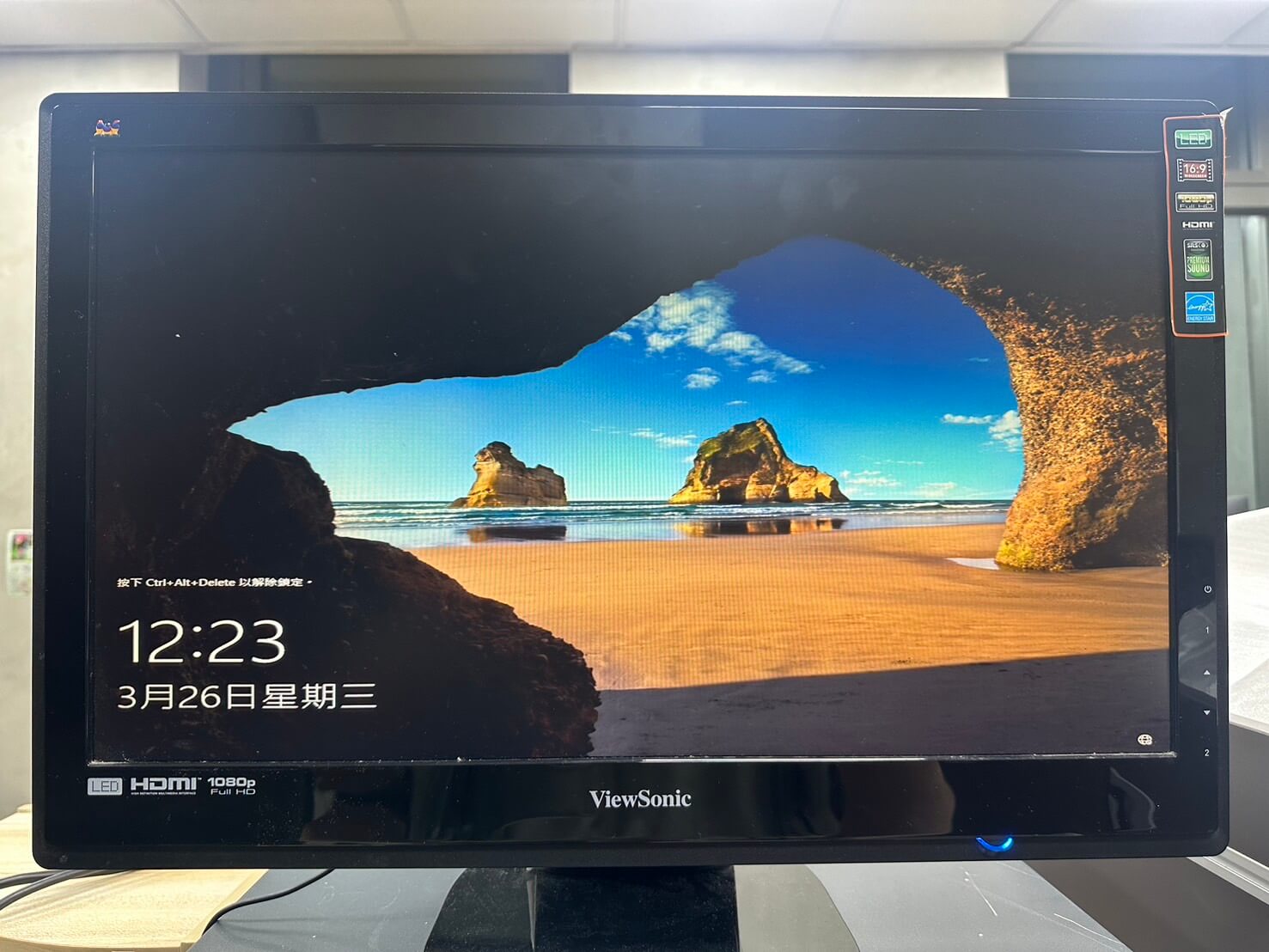
後續接續” 010_ftServer-Windows AUL安裝方式”文件進行操作。