
適用產品:Stratus everRun
本文說明如何建立HA或FT模式之VM。
Step.1
Step.2
Step.3
Step.4
Step.5
Step.6
Step.7
Step.8
✓ 完成
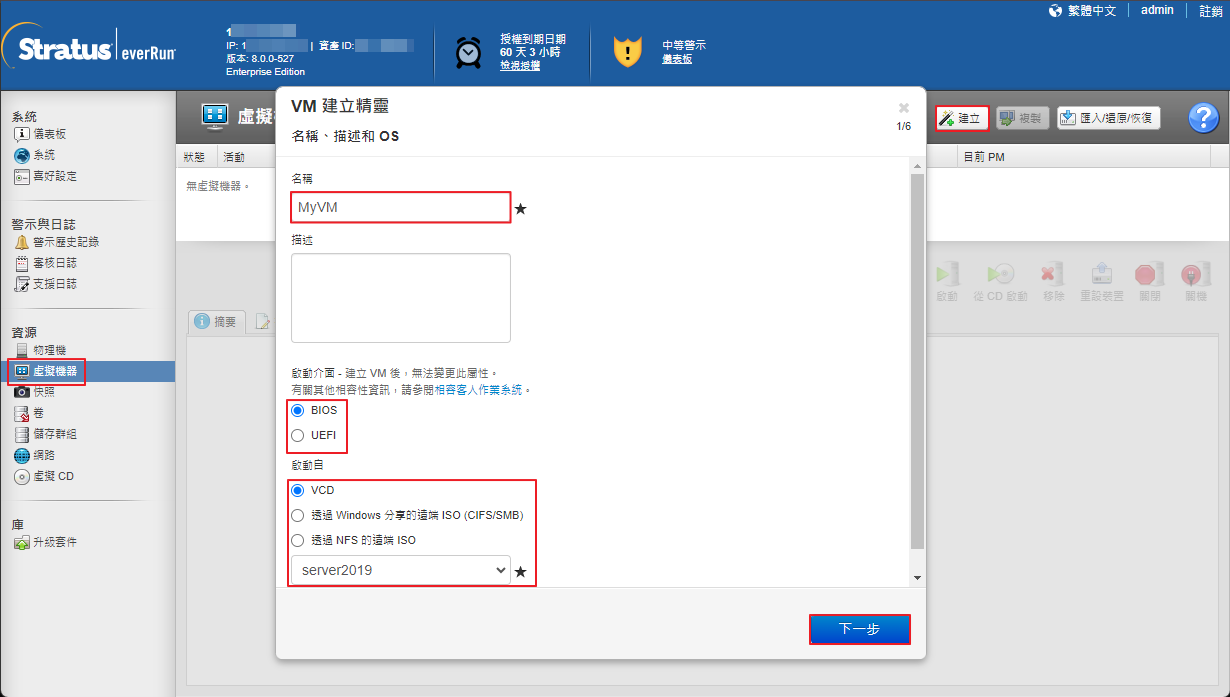
至虛擬機器功能,點擊”建立”按鈕後,進行以下步驟:
- 名稱:輸入辨識VM的名稱。
- 啟動介面:預設BIOS,若為UEFI則需選擇。
- 啟動自:依據建立VM的ISO檔存放位置選擇,VCD為everRun系統內存放ISO檔的位置。
- 點擊”下一步”按鈕繼續。
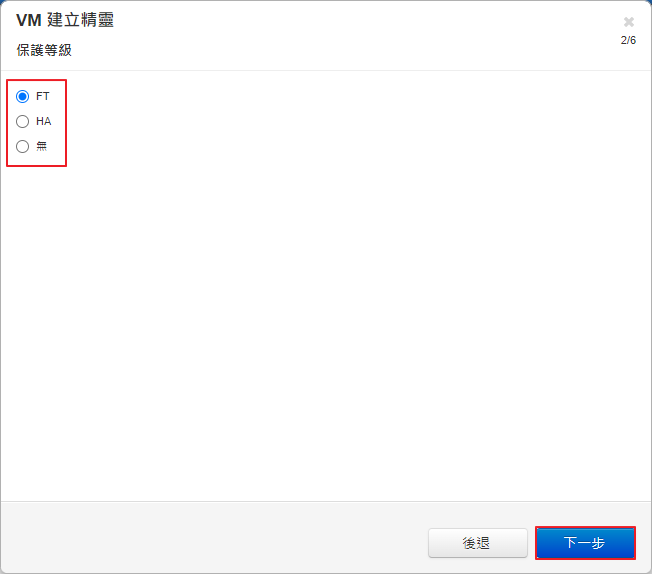
選擇保護模式:
- FT:通過運行於兩個節點之間的VM冗餘環境,即時同步Disk、RAM、I/O讀寫,以保護不間斷之應用程序執行切換,對於需要比HA更縮短切換時間、無須停機、確保無數據丟失,極重要設備需要保護者,選擇FT模式使用,如Database Server等。
- HA:提供基本故障轉移切換,即時同步Disk,切換期間啟動次要VM機進行移轉,重要設備可容許停機時間與不同步RAM、I/O讀寫者,選擇HA模式使用,如允許幾分鐘偶爾中斷之設備。
- 無:不提供冗餘與基本故障轉移切換,VM只會在指定的節點上運行,當節點故障時無保護,僅適用於軟體限制冗餘或測試用途。
若VM想更改保護模式,FT與HA模式可進行變更,無模式需依照此文件操作:Stratus_018_everRun-無模式更改為FT、HA方式,選擇後點擊”下一步”按鈕繼續。
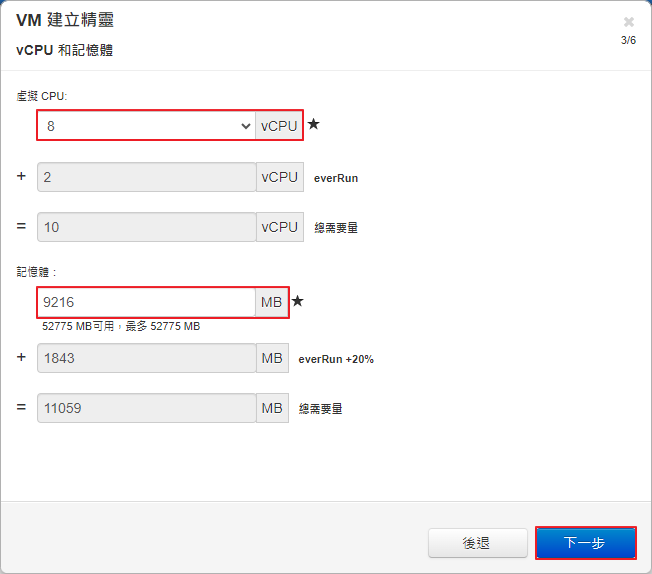
設定vCPU與RAM資源大小,資源計算方式依下列設定:
vCPU:
- FT、無:單台VM使用的vCPU數量+2=總需要量
- HA:單台VM使用的vCPU數量+1=總需要量
RAM:
- FT、HA、無:單台VM使用的RAM大小x 20%=總需要量
- 設定後點擊”下一步”按鈕繼續。
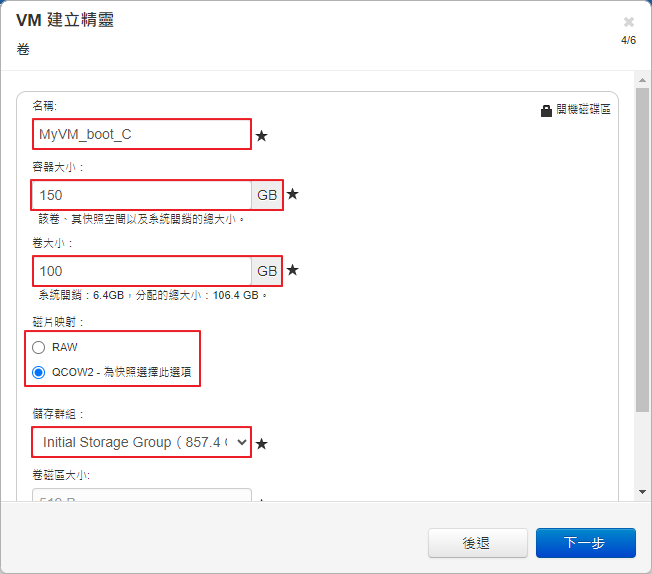
依據下列步驟設定磁碟空間:
- 名稱:輸入辨識此volume與用於該VM的名稱。
- 儲存群組:若有多群組,選擇volume要存放的群組。
- 磁片映射:預設RAW,若有快照需求,請選擇QCOW2。
- Volume(卷)大小:VM使用空間大小。
- 容器大小:若有快照需求,則需配空間提供快照使用,設定方式為大於volume大小空間,例:volume為100GB,容器為150GB,快照使用為50GB。若無快照需求,容器大小設定大於volume大小5~10GB即可(可先輸入一樣的數字後,將顯示至少”大於等於”的數字)。
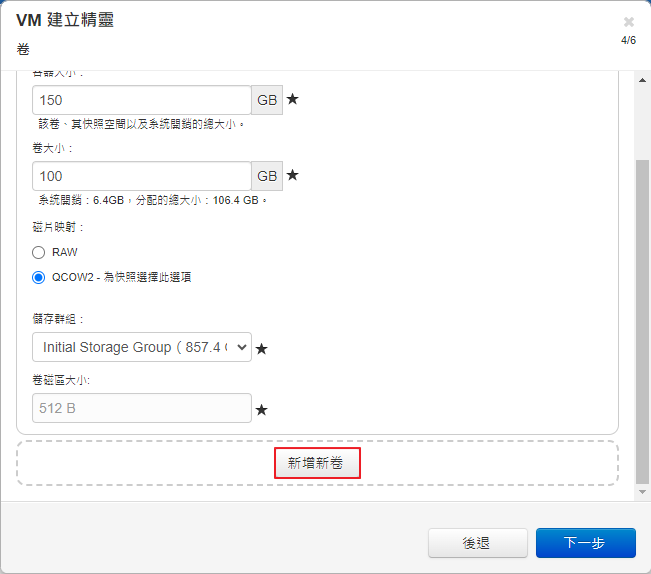
若需要新增磁碟(如D、E槽),點擊”新增新卷”按鈕。
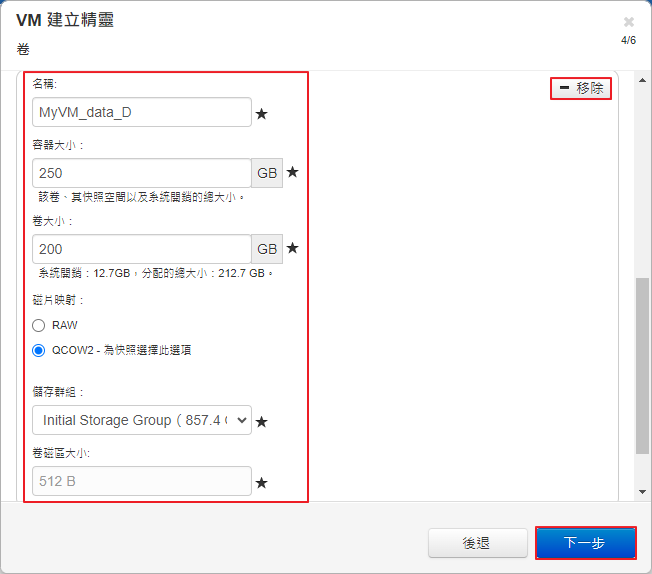
設定方式與Step.4相同,若不想新增,則可點擊”- 移除”按鈕。設定後點擊”下一步”按鈕繼續。
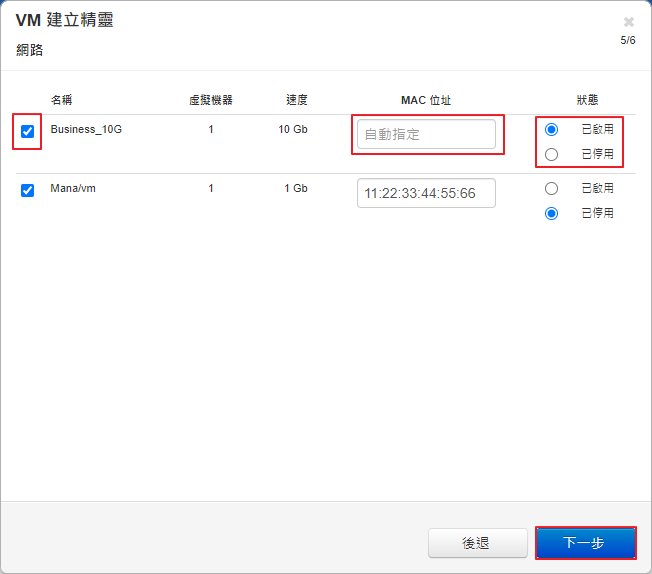
選擇要使用的網卡(可複選),MAC位址可自動產新的或手動設定,以及是否要啟用網卡使用。設定後點擊”下一步”按鈕繼續。
確認建立VM的設定是否正確。
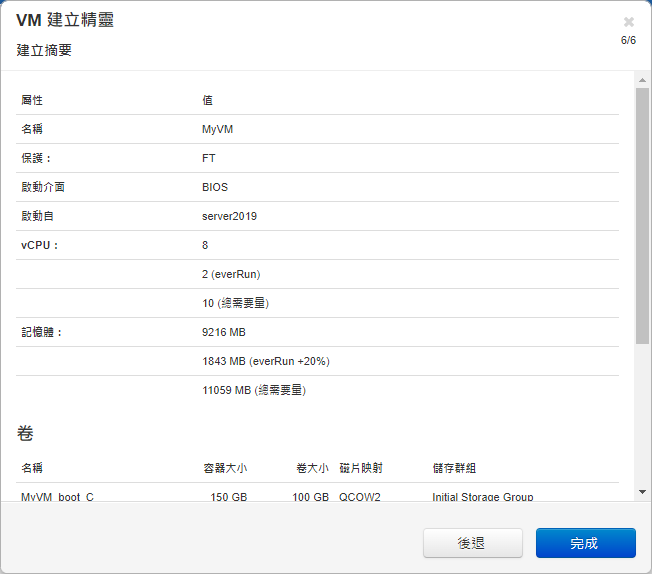
確定後點擊”完整”按鈕建立VM。
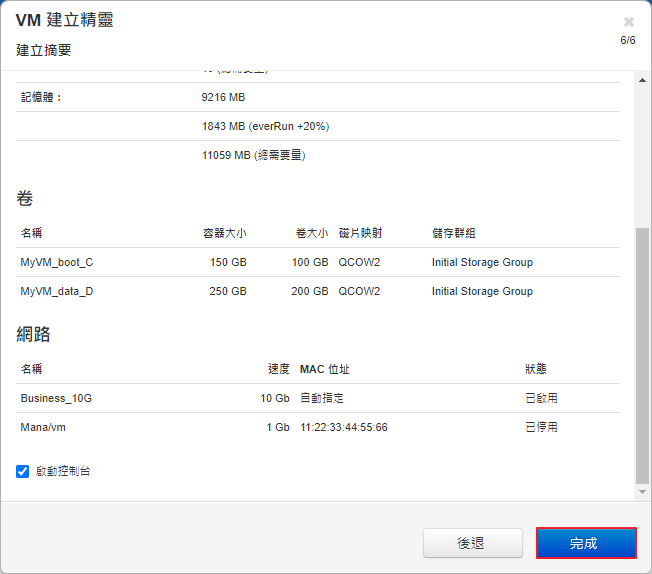
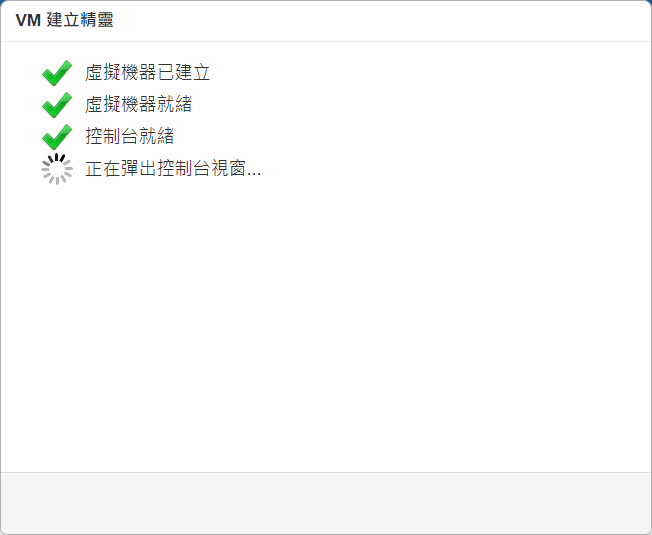
建立過程顯示進度,完成後自動關閉精靈介面。
成功建立後自動啟用VM(活動狀態),狀態顯示轉圈圈表示同步抄寫中,而”目前PM”為顯示該VM位於哪台節點上。若瀏覽器無顯示新分頁(VM控制台受瀏覽器封鎖,或是未勾選啟動控制台),則點擊”控制台”按鈕開啟新分頁。
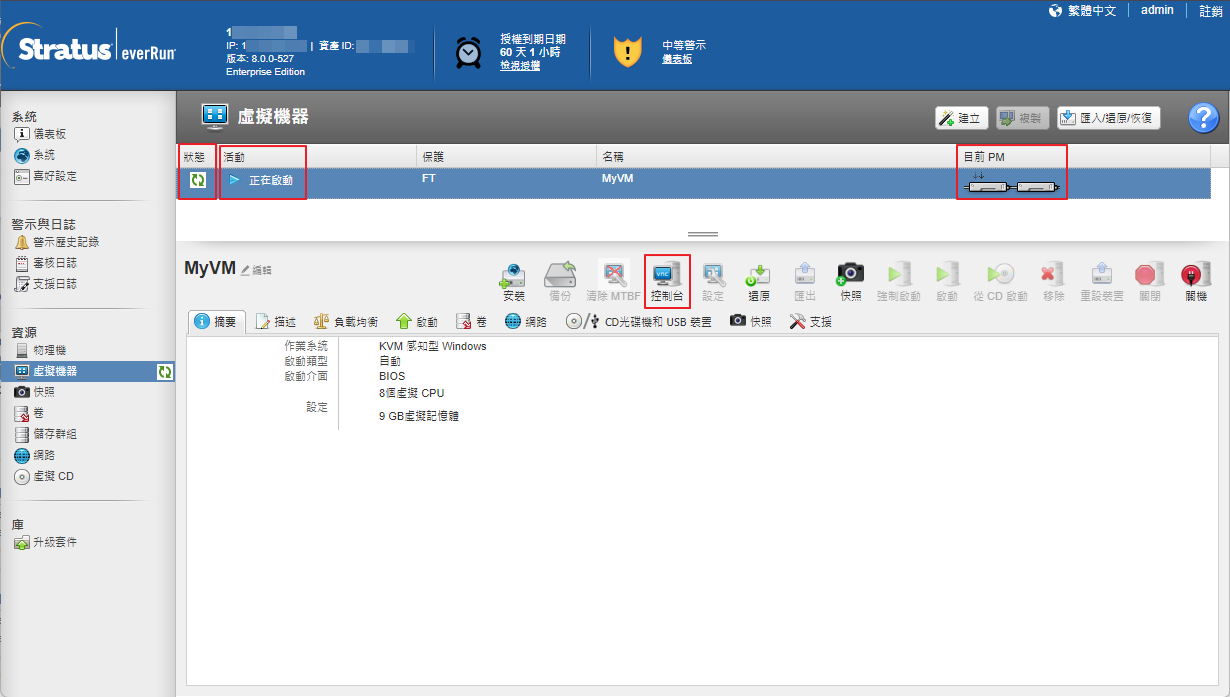
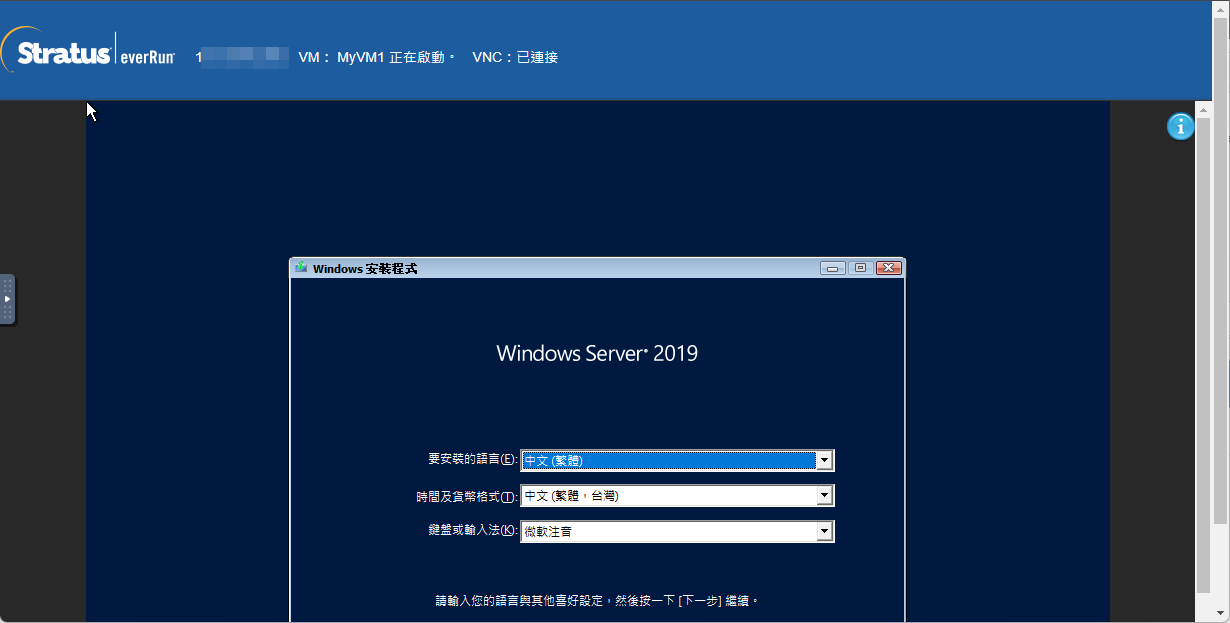
新分頁成功連線後,即可進行操控VM。