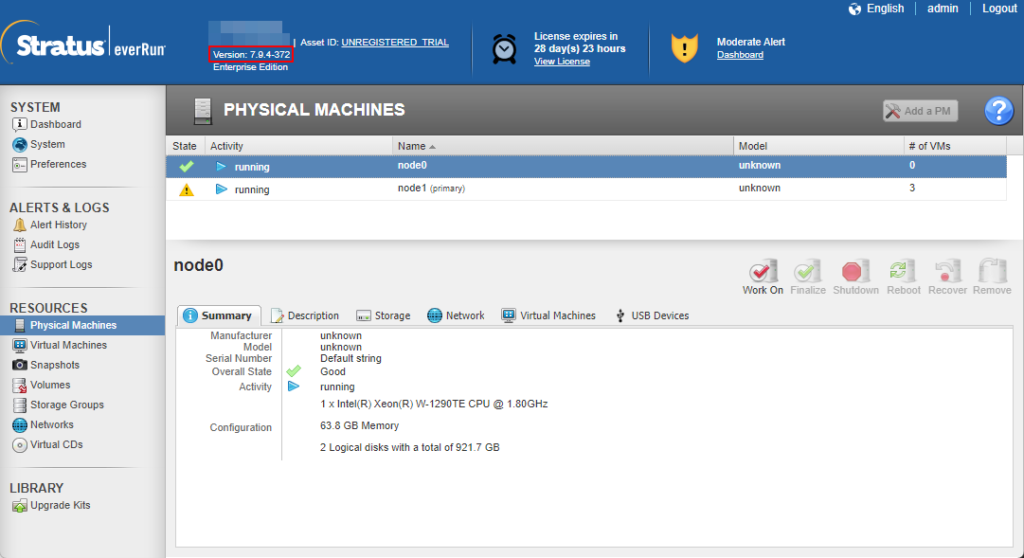

適用產品:everRun 7.3.2.x(含)以前~7.9.3.1版本
本文以升級至7.9.4.0為範例,說明everRun系統自動升級操作方式。
檢查注意
- 重要虛擬機無論升級與否,建議常以備份、備援、everRun快照與匯出等方式留存備份檔,並以備升級過程的保護。
- 升級前需確認設備的健康狀況、虛擬機切換的所需資源效能等,並確認硬體零件是否符合CentOS 7.9認證。
- 若從7.2.x、7.3.x進行升級,因CentOS版本不同,須將快照刪除。
- 確保物理機、虛擬機器、卷、儲存組、網路頁面等,為正常運作狀態,意即若有任何警告訊息須優先處理,確保都是綠色打勾,執行過程中可透過資格驗證進行檢查。
- 請勿從Stratus官方資源以外的任何來源進行使用,並於升級之前確認所有虛擬機,無掛載VCD 或 USB 媒體。
- 升級後客體OS支援清單更新,部分EOS OS仍可維持運作並最低支援,建議請將微軟EOS OS升級以提高資安與支援性。
規劃升級工程之前,除須了解everRun版本、虛擬機數量、各資源效能、重要設備備份、不允許影響運作以及升級流程等,也請閱讀升級相關資訊,以了解優化資訊及過舊各版本升級注意:
- everRun 7.9.4.0發行說明:新增、優化、修復、版本升級路徑等
- 版本升級前檢查注意:過舊版本升級前檢查事項(7.2.x~ 7.7.x等)
若有任何升級相關的問題,請先與定承資訊聯繫討論。
一、下載與匯入升級套件
1.下載升級套件
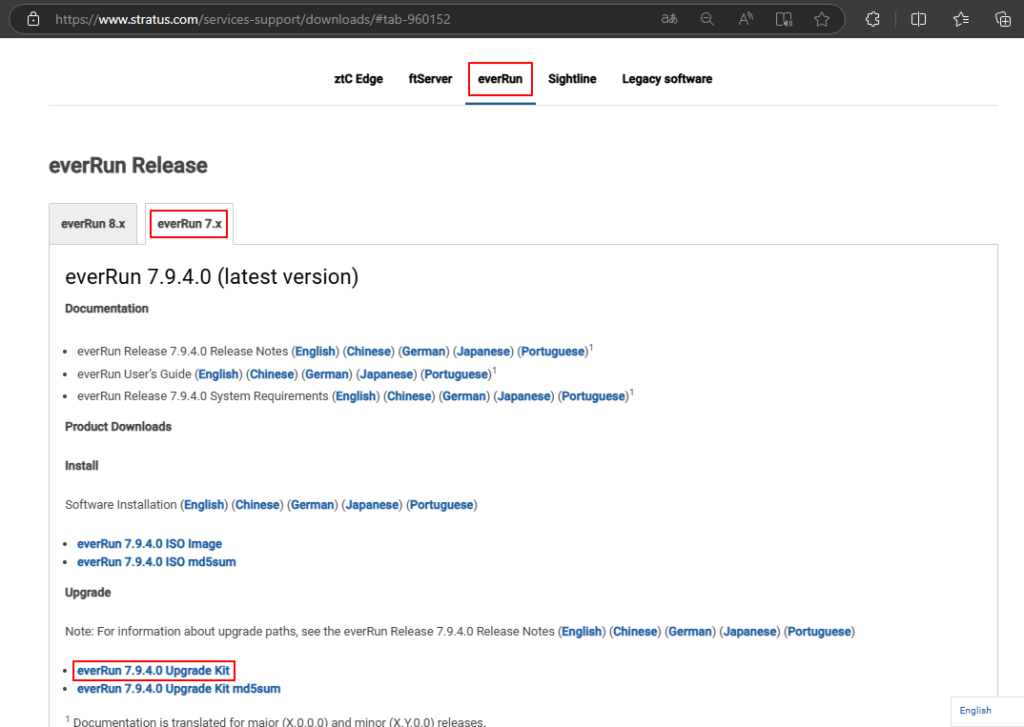
至Stratus下載網站→選擇everRun→選擇everRun 7.x→至Upgrade→點擊”everRun 7.9.4.0 Upgrade Kit”按鈕,下載everRun_upgrade-7.9.4.0_0-372.kit檔。
2.匯入升級套件
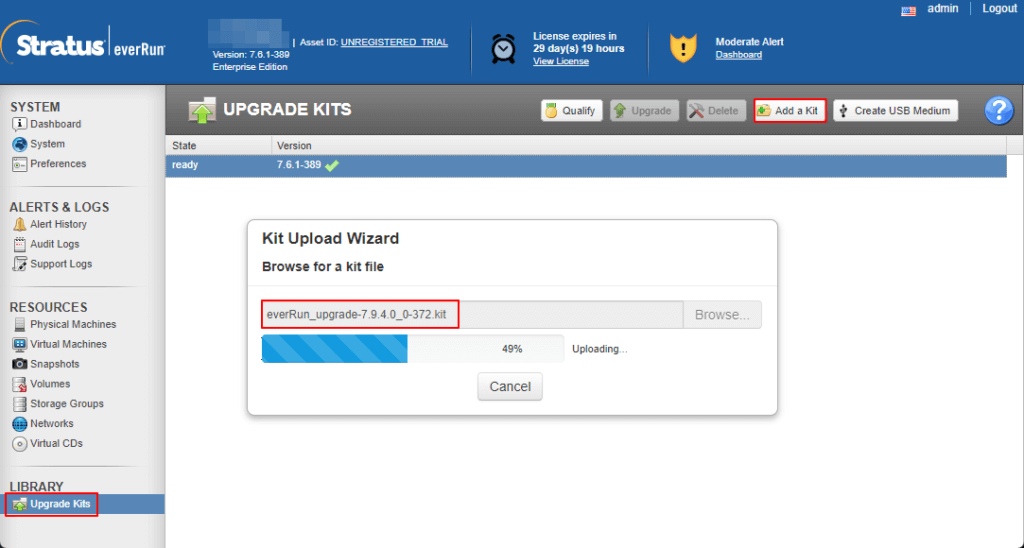
至everRun Availability Console→”Upgrade Kits”功能,點擊右上角”Add a Kit”按鈕,將下載的升級套件匯入上傳。
二、everRun系統自動升級
1.資格驗證檢查升級條件
選擇”7.9.4-372”版本後,點擊上方的”Qualify”按鈕,進行資格驗證,檢查過程中State欄位將從ready變為qualify狀態。
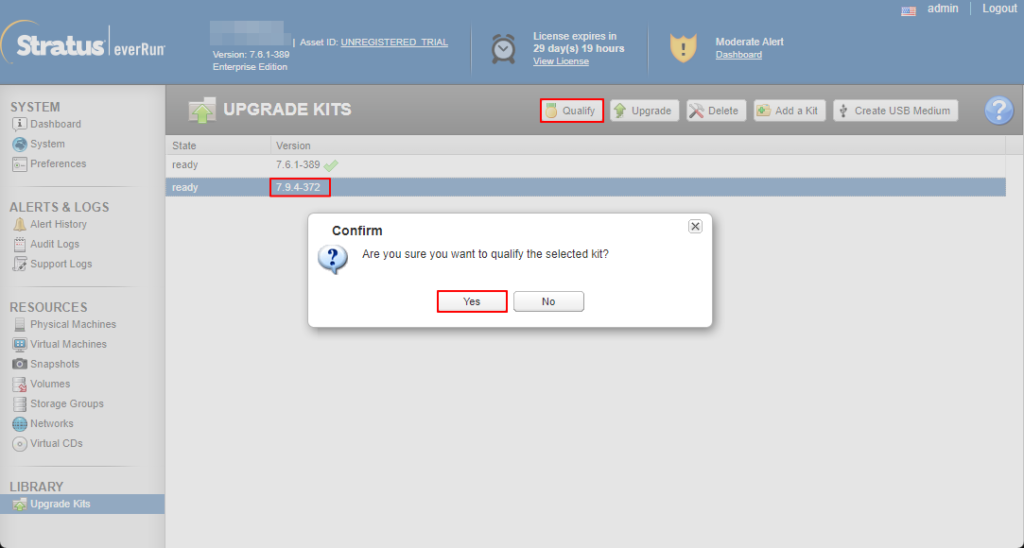
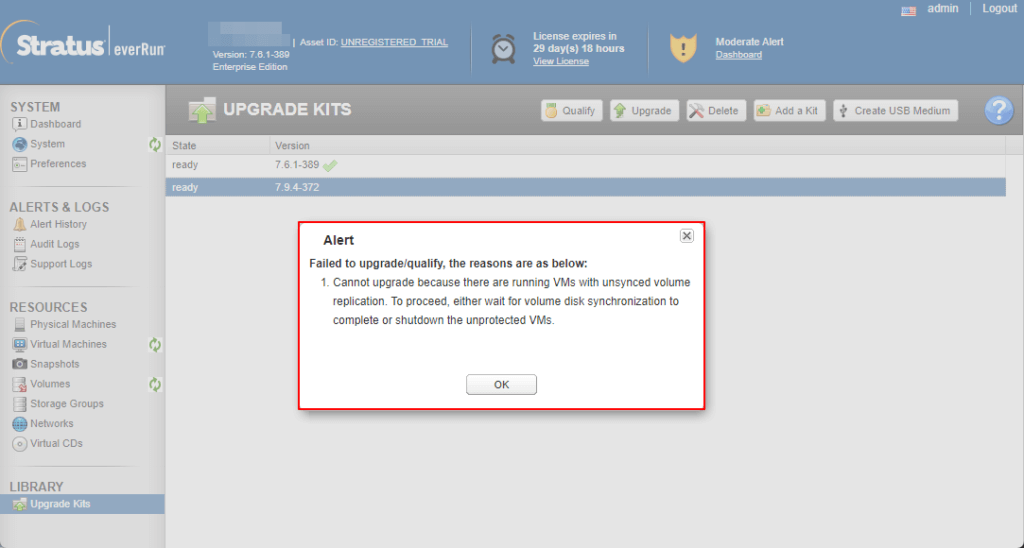
若資格驗證失敗,將顯示everRun系統有警告、故障、存儲空間不足、版本不符、同步中等各式尚未達到升級條件的訊息,須依據內容進行修復與排除。
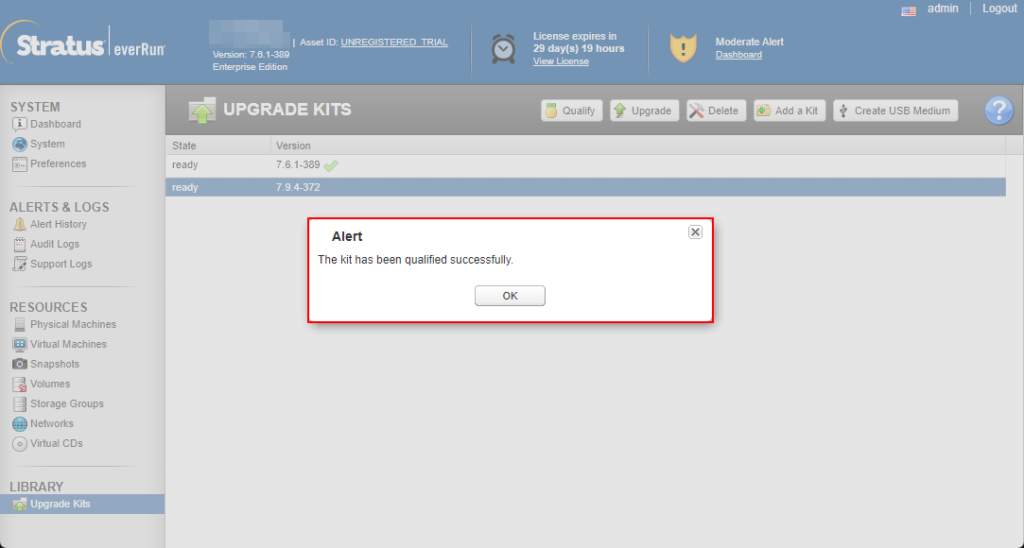
若達到升級條件,將顯示資格驗證完成,即可進行升級。
2.執行everRun系統升級
執行升級方式分別為自動升級(一鍵升級)與手動升級(每階段手動執行升級),選擇方向為重要的”第三方工具軟體、重要軟體、因OS已EOS”等各因狀態下,是否需要升級期間檢查是否有影響。
本文以自動升級方式進行說明,升級期間虛擬機可保持開機運作而無須關機。
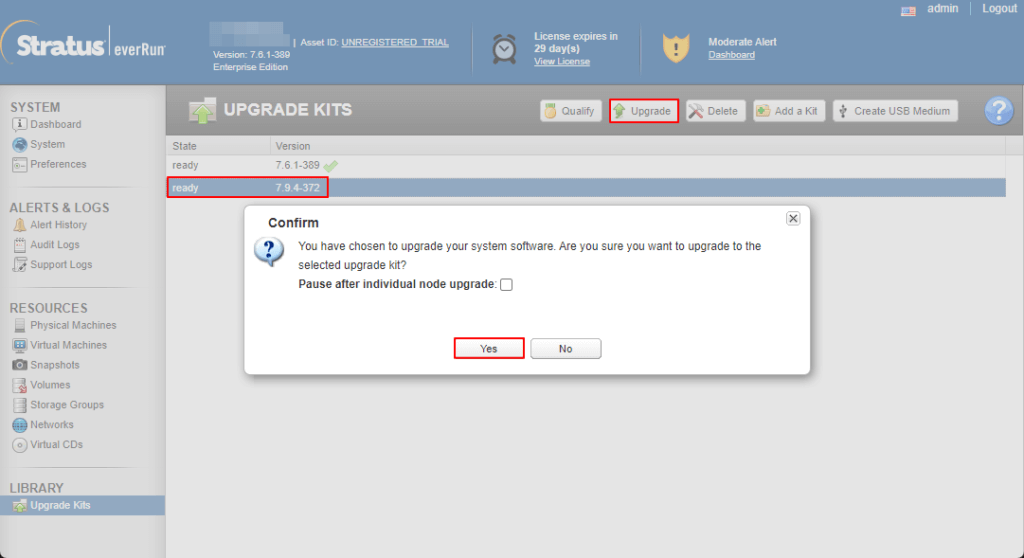
選擇7.9.4版本後點擊”Upgrade”按鈕,點擊”Yes”按鈕開始進行升級。
延伸閱覽:
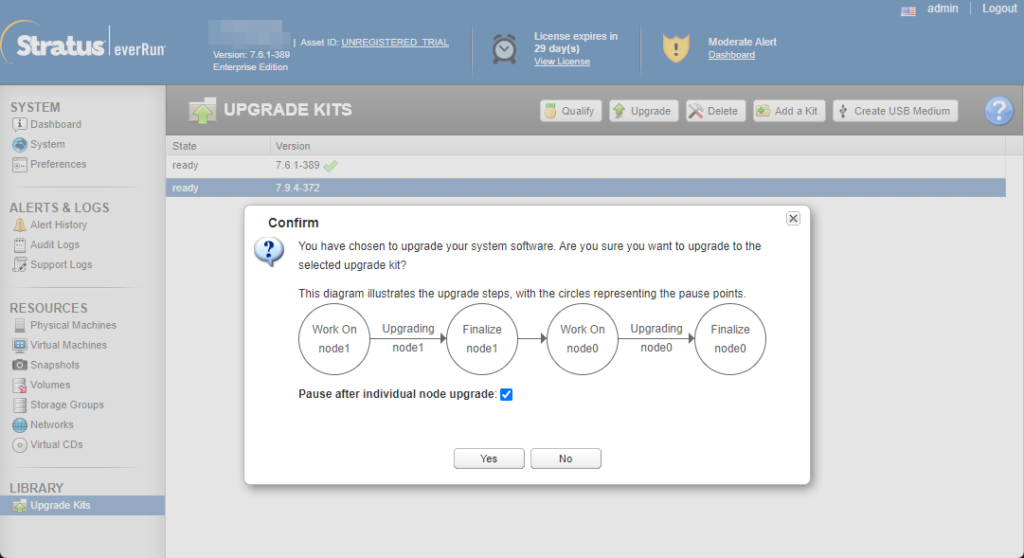
(若勾選手動升級選項,將顯示節點升級階段,表示將進行四個階段手動操作升級。若想使用手動升級或詳細了解,請參閱” Stratus_030_everRun-7.x版本手動升級方式”文件)
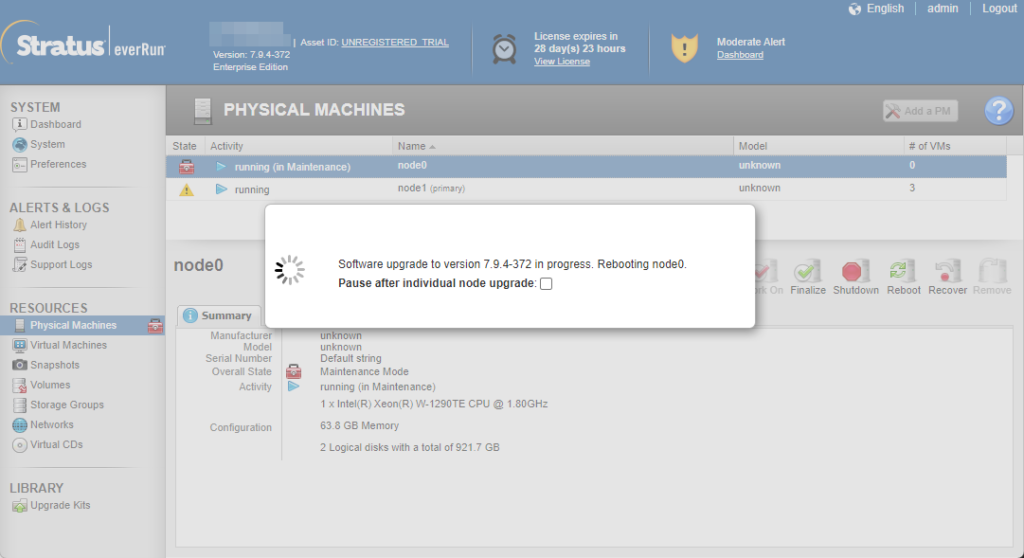
開始升級後僅等待完成即可,依據版本落差與硬體效能,升級時間約估15分~60分等待。
圖為將次要節點進入維護模式。
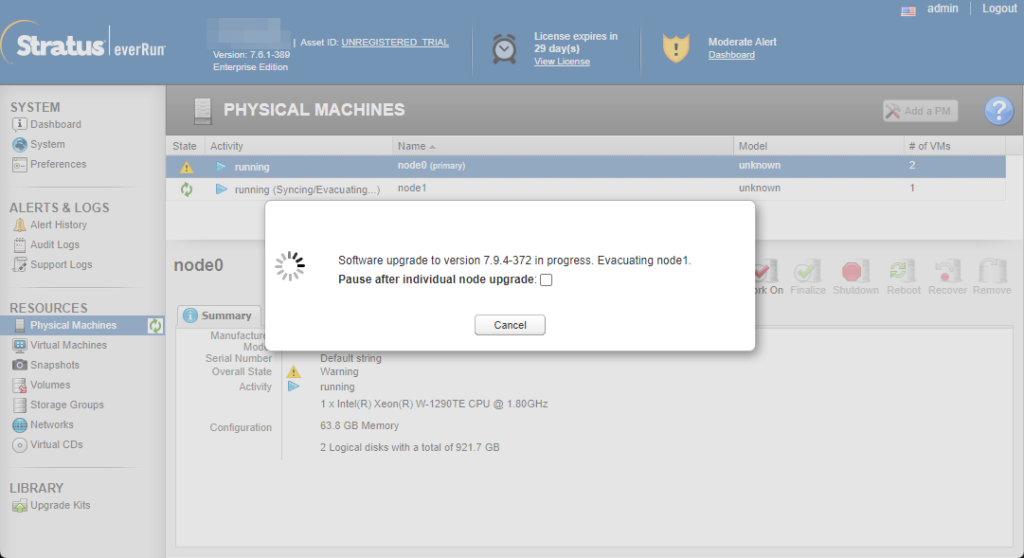
圖為次要節點進行升級中。
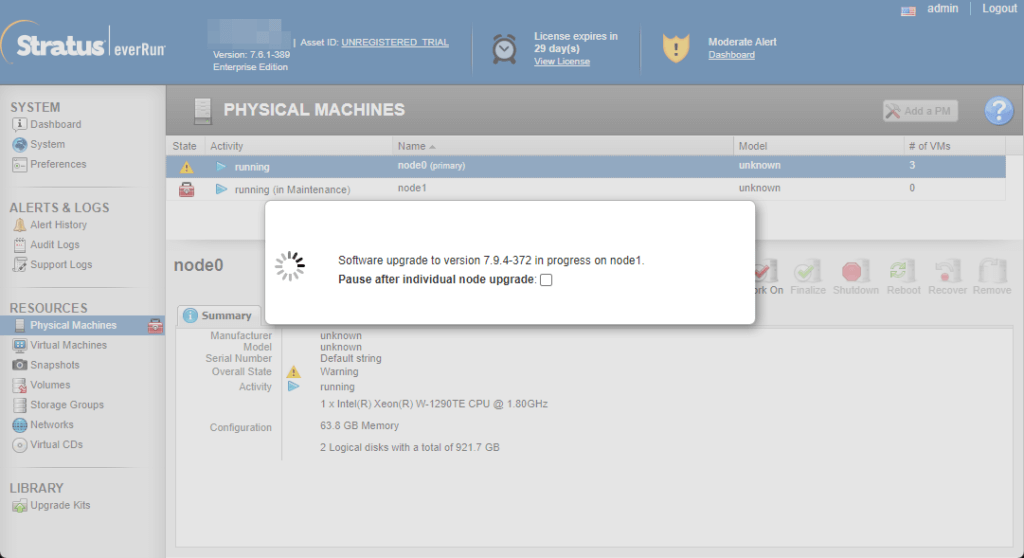
圖為次要節點升級完成,重新啟動後解除維護模式。而原主要節點的Primary角色切換至原次要節點上,並且進入維護模式。
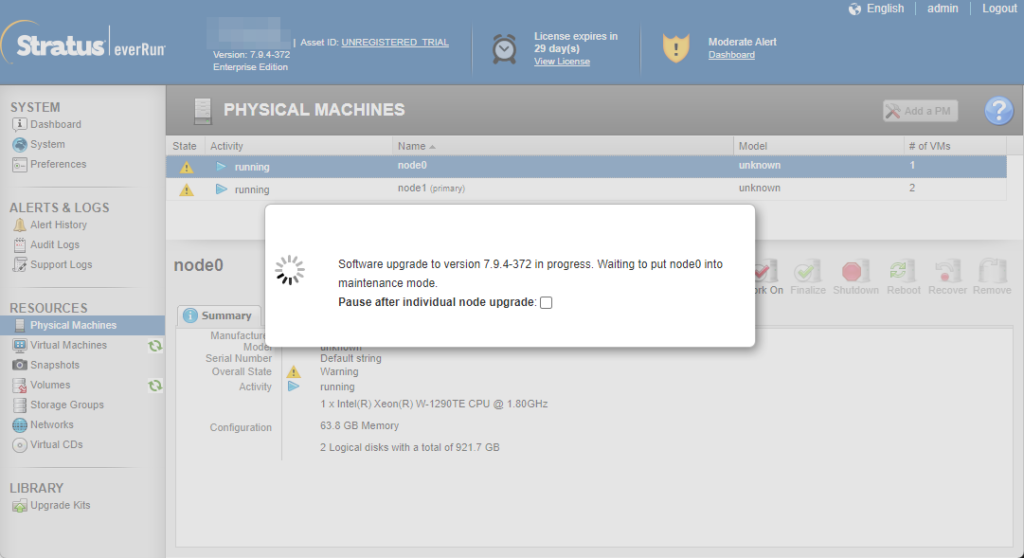
圖為次要節點進行升級中。
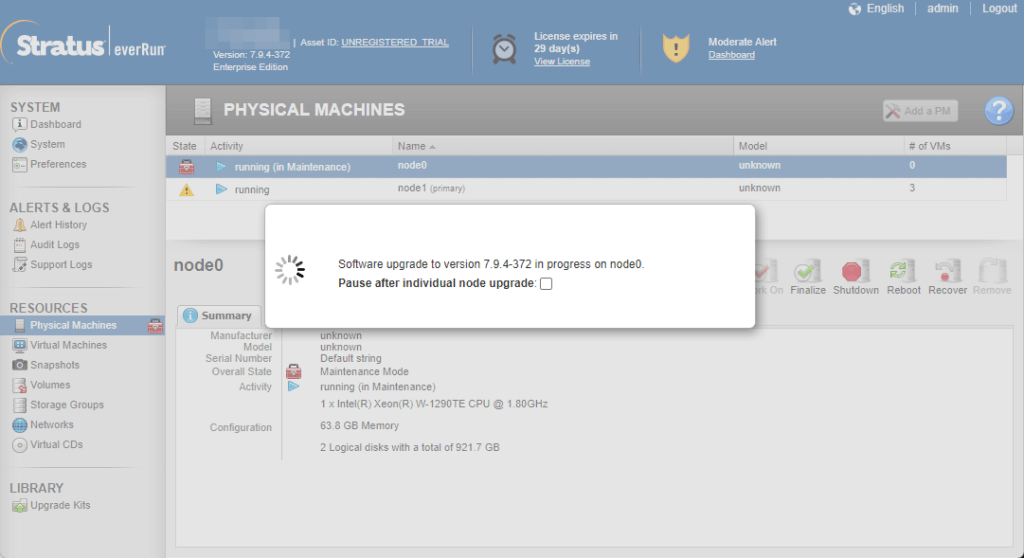
圖為次要節點升級完成,重新啟動中。
啟動完成後自動解除維護模式,並進行自動同步資訊,這時可看到左上角已顯示7.9.4的版本,表示升級已完成。