
適用產品:Vates XOA
Vates XOSTOR分為兩種建立方向,一為做為純Storage型態提供Vates建立VM空間用途,二為超融合複寫保護機制用途,本文說明如何建立XOSTOR功能。
注意
若要作為XOSTOR的硬碟有資料,將會格式化進行整併,若有資料須保留,請更換硬碟或將資料備份匯出等操作。
操作步驟
Step. 1
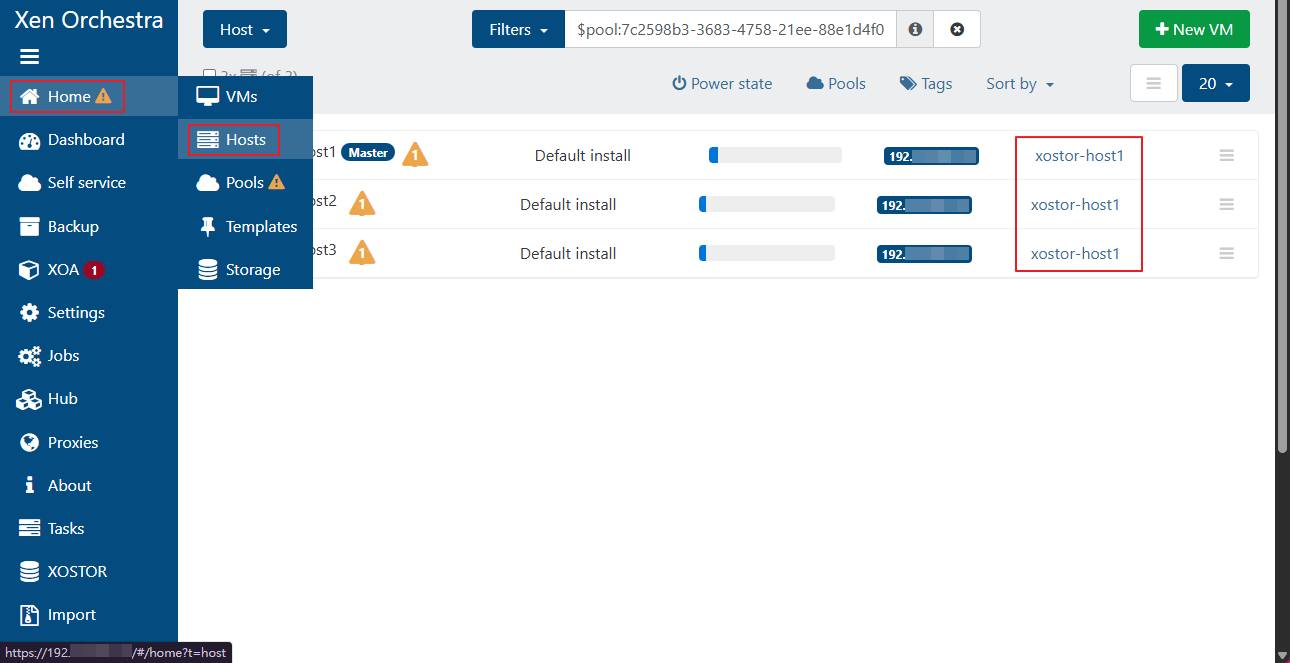
至Home–>Hosts確認是否有三台以上Host位於同一個Pool內。
(依據計數原則,Host數量請以3、5、7方式準備)
Step. 2
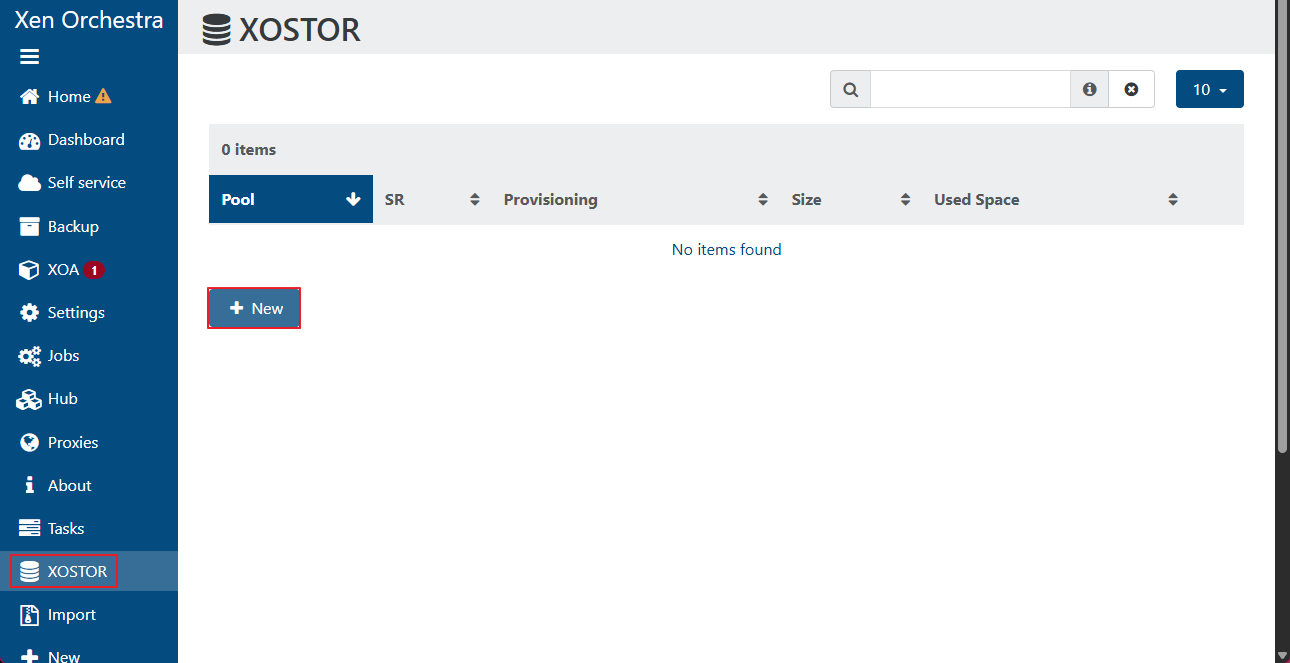
至XOSTOR頁面,點擊”+ New”按鈕。
Step. 3
依據下列內容進行設定:
General:建立XOSTOR之SR名稱,可填寫註解。
Settings:選擇複本數量,若選1則純做Storage。配置可選Thin或Thick,強烈建議不要啟用”忽略檔案系統”。
Pool:選擇要建立XOSTOR的資源池。
Network* optional:強烈建議複寫路徑選擇另外線路專門提供XOSTOR使用。
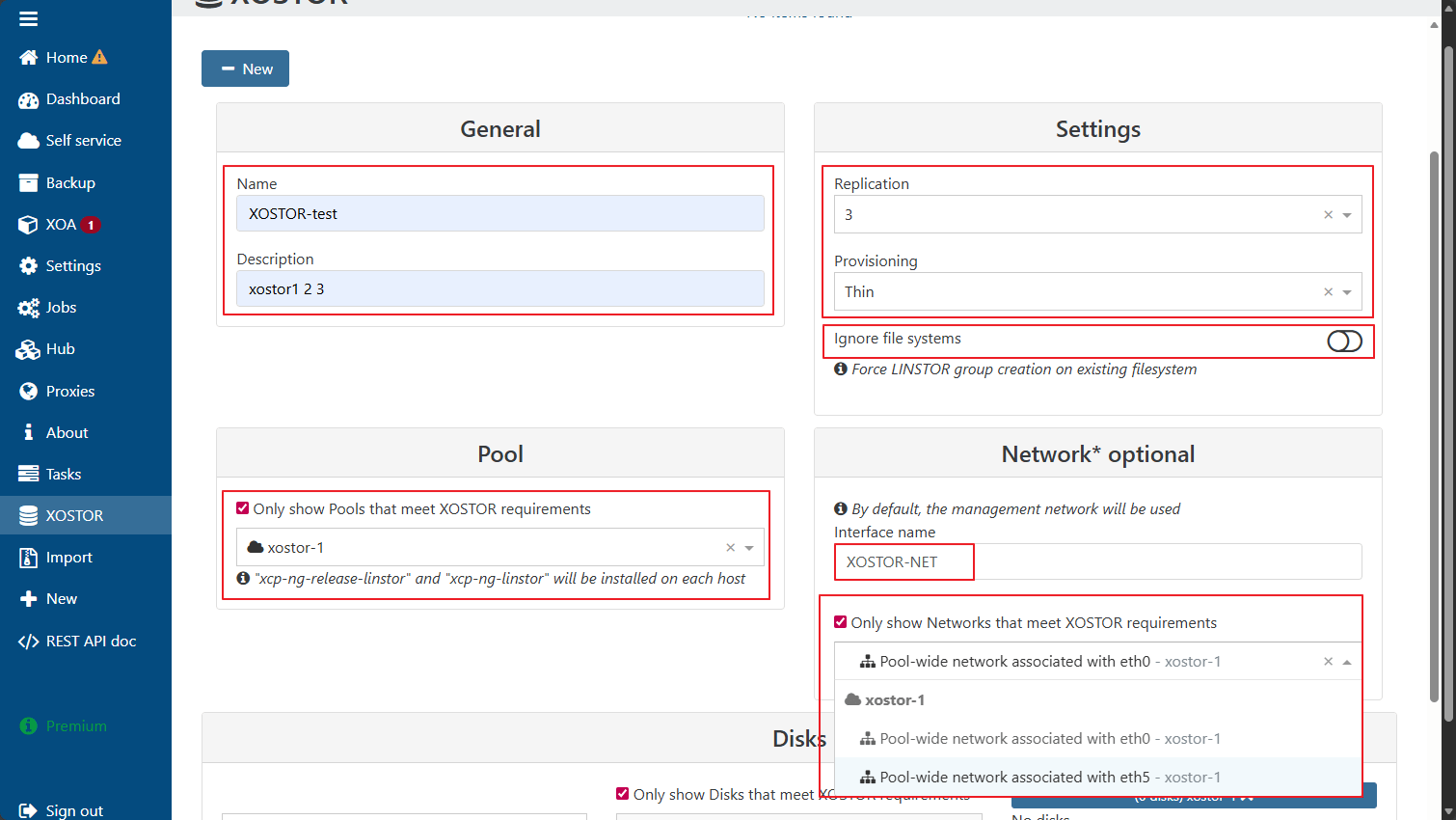
若沒有出現要作為XOSTOR的網路介面,請至HomePool內,確認Network的host網路是否有IP。
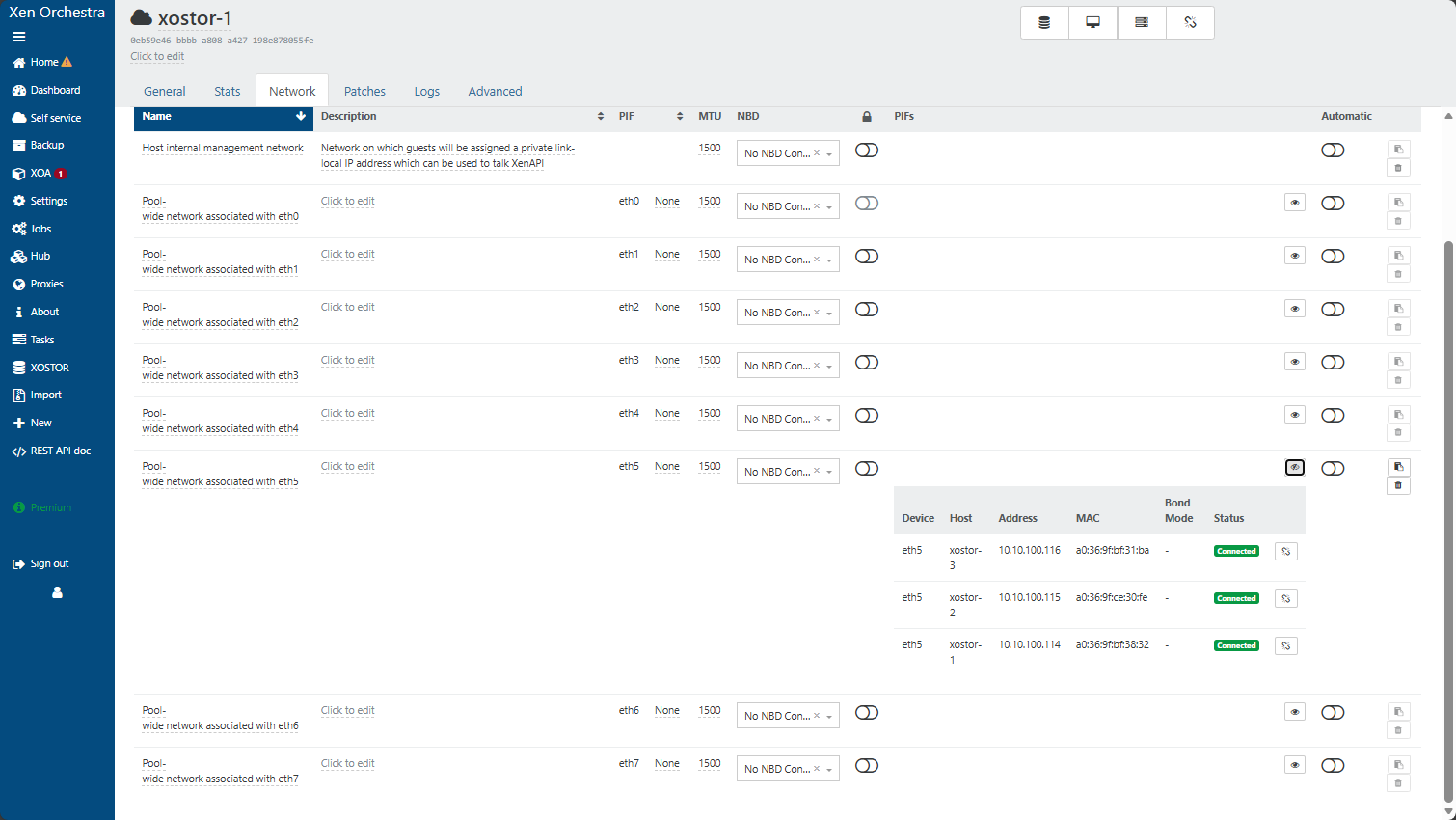
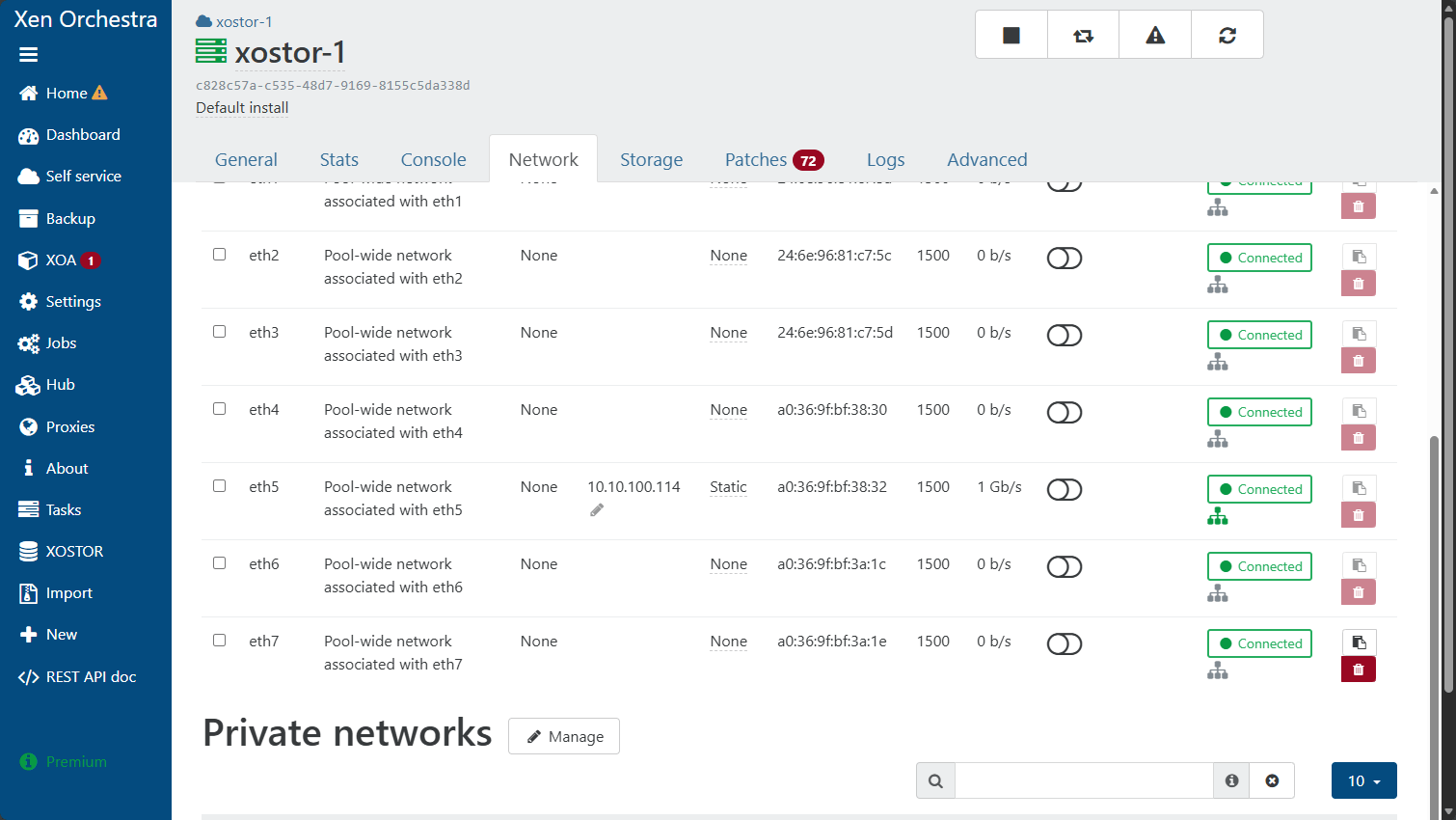
如無,請在各自Host內,將要作為XOSTOR的網卡新增網路IP。
注意:各host的網卡須為同一張設定,如eth5,則其他host也都需要設定eth5的IP,以Pool的網路顯示為主。
Step. 4
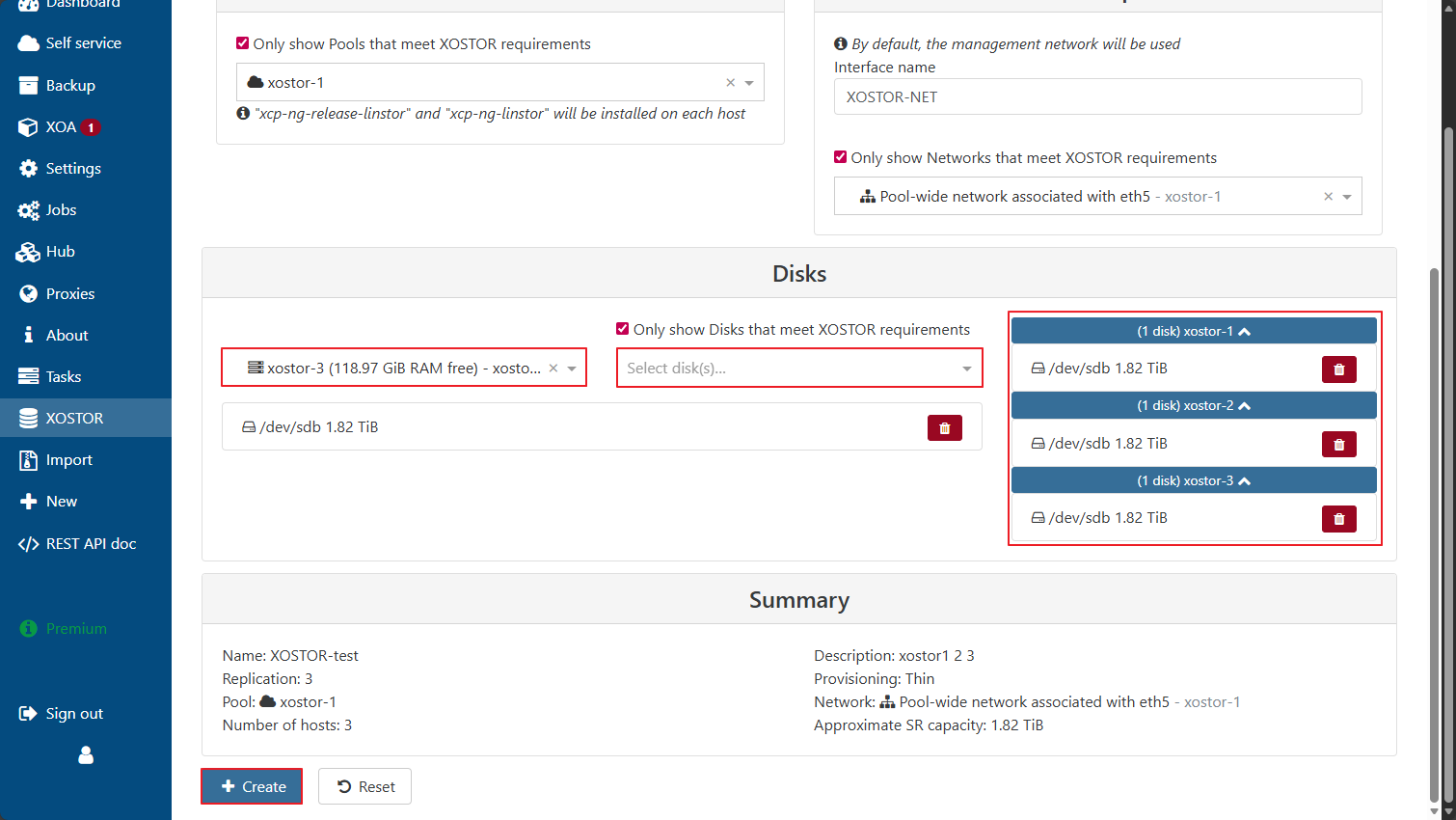
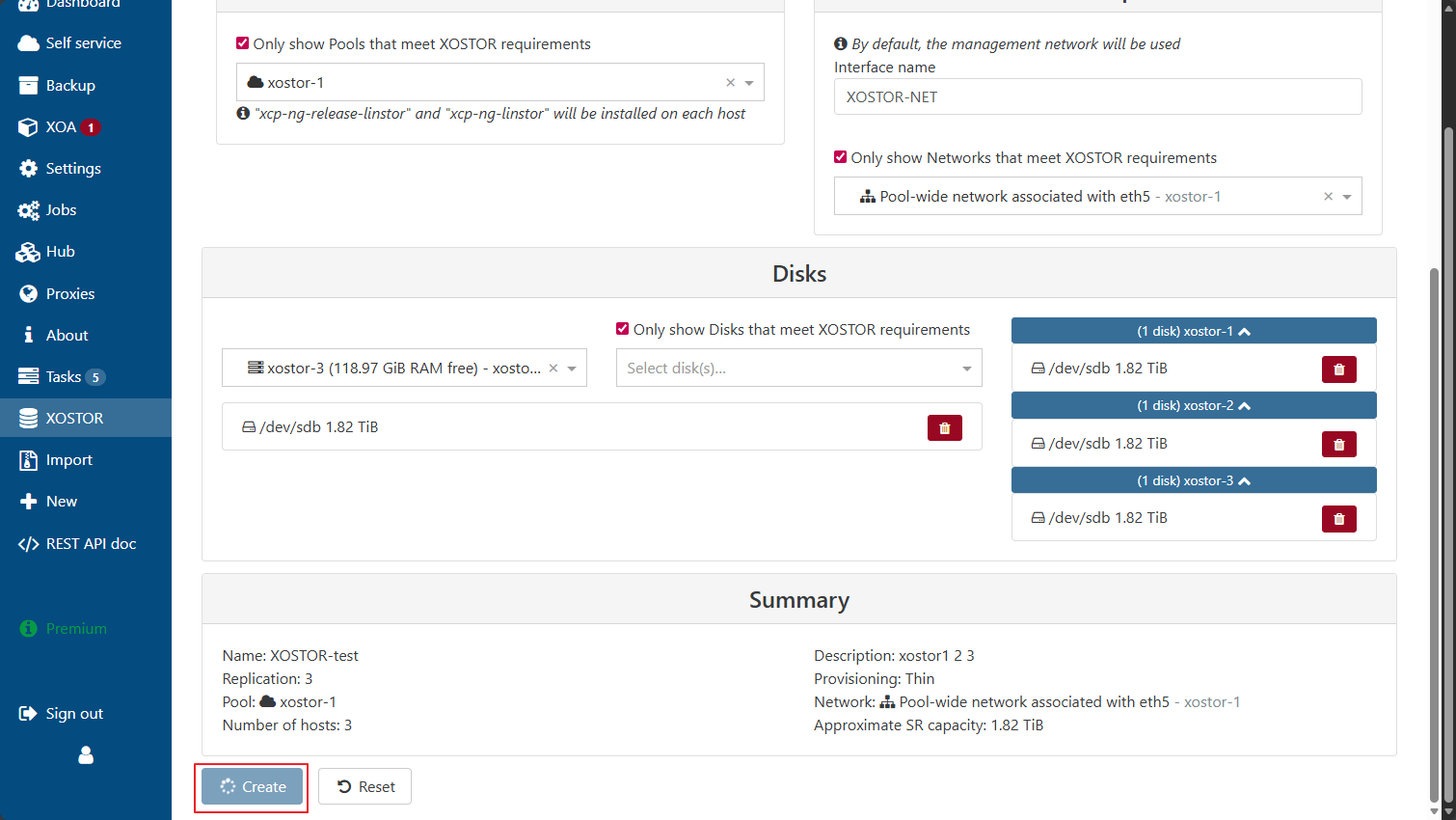
依據每個Host選擇要作為XOSTOR的硬碟,選擇後顯示於右方畫面,確認無誤後即可點擊”+ Create”按鈕。
注意:若要選擇的硬碟無法作為XOSTOR使用,請於底層對硬碟進行格式化處理後再次選擇確認。
Step. 5
點擊”OK”按鈕開始進行建立XOSTOR。
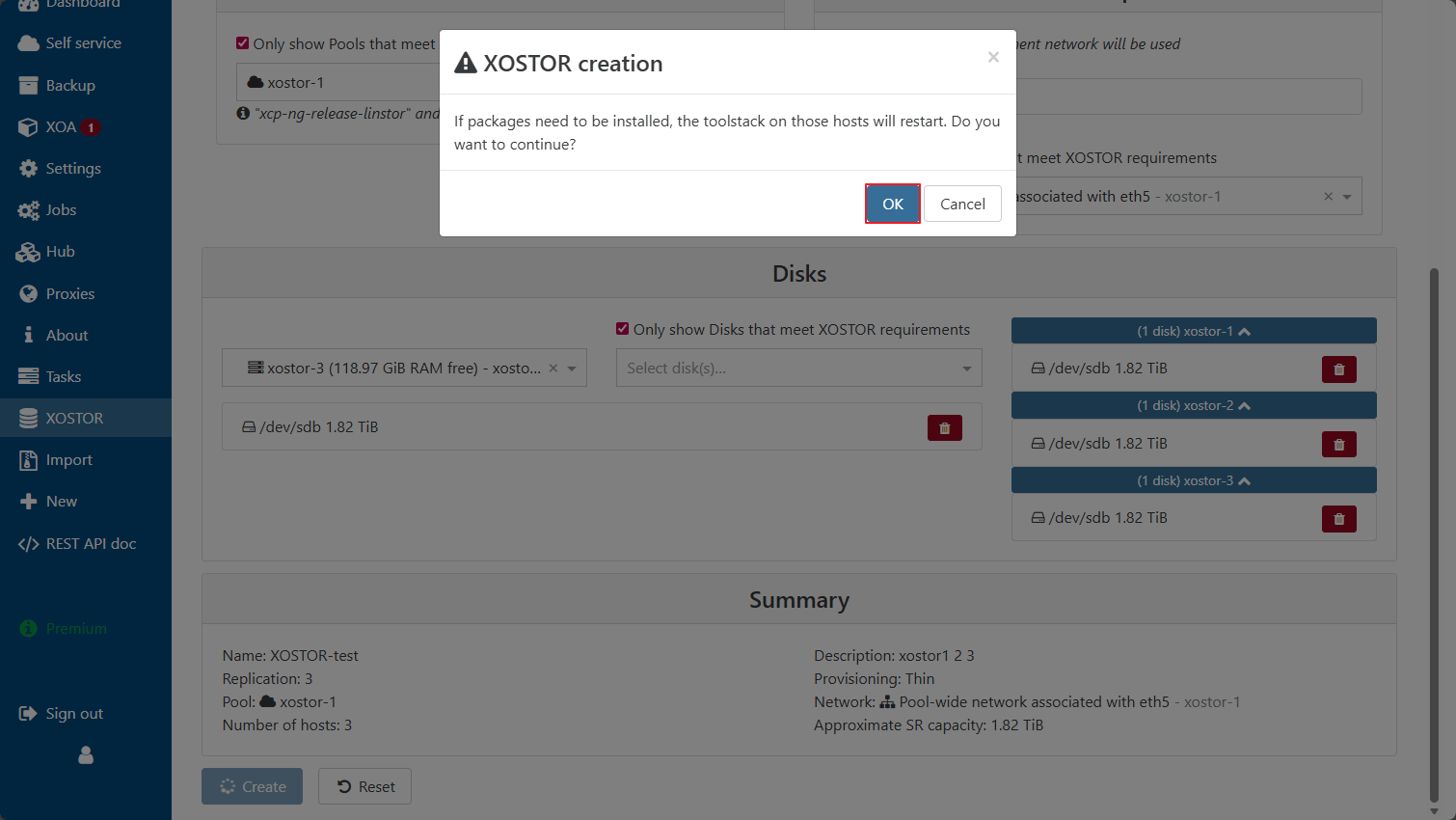
建立中將會顯示轉圈圈。
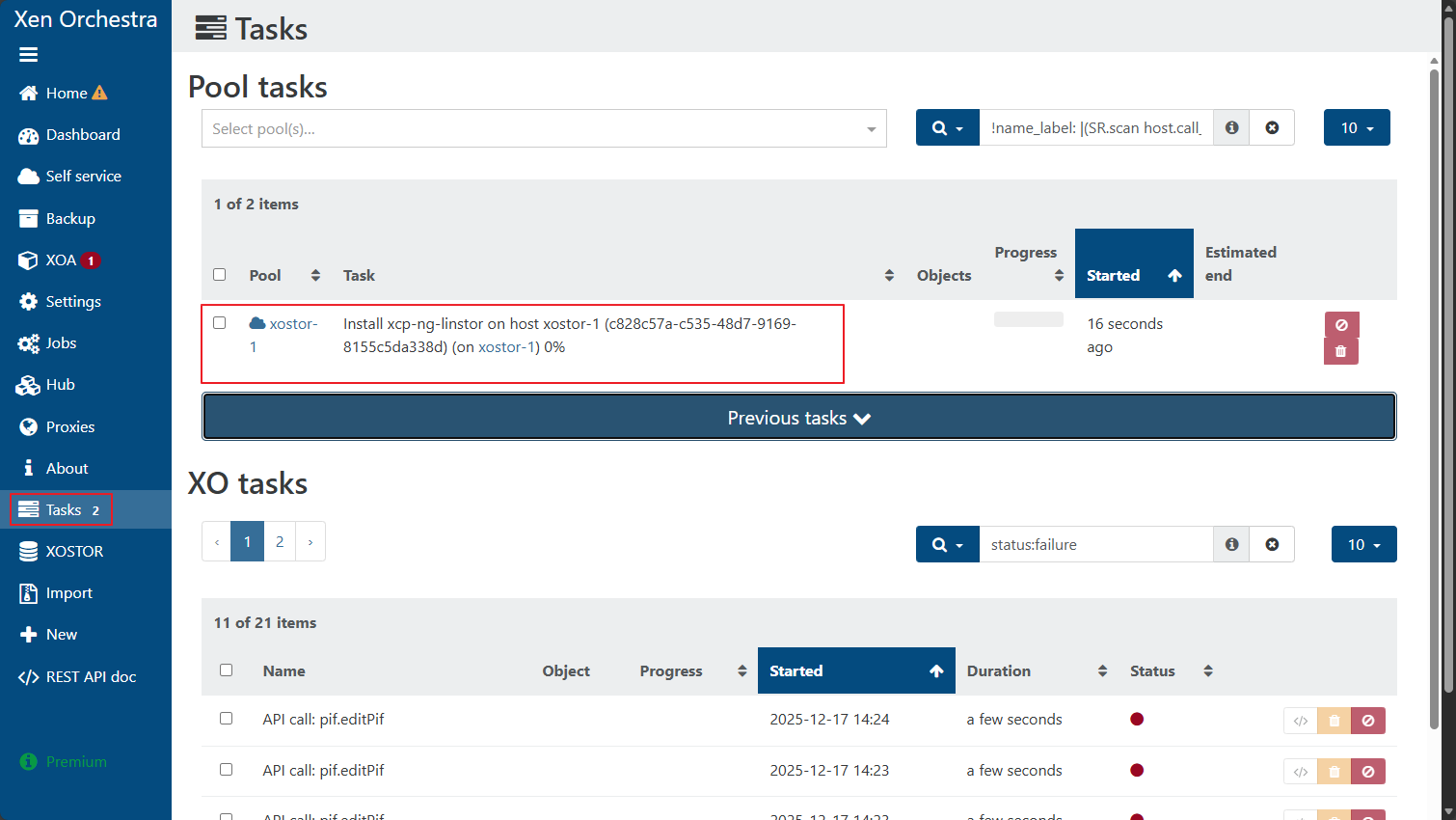
透過Tasks頁面,可看到XOSTOR建立進度。
Step. 6
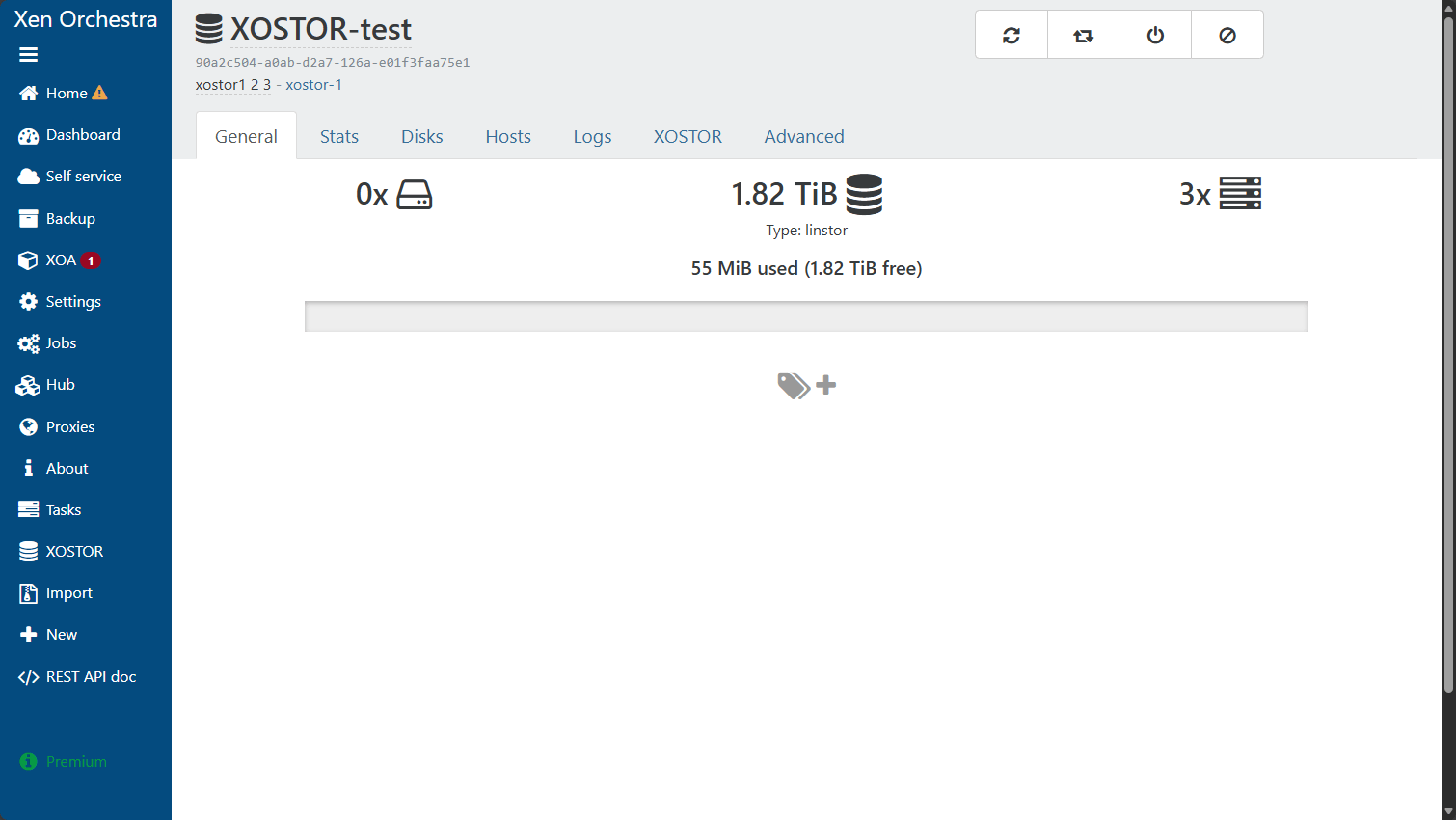
完成後將在HomeStorage顯示XOSTOR儲存空間。
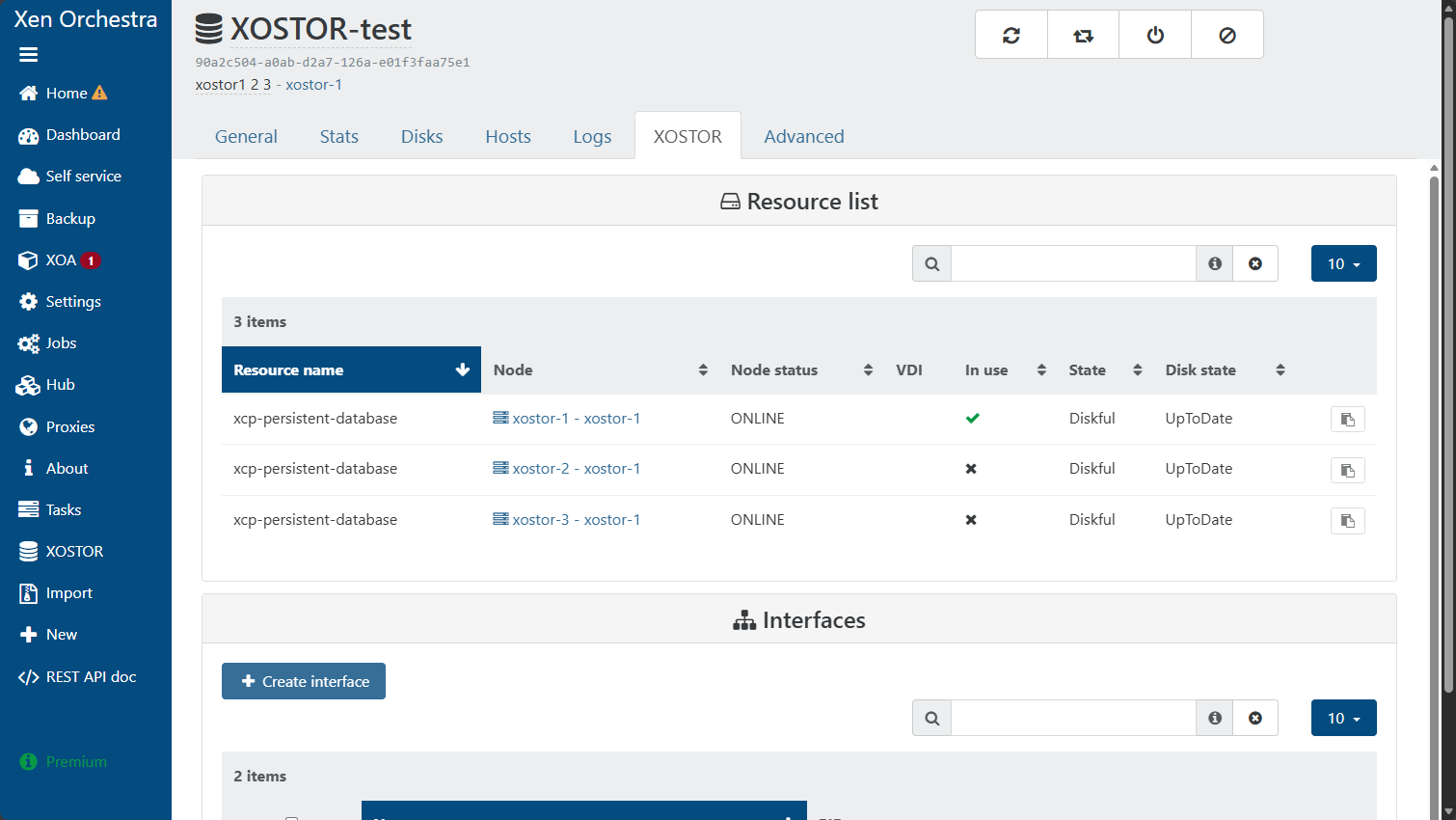
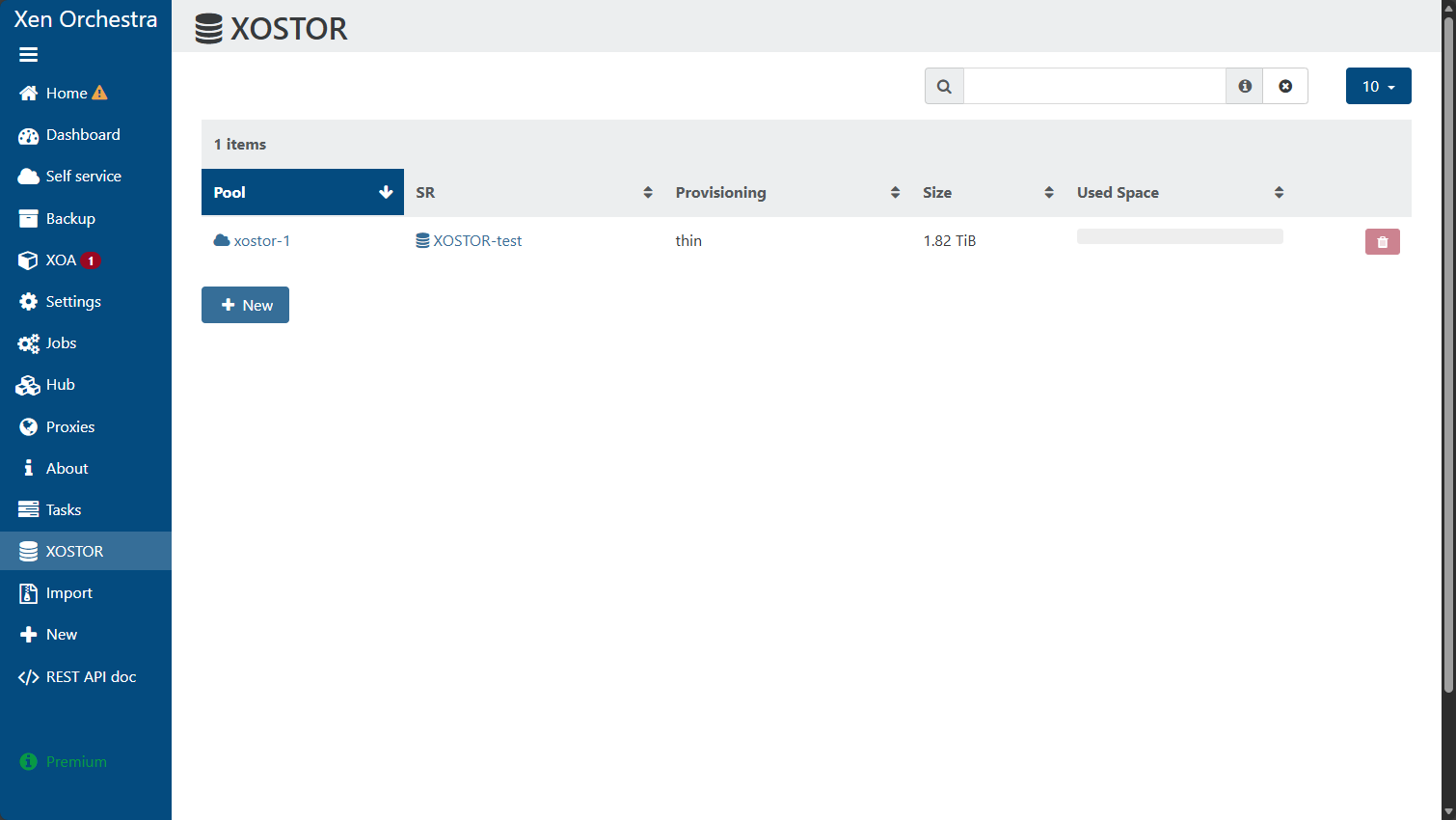
而在XOSTOR頁面上,顯示已經建立一組XOSTOR畫面。
點進去自動引導至HomeStorage,與其他SR不同為,有XOSTOR頁籤可看到資料狀態。