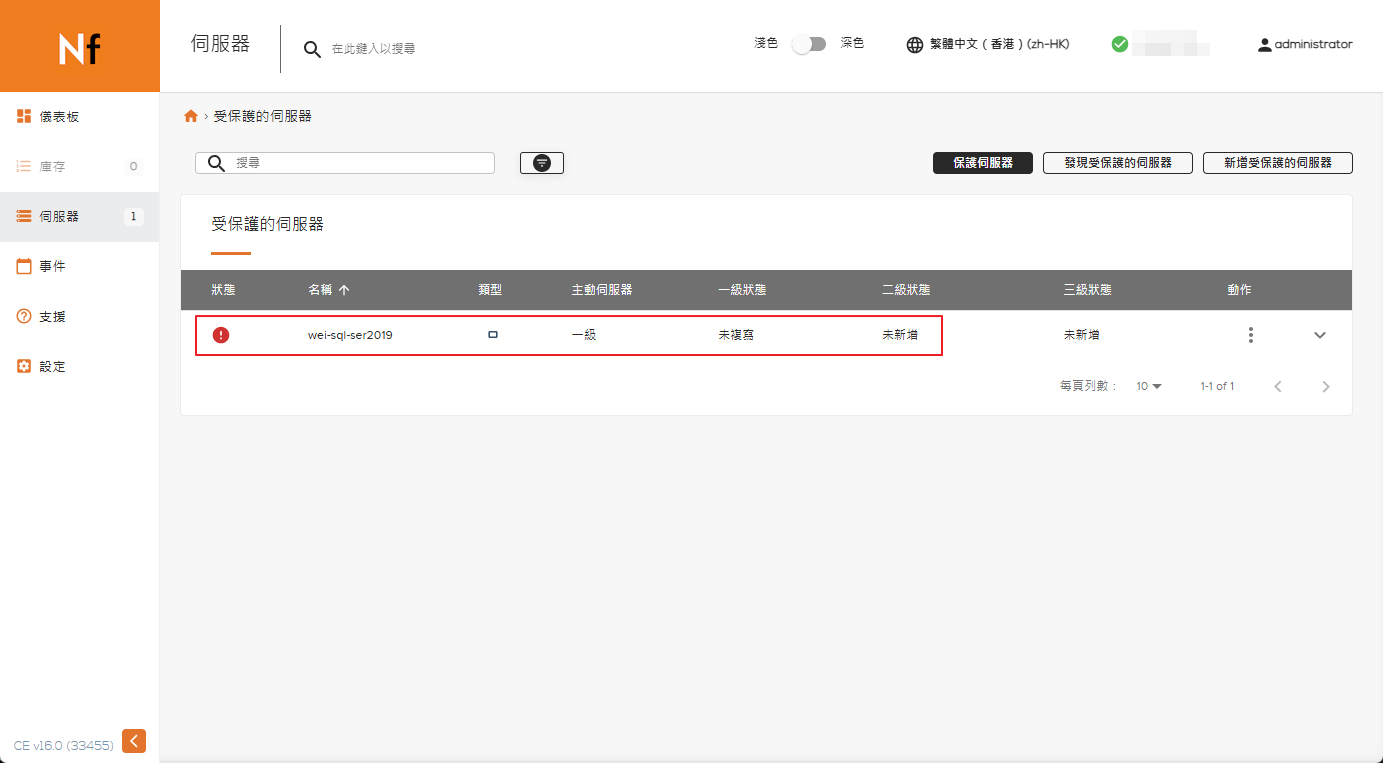

適用產品:Neverfail Continuity Engine Client
本文說明如何安裝Primary Server的Engine Client,須注意步驟教學內的IP資訊,以對應設定的輸入的所需IP類型。
事前準備注意(含Secondary需求一併準備)
- Primary、Secondary:至少準備5個IP(Public IP x1,Management IP x2、Tunnel IP x2),Tunnel為對接自訂IP配置。
- Primary、Secondary:至少2張網卡,一張Public、Management與網路用途,另一張用於Neverfail tunnel複寫用途,與服務運作的網段區隔使用。
- Secondary:準備與Primary相同/高於規格的主機、備份/複製軟體,以將安裝設定好的Primary備份/複製,還原至Secondary。
管理服務支援OS平台
- Windows Server 2016 Standard/Datacenter
- Windows Server 2019 Standard/Datacenter
- Windows Server 2022 Standard/Datacenter
- Windows 10 IoT/Enterprise
- Windows 11 IoT/Enterprise
操作步驟
Step. 1 網卡與Public IP設定
Public、Management、網路網卡:作為Public IP的網卡,將IPv6選項取消勾選,並確認要作為Public 的IP。(無須新增IP)
Public IP為切換Primary/Secondary時移動,故該服務連線的網路端,都為與Public IP連線,以切換時服務保持運作。
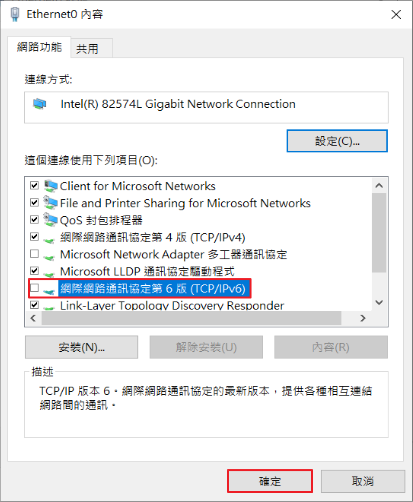
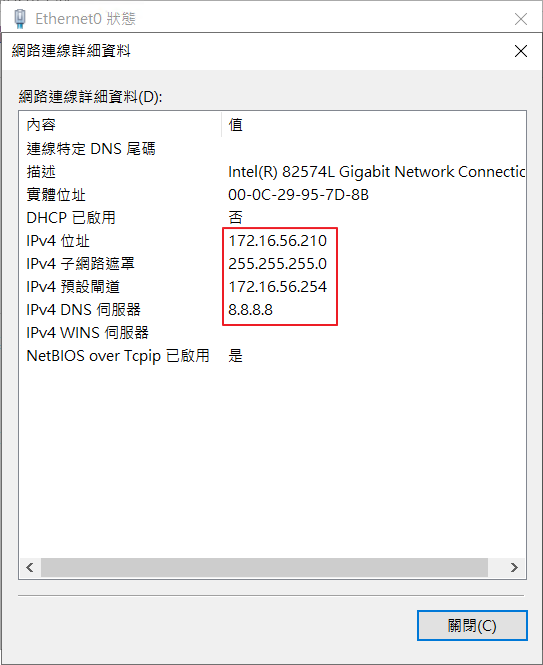
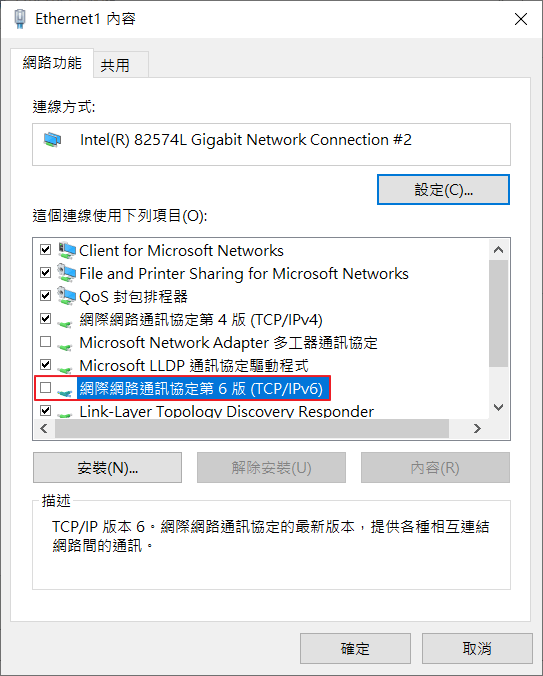
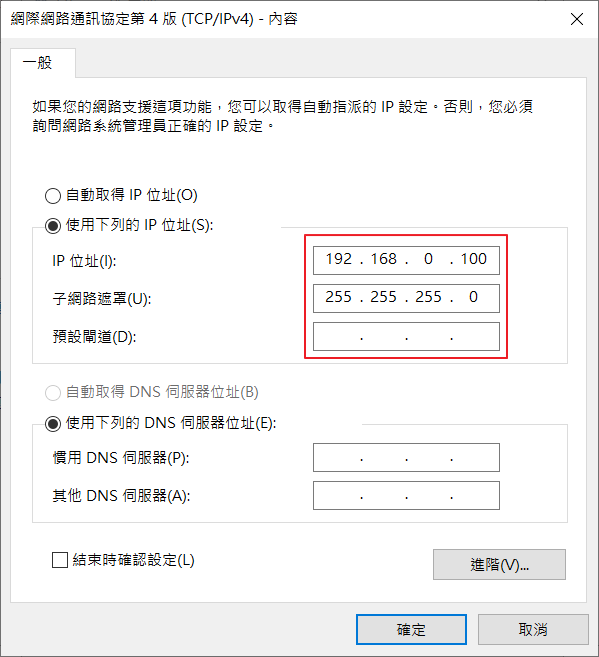
Neverfail tunnel網卡:用於Neverfail通道進行複寫的第二張網卡,將IPv6選項取消勾選,並設定要作為Tunnel 的IP。(若非對接,透過網路設備連線時須設定Gateway)
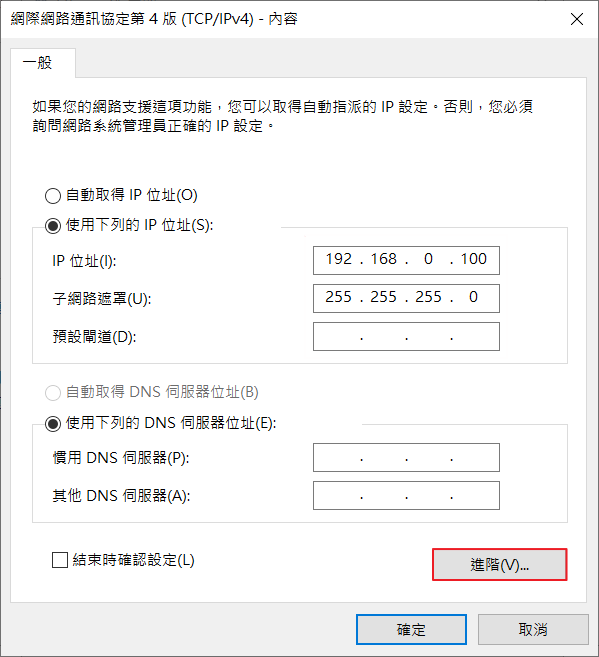
同樣在作為Tunnel的第二張網卡上,至進階WINS,將NetBIOS選擇為”停用”並儲存設定。
Step. 2 Primary Server安裝Neverfail Agent設定
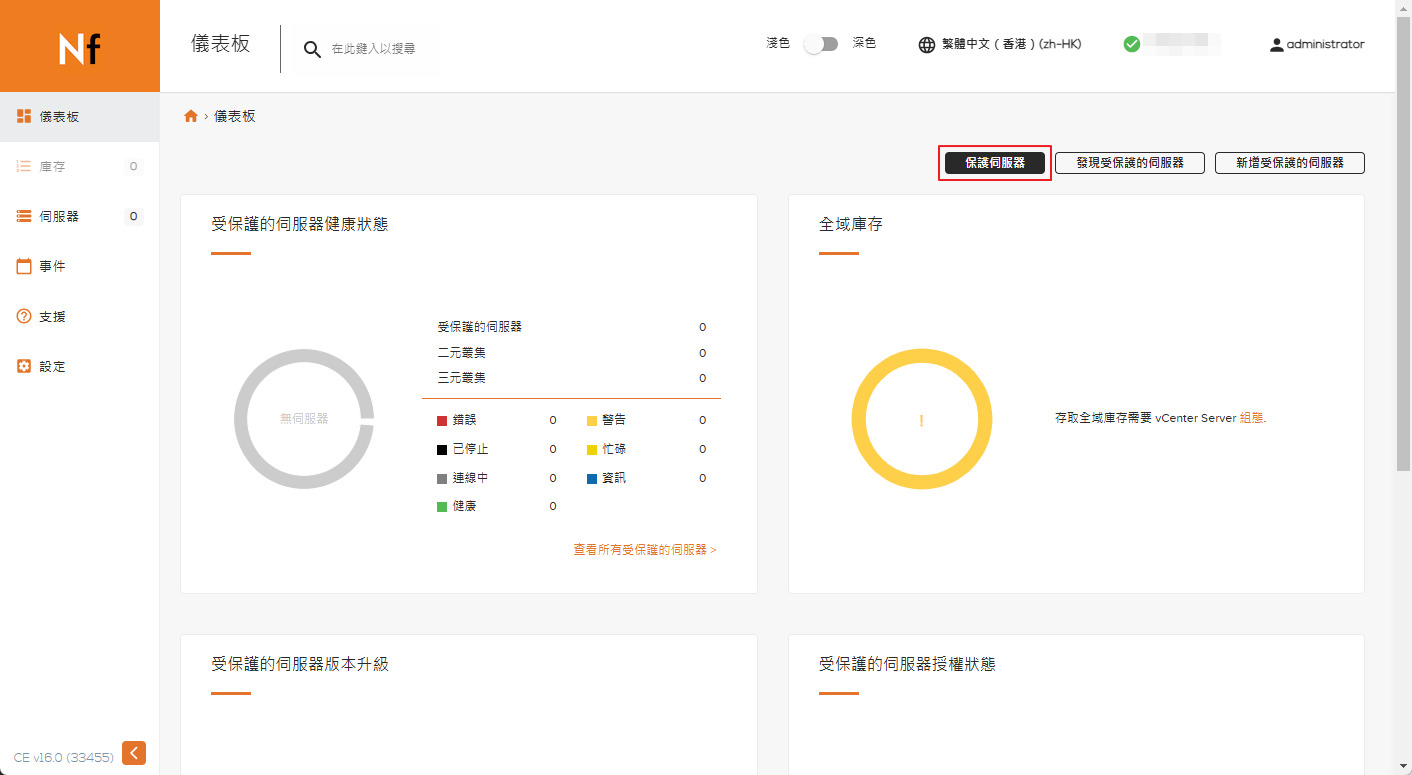
至EMS管理介面,點擊”保護伺服器”按鈕。
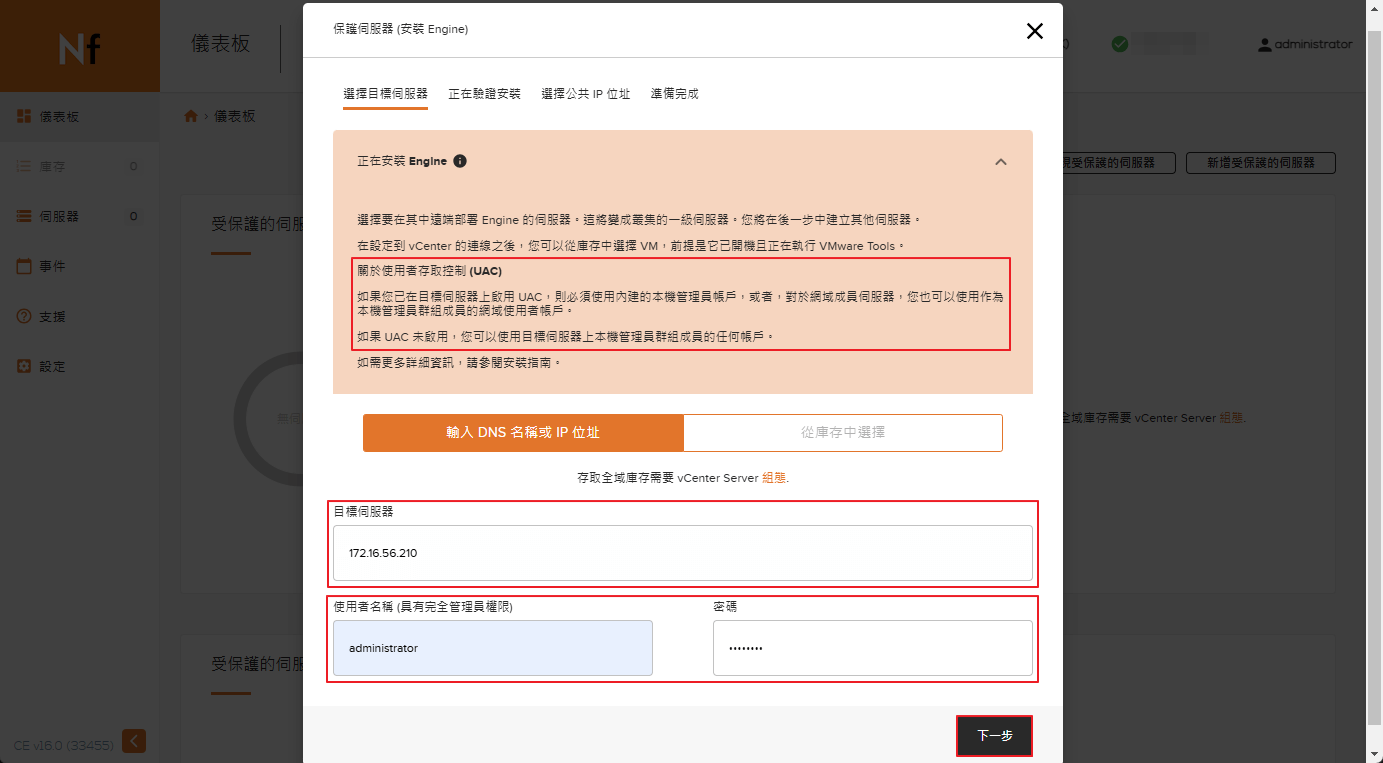
輸入可連線至Primary Server的IP,輸入具完整管理者權限的帳戶,點擊”下一步”按鈕。
因權限、UAC因素,強烈建議使用本機完整管理者權限或administrator帳戶為佳。
若使用VMware vCenter部署安裝,請參閱”017_Neverfail-透過vCenter安裝主要受保護伺服器”文件。
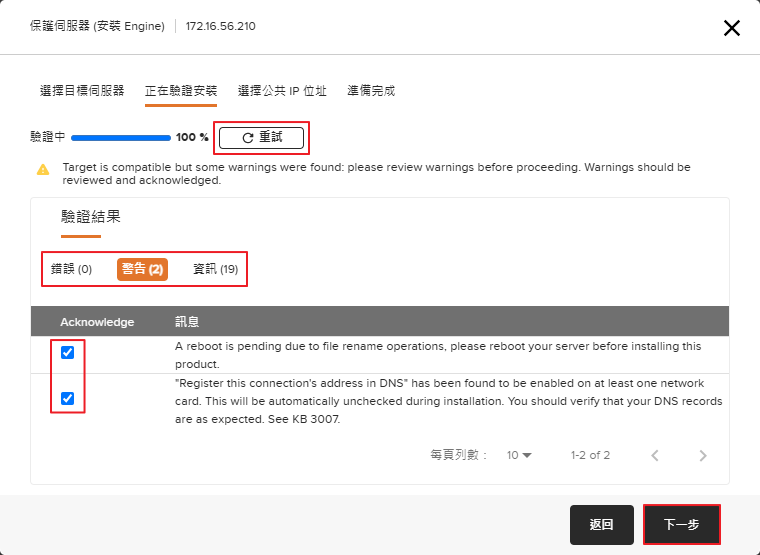
驗證符合安裝資訊,若出現錯誤時將無法安裝,須逐一排除後點擊”重試”按鈕再次驗證是否可安裝Agent。
確認無錯誤,並警告若有顯示如圖中的”Reboot”與”DNS”訊息,將其勾選即可,點擊”下一步”按鈕。
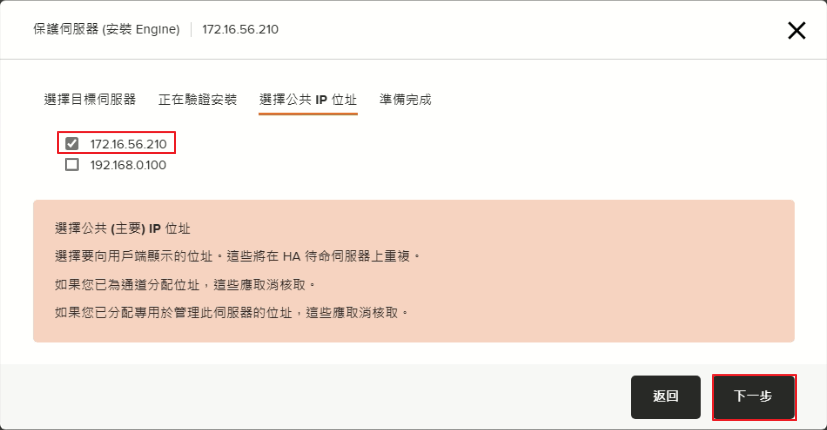
如該圖範例,210 IP為保護的服務要連線的IP,當切換時服務要維持210 IP運作,將該IP作為Public IP設定。(若有複數Public IP要使用,則複數勾選)(192.168.0.100為Tunnel IP,注意請勿選錯)
點擊”下一步”按鈕。
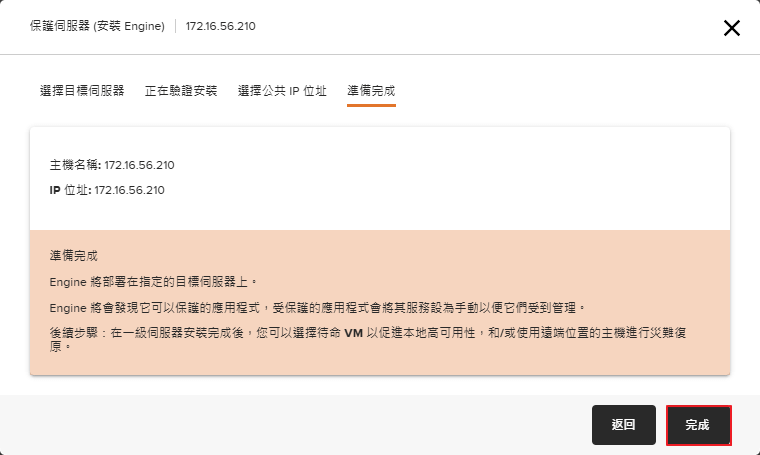
確認設定後,點擊”完成”按鈕。
Step. 3 Primary Server部署安裝Neverfail Agent
設定完成後將自動遠端部署Agent,畫面中顯示部署安裝進度。
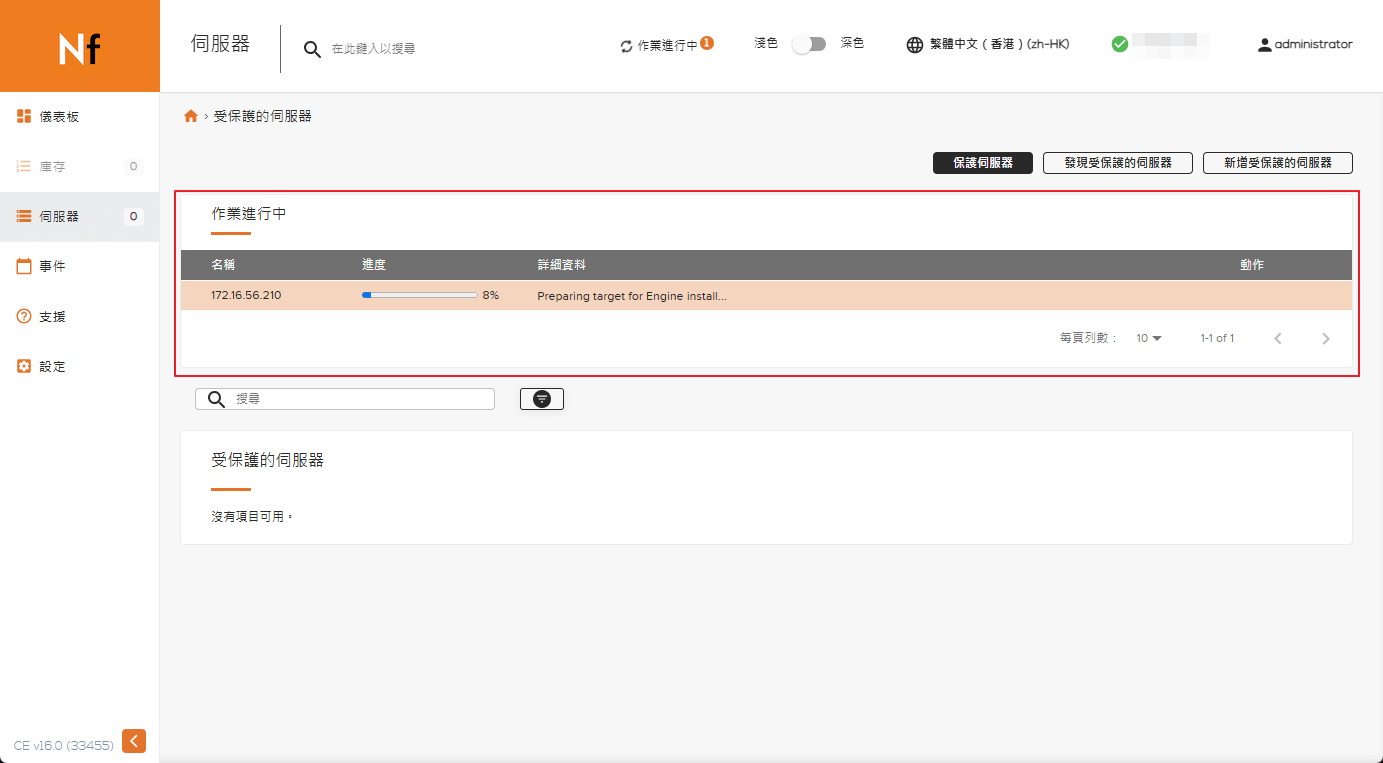
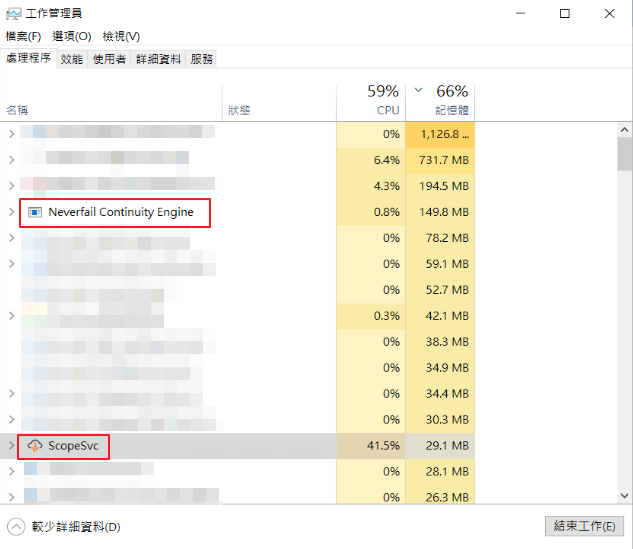
在Primary Server的工作管理員內,可以看到與Neverfail相關的服務運作。
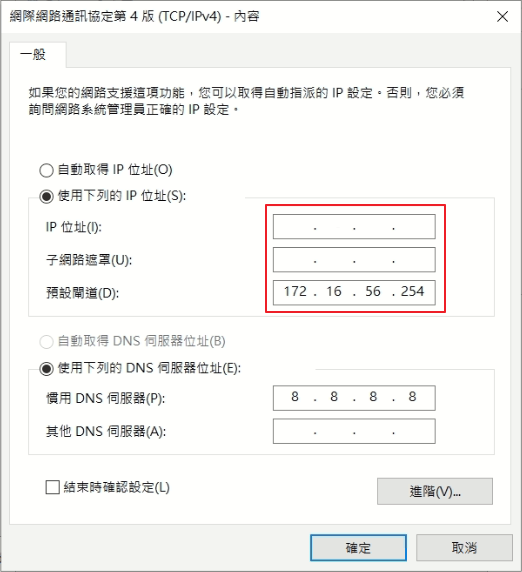
安裝完成後,作為Primary網卡的IPv4設定,將顯示為空,實際上作為Public IP已受到保護,並顯示於CMD檢查或是網卡的內容。
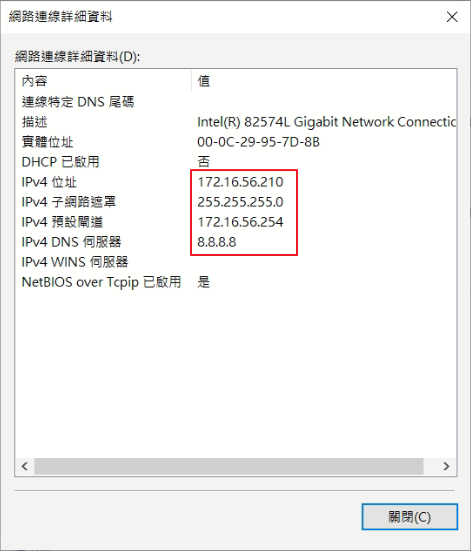
返回到EMS畫面,可以看到部署安裝已完成, 接續請依” 004_Neverfail-安裝Secondary伺服器方式”文件部署第二伺服器。