

適用產品:Stratus ftServer 2920、4920、6920 Version
本文說明當對ftServer進行新設備建置時(若要重灌等亦可參考本文),如何在本機上for Windows Server的磁碟設定Mirror容錯保護。
事前準備注意
- 需先安裝好Windows Server OS系統,如尚未安裝,請閱讀” 006_ftServer-Windows安裝方式”進行安裝。
- 需先安裝好Windows AUL工具,如尚未安裝,請閱讀” 010_ftServer-Windows AUL安裝方式”進行安裝。
- 作為上下CRU的磁碟同步容錯,硬碟的”空間大小”、”磁碟類型”需相同。
操作步驟
一、建立第一顆系統碟的同步
Step. 1
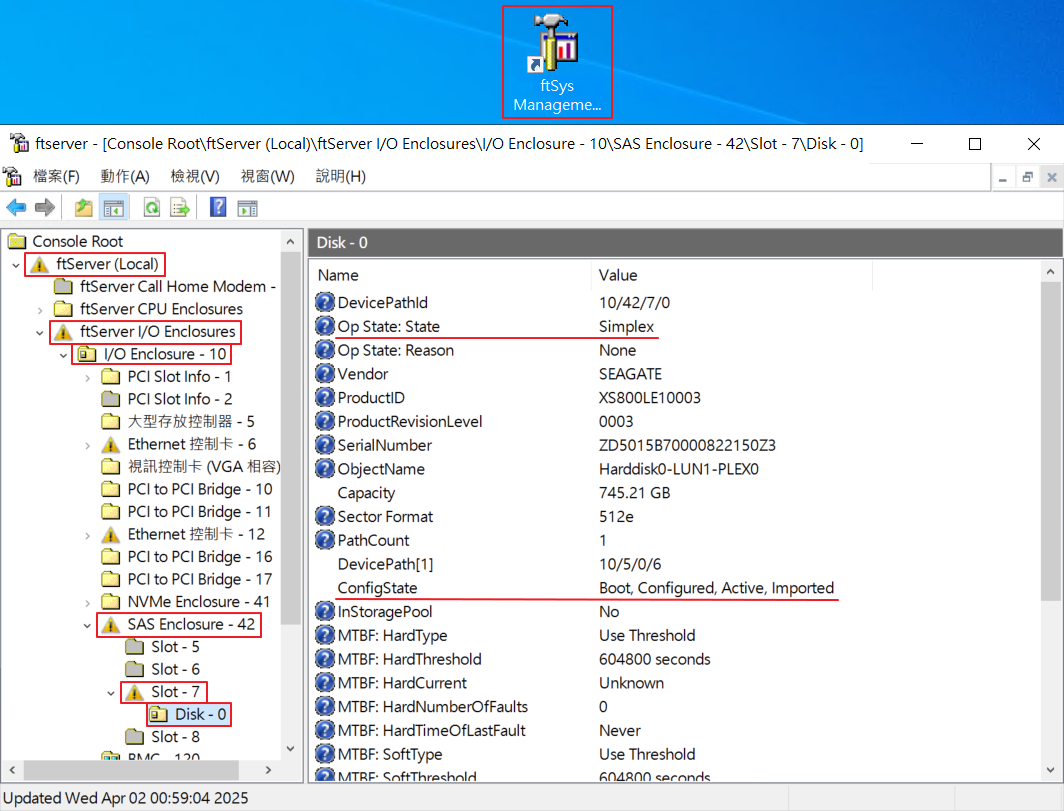
開啟ftSys Management Tools,至ftServer (Local)ftServer I/O EnclosuresI/O Enclosure – (選擇安裝系統的目標CRU)SAS(或NVMe或Storage名稱) Enclosure – (選擇目標磁碟類型區)Slot – (選擇目標磁碟,依據插入磁碟順序槽排列)Disk – (該順序槽號碼)。
安裝OS系統時,該目標磁碟”已自動建立RDR Virtual Disk”群組,並且ConfigState顯示已有資料。
注意:若刪除安裝了OS系統碟的存放的RDR Virtual Disk群組,則須重開機並進行手動建立RDR Virtual Disk群組。
Step. 2
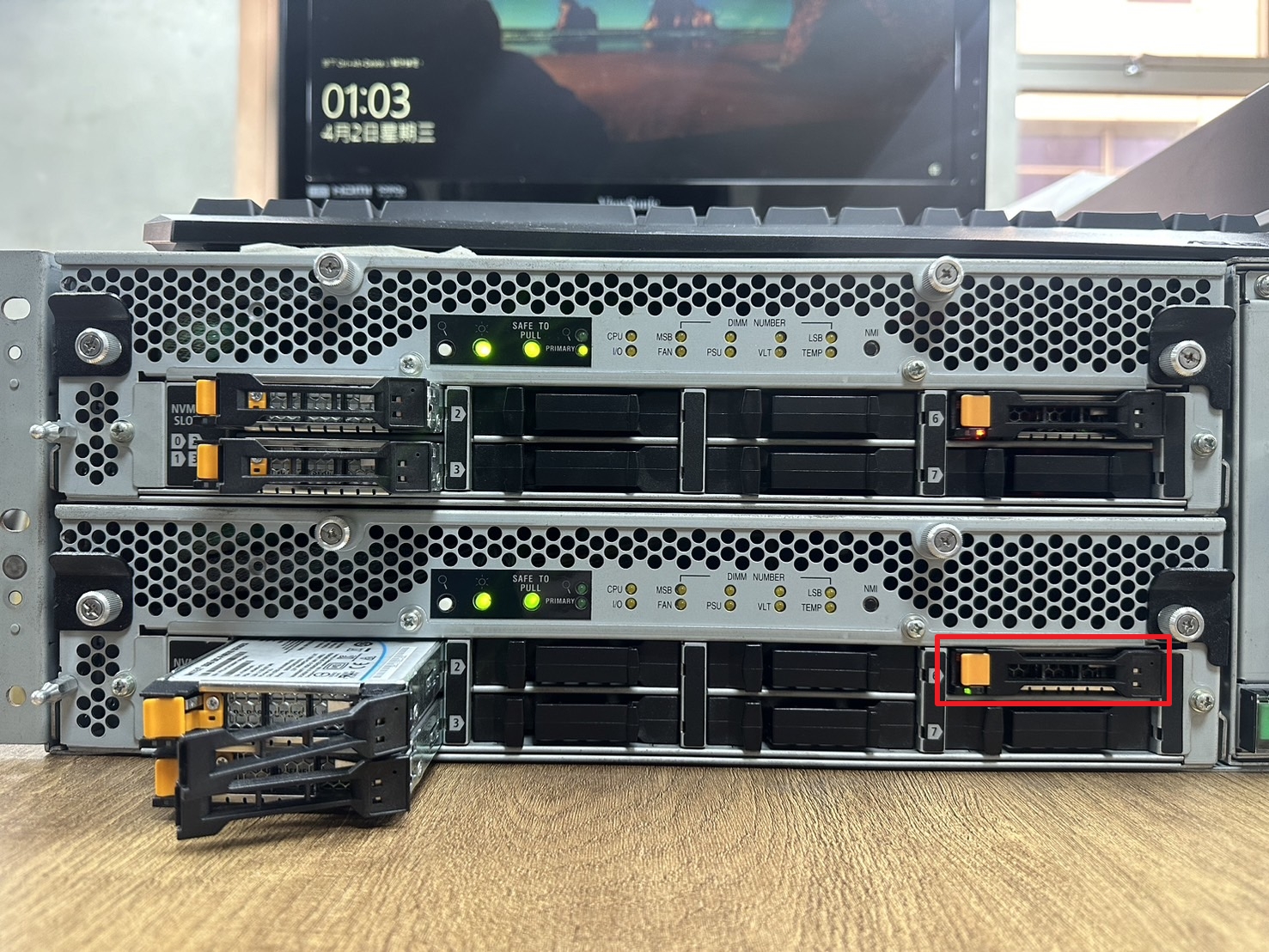
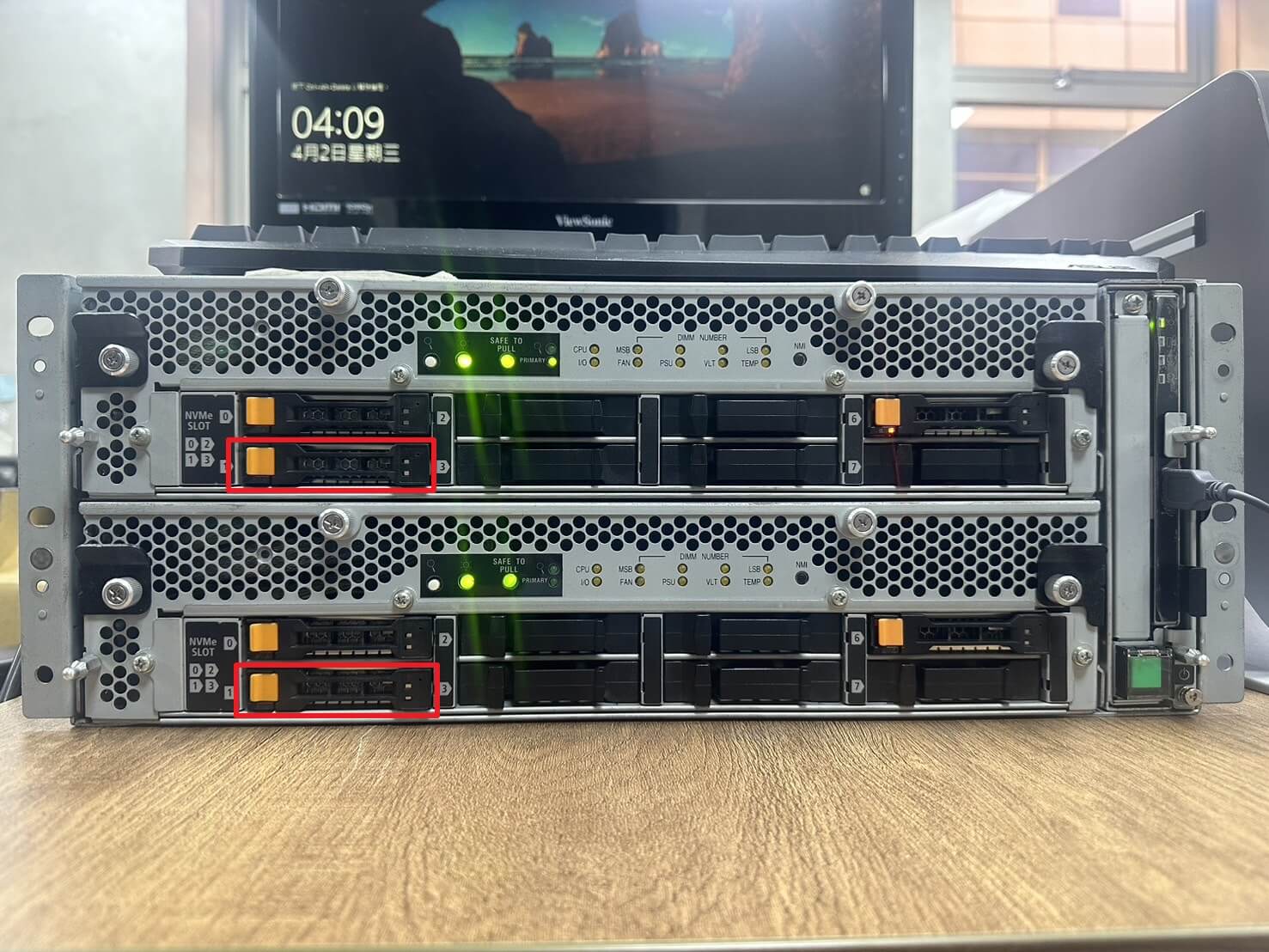
將下CRU的另外一顆(相對位置)硬碟將其插入,本文使用SAS安裝OS系統為範例。
注意:強烈建議以相對位置作為Mirror同步資料。
Step. 3
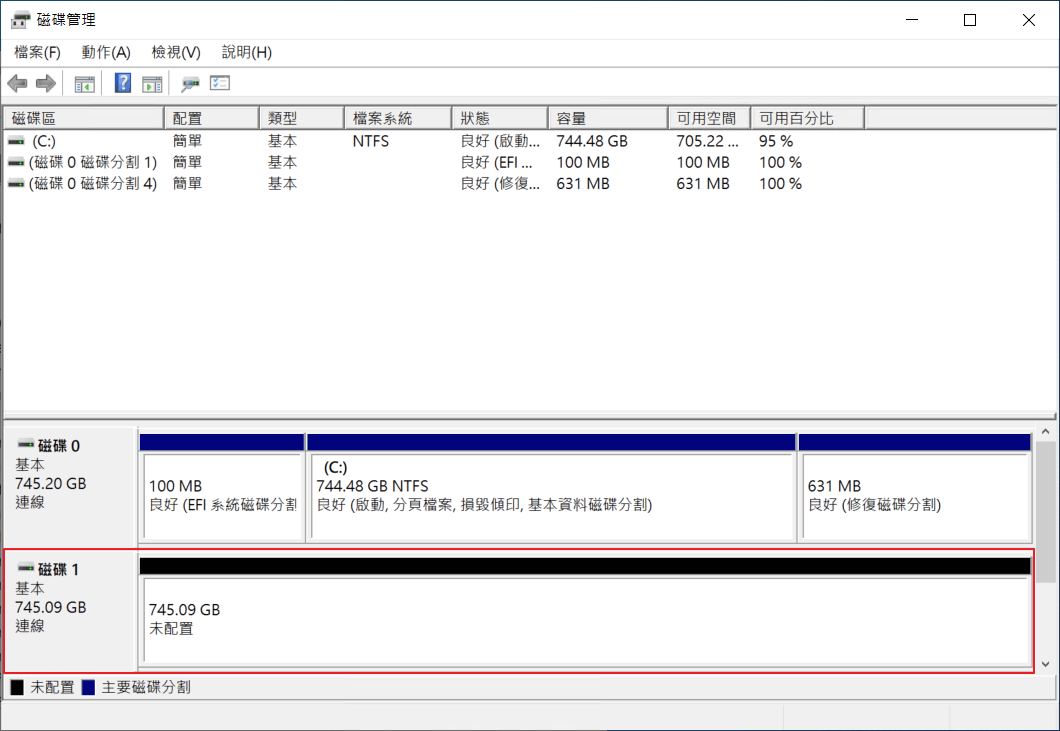
至磁碟管理可看到有未配置的磁碟資訊(此為下CRU的磁碟,在尚未設定Mirror保護時會顯示在磁碟管理上)。
若尚未成為”未配置”,請將其”連線”。
若未顯示磁碟或異常狀態,請參閱” ftServer-Windows 磁碟無法設定Mirror保護”相關文件。
Step. 4
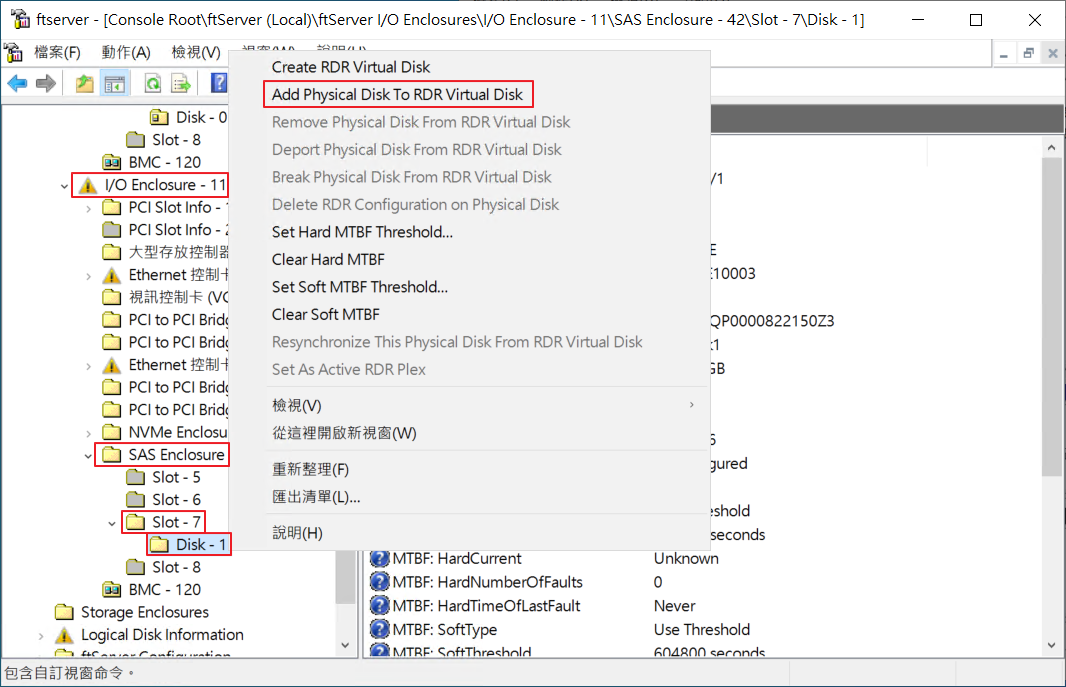
返回至ftSys Management Tools,至下CRU的I/O Enclosure – (另一台CRU列表)SAS(或NVMe或Storage名稱) Enclosure – (需與Step.1上CRU相同的磁碟類型)Slot – (選擇目標磁碟,依據插入磁碟順序槽排列)Disk – (該順序槽號碼)。
對Disk滑鼠右鍵點擊”Add Physical Disk To RDR Virtual Disk”。
Step. 5
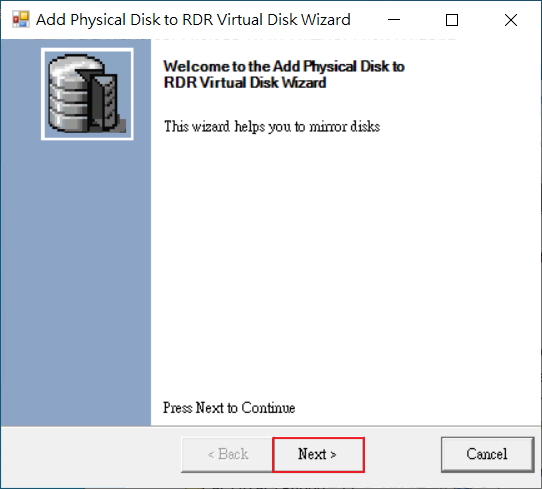
跳出精靈介面,點擊”Next > ”。
Step. 6
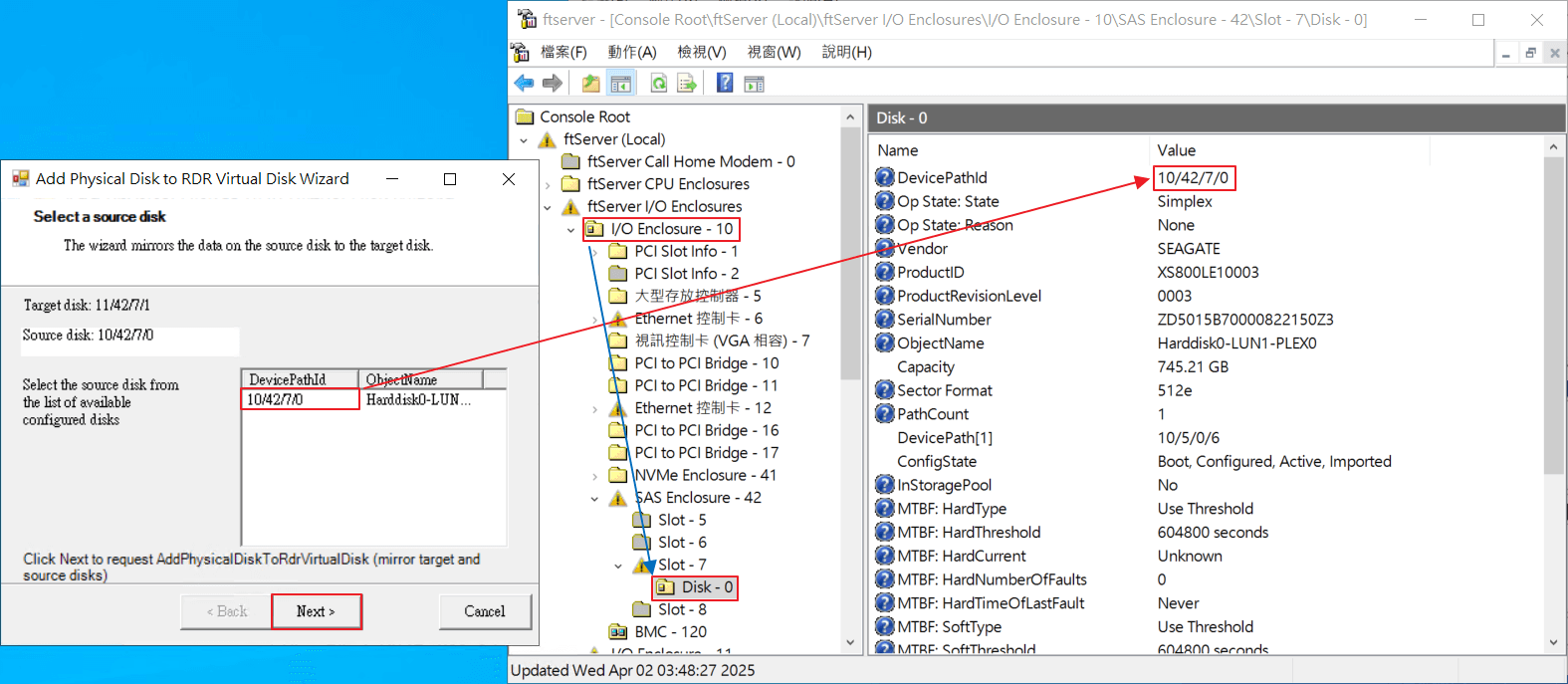
確認”DevicePathId”的編號為”上CRU的安裝OS系統碟”編號(紅箭頭),路徑如Step.1所示進行確認(藍箭頭)。
點擊”Next > ”繼續下一步。
Step. 7
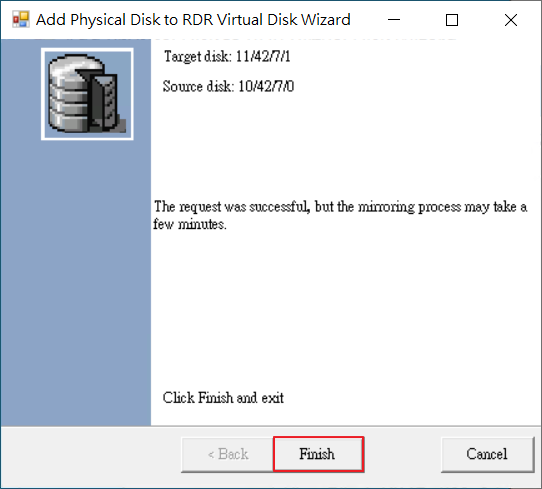
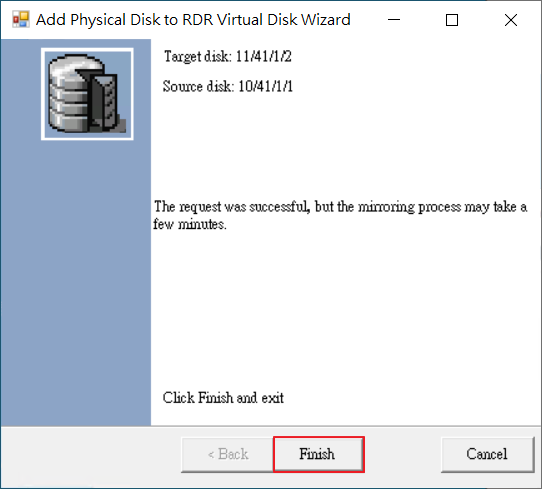
點擊”Finish ”完成將下CRU的磁碟加入至上CRU安裝了OS的磁碟的RDR Virtual Disk群組。
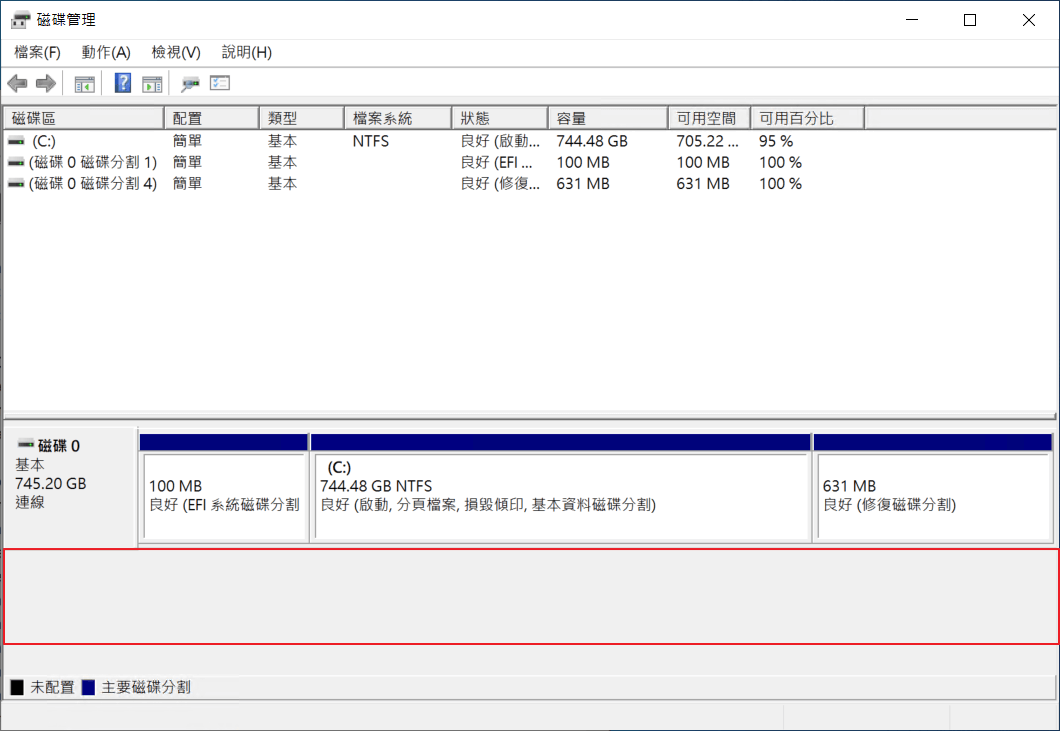
磁碟管理畫面原有一顆”未配置”的磁碟已消失。
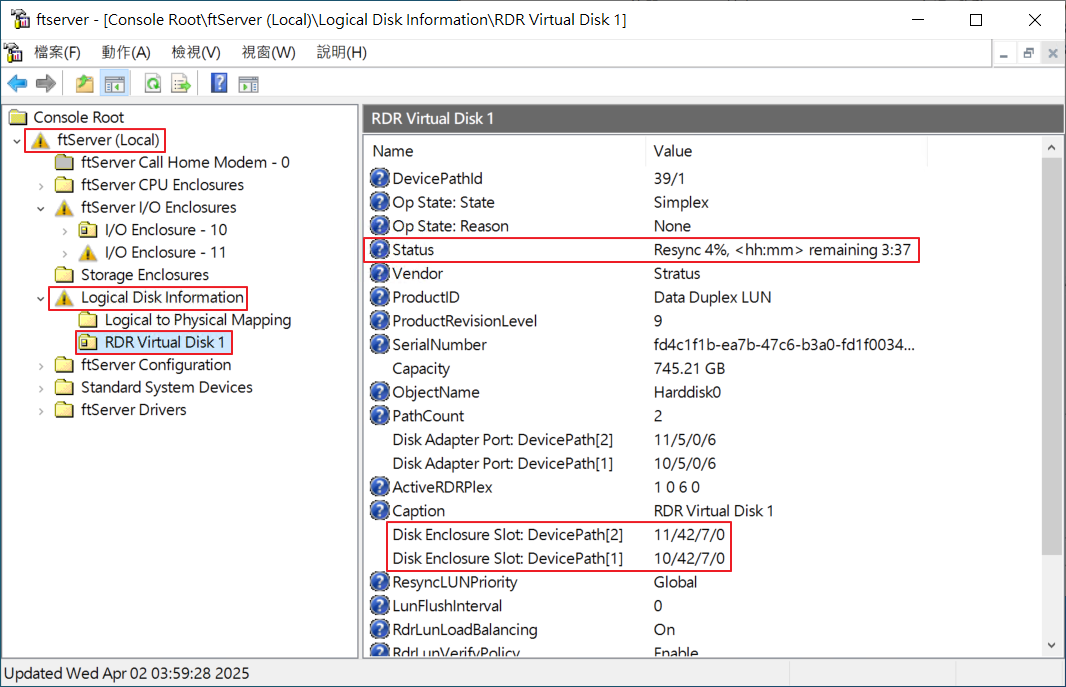
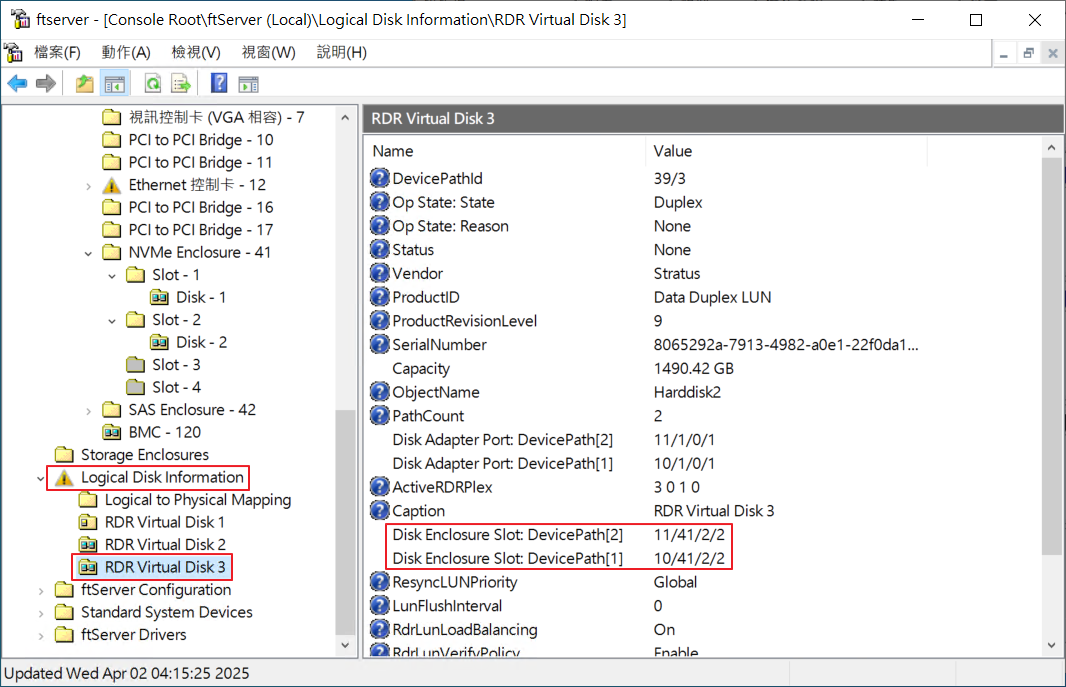
而在ftServer (Local)Logical Disk InformationRDR Virtual Disk (選擇該目標RDR群組)內,可看到Stratus進行同步中,Caption顯示進行一對Mirror保護的Device ID。
二、第二組開始建立Data碟的同步
Step. 1
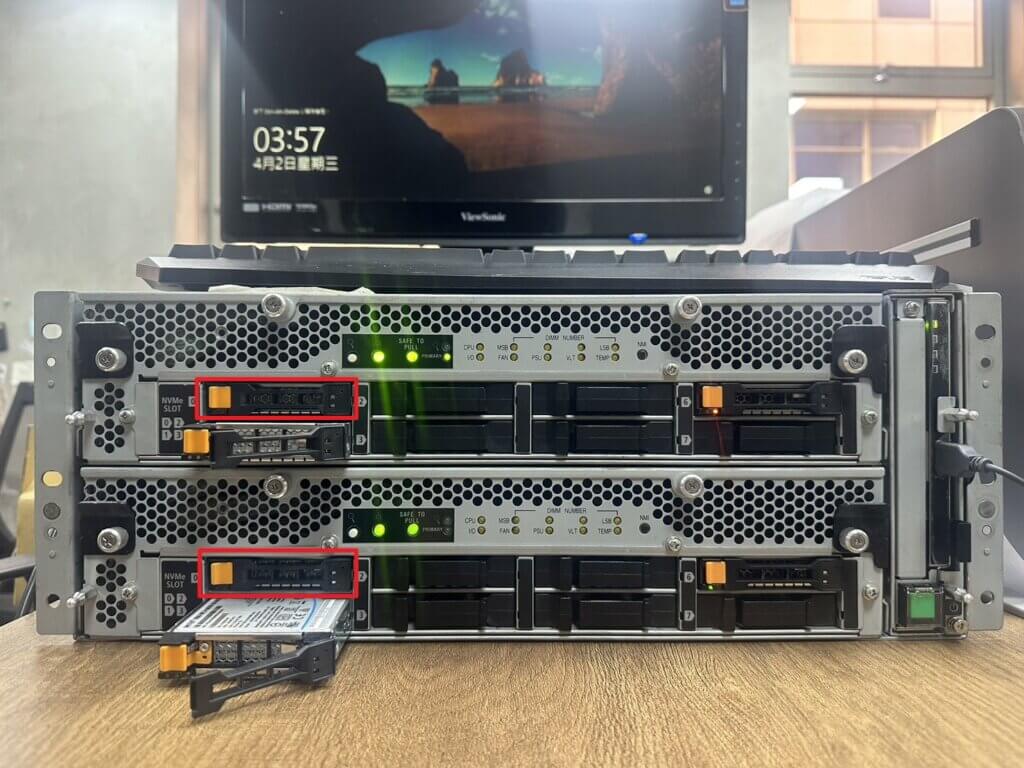
將上下CRU的第二組(相對位置)硬碟將其插入,本文使用NVMe Data碟作為範例。
注意:強烈建議以相對位置作為Mirror同步資料。
Step. 2
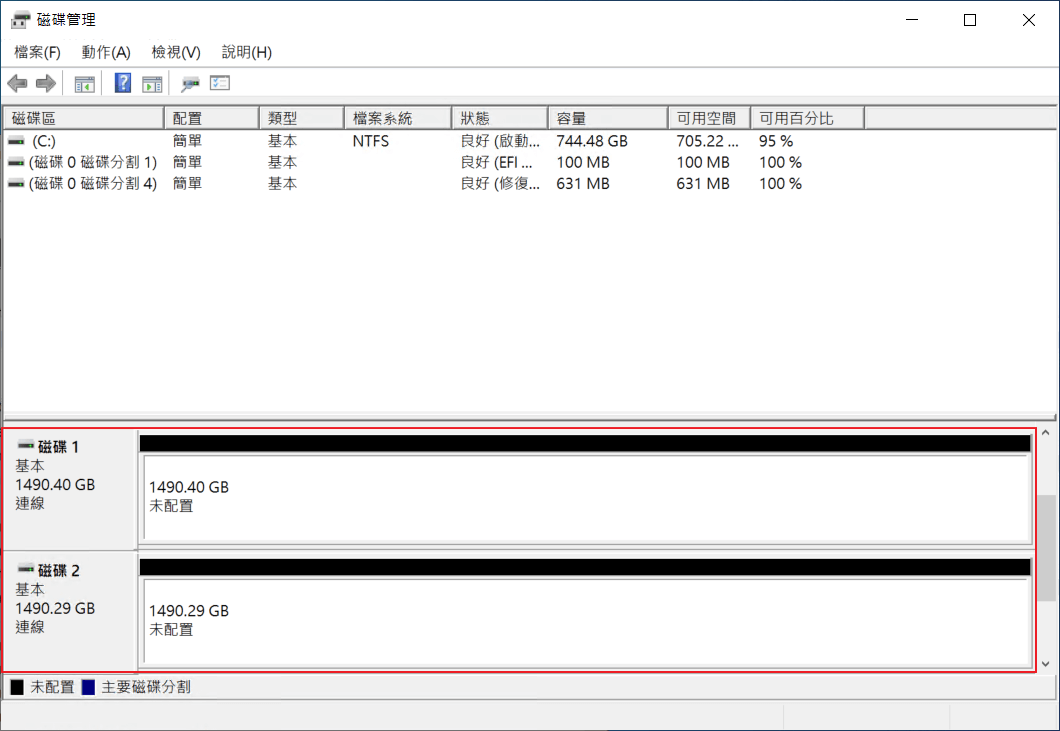
磁碟管理顯示有兩顆”未配置”的磁碟。
若尚未成為”未配置”,請將其”連線”。
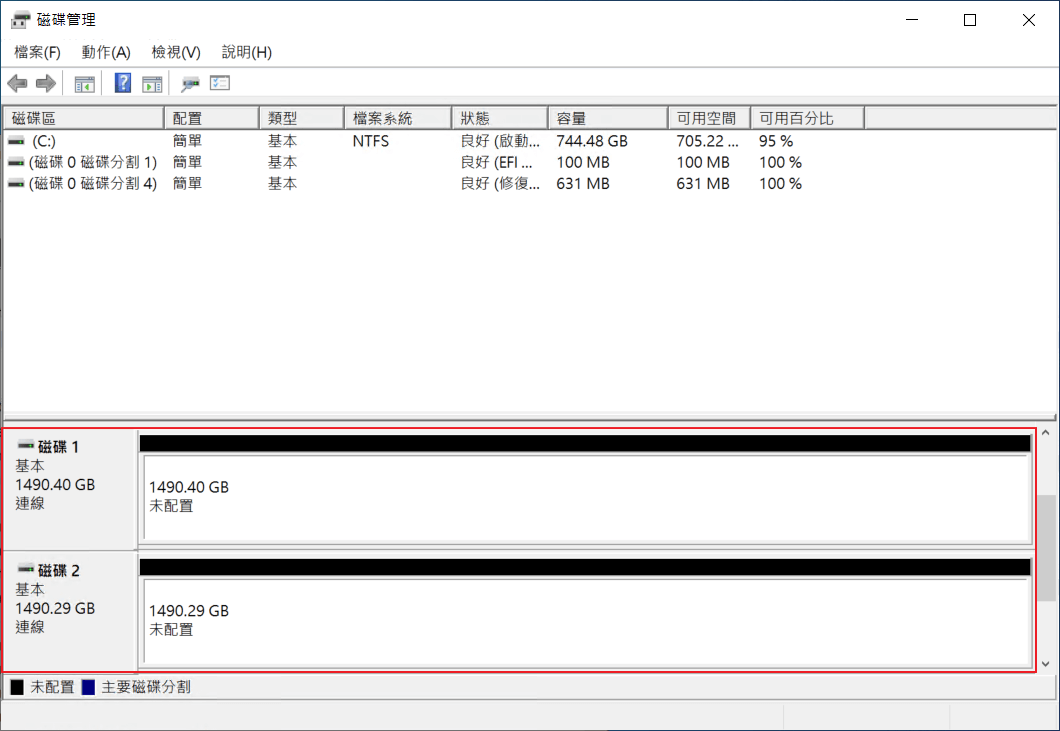
若未顯示磁碟或異常狀態,請參閱” ftServer-Windows 磁碟無法設定Mirror保護”相關文件。
Step. 3
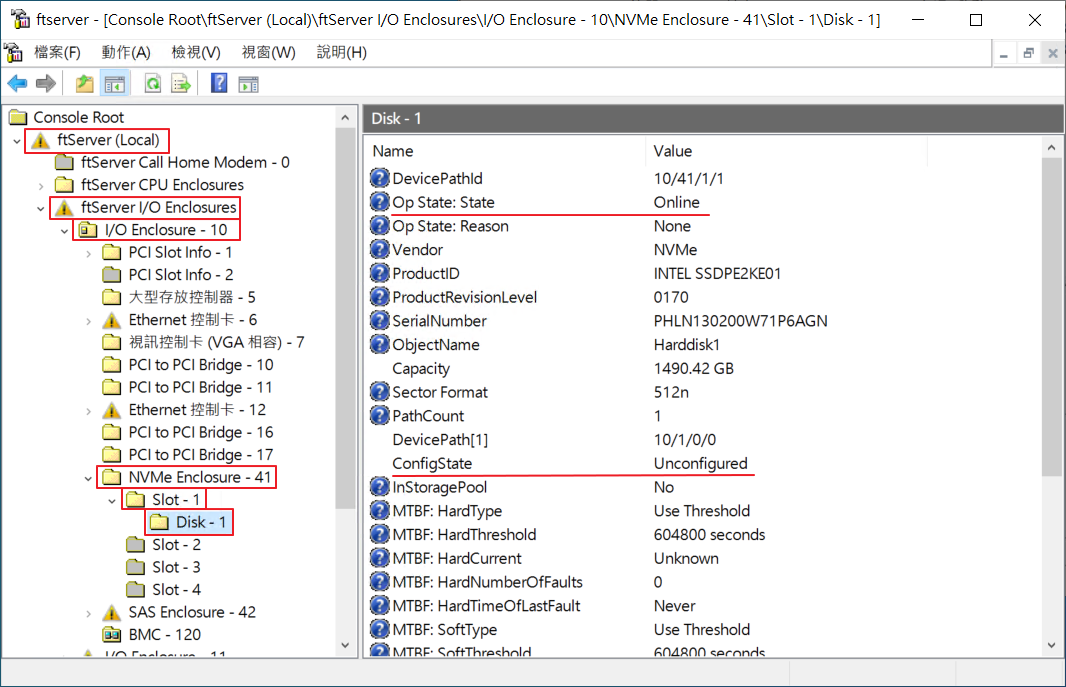
至ftServer (Local)ftServer I/O EnclosuresI/O Enclosure – (選擇上CRU的編號)NVMe(或SAS或Storage名稱) Enclosure – (選擇目標磁碟類型區)Slot – (選擇目標磁碟,依據插入磁碟順序槽排列)Disk – (該順序槽號碼)。
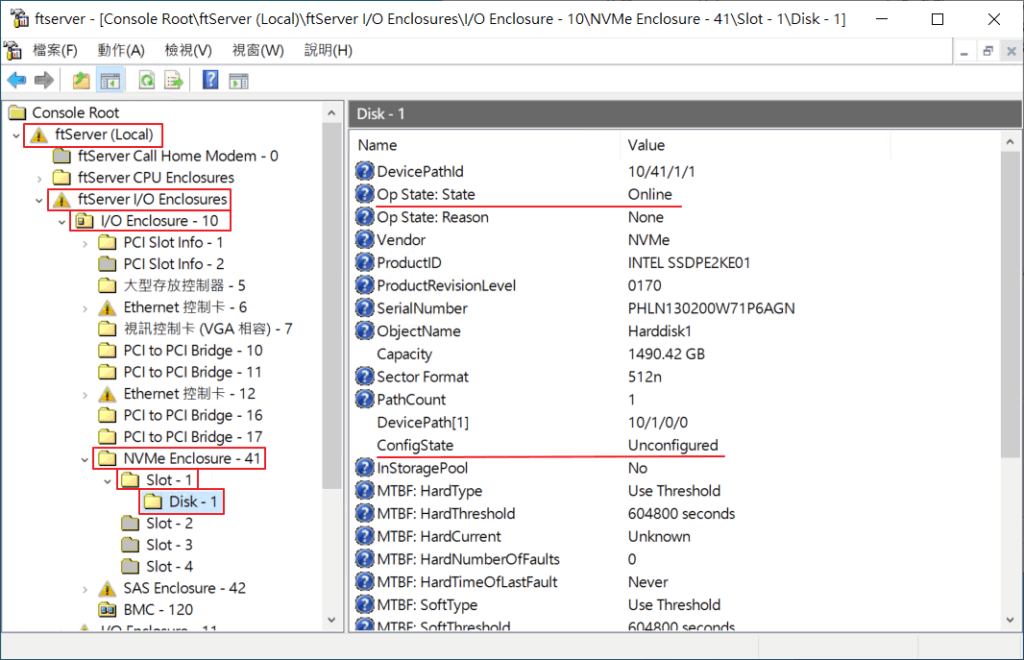
OP State: State可確認為”Online”,表示尚未加入RDR Virtual Disk群組並轉換為Simplex。
ConfigState顯示為”Unconfigured”,尚未配置保護機制。
Step. 4
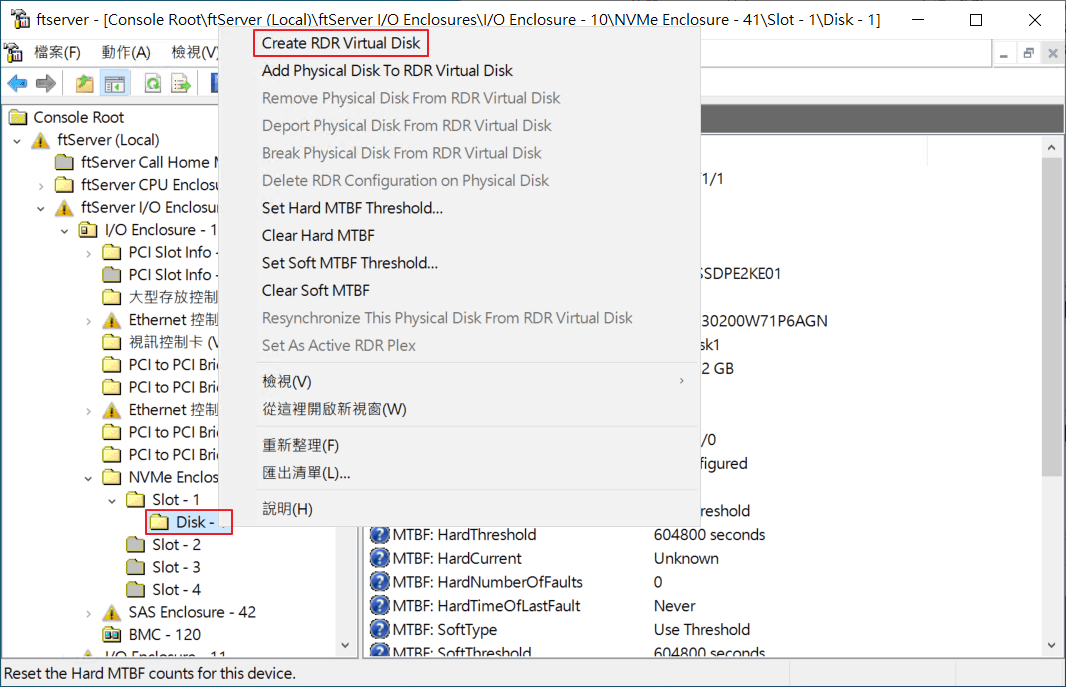
對該Disk滑鼠右鍵點擊”Create RDR Virtual Disk”。
Step. 5
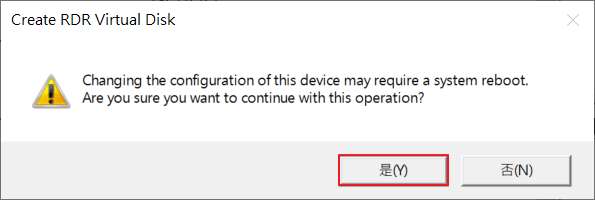
點擊”是(Y)”按鈕確定建立RDR Virtual Disk群組並加入。
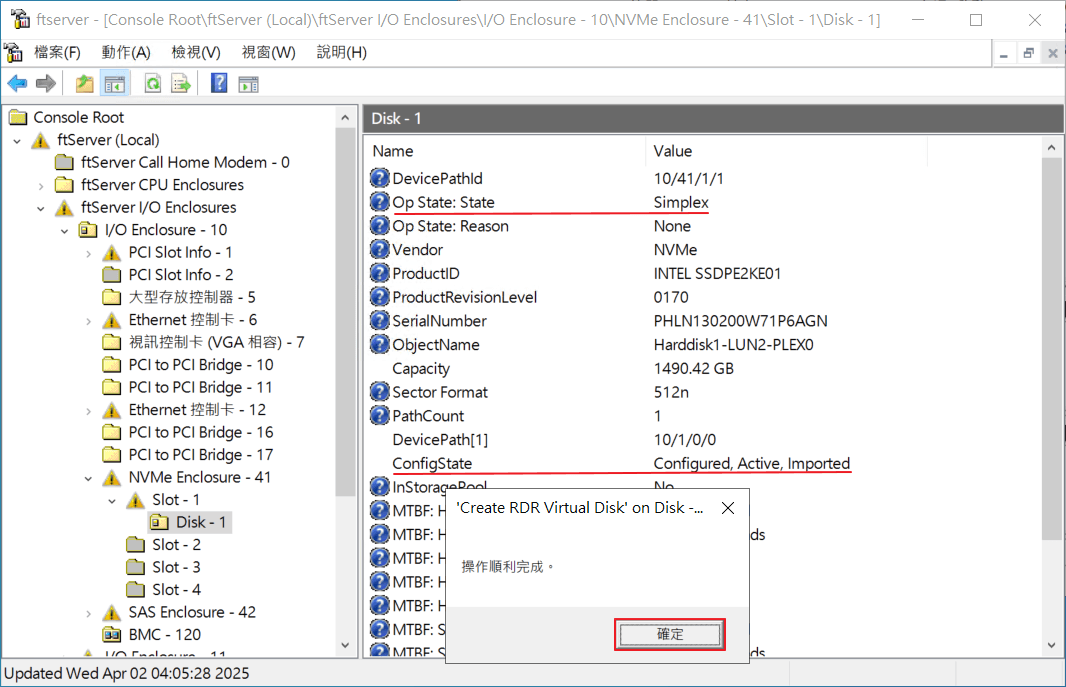
建立完成後OP State: State與ConfigState皆顯示如下資訊。
Step. 6
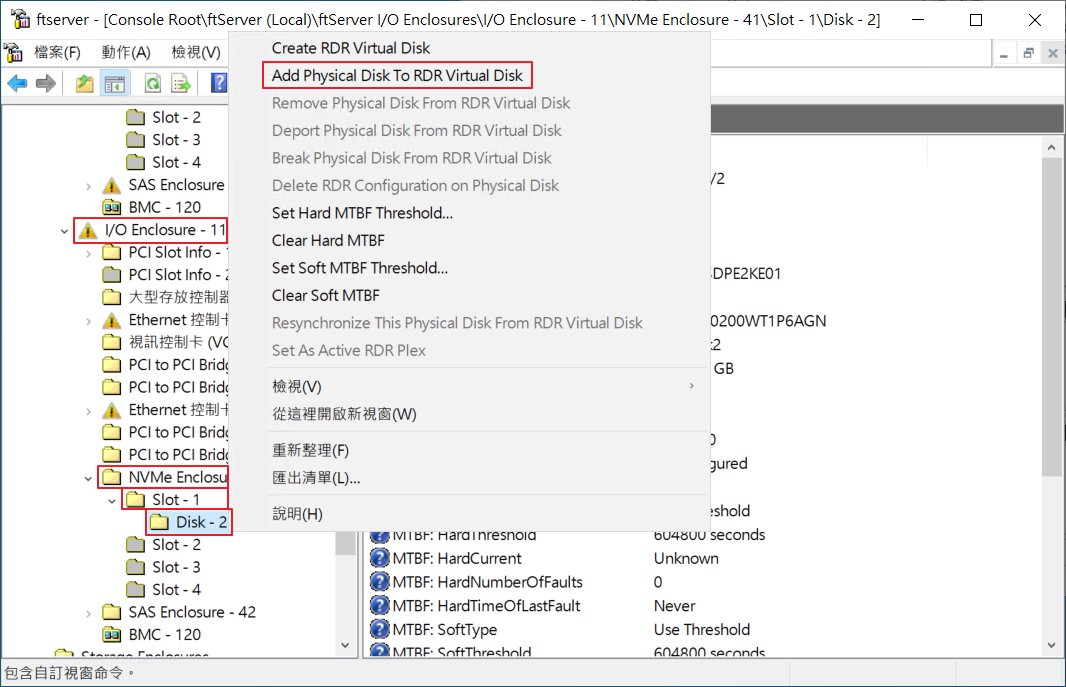
返回至ftSys Management Tools,至下CRU的I/O Enclosure – (另一台CRU列表)NVMe(或SAS或Storage名稱) Enclosure – (需與Step.3上CRU相同的磁碟類型)Slot – (選擇目標磁碟,依據插入磁碟順序槽排列)Disk – (該順序槽號碼)。
對Disk滑鼠右鍵點擊”Add Physical Disk To RDR Virtual Disk”。
Step. 7
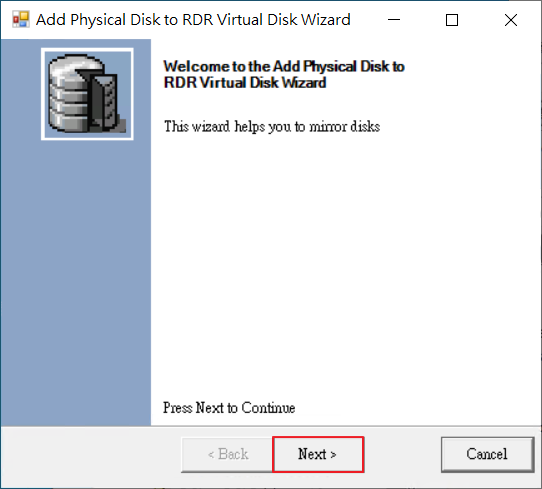
跳出精靈介面,點擊”Next > ”。
Step. 8
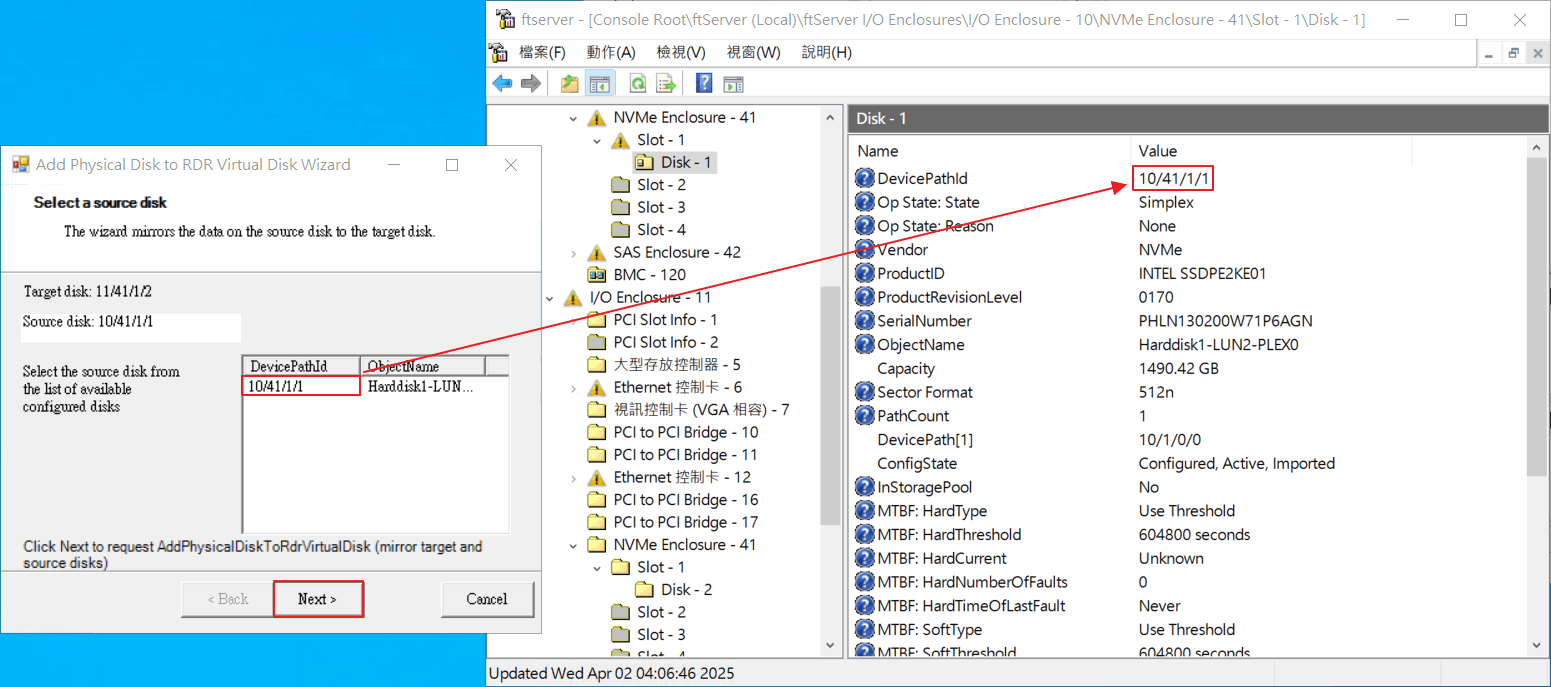
確認”DevicePathId”的編號為”上CRU作為Data碟”編號(紅箭頭)。
點擊”Next > ”繼續下一步。
Step. 9
點擊”Finish ”完成將下CRU的磁碟加入至上CRU安裝了OS的磁碟的RDR Virtual Disk群組。
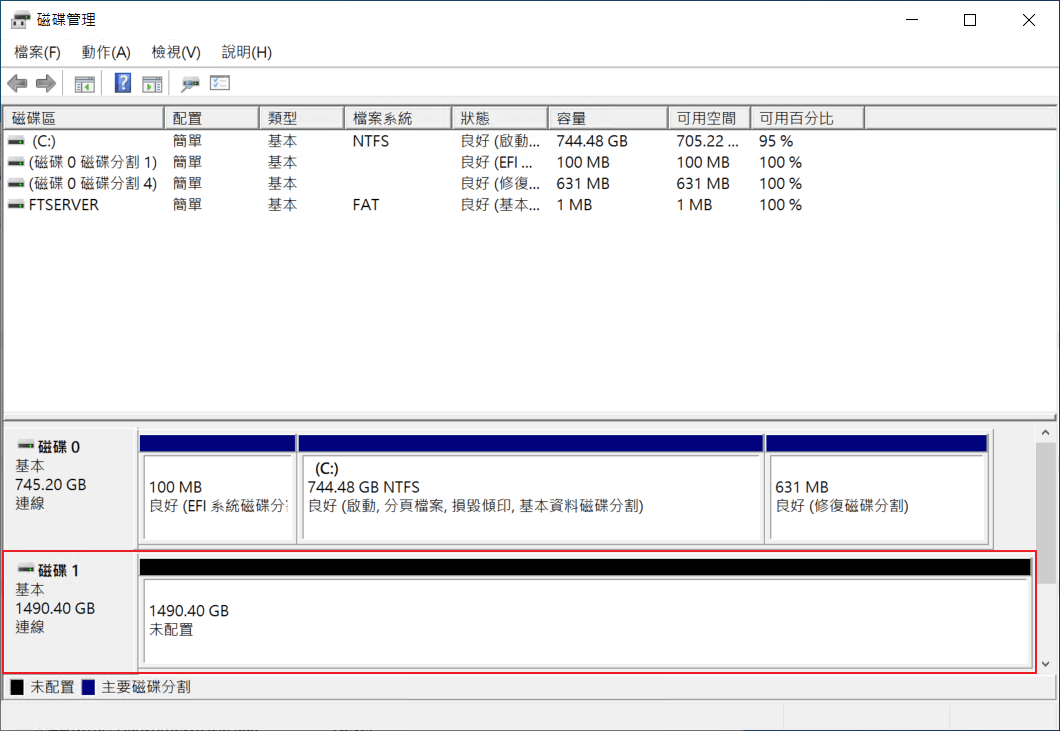
磁碟管理畫面僅剩一顆”未配置”的磁碟。
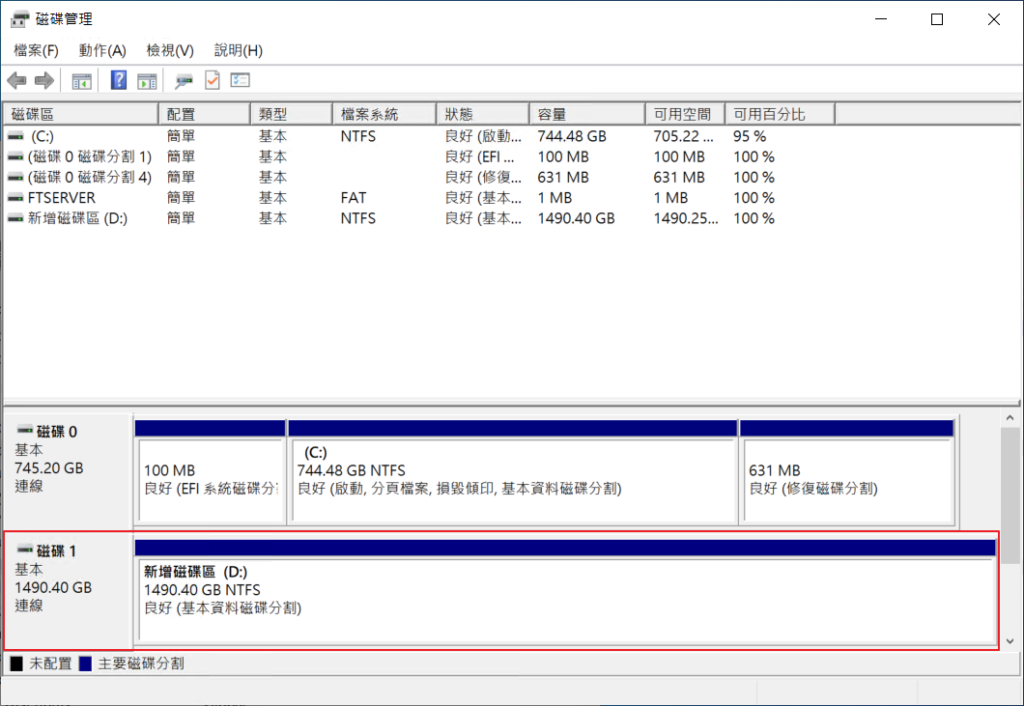
依據磁碟配置設定方式,可將其設定為D槽等操作。
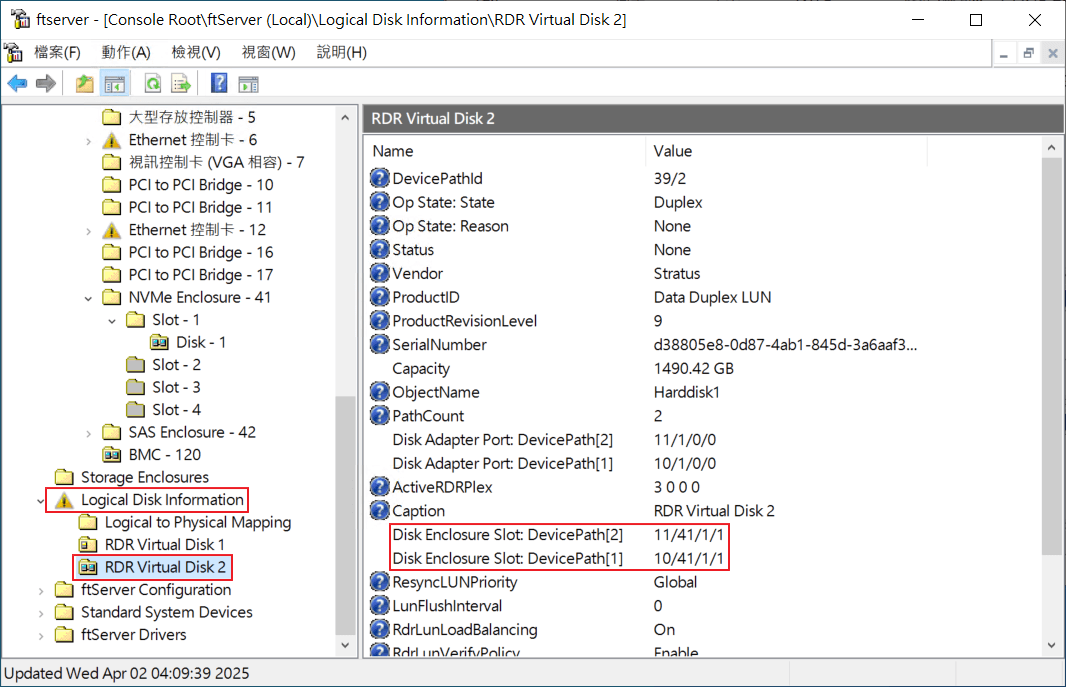
而在ftServer (Local)Logical Disk InformationRDR Virtual Disk (選擇該目標RDR群組)內, Caption顯示進行一對Mirror保護的Device ID。
三、第三組以上開始建立Data碟的同步
如章節名稱所述,若有第三組以上的硬碟需要建立,每組逐一照第二章節將硬碟插入、建立RDR Virtual Disk群組、加入保護即可。
依據磁碟使用的需求(建立E槽等),全部完成後可至ftServer (Local)Logical Disk InformationRDR Virtual Disk (選擇該目標RDR群組)內, Caption顯示進行一對Mirror保護的Device ID。
後續接續” 016_ftServer-Windows網卡設定容錯方式”文件進行網路保護設定操作。 若有建立Software Raid的需求,請接續閱讀” 015_ftServer-Windows建立Software Raid方式”文件進行操作。