適用產品:Vates XOA
本文說明如何還原完整或增量產生的備份檔。
如尚未進行備份,請先閱讀備份相關文件進行操作。
注意
Vates XOA備份檔還原方式為產生新的還原VM,故還原之前請先確認選擇的SR空間是否足夠。
因是以產生新VM機制,Machine ID、UUID、BIOS UUID、SMBIOS UUID將會重設,MAC可選是否要重設,故若有軟體或授權以上述為主要認證,請慎重使用。
操作步驟
Step. 1
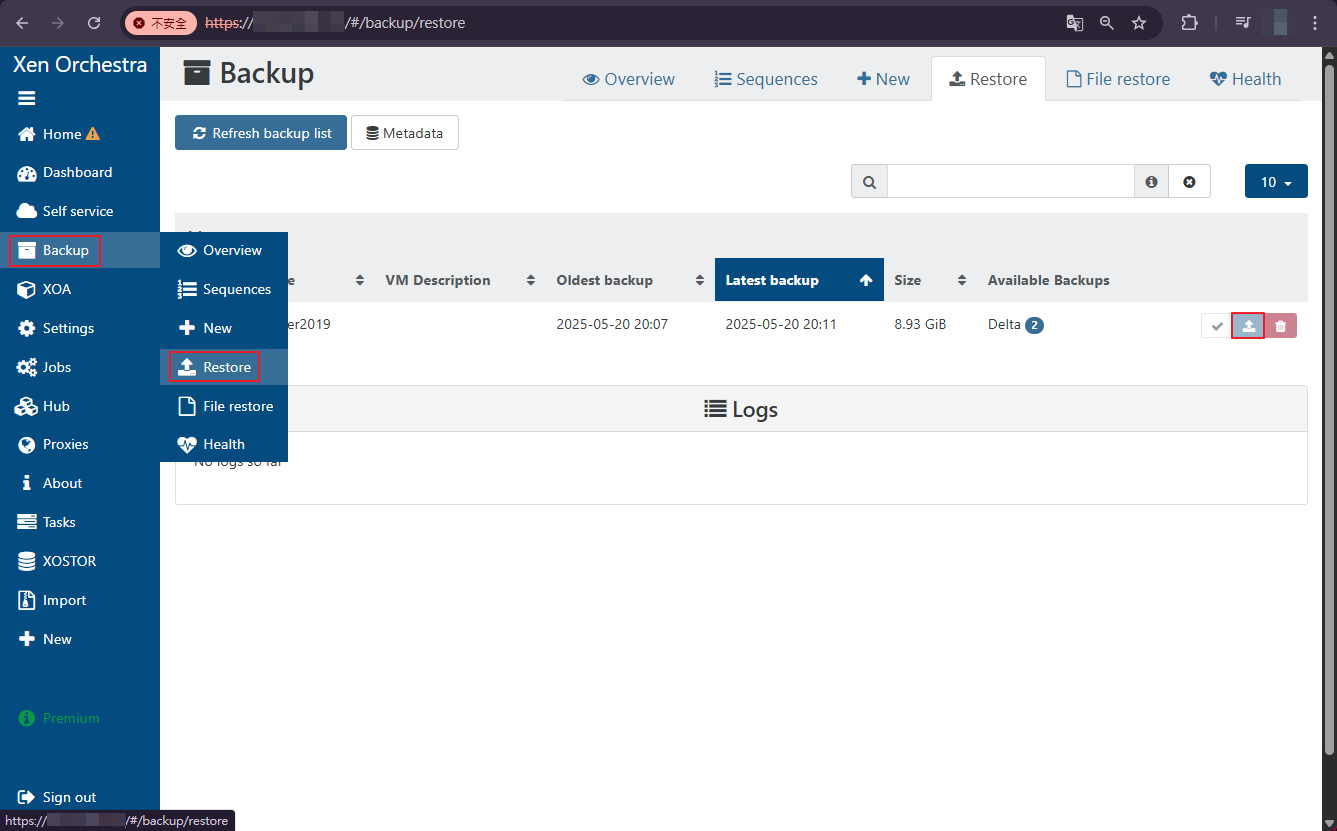
至XOA管理介面的BackupRestore,點擊”Restore”按鈕。
Step. 2
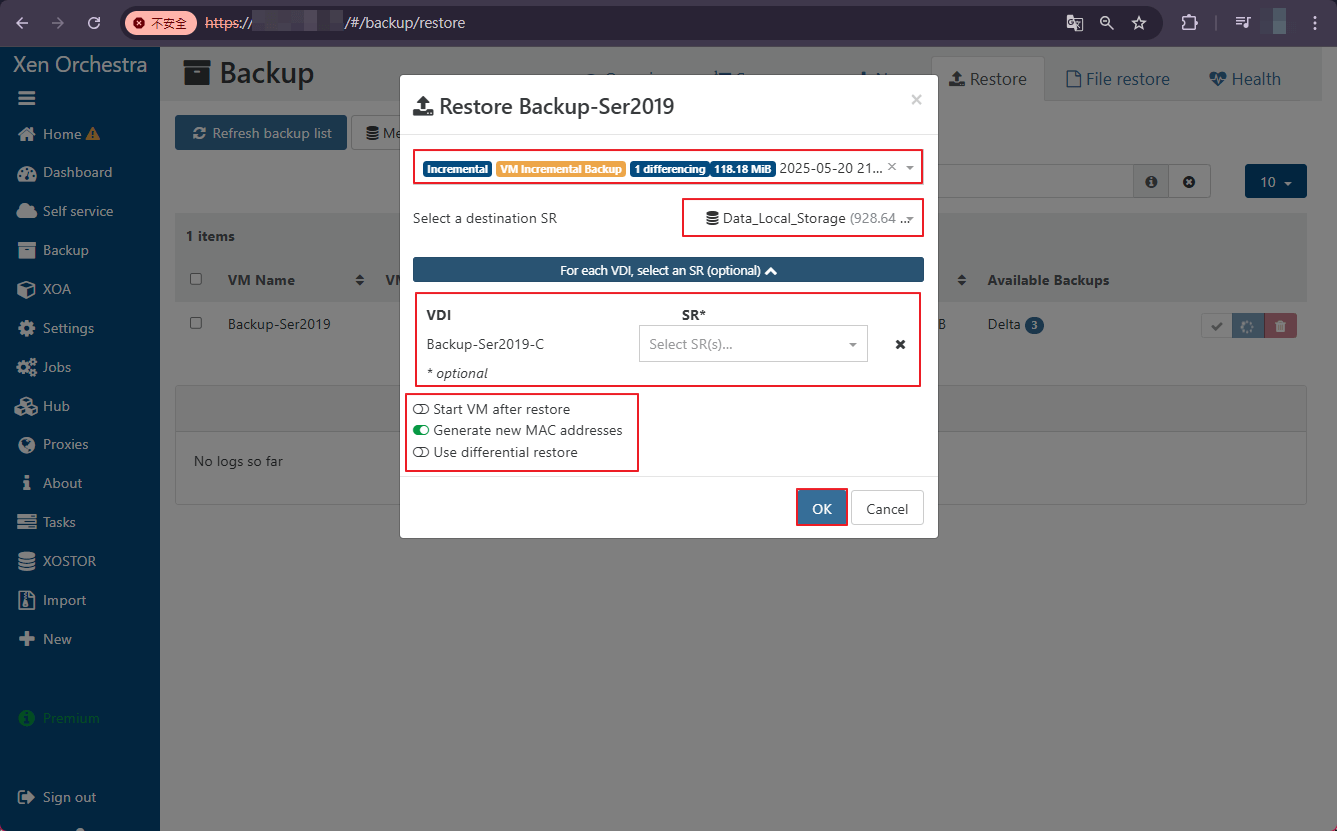
- 選擇要還原的備份檔時間。
- Select a destination SR:選擇要還原存放的目標SR。
- SR*:如VM有多顆VDI,可各別選擇要還原存放的目標SR。若有選擇其他SR,將優先執行(Select a destination SR將不執行)。
- Start VM after restore:還原完成將自動開機,建議手動開機。
- Generate new MAC addresses:可將MAC重設,避免與原VM(若尚未關機/刪除)衝突。
- Use differential restore:可用差異還原(Full+目標還原點),適用於快速還原,如有一致性或是DB、AD、Exchange、ERP、財會系統等需要精細還原需求,不建議啟用。
- 確認設定後點擊”OK”按鈕。
Step. 3
開始還原後,可至Tasks頁面還原進度與時間。
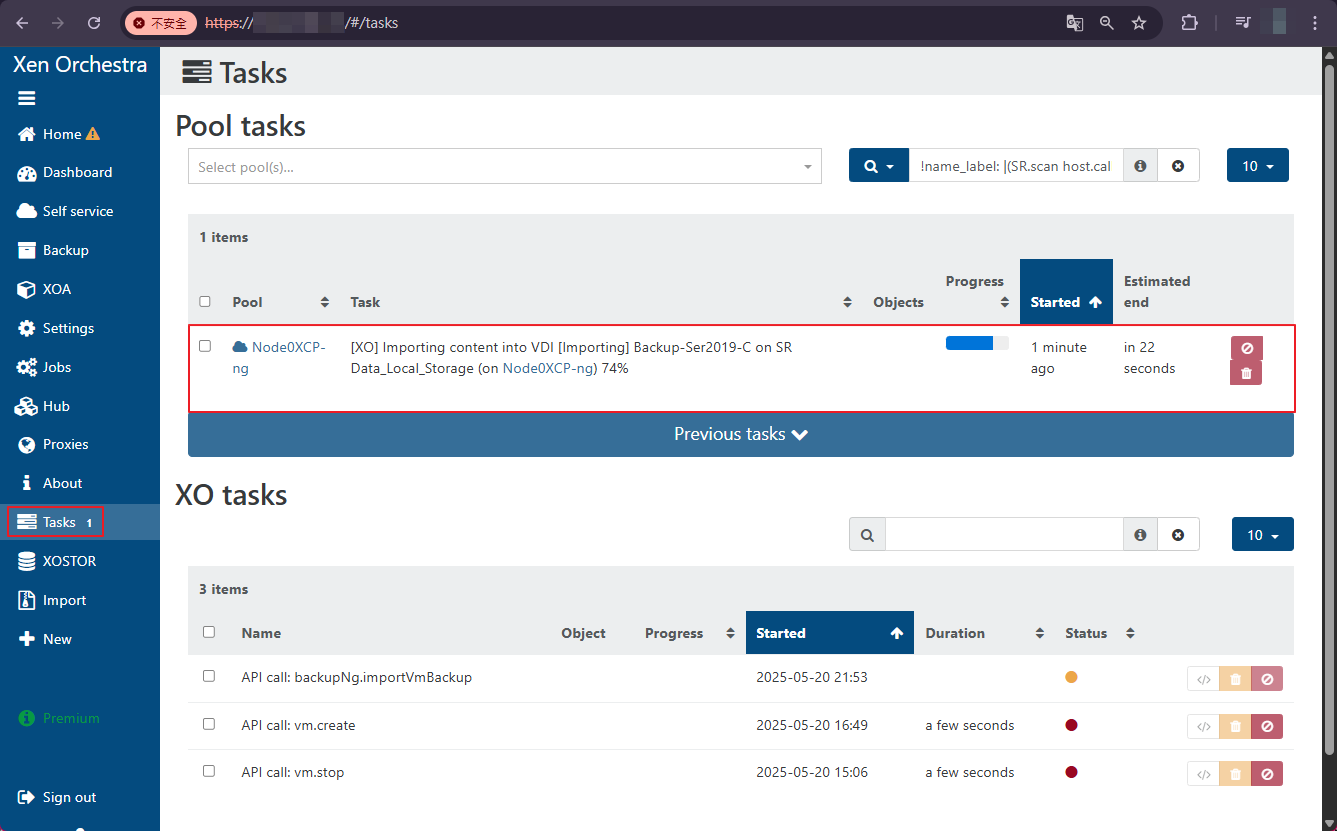
而Backup的Restore,顯示任務進行中。
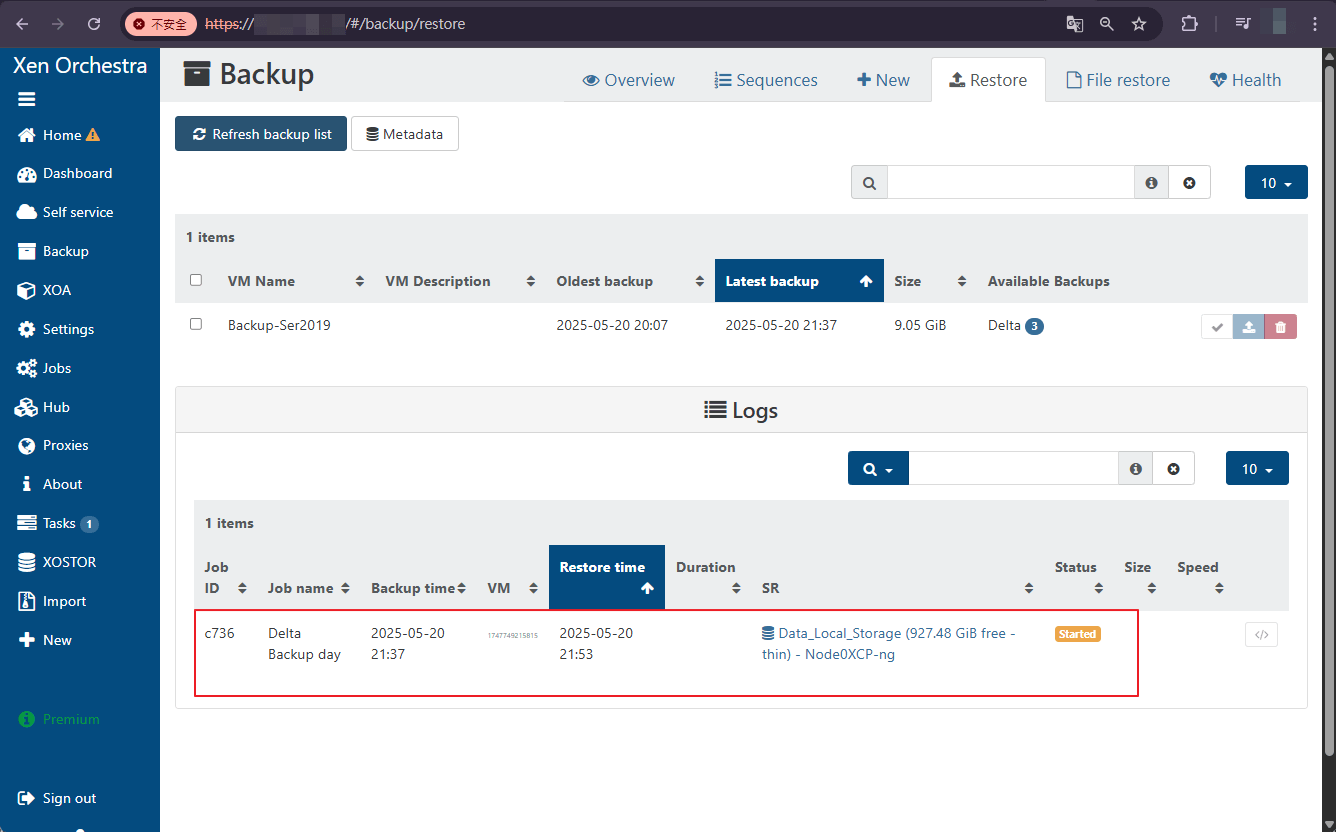
完成後顯示”Successful”綠色圖示。
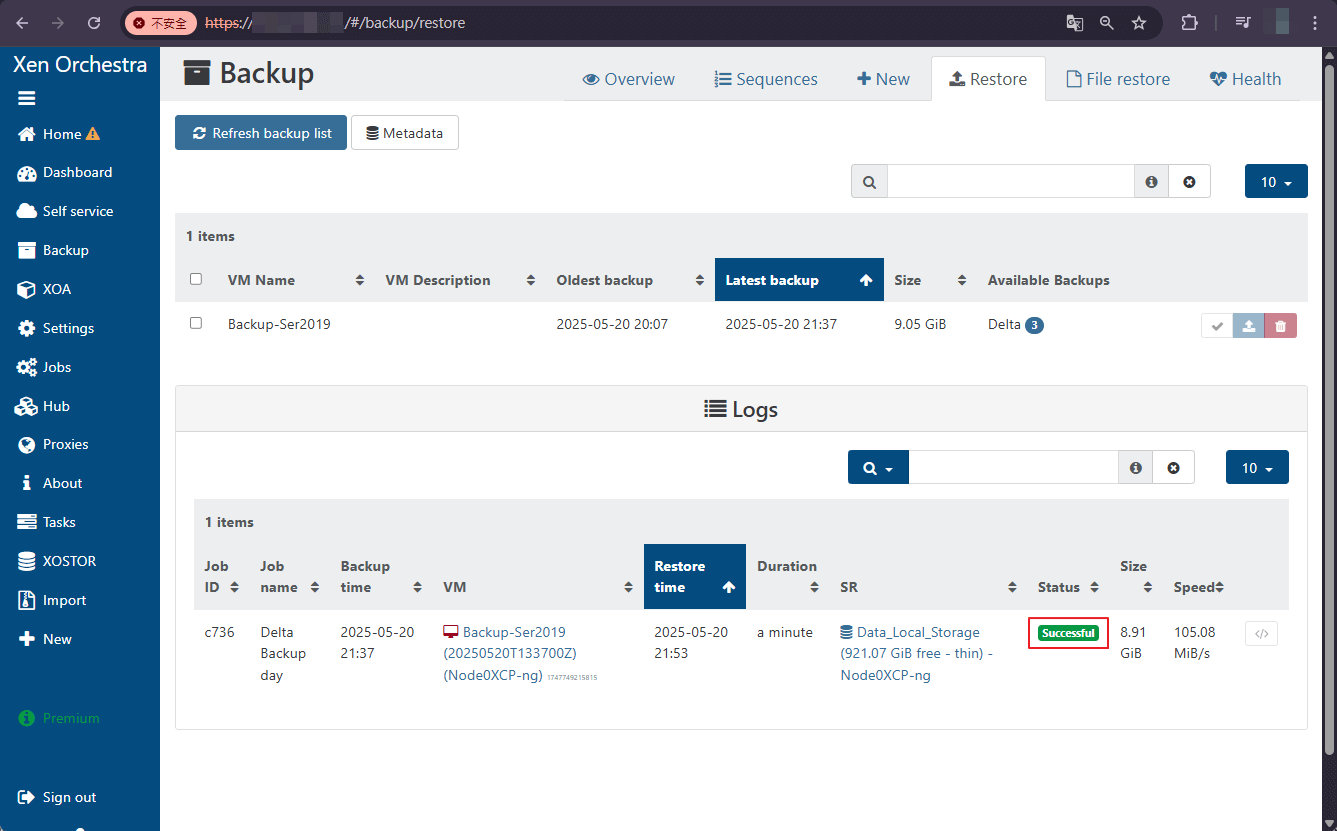
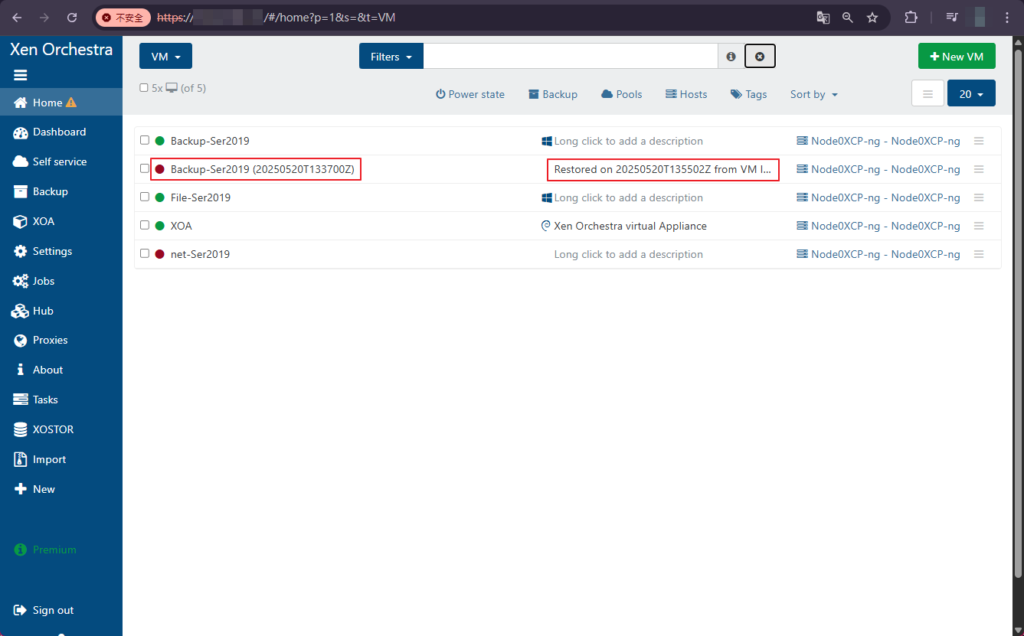
在Home –> VMs畫面,確認已還原產生新的VM。
注意Machine ID、UUID、BIOS UUID、SMBIOS UUID將會重設,MAC可勾是否重設,OS SID、hostname、固定IP不變,若要與原VM同時存在運作,須變更避免衝突(如AD、OEM、以此資訊為主的相關軟體,可用如sysprep等方式進行變更)。