

適用產品:Vates XOA
如快速部署XOA時未設定系統層的帳戶:xoa的密碼,xoa帳戶將停用,如需至系統層連線登入將無帳戶使用。
如需啟用xoa帳戶,請閱讀”002_Vates_XOA_部署XOA流程”文件,同時依據下列情境對應操作:
- 如是剛部署XOA,尚未做任何設定:依據上述文件重新部署,部署後刪除舊XOA即可(注意部署新XOA的IP需使用新的,若要沿用舊XOA的IP,刪除後閱讀”014_Vates_XOA_如何變更管理IP”變更即可)。
- 如是已使用一段時間,並已設定與任務等:依據上述文件重新部署新XOA,完成後依據下列操作步驟接續操作。
操作步驟
Step. 1
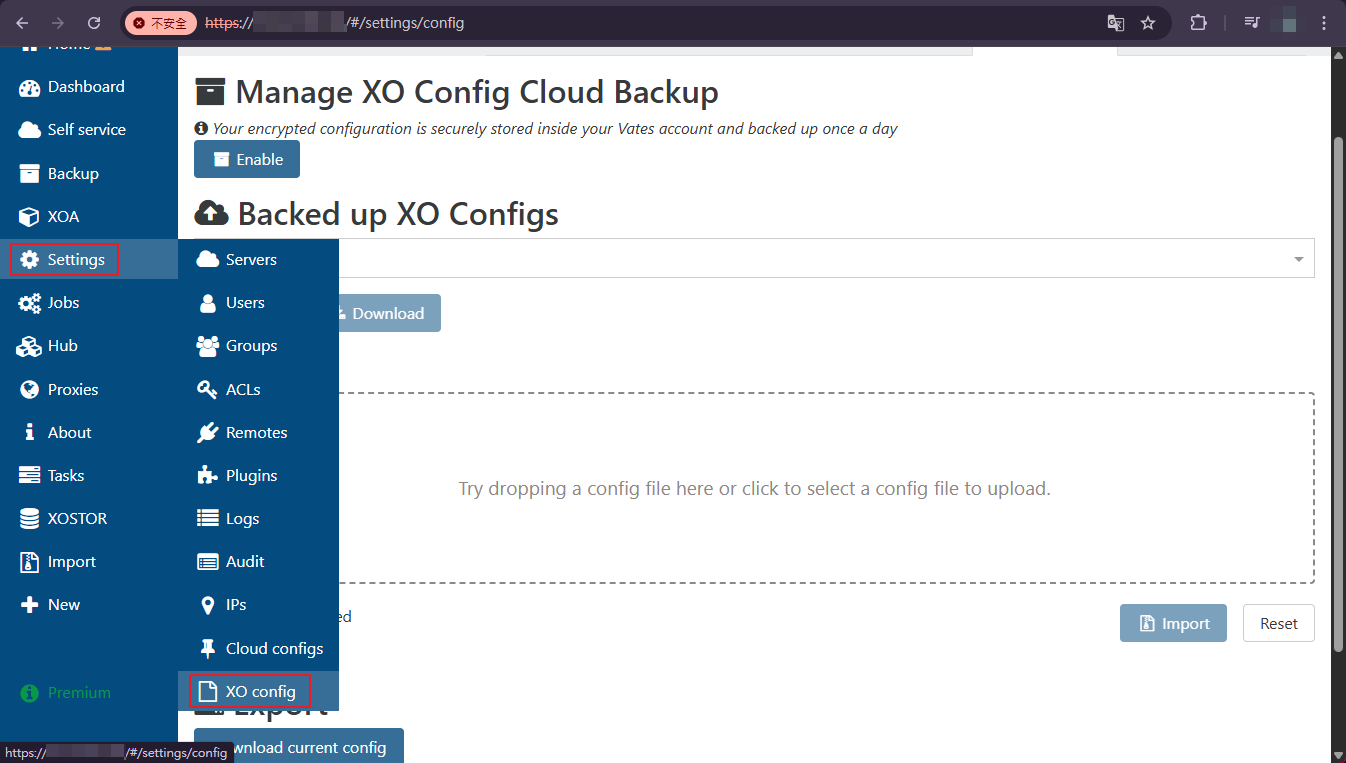
至舊XOA管理介面的SettingsXO config。
Step. 2
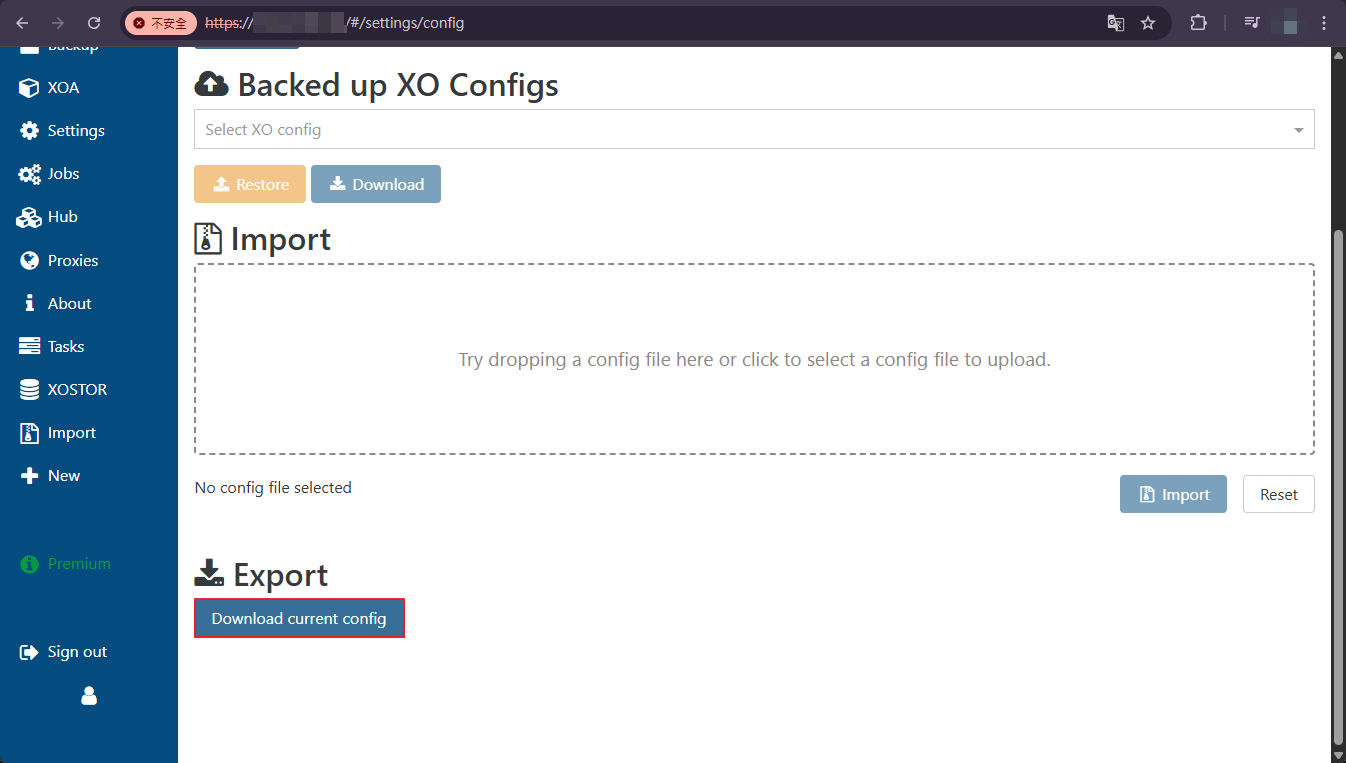
點擊”Download current config”按鈕,匯出舊XOA的設定檔。
Step. 3
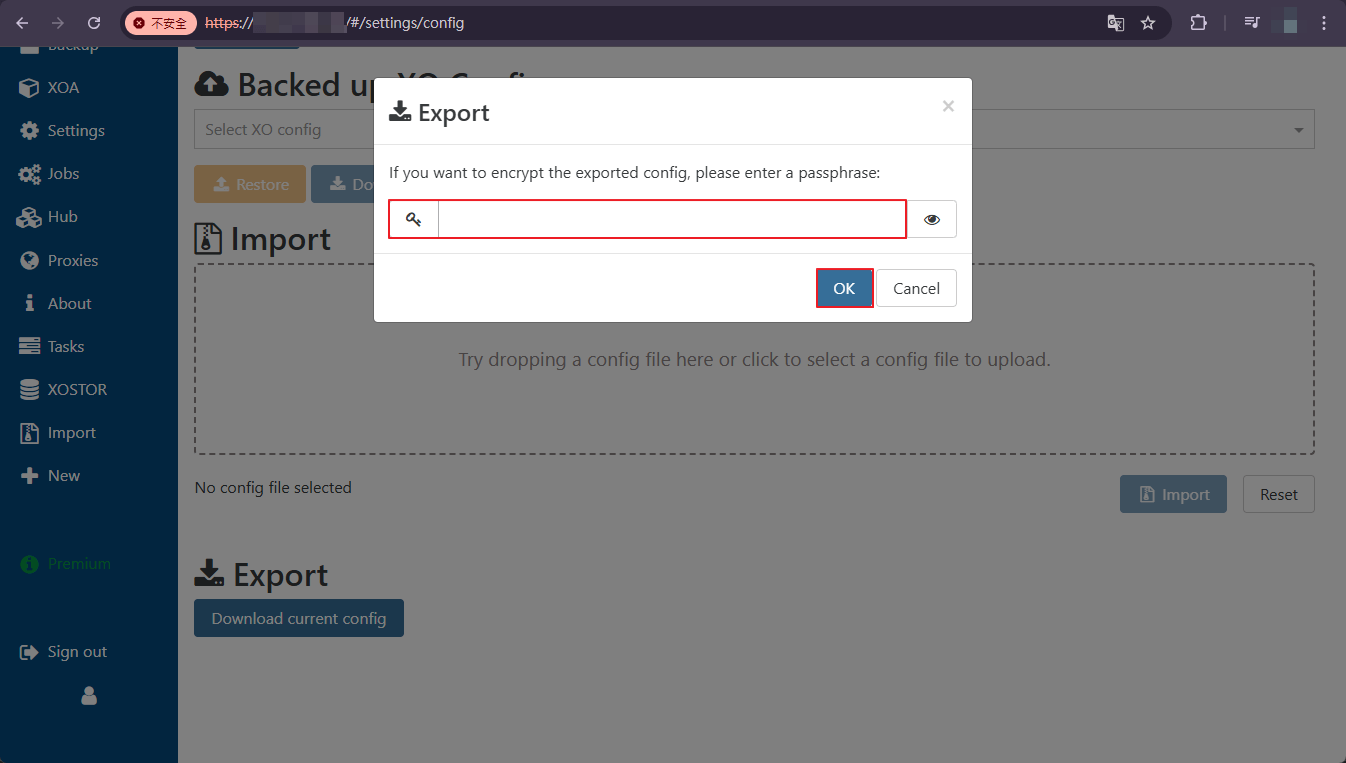
如設定檔需加密,則輸入,無須加密則直接點擊”OK”按鈕即可下載。
Step. 4
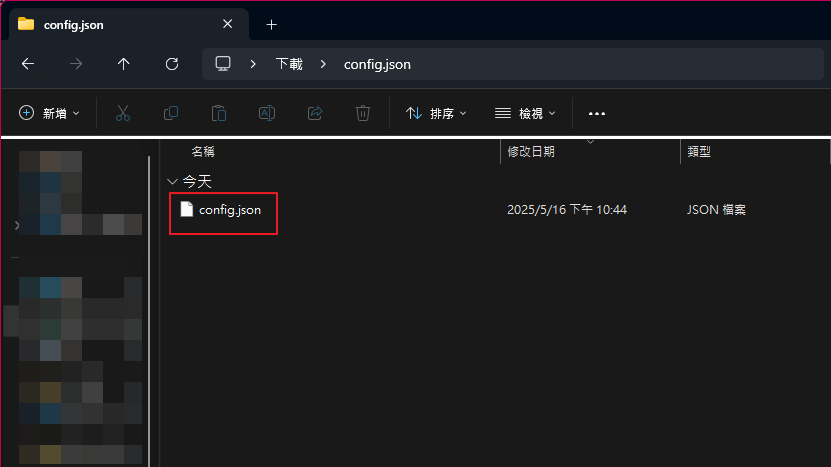
確認成功下載舊XOA的設定檔”config.json”。
Step. 5
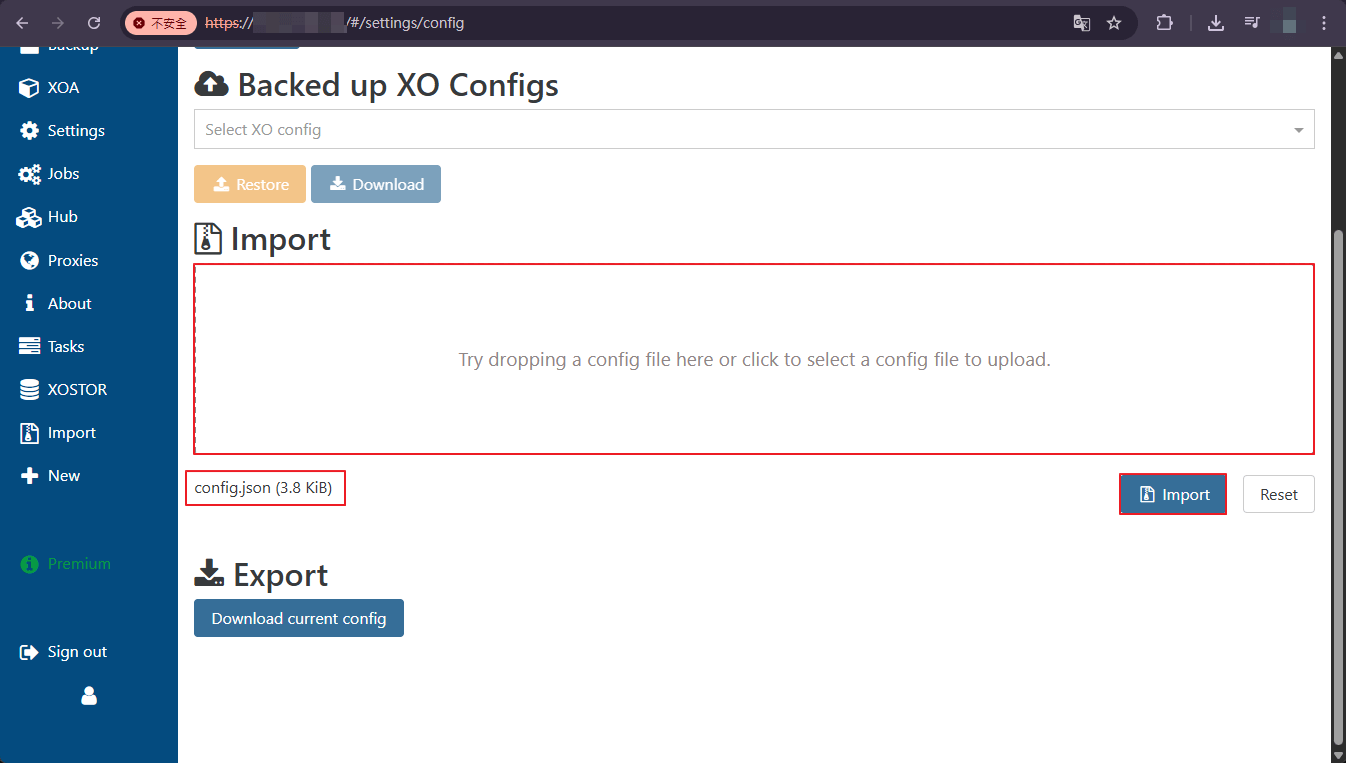
至新XOA管理介面的XO config,將檔案匯入,點擊” Import”按鈕。
Step. 6
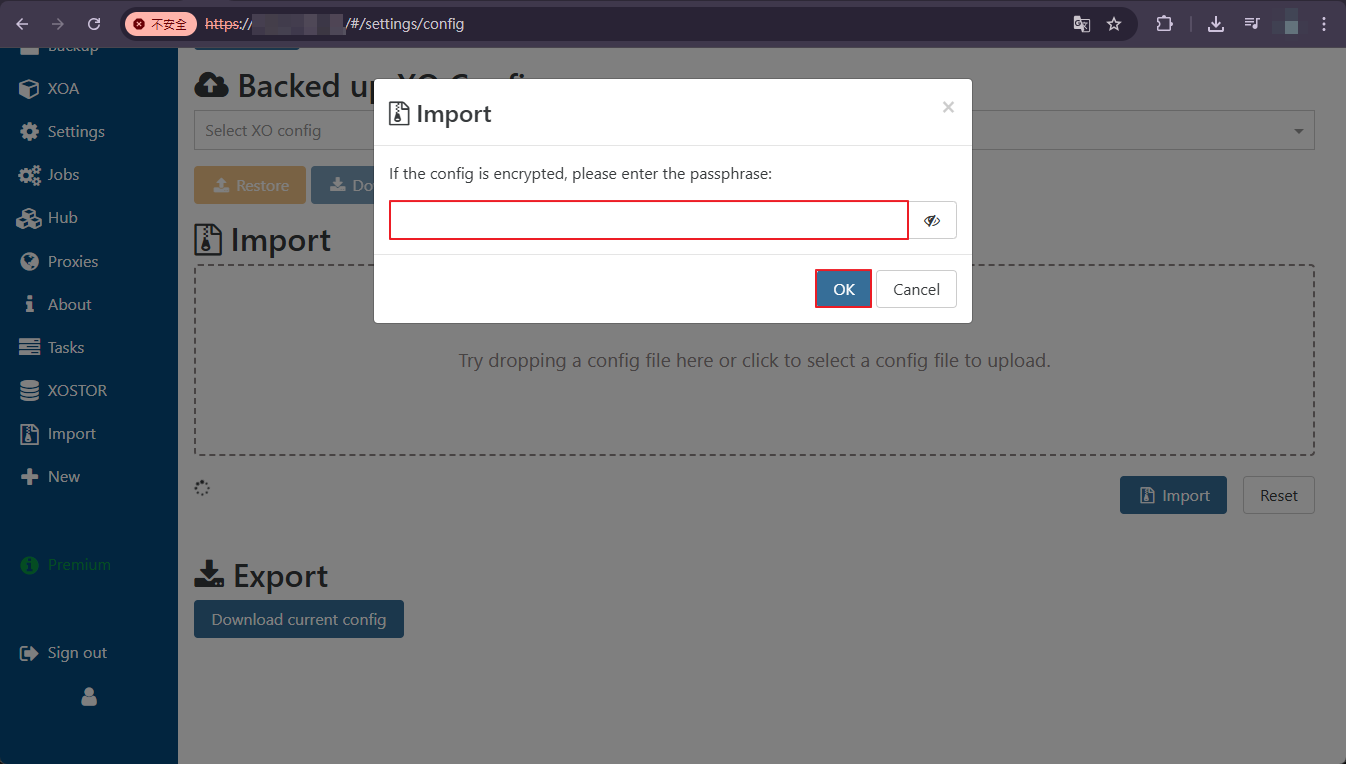
如匯出時有加密,則輸入,無加密則直接點擊”OK”按鈕。
Step. 7
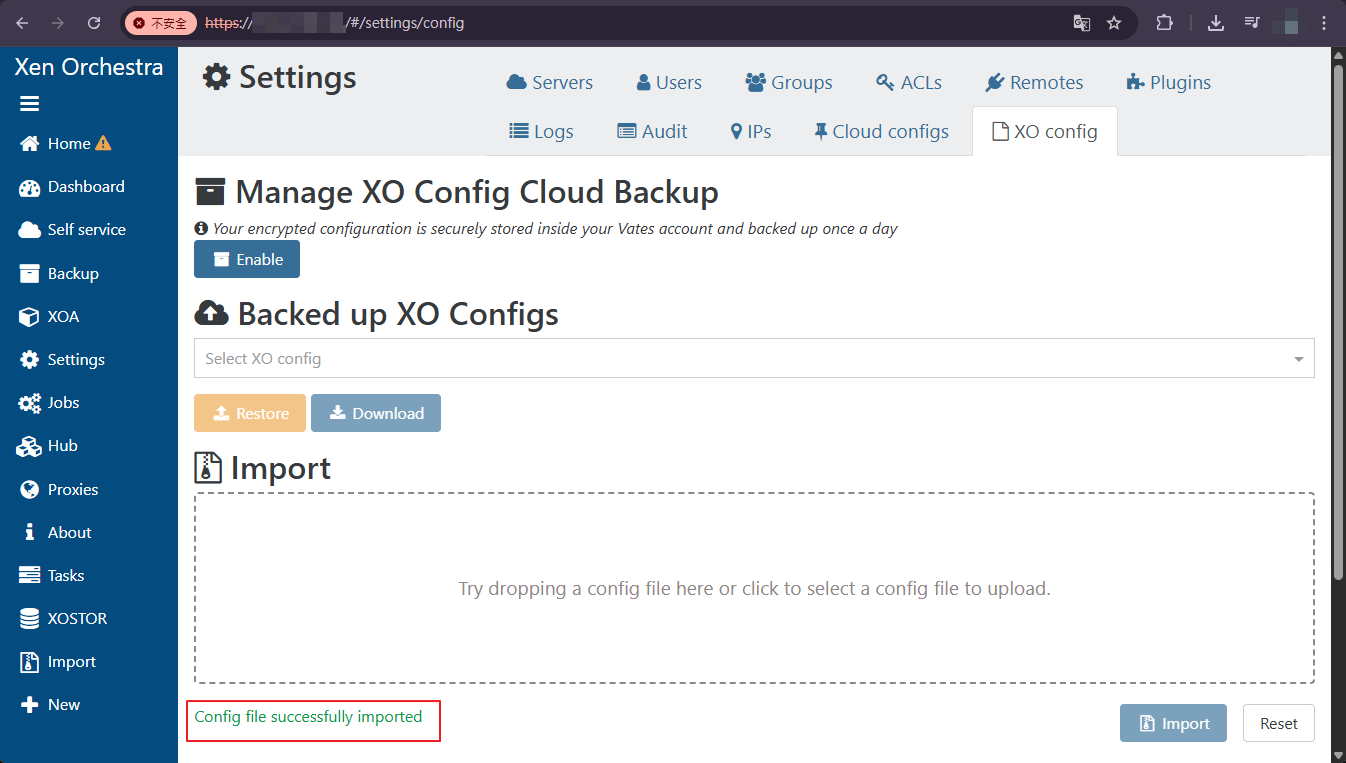
確認”Config file successfully imported”訊息完成還原XOA設定檔。
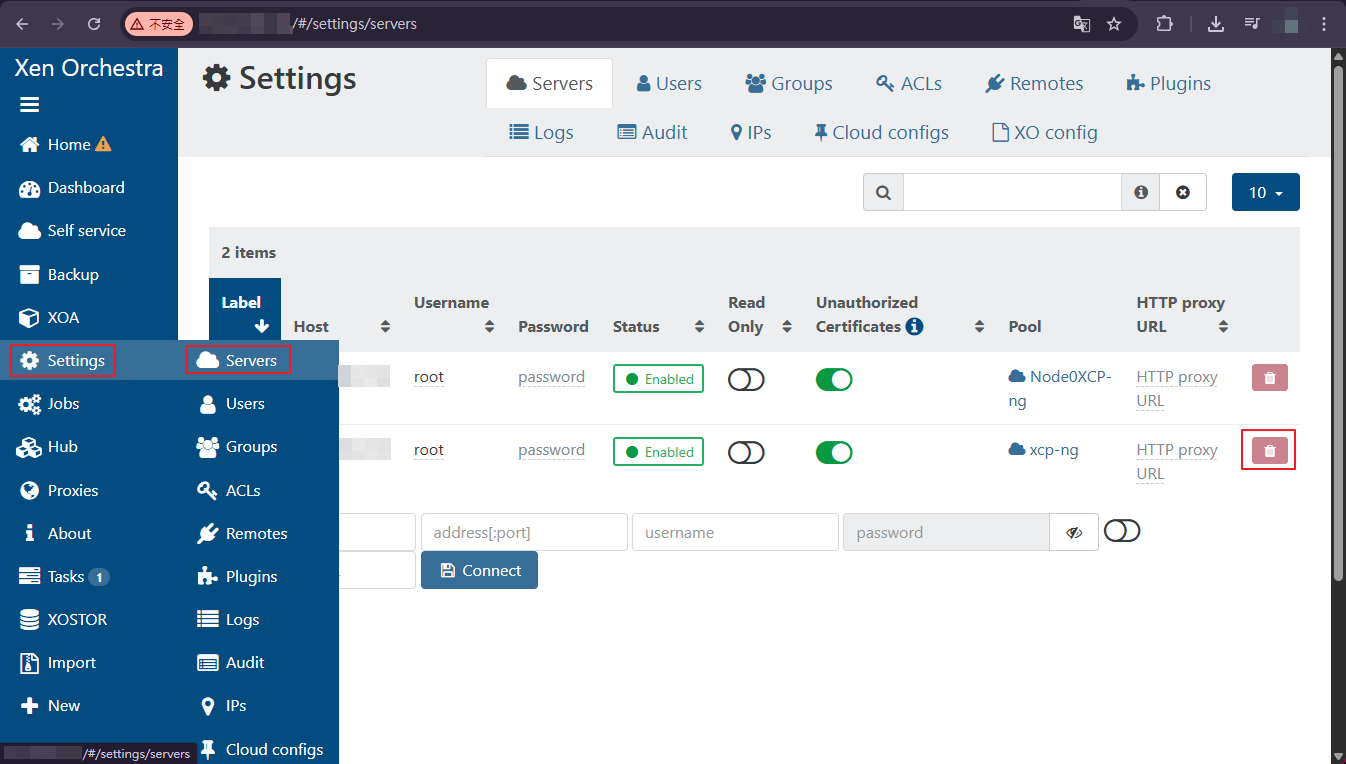
少數情況下,若發現設定或任務不一樣,或是VMs頁面突然出現許多不應管理的VM,表示匯入到”不同台虛擬化環境的XOA”或”不同台受管理的XCP-ng”。
通常為測試環境、多台XOA和XCP-ng進行管理,誤還原到其他XOA,在有XOA設定檔備份,或是舊XOA的Import匯出的config.json檔還存在的情況下,將其還原,並將多的XCP-ng點擊”刪除”即可。
若新的XOA管理介面要沿用舊XOA的IP,將舊XOA VM刪除後,閱讀”014_Vates_XOA_如何變更管理IP”變更即可。