適用產品:Vates XOA
如需變更XOA的管理IP,本文說明如何在XOA系統層進行變更。
如需更換為不同網段IP,請閱讀”017_Vates_XOA_如何變更不同網段管理IP”文件進行操作。
操作步驟
Step. 1
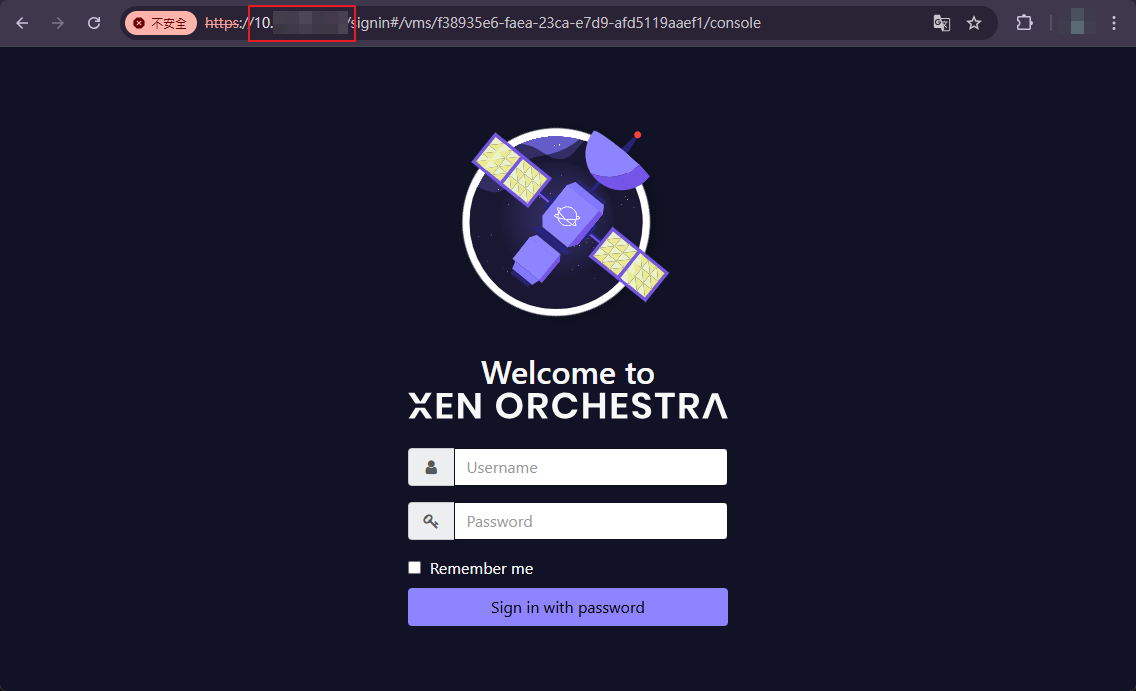
從XOA管理介面VMs的XOA VM,透過Console執行操作。
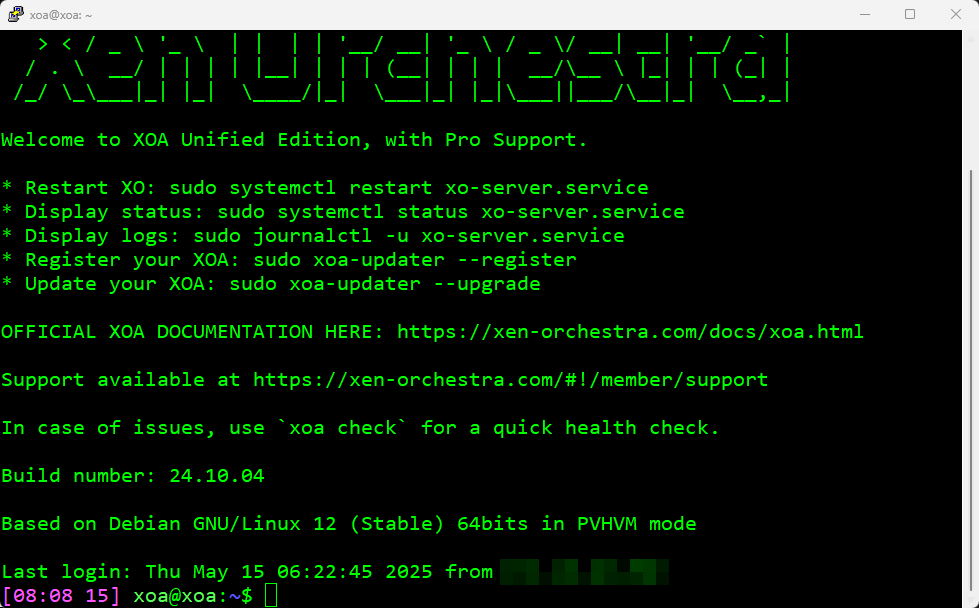
或是使用SSH軟體連線進行操作,本文透過SSH遠端軟體執行範例。
Step. 2
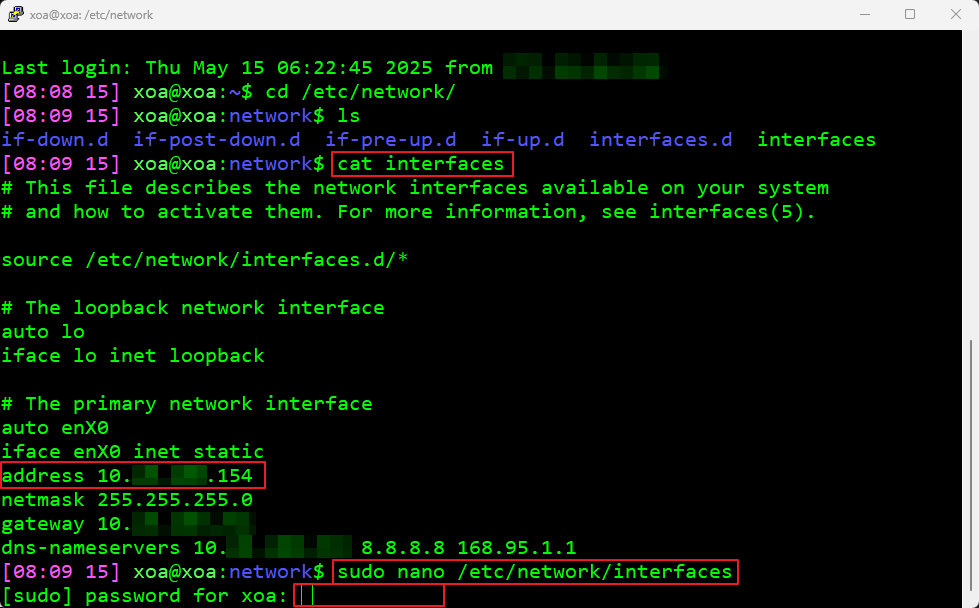
輸入移動指令cd /etc/network,執行檢查指令cat interfaces,
或是執行完整路徑檢查指令:cat /etc/network/interfaces,
檢查當前XOA的IP資訊。
確認後輸入編輯指令sudo nano interfaces(於network目錄),
或是執行完整路徑編輯指令:sudo nano /etc/network/interfaces,
並輸入xoa帳戶的密碼。
Step. 3
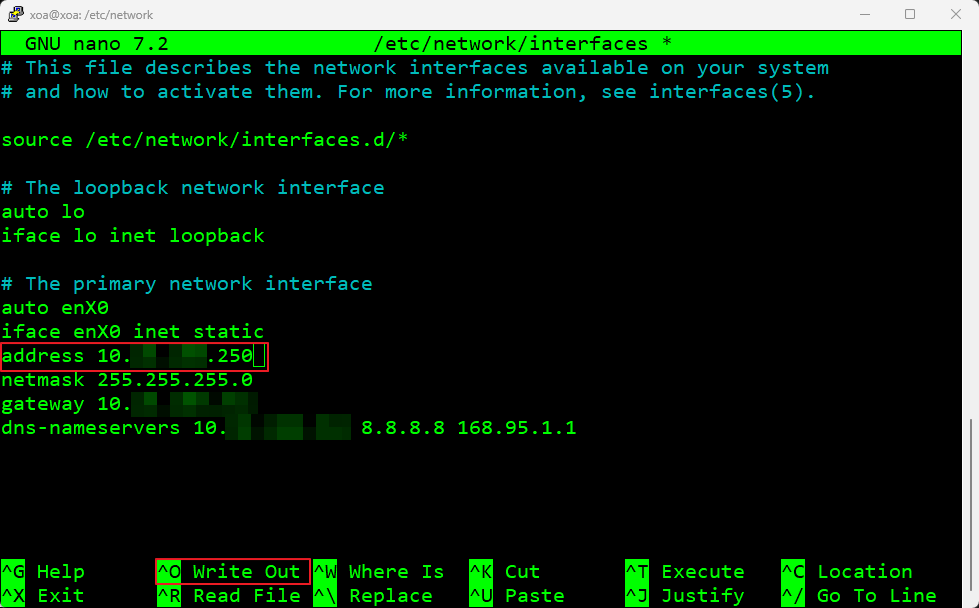
將address IP改成其他同網段IP(如要不同網段IP,請閱讀”017_Vates_XOA_如何變更不同網段管理IP”文件)。
完成後點擊鍵盤”Ctrl鍵+O鍵”進行儲存。
Step. 4
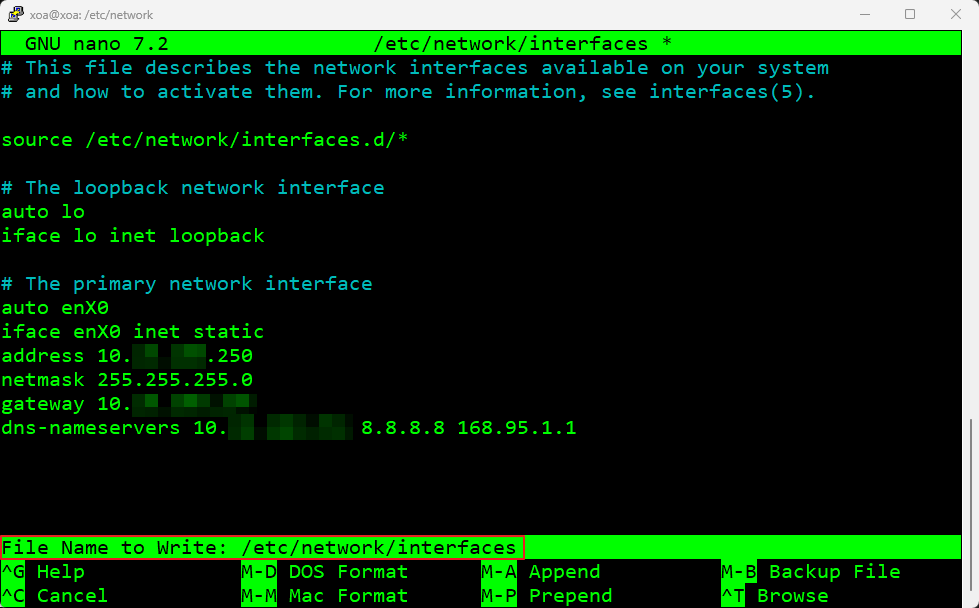
顯示要儲存變更的全路徑檔案名稱,按下鍵盤”Enter鍵”確定儲存。
Step. 5
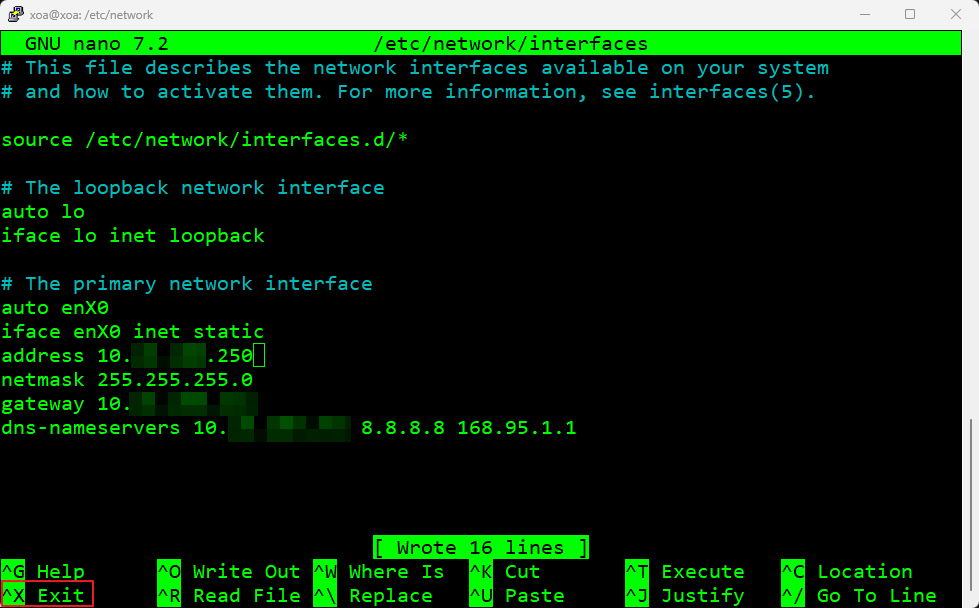
儲存完成後,點擊鍵盤”Ctrl鍵+X鍵”退出編輯。
Step. 6
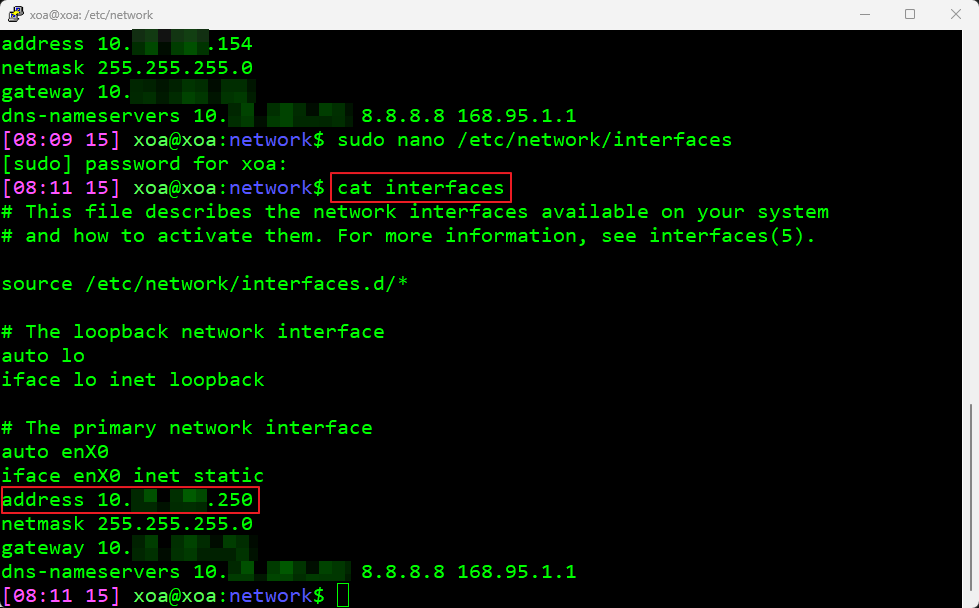
執行完整路徑檢查指令:cat /etc/network/interfaces,
或是執行檢查指令cat interfaces(於network目錄),確認更改成功。
Step. 7
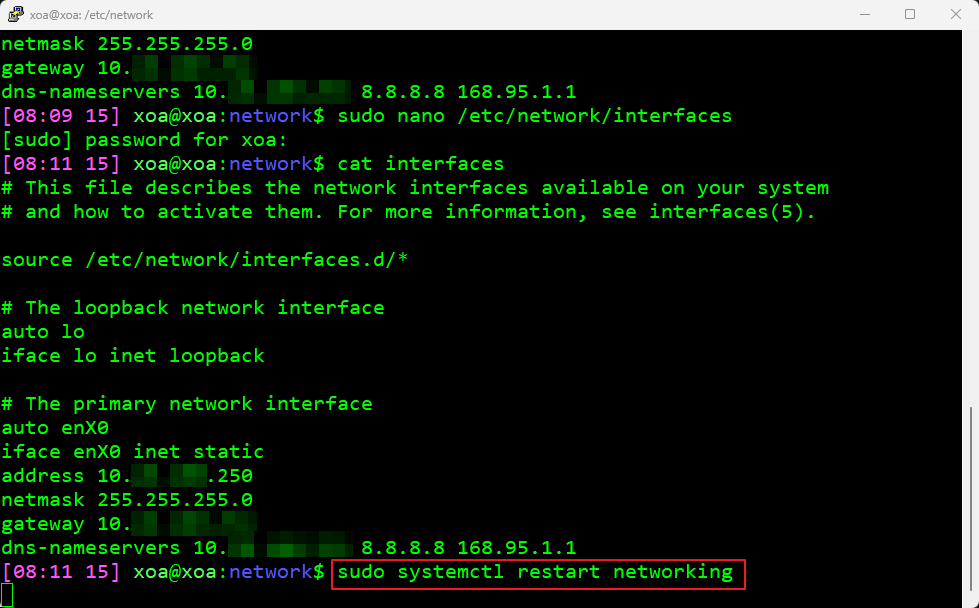
執行重啟網路服務指令:sudo systemctl restart networking,
或執行重新開機指令:sudo reboot,更新網路設定服務。
(透過SSH連線或是XOA網站連線,皆會斷線,此為正常現象)
Step. 8
瀏覽器輸入變更後的IP,即可進行登入XOA操作。