

歡迎使用 VATES VMS虛擬化管理堆疊!
很高興歡迎您加入 VATES VMS平台!
無論您是剛接觸還是準備開始使用,本指南都將提供您成功使用 VATES VMS虛擬化管理堆疊所需的工具。
1. 如何安裝 XCP-ng
讓我們從安裝 XCP-ng 開始,這是您虛擬化堆疊中的 Hypervisor 層。
XCP-ng 是一個即插即用的裸機虛擬化平台,其 Hypervisor 可直接安裝在您的實體伺服器上,XCP-ng 提供高效能,讓您能有效地分割與運用硬體資源。
您只需前往官方網站下載最新版的 XCP-ng ISO 檔案即可。
您將會看到兩種可用的 XCP-ng 安裝方式:
- 您可以下載 ISO 映像檔(目前版本為 XCP-ng 8.2),並建立可開機的 USB 裝置。Windows 使用者可以使用 Rufus 工具來製作可開機的 USB。
- 您也可以使用較小的專用 ISO 進行網路安裝(NET-install)。
在您的實體伺服器上安裝 XCP-ng 非常簡單,只需插入 USB 裝置,並依照安裝精靈的指示操作即可。
以下是一部 YouTube 教學影片,可協助您完成安裝流程:
2. 如何部署 Xen Orchestra
在這個階段,您應該已經在一台或多台主機上安裝好了 XCP-ng Hypervisor。
此外,您也應該已在 VATES Portal建立帳戶,這將讓您的應用裝置註冊流程更加簡便。
下一步是部署您的 Xen Orchestra Appliance。Xen Orchestra 是您虛擬化基礎架構的管理、行政與備份介面。Xen Orchestra 提供一套完整功能,包括虛擬機建立、即時遷移、資源委派、完整或增量備份與複製等。
我們提供了一個專用工具來部署 XOA。
接下來,您只需按照指示操作即可。
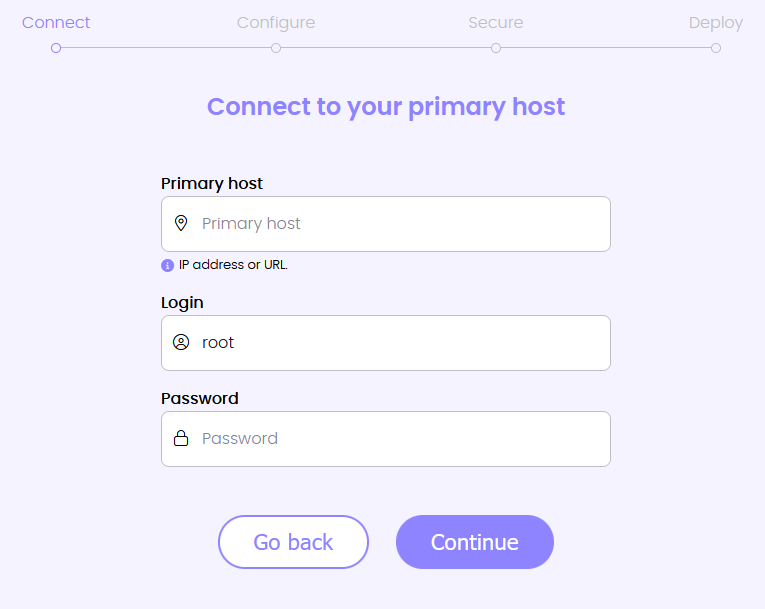
若需要進一步協助,我們也提供了此步驟的教學影片:
如果部署工具無法正常使用,我們在官方文件中也提供了其他可用的部署方式。
保持最新狀態:
Xen Orchestra 致力於卓越發展,並每月提供更新,您可透過 XOA > update panel 中的「Update」按鈕輕鬆存取。若想了解每次更新的詳情,請造訪 Xen Orchestra 部落格。
您可選擇「Stable Branch」,這是經過充分測試、稍微延遲釋出的版本,確保最高穩定性;或選擇「Latest Branch」,以取得最新功能。這兩種選項皆旨在提升您的 Xen Orchestra 使用體驗,並滿足不同的操作需求。
3. 如何開始您的試用期
要開始試用,請先建立您的 VATES帳戶,這是免費的,不需要信用卡,也無需任何承諾。

建立帳戶後,您需要使用相同的電子郵件地址來註冊您的 Xen Orchestra Appliance,若您需要更多指引,請參閱官方文件以瞭解詳細步驟。
接著,點擊「Start Trial」按鈕,然後點擊您的 Appliance 上的「update」按鈕,就完成了。
一旦您開始使用 VATES 的試用期,將有 1 個月的時間可使用我們的試用企業套件(其中包含舊版 XOA Premium 版本),全面體驗 VATES 虛擬化管理堆疊(VMS),我們的套件提供完整功能、各項工具,以及專業支援團隊的技術專長,是體驗 VATES VMS 的最佳方式。為了確保您獲得最佳體驗,試用企業套件包含上述所有優勢,但不包括保證的回應時間與 24/7 全天候支援服務。
4. 快速導覽您的虛擬機介面
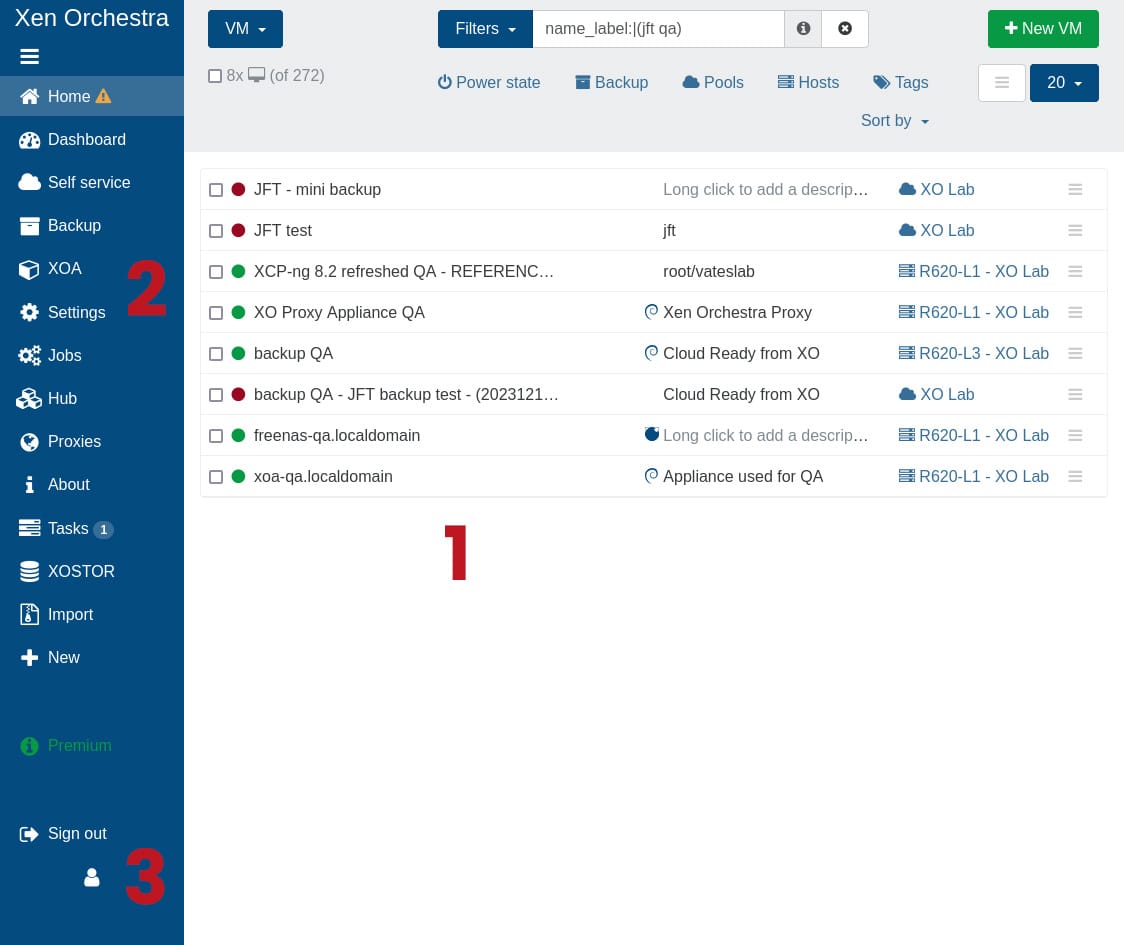
上方為您在 Xen Orchestra 主頁上所看到的介面。
- 在主儀表板中,您可以看到所有虛擬機的資訊,包括描述、運行狀態,以及其所部署的資源池。
- 頁面左側的藍色選單提供所有重要功能的存取(如VM creation, backup, self-service…)。
- 點擊使用者圖示後,您可以進入「UI settings」標籤頁,在其中個人化您的 XOA 使用體驗(例如set default filter)。
善用 Xen Orchestra 中的標籤功能:在 XOA 中,「Tags」是一項多功能工具,能幫助您更有效地分類、組織與管理虛擬機,特別適用於複雜或大型環境。透過為虛擬機指派標籤,您可以:
-搭配智慧備份功能使用,可根據標籤自動包含或排除指定的虛擬機進行備份任務
-根據用途或環境等條件進行分類
-更輕鬆地篩選特定虛擬機群組並執行批次操作
5. 如何建立您的第一台虛擬機 (VM)
在 Xen Orchestra 的主頁中,點選左側藍色選單中的「+ New」。
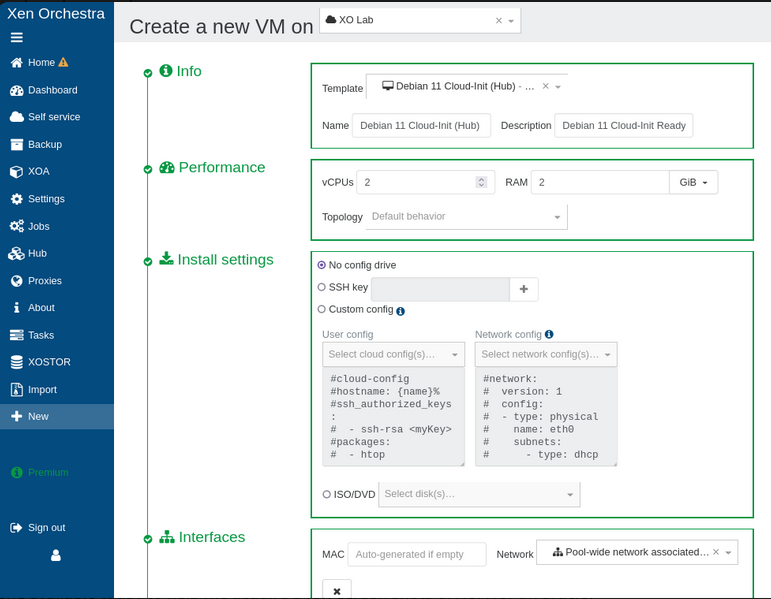
前置條件:將您的 XCP-ng 伺服器新增至 Xen Orchestra
- 您需要在 Xen Orchestra 中有一台可用的 XCP-ng(或 XenServer)伺服器。您可以從主頁點擊「Add server」按鈕來新增第一台伺服器。
- 您也需要有一個可用的 ISO 儲存庫(ISO SR),其中包含您想要安裝的作業系統 ISO 映像檔。
步驟 1:準備建立新的虛擬機
- 當您完成新增伺服器後,前往「+ New VM」區域。
- 首先,選擇您要託管虛擬機的資源池。
- 接著,選擇您要使用的範本。
- 然後系統會顯示一個表單,讓您填寫新虛擬機的各項詳細資訊。
在 XCP-ng Hypervisor 中,您將可直接使用約 50 個預先配置的範本,涵蓋大多數常見的作業系統。
此外,您也可以將自己的虛擬機轉換成自訂範本,以便重複使用。
步驟 2:配置您的虛擬機
- 範本:選擇您打算安裝的作業系統對應的範本。
- 名稱與描述:為您的虛擬機命名並加入描述,方便辨識。
- CPU 與記憶體:分配所需的處理器數量與記憶體大小。
- ISO/DVD:掛載包含欲安裝作業系統的 ISO 映像檔所在的 ISO 儲存庫(SR)。
- 儲存空間:選擇虛擬磁碟的儲存位置與容量大小。
- 網路:選擇虛擬機所需連線的網路。
步驟 3:安裝設定與作業系統
- 建立完成後,從主頁面啟動該虛擬機。
- 前往「console」頁籤,開始像實體機器一樣安裝作業系統。
步驟 4:完成與最佳化
- 作業系統安裝完成後,請安裝對應的guest tools,以提升虛擬機的效能與管理效率。
想了解更多關於Guest Tools的資訊,請參閱 XCP-ng 官方文件。
您的虛擬機已成功建立,您現在可以在新建立的虛擬機「advanced」標籤中,直接調整各項設定,例如自動開機、動態記憶體調整、防止刪除或關機等功能。
6. 儲存/匯出您的 XOA 設定
完成 Xen Orchestra Appliance(XOA)的基本設定後,請務必將設定匯出以備份保存。您可以前往「Settings」>「Config」,即可存取匯出與匯入選項。
定期儲存並匯出 XOA 組態是一種明智的做法,不僅能在主機發生故障時快速重新部署,還能簡化備份與還原的操作流程,讓您在災難發生時也能順利完成復原與管理。即使原本的 XOA 遺失,您也能自信地部署新裝置並輕鬆還原您的虛擬機。
若您是擁有支援套件的 VATES 用戶,還可啟用自動匯出功能,確保設定保持最新。
步驟 1:進入備份區域
- 前往主選單中的「Backup」區塊。
步驟 2:啟動新的備份任務
- 點選備份區域右上角的「+ New」按鈕。
步驟 3:選擇備份類型
- 在右上角選擇「XO config & Pool metadata Backup」。
- 選擇後,您可以選擇備份 XO config、Pool metadata backup,或兩者皆備份。
步驟 4:建立排程
- 設定您希望備份執行的頻率。
- 完成後,您就建立了一個定期執行的 XO 組態與資源池中繼資料備份作業。
7. 如何建立備份
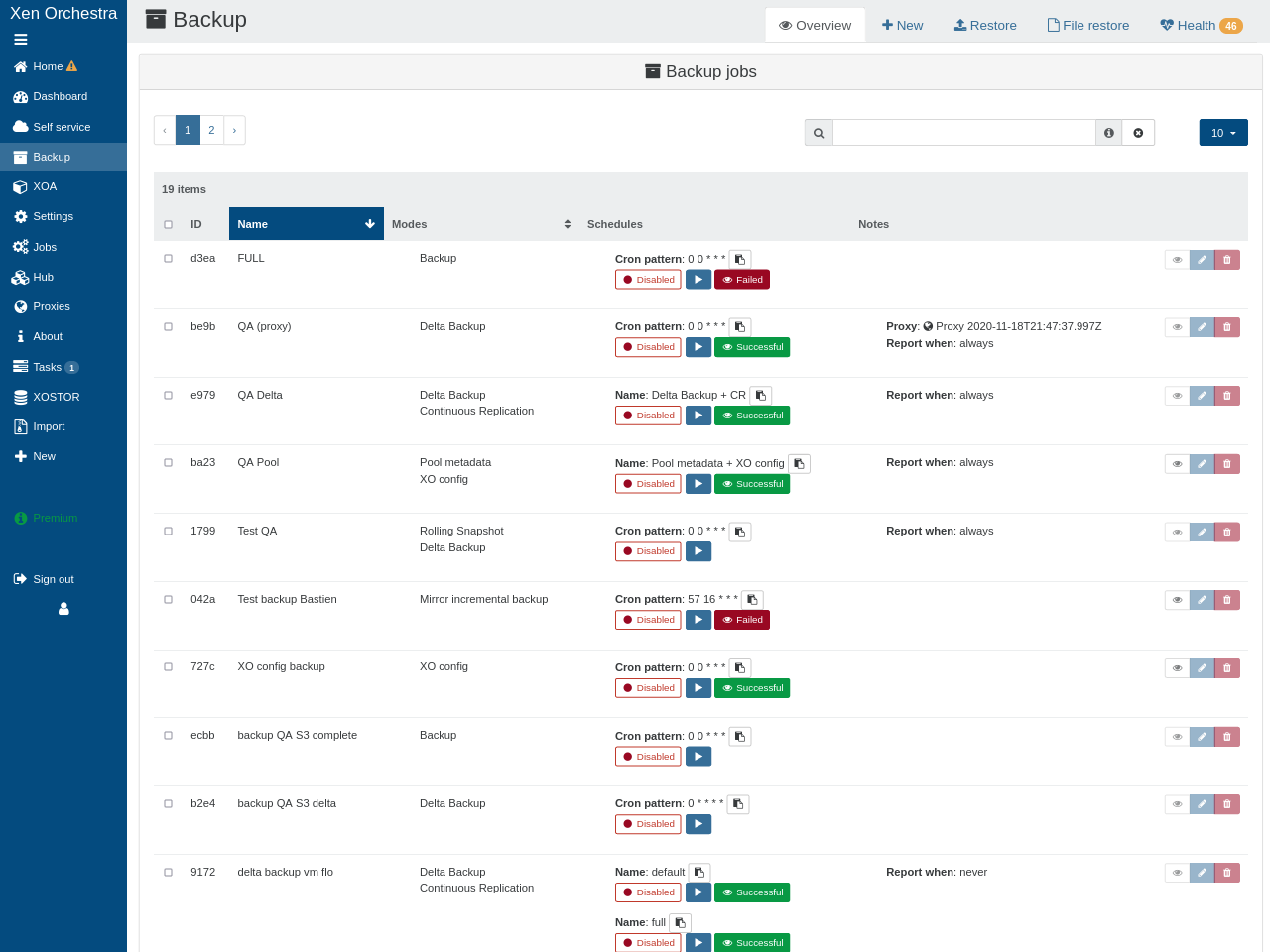
步驟 1:進入備份介面
- 從左側主選單中點選「Backup」區域。
步驟 2:建立新的備份任務
- 點擊右上角的「+ New」按鈕,開始建立新的備份作業。
步驟 3:設定基本資訊
- 選擇備份類型:
- Rolling Snapshot(滾動快照):適合高頻率、即時的快照備份。
- Full Backup(完整備份):適合每日或每週的常規備份。
- Incremental Backup(增量備份):僅備份自上次備份以來的變更,節省儲存空間。
- Full/Incremental Replication(完整/增量複製):與備份相似,但目標為另一台 XCP-ng 主機,以在災難時快速切換。
- 命名備份任務:為您的備份作業命名,方便後續識別與管理。
上述僅列出 Xen Orchestra 中的主要備份選項,更多進階功能與策略請參閱官方文件。
步驟 4:設定詳細內容
- 根據所選備份類型,介面會顯示不同設定項目。常見設定包括:
- VMs to Backup(備份的虛擬機):選擇單一或一組 VM 進行備份。
- Schedule(排程):設定備份執行的頻率(例如每日、每週、自訂時間)。
- Storage(儲存位置):選擇備份要儲存的目的地。
- Retention(保留政策):設定保留多少個歷史備份版本。
步驟 5:建立備份排程
- 決定備份頻率(如daily, Weekly, custom)。
- 同一備份任務可設定多組不同的排程。
- 可選擇是否啟用Health Check(備份健檢)功能,以確保備份的有效性。
步驟 6:檢查並儲存
- 確認所有設定無誤後,點擊「Create」或「Save」,即完成備份任務的建立。
- 系統將依排程自動執行備份作業。
步驟 7:監控與管理備份
- 建立備份任務後,您可以透過「Backup」區域監控其進度與進行管理,您將能查看即將執行的任務、歷史紀錄,以及最近一次備份作業的執行狀態。
備份測試建議
請定期測試備份檔案的完整性。Xen Orchestra 提供自動或手動的還原測試功能,確保您的備份在需要時可以正常還原。
8. 如何還原虛擬機(VM)
位於備份頁面中,「restore」標籤可在頁面上方選單中找到,使用 Xen Orchestra 還原虛擬機是一個簡單直接的流程:
- 選擇您的遠端儲存位置,點擊眼睛圖示以查看可還原的虛擬機
- 選擇您想還原的備份
- 選擇要還原至的儲存庫(SR)
檔案層級還原:Xen Orchestra 提供檔案層級的還原能力,讓您可以精準且方便地還原特定檔案。不過請注意,此功能僅適用於「增量備份」。
9. 使用健康狀態儀表板
在「Dashboard > Health」檢視中,您可以全面掌握基礎架構與虛擬機的運行狀態,這個儀表板對於預測性維護至關重要,建議定期檢查。
若您在「Unhealthy VDIs」、「Orphan VDI」、「Orphan Snapshots,」或其他表格中看到任何項目,建議尋求支援,專業用戶(或處於試用期間的用戶)可直接透過 XOA 裝置中的「XOA > Support」區段提交支援請求,若您是使用原始碼版本的家庭實驗用戶,建議至社群論壇發起討論,獲取協助。
儲存空間使用管理建議:
維持儲存庫(SR)中足夠的可用空間,對確保系統順暢運作與資料完整性非常重要:
對於 NFS 或其他薄配置 SR:建議至少保留 10% 的可用空間作為緩衝。
對於 iSCSI 或其他厚配置 SR:建議保留至少 20% 的可用空間。
10. 如何獲得 VATES VMS 支援
VATES VMS致力於提供多元的支援選項,協助您優化虛擬化體驗。
對於在正式環境中使用我們虛擬化管理堆疊的企業用戶,我們提供專業技術支援,涵蓋 XCP-ng 與 Xen Orchestra,並透過套裝方案統一服務。
常見問題
Q1:如何開始使用 VATES VMS虛擬化平台?
想要建立一個虛擬化基礎架構卻不知從何開始嗎?以下是透過 VATES VMS解決方案快速建立第一台虛擬機的建議流程:
開始體驗 VATES VMS虛擬化管理的完整功能!
- 前往官方網站下載 XCP-ng 虛擬化平台
- 將 XCP-ng 安裝至您的伺服器(可參考我們的[安裝文件])
- 註冊一個 VATES 帳號
- 從官方頁面部署 Xen Orchestra Appliance
- 登入 Appliance(預設帳號為 [email protected],密碼為 admin)
- 使用註冊時的信箱將 Appliance 綁定帳號,立即啟用試用(不需綁信用卡、無須承諾)
Q2:Xen Orchestra 支援哪些虛擬化平台?
Xen Orchestra 是 XCP-ng 的主要管理、備份與操作介面,同時也相容於 Citrix XenServer。
Q3:我該如何從 VMware(或其他平台)遷移?
從其他平台(如 VMware)遷移至 XCP-ng,其實比您想像中簡單。多數情況下,只需將虛擬機轉換成 OVA 格式,再匯入至 XCP-ng 即可。我們針對主流虛擬化平台皆提供完整遷移教學文件。此外,官方也正開發 VMware 自動遷移工具,若有相關需求歡迎與我們聯繫。
Q4:為什麼要訂閱 VATES 的專業支援?
VATES 的專業支援方案主要提供給在生產環境中部署的企業用戶,若是家用或實驗性質使用者,建議使用開源版本即可。對企業而言,能夠獲得原廠技術團隊的支援是非常重要的。我們的支援不是一般層級,而是我們業務核心的一環。